


Ein schlecht kalibrierter Akku oder ständig eingeschaltete Komponenten zwingen ein Notebook unterwegs schnell in die Knie. Zwei clevere Tools zum Energiemanagement sorgen für lange Laufzeiten.
Fernab der Steckdose blickt mancher mit bangem Blick auf den Ladestand des Laptop-Akkus. Zwar greift moderne Hardware auf etliche Kniffe zurück, um Strom zu sparen; die ACPI-Modi mit ihren unzähligen Optionen arbeiten jedoch häufig abhängig von der jeweils vorhandenen Hardware.
Aktuelle Geräte erlauben außerdem, viele Komponenten im Betrieb zu konfigurieren, was ebenfalls den Energieverbrauch mindert. Die kleinen Kommandozeilenprogramme Acpitool und Powertop helfen dabei, hier stets den Überblick zu behalten und zu vermeiden, dass dem Notebook vorzeitig der Strom ausgeht.
Das ACPI-Dilemma
Das Advanced Configuration and Power Interface (ACPI) entstand 1996 als Nachfolger des APM-Standards. Seither hat sich ACPI stetig weiterentwickelt und berücksichtigt neue Technologien wie USB, PCIe oder SATA. Da nicht mehr wie beim Vorgänger APM das BIOS, sondern das Betriebssystem die Kontrolle über ACPI ausübt, sind die beiden Standards inkompatibel. ACPI setzt in die jeweilige Hardware implementierte Funktionen voraus, weswegen sich für ältere Rechner ohne die entsprechenden Routinen ausschließlich der alte APM-Standard zum Energiemanagement eignet.
Unter Linux und anderen freien Betriebssystemen kommt in aller Regel die ursprünglich von Intel entwickelte ACPICA zum Einsatz. Das Betriebssystem ruft dabei die im BIOS und anderen Komponenten integrierten DSDT-Tabellen auf und steuert anhand dieser die einzelnen Betriebszustände des Computers.
Bald nach seiner ursprünglichen Spezifikation avancierte ACPI aufgrund der immer höheren Verbreitung von Mobilcomputern zur Schlüsseltechnologie. Deswegen brachte Microsoft um 1999 eine eigene, zur Intel-Spezifikation nicht voll kompatible Variante von ACPI für Windows heraus. Hardware-Hersteller testen ihre neuen Komponenten aufgrund der Windows-Dominanz meist nur gegen die Microsoft-Spezifikation, weswegen unter Systemen, die die Intel-Implementation nutzen, unter Umständen Fehler auftreten. Wie Bill Gates einmal kundtat [5], führte Microsoft dieses Problem bewusst herbei, um alternative Betriebssysteme zu behindern.
Doch die Linux-Entwicklergemeinde, gegen die sich die Bemühungen Microsofts in erster Linie richteten, hat inzwischen viele der Probleme im Zusammenhang mit ACPI gelöst: So greift Linux mittlerweile auf die Windows-Modi zurück, indem es sich gegenüber dem BIOS als Windows ausgibt. Problematische Reaktionen auf fehlerhafte DSDT-Tabellen korrigieren die Entwickler in vielen Fällen in kurzer Zeit nach deren Bekanntwerden, sodass Notebooks, die bereits einige Monate im Handel sind, die meisten ACPI-Modi problemlos nutzen. Selbst bei brandneuer Hardware mit vielen neuen Komponenten funktionieren nach einer kurzen Frist meist alle ACPI-Techniken.
Spezifisches
Sie finden Acpitool in den Repositories nahezu aller großen Distributionen und installieren es von dort komfortabel per Paketmanager. Fehlt es im Fundus der von Ihnen bevorzugten Distribution noch, dann erstellen Sie es recht unkompliziert aus dem Quellcode [1]. Nach der Installation rufen Sie Acpitool im Terminal auf. Die Software arbeitet im Userspace, also ohne die Privilegien eines Administrators (Abbildung 1). Das Programm liest die Inhalte des Verzeichnisses /proc/acpi aus und bringt diese in eine leserliche Form.
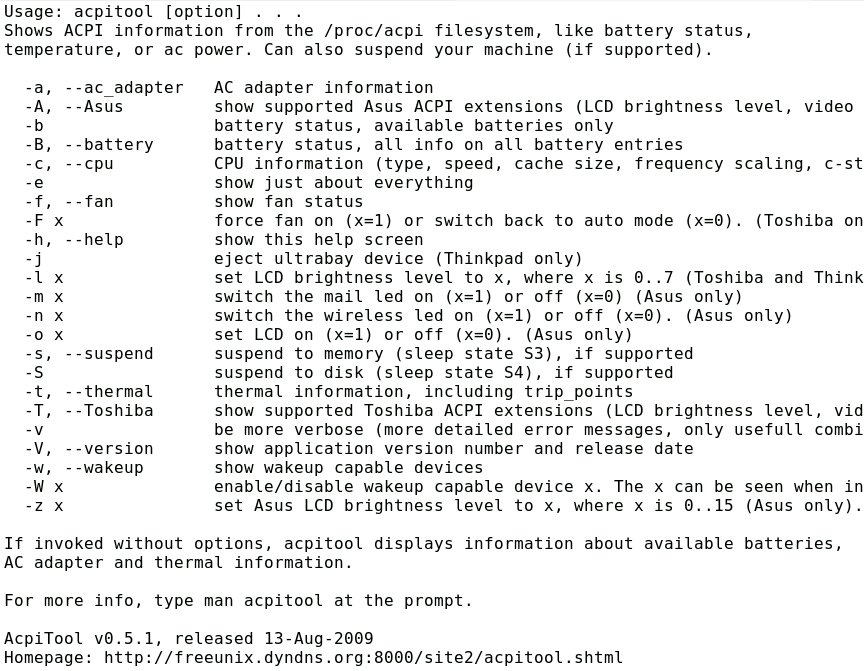
Abbildung 1: Eine stattliche Zahl von Optionen ermöglicht ebenso viele Informationen.
Acpitool versteht eine ganze Reihe von Parametern, von denen manche allerdings ausschließlich auf Notebooks der Marken Asus, Toshiba und Lenovo sowie auf älteren Geräten von IBM funktionieren. Diese Sonderfunktionen resultieren aus bestimmten Eigenheiten der Hardware. Die meisten Schalter jedoch arbeiten auf allen Laptops korrekt. Eine Liste der verfügbaren Optionen erhalten Sie, indem Sie im Terminal den Befehl acpitool --help eingeben.
Infos
Anders als beispielsweise Inxi [2] dient Acpitool nicht primär zur umfassenden Information über die Hardware, weswegen es auch weniger detaillierte Daten ausgibt. Meist stehen vor allem der Akku-Status sowie mögliche Modi zum Abschalten im Mittelpunkt des Interesses. Bei einem unerwartet ständig auf voller Leistung laufendem Notebook helfen außerdem Daten zur CPU und den thermischen Sensoren weiter.
Um dazu alle relevanten Daten zu erhalten, geben Sie im Terminal acpitool -bcftv ein. Die Software listet nun die entsprechenden Angaben auf. Finden sich darin Hinweise auf eine unvollständige Struktur des Verzeichnisses unterhalb von /proc/acpi, so deutet das entweder auf fehlende Kernel-Module hin oder auf von der Hardware nicht unterstützte Funktionen.
In letzterem Fall rufen Sie den Befehl sensors-detect auf der Kommandozeile mit Root-Rechten auf. Die Software gehört zum Paket lm-sensors, das sich in den Repositories der meisten Distributionen findet. Sie spürt die Sensoren im Notebook auf und fügt, sofern Sie dies erlauben, der Linux-Konfiguration entsprechende Module hinzu.
Akku-Problematik
Besonderes Augenmerk sollten Sie beim Aufruf der Software auf den Ladezustand des Akkus legen. Durch Eingabe des Befehls acpitool -Bv erhalten Sie dazu detaillierte Angaben. Allerdings tritt selbst bei modernen Lithium-Ionen- und Lithium-Polymer-Akkus, wie sie alle aktuellen Notebooks mitbringen, bei längerem Betrieb mit vielen Ladezyklen ein Art Memory-Effekt auf, der die Kapazität oft merklich reduziert [3].
Das Phänomen tritt nach einigen Teilentladungen und darauf folgendem Aufladen auf. Als besonders anfällig dafür erweisen sich Notebooks, die fast ausschließlich am Stromnetz laufen: Die vom Betriebssystem gesteuerte Elektronik lädt hier meist ab einer bestimmten Schwelle der Entladung automatisch den Akku wieder auf. Durch die resultierenden chemischen Prozesse beim partiellen Laden und Entladen verringert sich mit der Zeit die Spannung in den Zellen.
Die Ausgabe von Acpitool mit den Parametern -Bv liefert drei wichtige Angaben zum Zustand des Akkus: Die Remaining capacity bezeichnet die verbleibende Kapazität in mAh, die Design capacity gibt die ursprüngliche, maximale Kapazität des Akkus an. Die Last full capacity schließlich verweist auf die nach der letzten Ladung vorhandene Kapazität (Abbildung 2).
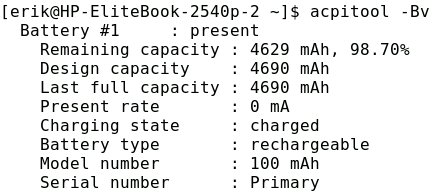
Abbildung 2: Hier befindet sich der Akku in nahezu neuwertigem Zustand.
Rekalibrierung
Unterscheiden sich die Werte in den Zeilen Design capacity und Last full capacity deutlich, sind einzelne Zellen mehr oder weniger erschöpft. Das lässt sich durch Neukalibrieren des Akkus teilweise wieder rückgängig machen. Dazu entleeren Sie den Akku mehrfach bis auf die Entladeschlussspannung und laden ihn danach jeweils wieder voll auf.
Für ein sachgerechtes Entladen stellen Sie im Energiemanager der Desktop-Umgebung die Schwellen so ein, dass sich der Rechner bei minimalem Ladestand des Akkus ausschaltet (Abbildung 3). Das gewährleistet ein sauberes Beenden aller Prozesse und Applikationen und minimiert das Risiko von Datenverlusten. Daneben vermeidet es ein unbeabsichtigtes Tiefentladen, das den Akku schädigen kann.
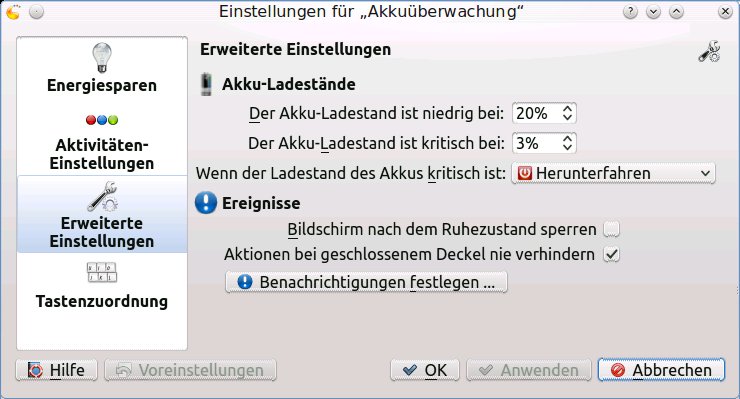
Abbildung 3: Unter KDE stellen Sie die Entladeschwellen in der Akkuüberwachung ein.
Ein zwei- bis dreimaliges Aufladen des Akkus nach dem jeweils kompletten Entladen schließt das Rekalibrieren ab und nähert den Werte für die Last full capacity in der Regel wieder etwas an jenen für die Design capacity ab. Die Betriebszeit des Notebooks über den Akku verlängert sich entsprechend.
Unnötiges abschalten
Durch Abschalten von für den Betrieb unnötigen Komponenten und Diensten verlängern Sie die Akku-Laufzeit des Notebooks. Beispielsweise verfügen moderne Geräte oft über WLAN-Module, die ein Abschalten erlauben und so viel Strom sparen. Neben einer permanent arbeitenden Festplatte gehört auch ein hell leuchtendes Display zu den größten Stromfressern.
Zwar bietet Linux inzwischen ausgereifte Energiesparoptionen, die Sie je nach verwendetem Desktops meist komfortabel über eine grafische Oberfläche einstellen. Das erfasst aber längst nicht alle Möglichkeiten zum sinnvollen Energiemanagement: Um stromhungrige Komponenten und Dienste unter Linux abseits der üblichen Wege zu lokalisieren, empfiehlt sich der Einsatz des von Intel entwickelten Programms Powertop.
Dieses findet sich in den Repositories vieler Distributionen. Finden Sie dort zwei Versionen des Programms vor, dann installieren Sie jene mit der Versionsnummer 2.x: Erst diese bringt den Code mit, der das komfortable Steuern einzelner Komponenten des Notebooks ermöglicht. Stehen für die von Ihnen verwendeten Distribution noch keine Pakete bereit, laden Sie den Powertop-Quellcode aus dem Netz herunter [4] und übersetzen ihn anhand der Anleitung selbst.
Anschließend rufen Sie das Programm im Terminal als Administrator mit dem Befehl powertop auf. Es listet in einer Ncurses-Oberfläche in verschiedenen Bereichen den Betriebszustand der vorgefundenen Hardware auf und aktualisiert die Daten in Echtzeit. Dabei sehen Sie nicht nur den Grad der Auslastung für einzelne Bauteile, sondern darüber hinaus auch Dienste (Prozesse). Zeigt Powertop für einzelne Subsysteme permanent einen Wert von 100 Prozent an, so unterstützen die entsprechenden Komponenten keine Stromsparmechanismen.
In der Reiterleiste am oberen Bildschirmrand findet sich rechts der Eintrag Abstimmbare Optionen. Die zugehörige Liste führt die Rechnerkomponenten auf und gibt an, ob deren derzeitige Einstellungen das Energiemanagement fördern oder eher behindern (Abbildung 4). Hier empfiehlt es sich, die Einstellungen der als Schlecht konfiguriert ermittelten Komponenten zu modifizieren.
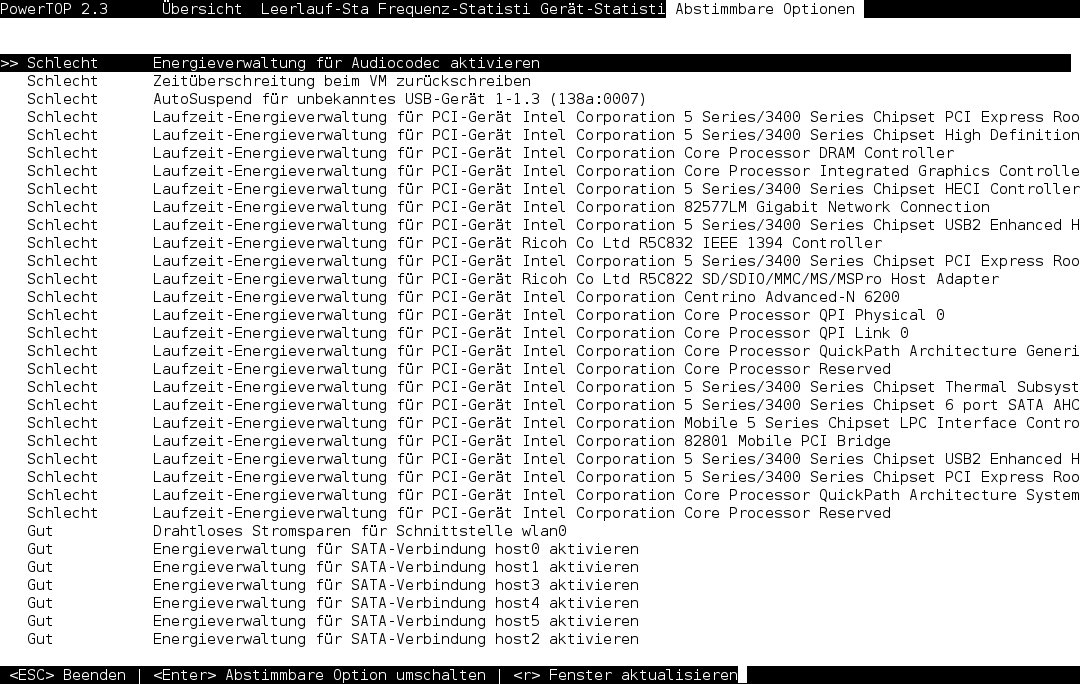
Abbildung 4: Powertop zeigt an, das bei dieser Konfiguration noch Potenzial zum Optimieren besteht.
Dazu wählen Sie mit den Cursortasten das entsprechende Gerät an und drücken [Eingabe], woraufhin ein Dialog zum Verändern der Einstellungen erscheint. Powertop ermittelt dabei automatisch bessere Settings und setzt diese nach erneutem Drücken von [Eingabe] um. Anschließend prüfen Sie über [R], ob das Programm die Modifikationen eingepflegt hat.
Dank der aussagekräftigen Bezeichnungen in der Liste fällt es zudem leicht, jene Hardware ausfindig zu machen, die selten zum Einsatz kommt und daher nicht permanent eingeschaltet sein muss. Da Powertop die Einstellungen dauerhaft vornimmt, besteht so die Möglichkeit, durch geschicktes Verändern der Optionen viel Energie zu sparen.
Fazit
Die starke Integration der Bauteile in aktuellen Notebooks erschwert das Konfigurieren sinnvoller Energiesparoptionen. Mit Acpitool und Powertop stehen jedoch zwei nützliche Tools bereit, die dazu beitragen, den Akku bei bester Gesundheit zu halten und obendrein lange Laufzeiten zu erzielen. Dabei gestaltet sich das Bedienen der kleinen Helfer äußerst einfach, sodass Sie im System befindliche Stromfresser schnell ermitteln und abschalten.
Glossar
-
ACPICA
-
ACPI Component Architecture. Von Intel erarbeitete ACPI-Referenzimplementation.
-
DSDT
-
Differentiated System Description Table. Tabelle mit den Parametern der einzelnen Komponenten.
Infos
[1] Acpitool: http://acpitool.sourceforge.net
[2] Inxi: Erik Bärwaldt, “Auf einen Blick”, LU 06/2014, S. 52, https://www.linux-community.de/32704
[3] Memory-Effekt: http://www.golem.de/news/paul-scherrer-institut-lithium-ionen-akkus-haben-doch-einen-memory-effekt-1304-98716.html
[4] Powertop herunterladen: https://01.org/powertop/downloads
[5] ACPI und Microsoft: http://www.golem.de/0704/51686.html





