


Google Chrome telefoniert ständig nach Hause. Mit etwas Aufwand und den entsprechenden Addons unterbinden Sie jedoch das unerwünschte Übermitteln von Daten.
Aktuellen Meldungen zufolge läuft der Webbrowser Chrome von Google dem von der Mozilla Foundation entwickelten Browser Firefox inzwischen den Rang ab [1]. Zweifellos arbeitet Chrome oft schneller, gleichzeitig späht er aber das Verhalten der Nutzer in großem Stil aus.
Den Großteil des BSD-lizenzierten Quelltextes stellt Google zwar unter dem Namen Chromium bereit, ein Ändern der Binärdaten von Chrome verbietet jedoch die “Terms of Service”. Aus einleuchtenden Gründen verzahnt das Unternehmen die Software mit unzähligen Diensten sowie der Suchmaschine. Ohne Modifikation telefoniert Chrome daher ständig nach Hause.
Dadurch erhält das Unternehmen sehr detaillierte Informationen über die Gewohnheiten der Anwender, die es an die zahlende Werbeindustrie weiterverkauft. Um die Flut von Daten aus dem Browser an Google und andere einzudämmen, gilt es, den Browser sehr sorgfältig manuell zu konfigurieren und mit einer ganzen Reihe von Erweiterungen auszustatten.
Überblick
Der Suchmaschinenriese liefert in einem Whitepaper detaillierte Angaben zu den verschiedenen Diensten, die der Browser kontaktiert [2]. Dabei steht laut Google zwar der Komfort im Vordergrund, die vom Unternehmen erfassten Daten erlauben es jedoch, detaillierte Profile anzulegen. Dazu genügt das Zusammenführen der Datenbestände.
Als zentrales Element von Chrome arbeitet die sogenannte Omnibox, die Adressleiste des Browsers, die gleichzeitig als Suchmaske fungiert. Bereits bei der Eingabe von wenigen Zeichen kontaktiert Chrome die Server von Google oder einer anderen Suchmaschine und versucht, die Eingabe automatisch zu vervollständigen.
Dabei übermittelt er die IP-Adresse des PCs und diverse Cookies, um das Ergebnis mit möglichst relevanten Treffern zu versehen. Doch damit nicht genug: Der Browser kontaktiert bereits direkt nach einer frischen Installation ohne jeglichen Aufruf einer Webseite die Server von Google (Abbildung 1).
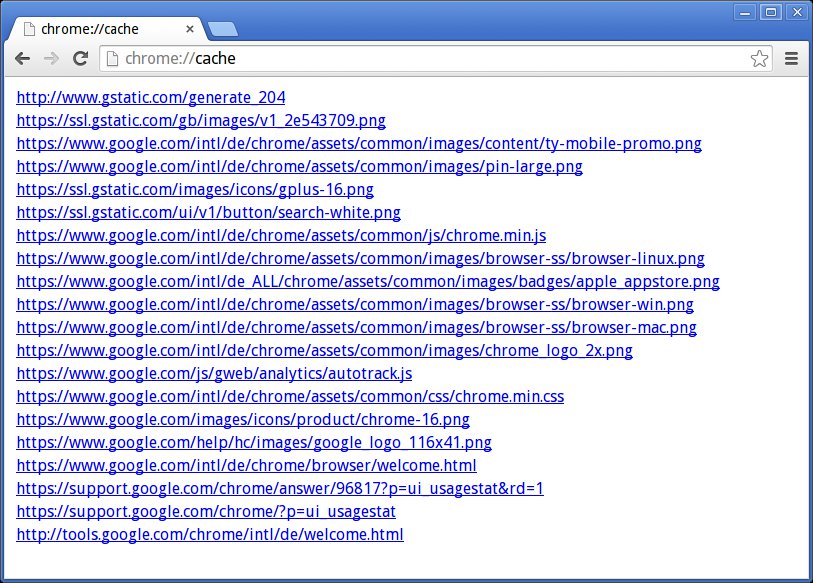
Abbildung 1: Schon ohne Aufruf einer Webseite nimmt Chrome Kontakt zu Google auf.
Fastenkur
Um das Übertragen von Daten zu unterbinden, wechseln Sie zunächst in die Konfiguration. Diese erreichen Sie über die Schaltfläche mit drei horizontalen Linien rechts neben der Omnibox. Der Eintrag Einstellungen öffnet ein Fenster im Browser, in dem Sie ganz unten einen Link Erweiterte Einstellungen anzeigen finden. Nach einem Klick darauf erscheint als erste Kategorie die Gruppe Datenschutz mit einigen bereits in der Grundeinstellung aktivierten Diensten. Jene, die Sie nicht benötigen, schalten Sie durch Entfernen des Häkchens vor dem jeweiligen Dienst aus (Abbildung 2).
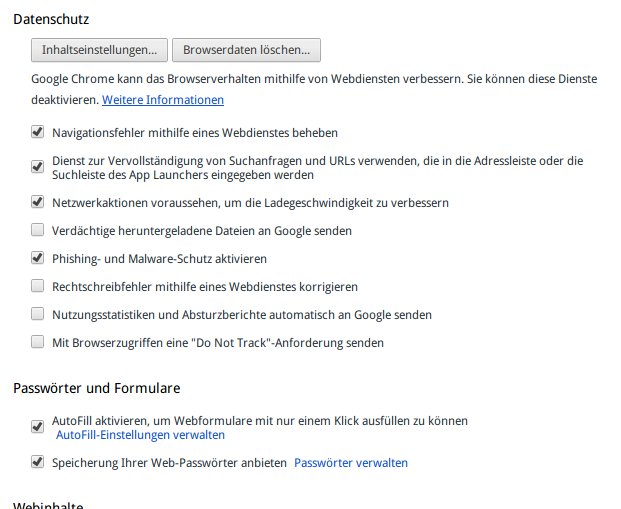
Abbildung 2: Bereits in der Grundeinstellung aktiviert Google in Chrome diverse Dienste, die reichlich Daten an die Server des Unternehmens senden.
Hinter der Schaltfläche Inhaltseinstellungen… verbergen sich zusätzliche unterschiedliche Optionen zum Verhalten des Browsers. Besonders Beachtung sollten Sie hier den Möglichkeiten für den Standort und Medien schenken. Sofern Ihr Rechner über Kamera oder Mikrofon verfügt, empfiehlt es sich, die Option Websites dürfen nicht auf Ihre Kamera und Ihr Mikrofon zugreifen. zu aktivieren.
Verschiedene Bugs in Chrome und dem Flashplayer-Plugin verwandelten den Browser in der Vergangenheit mehrfach durch entsprechend präparierte Webseiten in ein Tool zum Spionieren. Dabei übernahmen Angreifer ohne Wissen der Betroffenen die Kontrolle über Webcam und Mikrofon und spähten die Umgebung des kompromittierten Computersystems aus [3],[4]. Falls Sie bestimmten Webseiten dennoch Zugriff auf Multimedia-Hardware geben möchten, definieren Sie diese über Ausnahmen verwalten… (Abbildung 3).
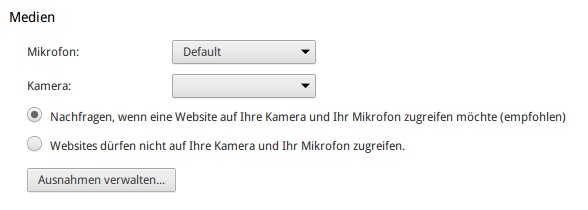
Abbildung 3: Chrome erlaubt unter Umständen ungefragt den Zugriff auf Webcam und Mikrofon im System.
Die Abfrage des Standorts eignet sich vor allem dann, um Sie auszuspähen, wenn Sie den Browser auf mobiler Hardware nutzen. Daher empfiehlt es sich auch hier, den Abruf durch Webseiten generell zu unterbinden und gegebenenfalls Ausnahmen zu definieren.
Ärgernis Omnibox
In den Standardeinstellungen kontaktiert Chrome bei jedem in die Omnibox eingegebenen Zeichen die voreingestellte Suchmaschine im Internet und versucht, mit deren Hilfe weitere Eingaben oder aufzurufende URLs zu erraten. Dabei überträgt der Browser umfangreiche Daten über das System an Google oder eine andere Suchmaschine. Darüber hinaus ändern sich mit zunehmender Anzahl der eingegebenen Zeichen permanent die Vorschläge.
Anders als bei Firefox, dem Sie der Google-Suchmaschine dieses selten nutzbringende Verhalten mit dem Addon YesScript nachhaltig und vollständig abgewöhnen, gelingt das bei der Omnibox nur eingeschränkt. Um das Vervollständigen zu deaktivieren, klicken Sie unter Datenschutz den Eintrag Use a prediction service to help complete searches and URLs typed in the address bar ab.
Doch damit erreichen Sie nur einen Teilerfolg: Die Omnibox schlägt Ihnen selbst nach Abschalten der Ergänzungsfunktion weiter Alternativen zu Eingaben vor. Diese stammen allerdings aus der Chronik des Browsers beziehungsweise den Bookmarks. Mit zunehmender Dauer der Sitzung wächst die Liste also weiter. Um das zu verhindern, klicken Sie im Bereich Datenschutz der erweiterten Einstellungen auf die Schaltfläche Browserdaten löschen… und wählen im Dialog die Daten aus, die Sie entfernen möchten (Abbildung 4).
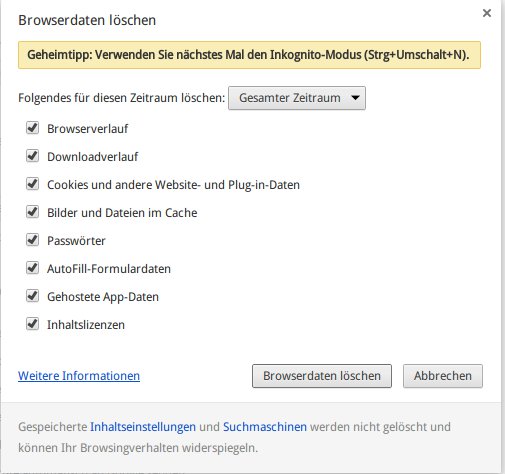
Abbildung 4: Wollen Sie die Omnibox effektiv deaktivieren, müssen Sie regelmäßig die Browserdaten löschen.
Fremde Lauscher
Daneben hebeln fremde Lauscher, insbesondere die großen Werbenetzwerke, den Datenschutz aus. Dagegen bietet Chrome die gleichen Addons wie Firefox: Vor allem Adblock Plus und Ghostery schieben den Praktiken der Datenfischer einen wirksamen Riegel vor. Allerdings geriet vor allem Adblock wegen seiner fragwürdigen Geschäftspraktiken in die Schusslinie [5].
Um die beiden Erweiterungen zu installieren, öffnen Sie Tools | Erweiterungen und klicken am Ende der Seite auf den Link Mehr Erweiterungen herunterladen, der Sie in den Webstore von Chrome leitet. Hier wählen Sie die gewünschten Addons aus und installieren Sie mit einem Klick auf die Schaltfläche + KOSTENLOS.
Danach konfigurieren Sie Ghostery, der zwar schon in der Grundeinstellung Tracker aller Art lokalisiert, sie aber noch nicht blockiert. Um jegliche Form von Spionagesoftware auszusperren, wählen Sie in den Einstellungen von Ghostery Alles auswählen an (Abbildung 5).
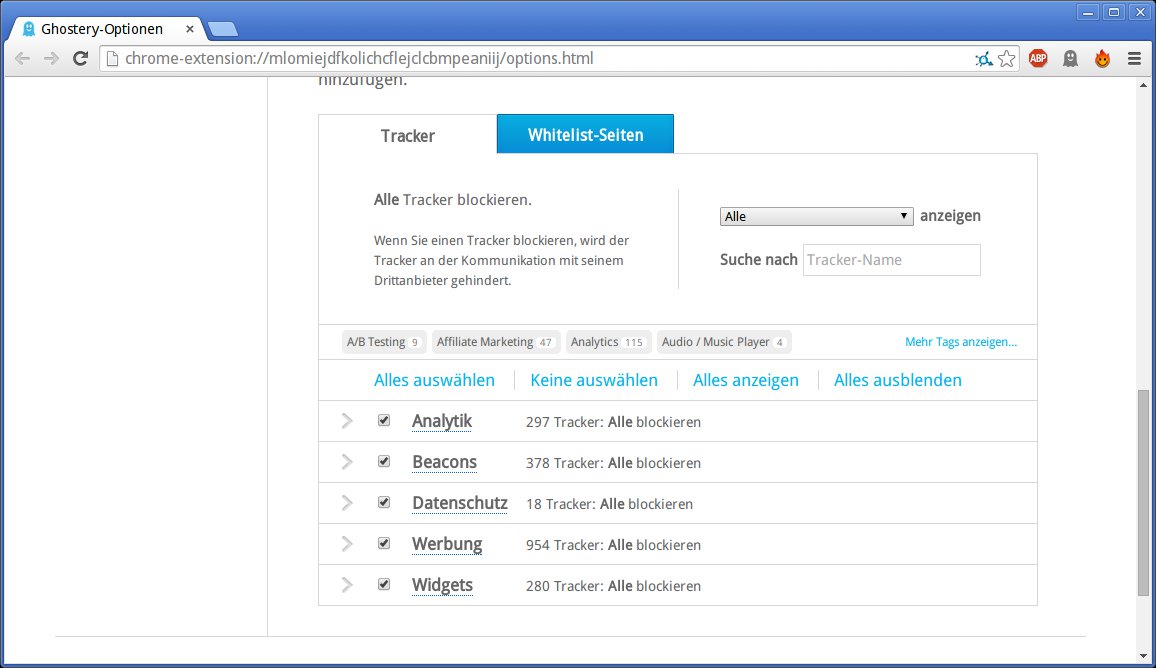
Abbildung 5: Ghostery blockiert von Haus aus auf Wunsch nahezu 2000 Tracker; der Dienst aktualisiert die Liste regelmäßig.
Allerdings stoßen selbst diese Apps mit ihrer Leistungsfähigkeit an Grenzen: So nutzen einige Webseiten Canvas Fingerprinting [6]. Dabei generiert ein Javascript-Schnipsel ein Bild, und speichert dessen Hash auf dem Server. Da sich das generierte Bild von Rechner zu Rechner unterscheidet, kommt dieser Hash einer eindeutigen Identifikationsnummer gleich.
Schutz bietet hier lediglich das vollständige Deaktivieren von Javascript, was allerdings den Einsatz von Diensten wie Facebook oder Amazon erheblich erschwert. Wenn Sie es dennoch abschalten möchten, wechseln Sie in den Erweiterten Einstellungen in die Inhaltseinstellungen, und aktivieren dort unter JavaScript die Option Ausführung von JavaScript für keine Website zulassen. Alternativ installieren Sie das Addon ScriptBlock aus dem Webstore. Dieses erlaubt es, Javascript für einzelne Seiten an- oder abzuschalten.
Inkognito oder nicht
Chrome bietet darüber hinaus einen sogenannten Inkognito-Modus an, den Sie über [Strg]-[Umschalt]-[N] aktivieren. In diesem Modus speichert der Browser weder Verlauf noch Chronik. Möchten Sie den Inkognito-Modus permanent einschalten, ergänzen Sie die Parameter im Starter von Chrome um -incognito.
Allerdings gilt es, zu beachten, dass die Software in dieser Betriebsart sämtliche installierten Addons deaktiviert, was natürlich ebenfalls die sicherheitsrelevanten betrifft. Um die Erweiterungen zu reaktivieren müssen Sie daher im Einstellungsmenü des Browsers in das Untermenü Tools | Erweiterungen wechseln, und dort einzeln unter jedem Addon die Option Im Inkognito-Modus zulassen anschalten (Abbildung 6).
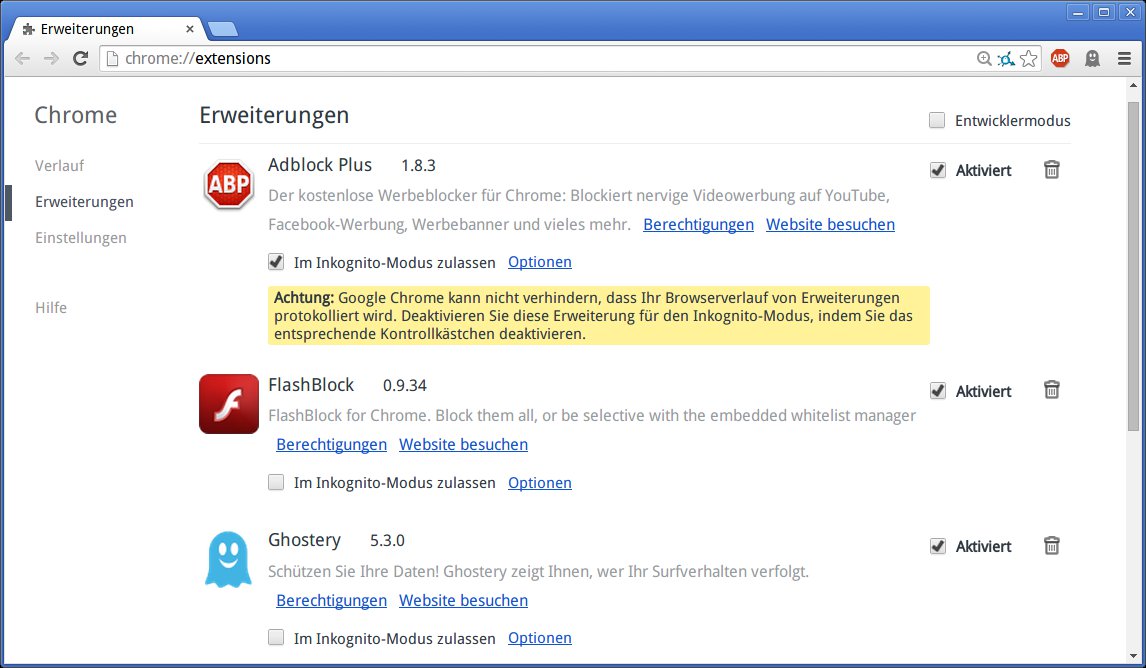
Abbildung 6: Im Inkognito-Modus deaktiviert Chrome aus Sicherheitsgründen zunächst sämtliche Addons. Welche Sie auch in dieser Betriebsart nutzen möchten, legen Sie in den Einstellungen der Erweiterungen fest.
Fazit
So interessant technische Innovationen wie Sandbox-Prinzip, Multiprozess-Architektur oder die Rendering-Engine Blink erscheinen – aus Sicht des Datenschutzes ist Chrome eine einzige Katastrophe. Die Software dient an allen Ecken und Enden dazu, Erkenntnisse über den Nutzer zu gewinnen. Diese greift er bei jeder Gelegenheit ab und sendet sie an Google oder andere Beteiligte.
Hinzu kommt, dass die Omnibox sich daher im Alltag oft als eher hinderlich erweist: Einerseits überflutet die Software den Anwender bei der Eingabe einer URL oder eines Begriffes mit häufig unnützen Vervollständigungen, andererseits berücksichtigt sie ab Werk lediglich eine Suchmaschine, nämlich Google.
Tempo und eine moderne Oberfläche sind außerdem dynamische Faktoren: Firefox tauschte in den neueren Versionen nicht nur seine bisher etwas altbackene Oberfläche gegen ein modernes Erscheinungsbild aus, sondern hob die Geschwindigkeit auf ein zeitgemäßes Niveau.
Glossar
-
Canvas
-
HTML5-Element, das dynamisch Bitmap-Grafiken erstellt. Zum Erstellen der Bilder kommt in der Regel Javascript zum Einsatz. Ursprünglich von Apple entwickelt und in Webkit eingesetzt, standardisierte die Arbeitsgruppe Web Hypertext Application Technology Working Group (WHATWG) es später; seit einigen Jahren unterstützen alle gängigen Browser das Element.
Infos
[1] Browser-Nutzung: http://www.netmarketshare.com
[2] Whitepaper zum Datenschutz: http://www.google.com/intl/de/chrome/browser/privacy/whitepaper.html
[3] Lücke in der Spracherkennung: http://talater.com/chrome-is-listening/
[4] Sicherheitslücke im Flashplayer-Plugin: http://www.heise.de/security/meldung/Alte-Flash-Player-Luecke-in-Google-Chrome-aufgetaucht-1891646.html
[5] Adblock Plus Undercover: http://www.mobilegeeks.de/adblock-plus-undercover-einblicke-in-ein-mafioeses-werbenetzwerk/
[6] Canvas Fingerprinting: http://www.heise.de/newsticker/meldung/User-Tracking-Werbefirmen-setzen-bereits-haeufig-nicht-loeschbare-Cookie-Nachfolger-ein-2264381.html





