


Optische Medien dienen häufig als Medium zum Sichern von Daten. Mit Qpxtool ermitteln Sie die optimalen Parameter zum Brennen oder Bespielen.
Optische Datenträger kommen nach wie vor bei Backups und im Bereich Multimedia zum Einsatz, da sie deutlich weniger kosten als Flash-Medien und die Lebensdauer einigermaßen bekannt ist. Doch Rohlinge unterscheiden sich stark in ihrer Qualität. Außerdem eignet sich nicht jeder Brenner für den Einsatz mit beliebigen Rohlingen. Im schlimmsten Fall landet das Backup mit Fehlern auf dem Datenträger, sodass Sie im Ernstfall möglicherweise ohne Kopie dastehen.
Das Programm Qpxtool [1] hilft dabei, zum Laufwerk inkompatible Rohlinge zu vermeiden. Sie finden sie bei den meisten großen Distributionen und deren Derivaten im Repository, von wo aus Sie es mit einem Mausklick installieren. Den Quellcode zum eigenhändigen Kompilieren finden Sie zusammen mit einer Anleitung auf der Homepage [2].
Erster Start
Qpxtool leitet Sie nach dem Start zunächst in ein etwas unübersichtlich wirkendes Anwendungsfenster, das rechts in den Bereichen Medium Schreib-/Lesefähigkeiten und Allgemeine Fähigkeiten eine große Zahl an Parametern auflistet.
Da die Applikation zunächst in der Zeile Gerät nur ein virtuelles Laufwerk auswählt, setzt sie alle technischen Parameter zu Anfang inaktiv. Wählen Sie daher als Erstes eines der im Rechner verbauten optischen Laufwerke aus, indem Sie rechts auf das kleine Dreieck klicken und anschließend im Auswahlmenü das zu untersuchende Gerät übernehmen (Abbildung 1).
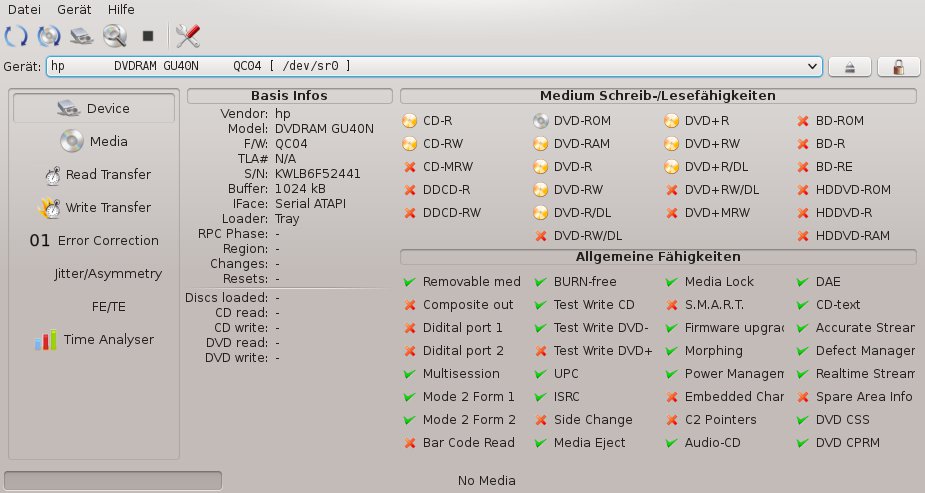
Abbildung 1: Qpxtool zeigt Ihnen alle Parameter des im Rechner verbauten optischen Laufwerks an.
Nach Einlegen eines Datenträgers und Auswahl des Laufwerks ändert sich die Anzeige, wobei das Programm die Schreib- und Lesefähigkeiten des Laufwerks durch kleine silberne und goldene CD-Symbole vor dem jeweiligen Parameter visualisiert.
Darüber hinaus visualisiert es die allgemeinen Fähigkeiten des Laufwerks im unteren Bereich des Fensters durch ein grünes Häkchen vor den einzelnen Parametern. Grundlegende Informationen zum Laufwerk gibt das Tool in der Spalte Basis Infos, ein Klick auf Media liefert Ihnen ausführliche Details zum eingelegten Medium (Abbildung 2).
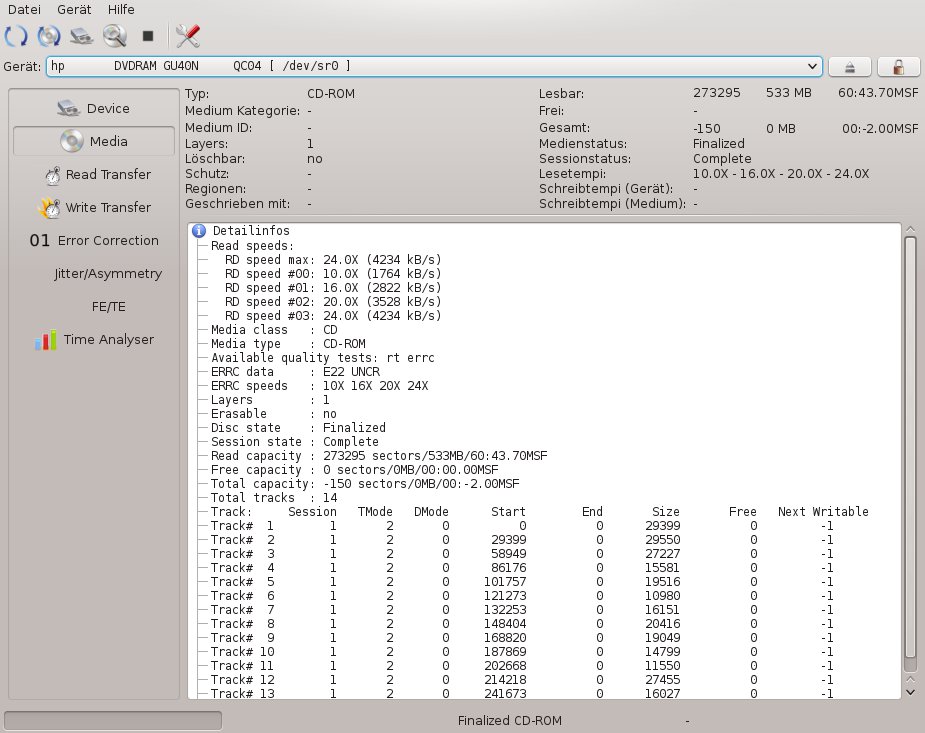
Abbildung 2: Qpxtool gibt Ihnen alle Informationen zum eingelegten Medium.
Konfiguration
Um unterschiedliche technische Parameter zu testen, empfiehlt es sich, die Software ausführlich einzurichten. Sie erreichen den Dialog mit den Einstellungen entweder über die Schaltfläche mit dem stilisierten Werkzeug oben rechts in der Symbolleiste oder alternativ über Gerät | Einstellungen.
Hier gilt es, zunächst in der Gruppe Allgemein unterschiedliche Testroutinen für beschriebene, wie unbeschriebene optische Datenträger zu aktivieren. Als beschriebene Datenträger gelten dabei auch industriell gefertigte Audio-CDs und Video-DVDs. Zudem geben Sie in diesem Bereich an, ob Qpxtool die Testergebnisse einfach nur protokolliert oder auf die Festplatte schreibt (Abbildung 3).
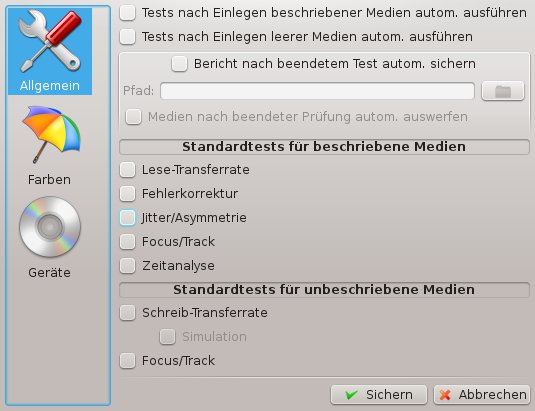
Abbildung 3: Die Einstellmöglichkeiten der Software finden Sie in einem übersichtlichen Fenster.
Die so erstellten Daten sind besonders dann von Interesse, wenn Sie viele unterschiedliche Medien im Gerät nutzen und in den gängigen Brennprogrammen die optimalen Parameter für die jeweiligen Rohlinge einstellen möchten. Nach dem Einstellen der einzelnen Optionen klicken Sie unten rechts im Fenster auf den Button Sichern.
In der Gruppe Farben bestimmen Sie auf Wunsch noch ein eigenes Schema für die Grafiken zu den Testläufen. Zuletzt binden Sie in diesem Dialog in der Gruppe Geräte die im Rechner verbauten optischen Laufwerke in die Software ein. Sie unterstützt dabei nicht nur interne oder per USB-Anschluss in das System integrierte Geräte, sondern zusätzlich solche, die Sie als Freigabe über das Netzwerk erreichen.
Testlauf
Die in den Einstellungen aktivierten Tests starten Sie über das Menü Gerät | Tests beginnen. Bevor die Analyse anläuft, wählen Sie allerdings noch aus, ob der Lauf zu einer Reihe gehört. Je nach Geschwindigkeit des Laufwerks, Größe des zu testenden Mediums und Effizienz der im Gerät eingebauten Software zur Fehlerkorrektur nimmt der anschließende Durchlauf mehrere Minuten in Anspruch.
Die Ergebnisse der Tests zeigt das Programm als Graph im Hauptteil des Fensters an (Abbildung 4). In der linken Spalte schalten Sie zwischen den verschiedenen Analysen um. Sofern Sie die Anlage eines Protokolls aktiviert und einen Pfad bestimmt haben, sichert es die Testergebnisse in diesem Ordner in Form eines PDF-Dokuments mit dem aktuellen Datum als Bestandteil des Namens.
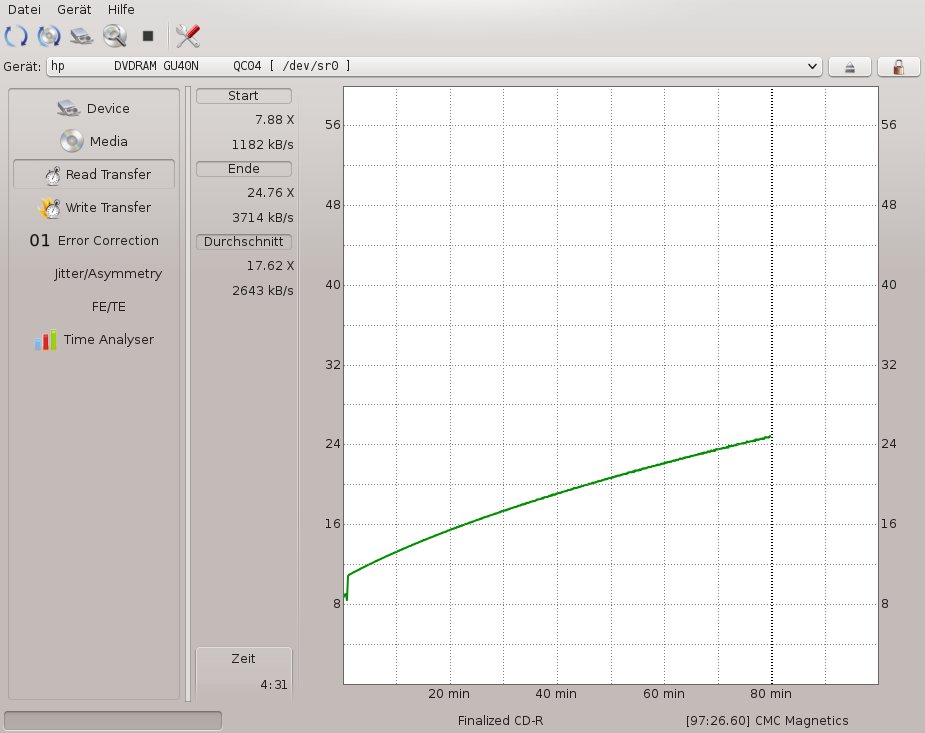
Abbildung 4: Der lineare Verlauf der Messwerte visualisiert eine fehlerfrei gebrannte CD.
Die Funktion ist besonders dann wichtig, wenn Sie die Unversehrtheit eines Datenträgers über längere Zeit hinweg belegen möchten. Über das Menü Datei drucken oder exportieren Sie die Testberichte zusätzlich noch als HTML-Datei.
Erstellen Sie eine Reihe von Tests mit unterschiedlichen Medien, sorgen Sie mit Gerät | Medieninformationen aktualisieren dafür, dass die Applikation diese nach jedem Durchgang neu einliest. So stellen Sie sicher, dass nicht mehr zutreffende technische Spezifikationen die Ergebnisse verfälschen.
Kommandozeile
Neben dem rein grafischen Betriebsmodus bietet Qpxtool noch weitere Funktionen, für die Sie jedoch auf die Kommandozeile zurückgreifen müssen. Die wohl wichtigsten beiden rufen Sie mit readdvd und qscand auf. Das zuerst genannte Kommando versucht alle noch zu rettenden Daten von einem defekten optischen Datenträger auszulesen und diese als ISO-Image zu sichern.
In einer größeren Umgebung erweist sich hingegen qscand als sehr nützlich. Das Programm sucht im Intranet nach optischen Laufwerken, die Sie mit dem QPxTool selbst freigegeben haben. Auf diesem Weg starten Sie Tests von Ihrem Rechner, ohne dass dieser über ein entsprechendes Laufwerk verfügen muss. Hinweise zur Bedienung der beiden Tools finden Sie in der entsprechenden Manpage. Weitere in QPxTool integrierte Kommandozeilen-Befehle liefert die Webseite des Projekts [2].
Fazit
Arbeiten Sie viel mit optischen Medien, sollten Sie Qpxtool unbedingt anschauen. Die Software hilft die optimale Kombination von Medien und Laufwerk zu ermitteln und liefert die richtigen Parameter zum Brennen. So beugen Sie langfristig auftretenden Datenverlusten vor.
Ist das Unglück schon passiert, rekonstruieren Sie bei Bedarf Daten, die sich auf defekten Speicherbereichen befinden. Qpxtool trennt zusätzlich bei Rohlingen die Spreu vom Weizen und zeigt Ihnen anhand einer ausführlichen Analyse der Medien, welche Datenträger sich für die Langzeitarchivierung von wichtigen Datenbeständen eignen.
Infos
[1] Qpxtool: http://qpxtool.sourceforge.net
[2] Download: http://qpxtool.sourceforge.net/download.html





