


Das wiedererweckte SymphonyOS zeigt mit dem Desktop Mezzo eine interessante Alternative zu althergebrachten Umgebungen.
Allmählich bahnt sich unter Linux die Ablösung herkömmlicher Desktop-Bedienkonzepte an. Während die bisherigen Vorreiter Gnome und KDE sich durch verschiedene Modifikationen an Technik und Aussehen sukzessive erneuern, erblicken parallel immer mehr neue Ansätze das Licht der Welt. Diese legen bisherige Konzepte ad acta und stellen stattdessen ergonomische Gesichtspunkte in den Vordergrund.
Hardware, wie Touchscreens oder Displays in den Formaten 16:10 und 16:9, führen nicht nur andere Formfaktoren ein, sondern erfordern neue Wege bei der Interaktion.
SymphonyOS
Das aus den USA stammende SymphonyOS [1] gehört eigentlich zu den älteren Linux-Distributionen. Das System wurde bereits im Jahr 2004 vorgestellt und legte damals den Fokus sowohl auf eine verbesserte Bedienbarkeit als auch auf ein im Vergleich zu bisherigen Lösungen schlankeres Design. Heraus kam dabei der Desktop Mezzo, der bereits in HTML programmiert war und die schnelle Rendering-Engine Gecko nutzte.
Mezzo fiel in der Vergangenheit durch einige Innovationen auf, die inzwischen in mehrere große Desktops eingeflossen sind: So bot die Oberfläche schon sehr früh nicht mehr ein traditionelles Menü für Programme und Aktionen an, sondern Schaltflächen in allen vier Ecken der Oberfläche mit jeweils genau definierten Aufgaben. Ähnliches findet sich heute in KDE. Das zunächst noch verwendete Panel aus IceWM am unteren Rand wich alsbald einem Dock.
Im Frühjahr 2014 gaben die Entwickler nach rund fünf Jahren ohne neues Release nun SymphonyOS 14.0 frei, das mit Mezzo in Version 4 nun statt Gecko WebKit [2] als Renderer einsetzt. Geblieben ist jedoch der extrem schlanke Fenstermanager FVWM [3]. Den Desktop haben die Developer ebenfalls neu entworfen; er wirkt nun – mit der im August erschienenen Version 14.1 – optisch deutlich konservativer als seine früheren Vorgänger.
Aktuell
Die ebenfalls in SymphonyOS 14.1 genutzte Mezzo-Variante wirkt auf den ersten Blick wie Gnome 2: Am oberen und unteren Rand befindet sich jeweils ein Panel; der Desktop bleibt ansonsten frei. Erst auf den zweiten Blick fällt auf, dass sich in den Ecken der Leisten Schaltflächen für spezifische Aufgaben befinden, Menüs oder Schnellstarter fehlen.
Lediglich unten rechts findet sich ein kleiner Bereich für Nachrichten mit Anzeige der Uhrzeit und diversen Einstellungen für Geräte. Ein Klick auf eine der Schaltflächen in den Ecken befördert eine stattliche Anzahl von Icons auf die freie Bildschirmfläche.
Obwohl Mezzo ab hier an Gnome 3 erinnert, macht es doch einiges anders: Die Starter sind nach Gruppen sortiert, wobei das System jeweils nur eine angezeigt. Das verhindert den Eindruck eines mit unzähligen Icons überladenen Bildschirms.
Ein weiterer Vorteil, der sofort ins Auge sticht, liegt im Tempo beim Aufbau der Elemente: Selbst umfangreiche Icon-Sammlungen erscheinen ohne Zögern auf dem Display, und das ganze System wirkt flott.
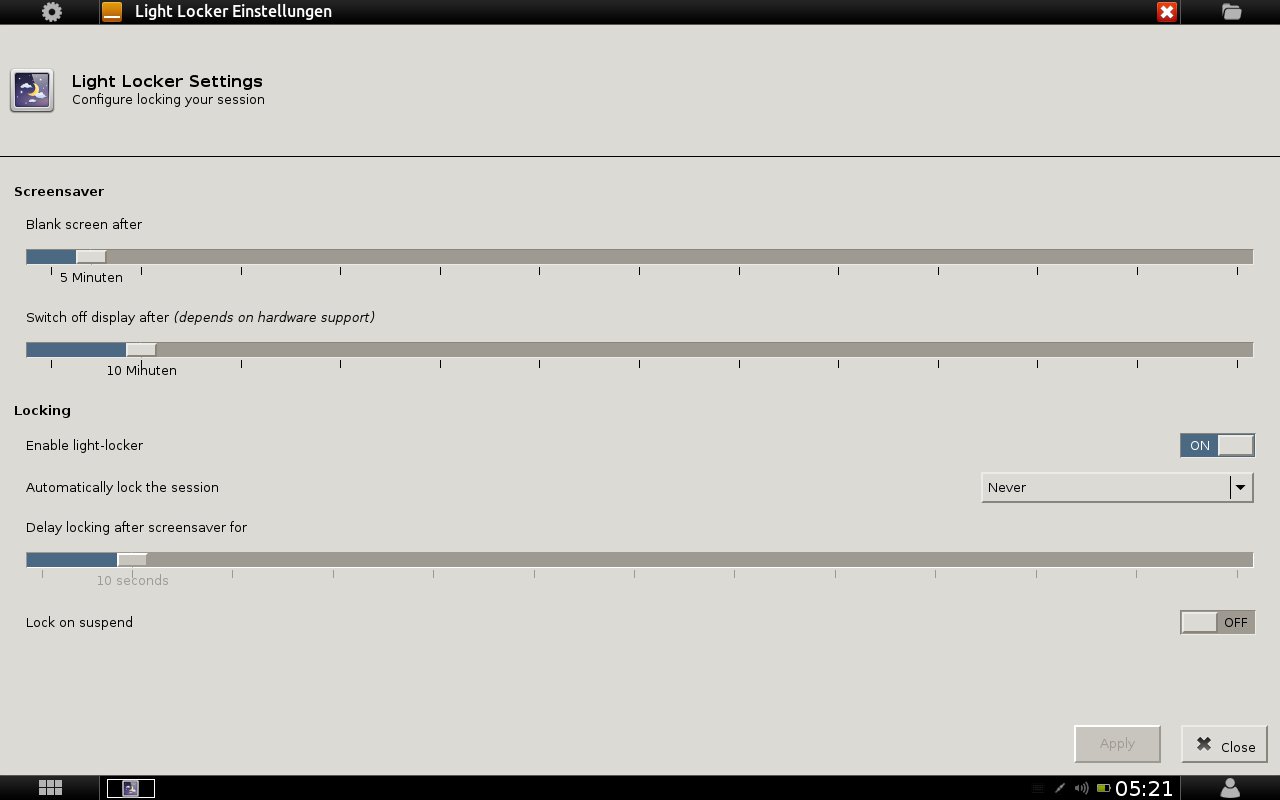
Beim Öffnen von Programmen fällt eine weitere Besonderheit auf: Die einzelnen Applikationen zeigen eine modifizierte Titelleiste, in der der Wiederherstellen-Knopf fehlt (Abbildung 1). Fenster erscheinen stets im Vollbildmodus, sodass keine überlagernden Fenster vorkommen. Demzufolge fallen die entsprechenden Schaltflächen weg.
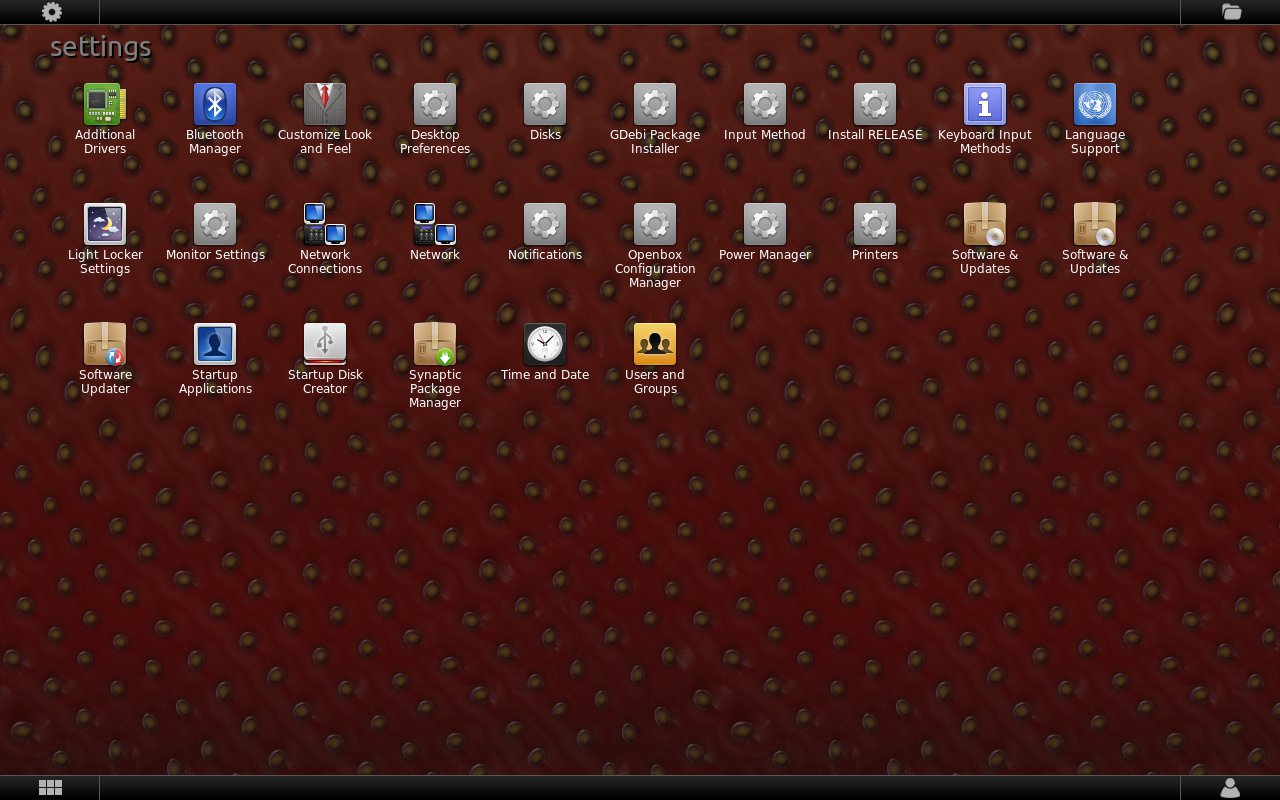
Abbildung 1: Bei Mezzo öffnen sich Fenster grundsätzlich im Vollbildmodus.
Haben Sie ein Fenster geöffnet, so minimieren Sie dieses über einen Klick auf eine der vier Schaltflächen in den Ecken des Desktops. Mezzo zeigt wieder die Icons der jeweiligen Gruppe an, während die minimierte Applikation im Panel unten als Symbol erscheint.
Haben Sie mehrere Applikationen geöffnet und minimiert, so wechseln Sie also sehr schnell zwischen diesen durch einen Klick auf das jeweilige Symbol, wobei jede Applikation dann erneut den gesamten Bildschirm für sich beansprucht. Die obere Leiste übernimmt dann jeweils die Funktion als Titelleiste des gerade aktiven Programms.
Die Gruppen
Unten links findet sich die Gruppe Apps, in der Applikationsprogramme liegen. Ein Klick auf das Ordner-Symbol oben rechts im Display öffnet den schlanken Dateimanager PCManFM, der nach dem Start das Home-Verzeichnis anzeigt.
Ein Klick auf die Schaltfläche unten rechts öffnet den Logout-Dialog, wobei dieser anders als bei aktuellen großen Distributionen nur drei Alternativen anbietet: das Abmelden vom System, den Neustart oder das Herunterfahren des Rechners.
Damit geht SymphonyOS auf sehr elegante Weise all jenen Problemen aus dem Weg, die unter Linux leider immer noch durch häufig fehlerhafte ACPI-Tabellen bedingt sind: Modi, wie Suspend oder Hibernation des Systems erscheinen gar nicht erst und fallen damit als potenzielle Fehlerquelle aus (Abbildung 2).
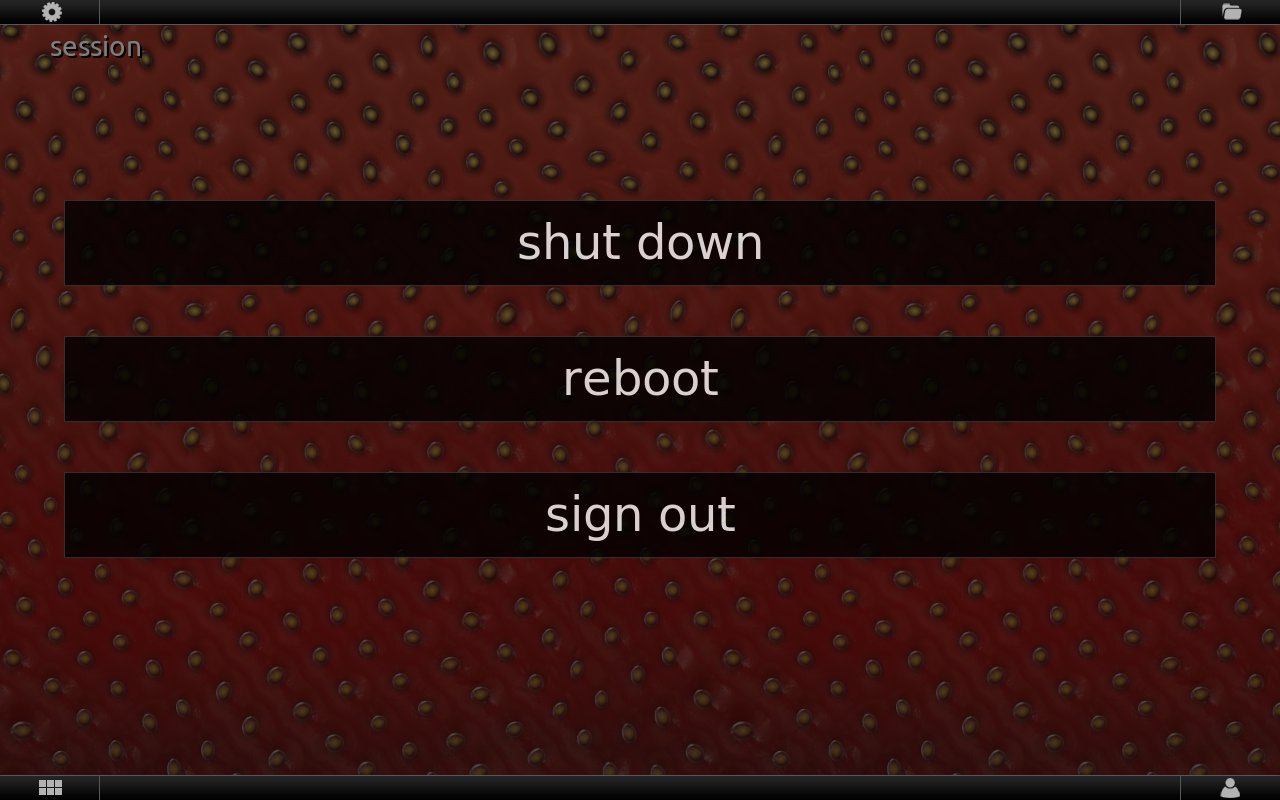
Abbildung 2: Beim Ausloggen beschränkt sich der Logout-Dialog auf die grundlegenden Funktionen.
Systemverwaltung
In der Gruppe Settings oben links bündelt SymphonyOS die Programme zum Verwalten und Warten des Systems. Dabei bedient es sich verschiedener Tools aus den Beständen von Debian und Ubuntu. Desktop-spezifische Software kommt sowohl aus dem Bereich Gnome als auch von XFCE und LXDE. Dadurch wirkt die Sammlung in Bezug auf die Bedienkonzepte relativ uneinheitlich.
Die Entwickler legen jedoch Wert darauf, dass das System einfach zu administrieren ist: So finden sich keine mit Optionen überladenen Programme wie bei KDE im Fundus. Die wichtigsten Grundeinstellungen erledigen Sie problemlos, Gimmicks jeder Art suchen Sie jedoch vergeblich (Abbildung 3). Selbst viele Programme, die die ACPI-Einstellungen insbesondere bei mobiler Hardware manipulieren, fehlen bei SymphonyOS.
Settings mit jeweils verschiedenen Programmen.” width=”300″ height=”188″ />
Abbildung 3: Bei SymphonyOS verwalten Sie die Komponenten wie Bildschirm, Lokalisierung oder Drucker und Netzwerk im MenüSettings mit jeweils verschiedenen Programmen.Das bedeutet jedoch nicht, dass das Betriebssystem dadurch mit Notebooks nicht zusammenspielt: Im Test auf mehreren Geräten mit Core-2Duo- und Core-i-Architektur machte das System dank der Hardware-Erkennung von Debian und Ubuntu eine ausgezeichnete Figur. Selbst proprietäre Firmware, die beim originalen Debian fehlt und daher vor allem Nutzern von Intel-WLAN-Karten das Leben erschwert, ist bei SymphonyOS integriert.
Als Manko ist zu verzeichnen, dass die unterschiedlichen Programme nicht – wie bei Mandriva oder OpenSuse – unter einer einheitlichen Oberfläche zusammengefügt sind. Ein zentrales Kontrollzentrum erleichtert die Konfiguration eines Systems deutlich.
Software
SymphonyOS enthält in der Standardinstallation nur wenige der üblichen großen Applikationen. Da das System jedoch Anleihen bei Ubuntu und Debian nimmt, installieren Sie Programme aus deren Fundus problemlos nach. Diese erreichen Sie anschließend über den entsprechenden Starter im Menü Apps.
Dabei besteht die Möglichkeit, die gewünschten Applikationen sowohl grafisch per GDebi Package Installer aus der Gruppe Settings heraus auf die Festplatte zu packen als auch im Terminal per apt-get install. Der per Icon anwählbare grafische Installer Synaptic funktionierte bei der von uns getesteten Variante allerdings nicht.
Ergonomie
Der Mezzo-Desktop fällt weniger durch optisch interessante Ideen auf denn durch seine Technik. Durch das konsequent durchgehaltene System, bei dem Sie mittels zwei Klicks ohne Menüs zum Ziel gelangen, ermöglicht Anwendern ein sehr schnelles Navigieren. Haben Sie jedoch sehr viele Applikationen installiert, gerät selbst Mezzo unübersichtlich, wenn sich zu viele Icons in der Gruppe Apps tummeln.
Aufgrund der Anzeigen im Vollbildmodus jeder geöffneten Applikation ist zudem ein Überlagern von Fenstern nicht möglich. Durch die Symbole in der unteren Leiste für laufende Programme fällt der Wechsel zwischen diesen aber leicht.
Das Auslagern des Dateimanagers aus der Gruppe der herkömmlichen Programme in eine eigene Schaltfläche erleichtert den Zugriff auf dieses zentrale Werkzeug. Aktionen via Drag & Drop sind im Dateimanager durch den Vollbildmodus zwar nicht mehr möglich. Es besteht jedoch die Möglichkeit, bei mehreren geöffneten Instanzen per Copy & Paste Dateien zu verschieben.
Fazit
SymphonyOS zeigt mit dem Desktop Mezzo einen interessanten Ansatz, um die Oberfläche ergonomisch zu gestalten, ohne dass Sie dabei auf einen modernen Desktop verzichten müssten. Aufgrund des Zwei-Klick-Systems und lediglich vier Hauptgruppen ist das System sehr einfach zu bedienen.
Sehr positiv ist zudem die äußerst schnelle Arbeitsweise des Desktops zu vermerken. Selbst größere Anwendungen wie Firefox, die unter anderen Oberflächen gelegentlich etwas träge starten, geben sich hier keinerlei Blöße.
Das gestartete Betriebssystem inklusive des kompletten Desktops benötigt lediglich rund 190 MByte Arbeitsspeicher, was das System für ältere Hardware geradezu prädestiniert – selbst LXDE und XFCE belegen inzwischen deutlich mehr Speicherplatz.
Infos
[1] SymphonyOS: http://symphonyos.com
[2] WebKit: https://www.webkit.org
[3] FVWM: Rene van Bevern, “Verwandlungskünstler”, LU 08/2004, S. 44, https://www.linux-community.de/6488





