


Mit dem CD-Ripper Audex brauchen Sie sich beim Digitalisieren Ihrer privaten Musiksammlung noch nicht einmal einzuarbeiten, sondern können sofort loslegen.
Linux hat sich längst auch als Multimedia-Plattform fest etabliert. Die daraus resultierende Fülle an Anwendungen macht es vor allem für den Gelegenheitsnutzer schwierig, das passende Programm zu finden. Möchten Sie Audio-CDs für Ihre private Party rippen, so bieten sich auf den ersten Blick Boliden wie K3b, Rhythmbox oder Amarok an, in die Sie sich jedoch erst einarbeiten müssen – oder Sie legen innerhalb einer halben Minute mit dem kompakten Audio-Ripper Audex (http://kde.maniatek.com/audex/) los.
Installation
Audex findet sich in den Software-Repositories der gängigen Distributionen, sodass Sie es bequem per Mausklick mithilfe des jeweiligen grafischen Paketmanagers auf die Festplatte packen. Danach finden Sie je nach Distribution einen entsprechenden Starter im Untermenü Multimedia oder Unterhaltungsmedien. Die Software öffnet wieselflink ein selbsterklärendes Programmfenster, in dem zunächst außer der Menüzeile keine aktiven Bedienelemente erscheinen.
Nach Einlegen einer Audio-CD liest Audex deren Inhalt ein und zeigt die einzelnen Titel rechts im Anwendungsfenster in einer Listenansicht an (Abbildung 1). Dabei lädt es, sofern ein Internetzugang besteht, automatisch Metadaten von den Freedb.org-Servern ab, wie etwa Cover, Titel, Erscheinungsjahr und Genre. Findet der Ripper in den Freedb.org-Datenbanken mehrere CDs des gleichen Titels, wählen Sie im nächsten Dialog das korrekte Medium aus.

Abbildung 1: Übersichtlicher geht es kaum: das Programmfenster von Audex.
Einstellungssache
Bevor Sie mit dem Auslesen der Audio-CD beginnen, sollten Sie zunächst einige Grundeinstellungen vornehmen. Diese finden Sie im Menü Einstellungen | Audex einrichten…. Hier empfiehlt es sich, zunächst im Fenster Allgemeine Einstellungen die Wikipedia-Lokalisierung auf Deutsch umzustellen, um bei Bedarf Informationen in deutscher Sprache zu erhalten. In den CDDB-Einstellungen wählen Sie den Datenbankserver, von denen sich Audex die Daten von der Freedb holt. Alternativ zu Freedb.org beherrscht Audex auch den Umgang mit MusicBrainz.
Als Speicherort für die von CD gerippten MP3-Dateien sollten Sie ein Verzeichnis auf einer Partition wählen, das ausreichend freien Speicherplatz bietet. Alternativ tragen Sie eine Netzwerkfreigabe eines Servers oder NAS ein: So liegt Ihre Musik zentral und auch für andere Rechner erreichbar im lokalen Netzwerk vor. Verfügt Ihr Computer über mehr als ein optisches Laufwerk, bestimmen Sie hier auch noch das zu nutzende Laufwerk.
Formatfrage
Audex bringt keine eigenen Encoder zum Umwandeln von Musik in MP3- oder Ogg-Dateien mit und beherrscht daher lediglich den Umgang mit Dateien im proprietären Wave-Format. Im Einstellungsfenster der Software bestimmen Sie unter Profile wie das geschehen soll. Als WAV belegt ein Musikalbum schnell 700 MByte auf Ihrer Festplatte, Sie sollten sich daher um die Installation der nötigen Codecs kümmern.
Zunächst müssen Sie aus den Software-Repositories der verwendeten Distribution die benötigten Encoder nachinstallieren – üblicherweise genügen MP3- und Ogg-Vorbis-Encoder. Dazu installieren Sie aus den Repositories die Pakete lame und vorbis-tools. Möchten Sie verlustfreie Aufnahmen auf die Festplatte packen, so empfiehlt sich die Installation des FLAC-Encoders, den Sie im Paket flac finden.
Wechseln Sie anschließend in den Profile-Bildschirm im Einstellungsfenster von Audex und klicken Sie auf den Button Codecs suchen. Die Software erkennt die nun installierten Encoder automatisch und fügt für jeden davon Profile für das Rippen in unterschiedlichen Qualitäten in die Software ein. Befindet sich unter den automatisch generierten Profilen nicht die von Ihnen gewünschte Audio-Qualität, so legen Sie ein eigenes Profil unter Nutzung der vorhandenen Codecs durch Klicken auf den Button + Hinzufügen… oben rechts im Profilfenster an (Abbildung 2).
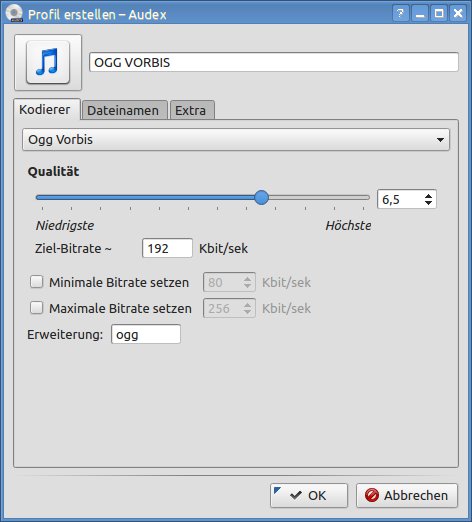
Abbildung 2: Für jede Audio-Qualität können Sie Profile anlegen.
Audex öffnet je nach gewähltem Codec individuelle Einstellungsdialoge für das Anlegen des Profils. Umgekehrt können Sie auch bereits eingebundene Profile, die Sie nicht benötigen, durch Drücken des Entfernen-Buttons löschen – das macht die Profilliste übersichtlicher. Die erfassten Profile stehen anschließend im Hauptfenster des Programms oben mittig im Auswahlbereich Profil: zur Verfügung.
Frisch ans Rippen
Nachdem Audex nun über die gewünschten Profile und Codecs verfügt, beginnen Sie mit dem Auslesen der Audio-CD. Von Haus aus markiert Audex sämtliche Titel einer CD zum Rippen. Soll das Programm einzelne Lieder auslassen, dann entfernen Sie das korrespondierende Häkchen in der Spalte Auslesen. Um das Rippen der CD zu starten, klicken Sie oben rechts im Programmfenster auf die Schaltfläche Auslesen. Audex enkodiert daraufhin die ausgewählten Titel ins Zielformat, was je nach Anzahl der Stücke etwas Zeit in Anspruch nimmt.
Anschließend finden Sie im zuvor in den Einstellungen ausgewählten Zielordner – fehlt er, legt Audex ihn automatisch an – Unterordner mit den jeweiligen Interpretennamen und Albentiteln. Die Musikstücke legt die Software gemeinsam mit einer JPG-Datei des Covers und einer M3U-Datei mit der Playlist sowie weiteren Metadaten ab, die alle gängigen Audioplayer bei der Wiedergabe einbeziehen.
Fehlertolerant
Manchmal liefern die Freedb.org-Datenbanken fehlerhafte Angaben zu Alben, Titeln und Interpreten, gelegentlich fehlt das betroffene Album dort ganz. Für solche Fälle bietet Audex die Möglichkeit, die eingelesenen Daten zu korrigieren oder selbst Datensätze zu einzelnen Alben anzulegen. Klassische Musikalben stellen normalerweise kein Problem dar, Sampler mit Liedern unterschiedlicher Künstler liefert Freedb jedoch des Öfteren falsche Daten.
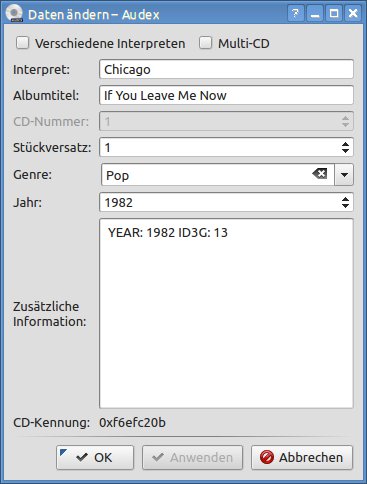
Abbildung 3: Daten zu einzelnen Alben geben Sie in einem übersichtlichen Dialog ein.
Um die Datenbestände solcher Alben oder CD-Sammlungen zu vervollständigen, klicken Sie im Hauptfenster von Audex unten links auf den Link Daten ändern. In einem gesonderten Dialog bearbeiten Sie daraufhin alle relevanten Daten – somit bleibt Ihre stationäre Musiksammlung stets auf dem aktuellen Stand (Abbildung 3).
Fazit
Mit Audex bringen Sie im Handumdrehen Ihre Audio-CD-Sammlung auf die Festplatte. Die Software erfreut dabei vor allem durch die sehr einfache Bedienung und die flinke Arbeitsweise. Dank vielfältiger Formatunterstützung und der Anbindung an die Freedb.org-Datenbanken gehen keinerlei Informationen verloren. Da Audex sich auf allen gängigen Desktop-Umgebungen wohlfühlt, sollte die Software bei keinem Musikfreund fehlen.
Glossar
-
Sampler
-
Als Sampler bezeichnet man in der Musikindustrie eine Zusammenstellung von Musikstücken auf einem Tonträger, die meist der Zweitverwertung dient. Sampler enthalten daher oft auch Titel unterschiedlicher Interpreten.





