


Drei Wege führen zur Online-Galerie: ein spezielles CMS, eine Desktop-Software oder ein Hosting-Dienst. Jeder der Ansätze weist spezifische Vor- und Nachteile auf.
Nachdem Sie Ihre Urlaubsfotos gesammelt, sortiert und bearbeitet haben, möchten Sie diese sicher nicht nur alleine ansehen, sondern sie auch Freunden und Bekannten vorführen. Neben den beliebten Fotobüchern eignen sich dazu insbesondere Präsentationen im Netz. Neben zahlreichen Online-Diensten mit sehr unterschiedlichen Angeboten und Zielrichtungen gibt es auch ein kompaktes CMS, das Sie leicht einrichten können und das eine stilvolle Präsentation Ihrer Fotos ermöglicht.
Elegant oder kostenlos
Eine ganze Reihe von Online-Galerien buhlen um Nutzer, wobei die Mehrzahl der Anbieter zumindest Basisdienste kostenfrei offeriert. Dies erkaufen Sie als Kunde mit Werbeeinblendungen, und sei es nur für die jeweiligen kostenpflichtigen Programme. Daneben gibt es eine Reihe professioneller kostenpflichtiger Dienste. Sie bieten zumeist weit umfassendere Gestaltungsmöglichkeiten und oft auch Zusatzfunktionen, wie etwa den Verkauf der eigenen Fotos. In der Regel sehen die kostenpflichtigen Galerien schon bei Auswahl eines Standardthemas recht elegant aus und funktionieren gut.
Für den Gelegenheitsnutzer muss es nicht immer gleich ein kostenpflichtiger Dienst sein. Zu den bekanntesten Diensten zählt das zum Yahoo-Konzern gehörende Flickr [1]. Es dient nicht nur zum Präsentieren eigener Fotos, sondern ist als Bild-Community konzipiert, die vor allem vom Miteinander lebt. Der Dienst stellt 1000 GByte Speicherplatz kostenlos zur Verfügung, was reichlich Spielraum lässt. Zusätzlicher Platz lässt sich allerdings nur in TByte-Scheiben zukaufen, zum happigen Preis von 500 US-Dollar pro Jahr.
Als Alternative zu Flickr positioniert sich Photobucket [2], das eine sehr ähnliche Präsentation realisiert. Wie Flickr bietet auch dieser Dienst kostenlose, werbefinanzierte Accounts, stellt gratis allerdings lediglich 2 GByte Speicherplatz bereit. Um die Werbeeinblendungen loszuwerden, müssen Sie bei Photobucket 10 US-Dollar jährlich investieren. Zusätzlichen Speicherplatz gibt es in Portionen zu 20 bis 500 GByte zu Preisen zwischen 30 und 400 US-Dollar pro Jahr.
Hauptsache unkompliziert
Einen ungewöhnlichen Ansatz für die Präsentation der eigenen Bilder bietet Imgur [3]. Dort können Sie via Webbrowser Fotos sofort hochladen, ohne sich vorher anmelden oder registrieren zu müssen. Sobald Sie den Menüpunkt upload images oben links auf der Website anwählen, öffnet sich ein Formular, auf dem Sie die gewünschten Fotos per Drag & Drop ablegen oder den Datei-Dialog öffnen.
Nach dem Hochladen erscheint eine neue Seite, auf der Sie rechts eine ganze Reihe von Links finden. Diese können Sie an die Menschen weiterleiten, denen Sie das Foto zeigen möchten, oder das Bild darüber in andere Online-Anwendungen einbinden. Daneben sind auch Postings zu Facebook, Pinterest, Twitter & Co. möglich.
Alternativ zu dieser schnellen Methode bietet Imgur auch die Möglichkeit, einen persönlichen Account anzulegen, der dann eine Reihe zusätzlicher Optionen bietet. Zur Anmeldung müssen Sie lediglich einen Benutzernamen und ein Passwort wählen sowie eine E-Mail-Adresse angeben. Wahlweise melden Sie sich auch mit anderen Konten an, wie jenen von Facebook, Google, Twitter oder Yahoo.
Über einen Imgur-Account können Sie Alben anlegen und Ihre Fotos sinnvoll verwalten. So gibt es private Alben, die sich nur über einen speziellen Link einsehen lassen. Das stellt die beste Option dar, um persönliche Fotos durch Weitergeben des Links mit Freunden zu teilen.
Sowohl für einzelne Fotos als auch für Alben bietet Imgur diverse Embedding-Codes an, die Sie in andere Anwendungen einbetten können. Dazu stellt Imgur nach dem Aufruf der Option Embed album in der Seitenleiste eines Albums einen Inlineframe bereit. Um diesen an die Zielanwendung anzupassen, können Sie zwischen dem dunklen Imgur-Standard-Thema und einer hellen Variante wählen. Alternativ bestimmen Sie Text-, Hintergrund- und Link-Farbe selbst.
Insgesamt bietet Imgur eine ansehnliche Präsentation Ihrer Fotos (Abbildung 1). Der dunkle Hintergrund liegt im Trend, die Fotos erscheinen in angenehmer Größe. In der kostenlosen Version finden Sie jedoch stets im Seitenkopf der Seite und in der Randleiste Werbeeinblendungen, die farblich nicht zum Gesamtbild passen wollen.
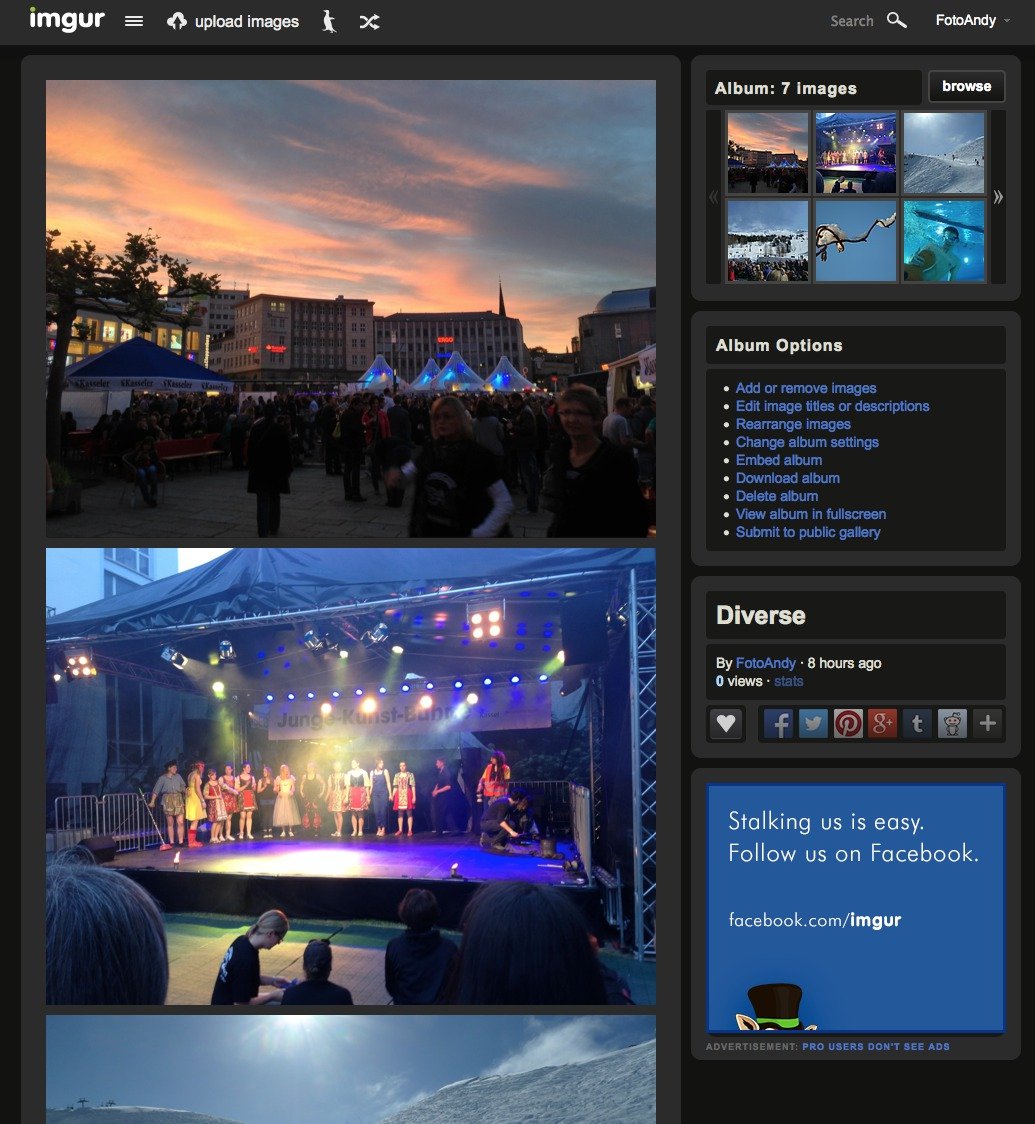
Abbildung 1: Die Imgur-Galerien sehen recht ordentlich aus. Allerdings gefällt die Farbgestaltung sicher nicht jedermann – sie lässt sich jedoch in Grenzen anpassen.
Für 24 US-Dollar jährlich erhalten Sie einen “Pro”-Account, der die lästigen Ads eliminiert. Außerdem beseitigt er einige der Einschränkungen des kostenlosen Kontos. Zwar gibt es kein Speicherplatz-Limit, doch in Standard-Konten komprimiert Imgur Bilder über 5 MByte Größe (Pro: 10 MByte), und Sie sehen nur die 225 zuletzt eingestellten Bilder (Pro: unbeschränkt).
Möchten Sie Imgur nicht via Webbrowser befüllen, verwenden Sie stattdessen das Bash-Skript Imgur-Screenshot [4]. Zum einen lassen sich mit dem komfortablen Screenshot-Tool Schnappschüsse des Bildschirms anfertigen und direkt zu Imgur hochladen. Zum anderen kann das Skript auch auf der Festplatte lagernde Bilder zu Imgur befördern, empfängt deren URLs und übergibt diese dann an das Clipboard.
Mehr Gestaltung
Mehr Gestaltungsmöglichkeiten bezüglich der Darstellung bieten eigentlich nur Dienste, die komplett auf bezahlte Accounts setzen. So punkten die Hosting-Dienste SmugMug [5] und Zenfolio [6] vor allem dadurch, dass sich die Darstellung der Fotos und Galerien weitgehend individualisieren lässt und hochwertige Gestaltungsvorlagen bereitstehen.
Zenfolios Angebot startet bei 25 Euro pro Jahr, allerdings mit begrenztem Speicherplatz, während SmugMug für 40 US-Dollar jährlich bereits auf ein Speicherlimit verzichtet. Beide Dienstleister eignen sich als Anlaufstelle, wenn Sie Fotos dauerhaft und individuell präsentieren möchten.
Vom Desktop ins Netz
Statt Ihre Fotos bei Dienstleistern einzustellen, können Sie auch mithilfe eines Desktop-Programms daraus HTML-Galerien erstellen, die Sie anschließend auf einen Webserver hochladen. Etliche der gängigen Bildverwaltungsprogramme für Linux beherrschen das, bieten allerdings dabei nur eingeschränkte Gestaltungsmöglichkeiten. Hier sticht das kommerzielle, aber kostenlose Programm Jalbum [7] heraus.
Die bereits seit 2002 kontinuierlich weiterentwickelte Java-Applikation lässt sich nicht nur unter Linux einsetzen, sondern läuft auch auf Mac OS X und Windows. Für Linux stehen auf der Download-Seite wahlweise ein DEB- oder RPM-Paket sowie die Binärdatei zur Verfügung. Zur Installation von Jalbum benötigen Sie eine Java-Laufzeitumgebung der Version 6, 7 oder 8.
Jalbum-Software lässt sich grundsätzlich kostenlos verwenden. Dann enthalten die Galerien jedoch ein entsprechendes Logo, die proprietäre Lizenz schließt zudem eine kommerzielle Nutzung aus. Daher gibt es bei Jalbum verschiedene Lizenzierungsoptionen, die bei einer privaten Lizenz für 29 Euro beginnen und bis zu 59 Euro pro Jahr inklusive Hosting (100 GByte) und kommerzieller Nutzung reichen.
Sie erstellen ein neues Album nach dem Start von Jalbum ganz einfach, indem Sie Fotos vom Desktop per Drag & Drop oder über den Dateidialog in das neue Projekt laden. Jalbum erstellt dann automatisch eine Galerie mit den Standardeinstellungen. Dabei generiert es Thumbnails, skaliert die Fotos für die Galerie-Darstellung und erzeugt sämtliche notwendigen Links.
In der linken Seitenleiste zeigt Jalbum die verfügbaren Ordner an, die gleichzeitig die Galerien darstellen. Darunter finden Sie die Auswahl der Skins & Styles, die das Aussehen der späteren Galerie bestimmen. Eine Reihe von Skins bringt das Programm bereits mit, weitere – darunter auch kostenpflichtige – lassen sich von der Jalbum-Homepage herunterladen.
Zur weiteren Konfiguration rufen Sie die Einstellungen auf. Hier bestimmen Sie detailliert, wie Ihre Galerie später aussehen soll. Dabei unterscheidet Jalbum zwischen der Startseite und den anderen Seiten der Galerie. In den Einstellungen definieren Sie das Erscheinungsbild der einzelnen Fotos, fügen Effekte wie Sepia oder Schwarzweiß hinzu und nutzen Jalbum-Widgets, um die Funktionalität zu erhöhen. Als letzte Rubrik in den Einstellungen finden Sie dann die Optionen zur aktuell gewählten Skin.
Haben Sie alle Einstellungen vorgenommen, rufen Sie die Vorschau auf. Es erscheint ein Hinweis, dass Jalbum die Galerie zunächst erzeugen muss. Nach einiger Zeit sehen Sie im Hauptfenster eine Vorschau der lokalen Daten (Abbildung 2). Sieht alles so aussieht, wie Sie sich das vorgestellt haben, dann wählen Sie Upload oberhalb der Vorschau, geben die Daten zu Ihrem Webspace ein und laden die Galerie auf Ihr Konto.
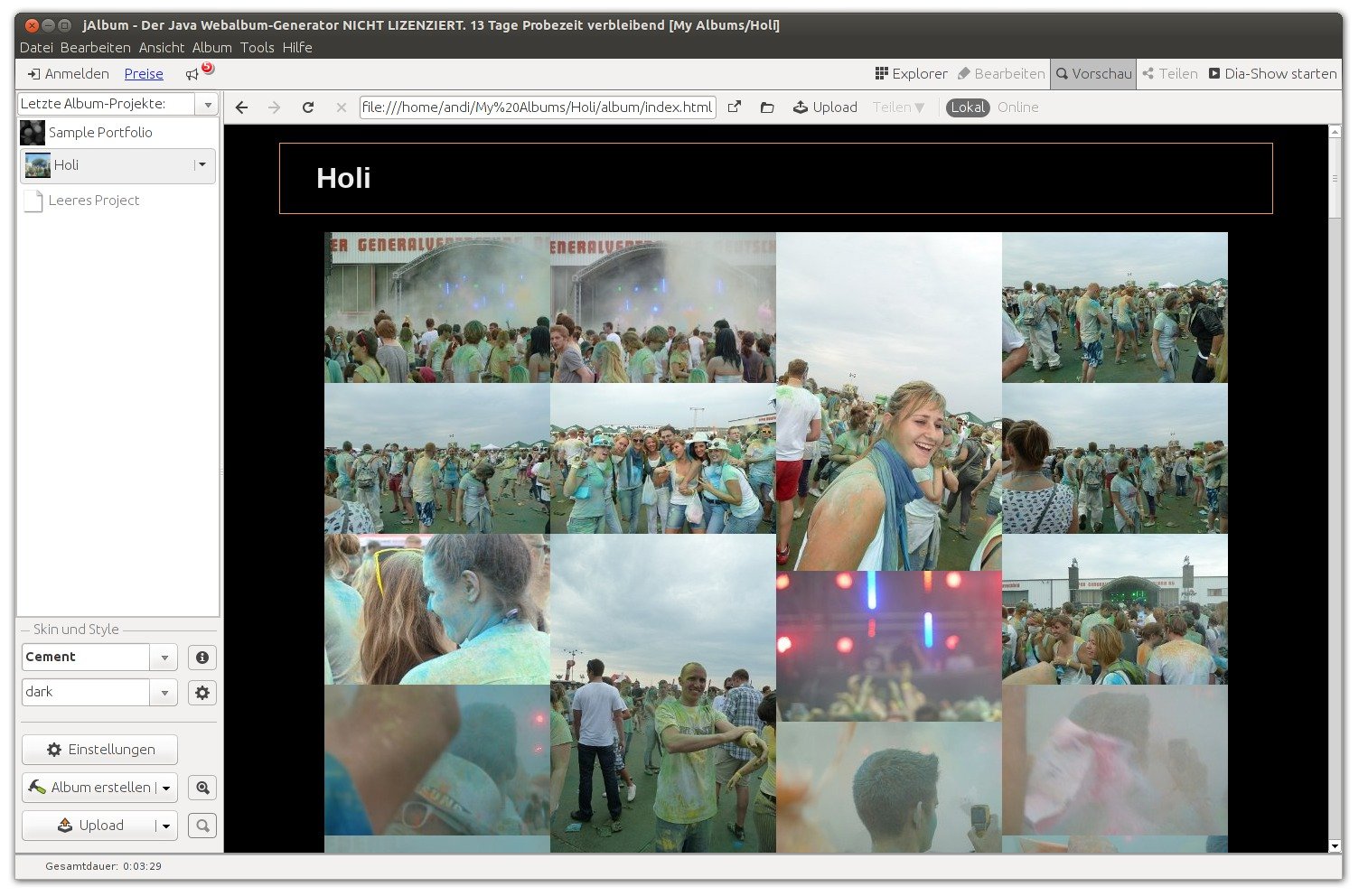
Abbildung 2: Für die Vorschau der Galerie erzeugt Jalbum ein komplettes HTML-Verzeichnis, das Sie später auf einen Server laden.
Jalbum bietet bei der Gestaltung der Web-Galerien viele Optionen, wobei die zahlreichen Skins viel Abwechslung ins Spiel bringen. Das Programm lässt sich kinderleicht bedienen, integriert sich gut in Linux und liefert äußerst ansehnliche Ergebnisse. Falls Sie sich entschließen, für 29 Euro eine “Standard”-Lizenz zu erwerben, machen Sie damit sicher nichts verkehrt.
Selbst gehostet
Als weitere Lösung für Online-Galerien bietet sich das eigene Hosting an. Dafür gibt es zum einen diverse spezielle Galerie-Lösungen, wie Menalto Galerie [8], und zum anderen Varianten, die sich sowohl in Content-Management-Systeme integrieren als auch solo betreiben lassen. Koken [9] hat sich auf die Präsentation von Fotos spezialisiert und bietet neben umfangreichen CMS-Funktionen auch eine komfortable Verwaltung und wertige Präsentation von Fotos.
Zur Installation benötigen Sie einen Server beziehungsweise Webspace mit mindestens PHP 5 und einer MySQL-Datenbank. In Letzterer legen Sie eine neue Instanz an und erstellen auf dem Server ein neues Verzeichnis für Koken. Die Installation erfolgt über ein kleines PHP-Skript, in das Sie die Datenbank-Angaben eintragen.
Nach der Installation zeigt sich die Verwaltungsoberfläche von Koken in Schwarz mit weißer Schrift, wobei die geringe Fontgröße die Lesbarkeit stellenweise einschränkt. Die linke Seitenleiste zeigt oben den normalen Content, darunter die speziellen Inhalte für Fotos. Wählen Sie dort Featured albums, so erscheint rechts ein leerer Inhaltsbereich. Klicken Sie ganz unten rechts auf die Aufforderung Import content, bietet ein Dialog das Hochladen von Fotos von der Festplatte oder aus einer Quelle im Internet an.
Nun müssen Sie die Fotos noch einem Inhalt zuordnen, damit sie auf der Homepage auftauchen. Dazu legen Sie unter Featured Albums oder Public ein neues Album an. Unter Content wählen Sie die gewünschten Fotos für das Album aus und ziehen sie per Drag & Drop auf dessen Eintrag in der Seitenleiste. Zu guter Letzt werfen Sie via View site einen ersten Blick auf die erstellte Seite.
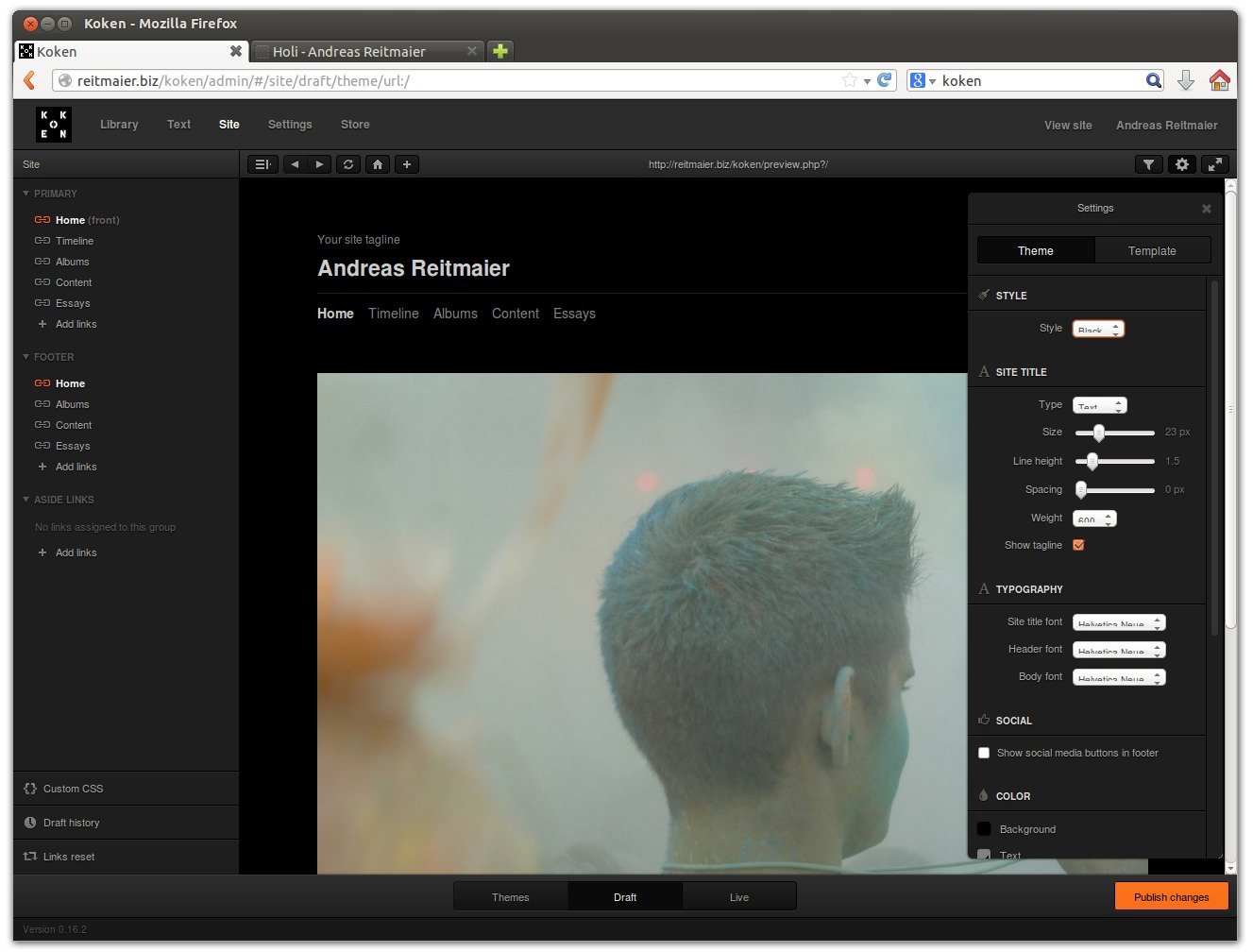
Diese erscheint im Standarddesign in Weiß. Die Startseite bleibt zunächst leer, aber unter Albums finden Sie das soeben erzeugt Album. Nun kehren Sie zum Admin-Panel zurück und klicken dort oben rechts auf das Zahnrad-Symbol, um die Einstellungen für die Site aufzurufen. Hier können Sie den Stil ändern, etwa vom standardmäßigen Weiß auf Schwarz, und nehmen zudem auch weitere Einstellungen vor, wie beispielsweise zu den Schriften, Titeln und einzelnen Farben.
Settings-Dialog.” width=”300″ height=”228″ />
Abbildung 3: Koken bietet einige Themes an, mit denen Sie das Aussehen der Galerie bestimmen. Unabhängig davon ändern Sie zahlreiche Parameter über den jeweiligenSettings-Dialog.Darüber hinaus bietet Koken viele weitere Optionen. Die Dokumentation fällt derzeit noch etwas rudimentär aus, führt allerdings trotzdem relativ schnell zu allen wichtigen Einstellungen und Optionen. Der große Vorteil von Koken: Die einfache und direkt integrierte Bildverwaltung ermöglicht die Konzentration auf kreative Inhalte – dies unterscheidet das Foto-CMS deutlich von anderen seiner Gattung (Abbildung 3).
Fazit
Die meisten Fotografen möchten ihre Werke auch einem breiten Publikum präsentieren. Dazu eignen sich Facebook und andere Social Networks eher nicht, wohl aber Spezialisten wie Flickr, Photobucket und Ähnliche. Dabei verbindet Imgur einfachste Anmeldung mit gelungenen Features.
Wollen Sie etwas ganz eigenes aufbauen, empfiehlt sich dazu das einfach zu installierende Koken. Es legt im Gegensatz zu den meisten anderen CMS seinen Schwerpunkt auf kreative Produkte statt auf Text und stellt Fotos optimal dar.
Als etablierte Desktop-Software präsentiert sich Jalbum, mit dem sehr schöne Online-Galerien im Handumdrehen gelingen. Dennoch bietet es viele Gestaltungsoptionen, ein einfacher Webspace reicht für das Veröffentlichen aus.
Infos
[1] Flickr: https://www.flickr.com
[2] Photobucket: http://photobucket.com
[3] Imgur: http://imgur.com
[4] Imgur-Screenshot: https://github.com/jomo/imgur-screenshot
[5] SmugMug: http://www.smugmug.com
[6] Zenfolio: http://www.zenfolio.com
[7] Jalbum: http://www.jalbum.net/de
[8] Menalto Galerie: http://galleryproject.org
[9] Koken: http://koken.me





