


Nach dem Urlaub liegen Hunderte Fotos auf dem Computer und harren der Verwertung als Papierabzug, in Fotokalendern oder Fotobüchern. Jetzt gilt es, aus den besten Bildern das Optimum herauszuholen.
Beim Vergleich von Digitalkameras mit klassischen Analogen verblüfft deren Intelligenz. Die mitdenkende Digitale gibt kein Bild verloren, selbst unter den armseligsten Lichtverhältnissen produzieren sie häufig noch korrekt belichtete Bilder. Meist versorgt die Digitalkamera den Besitzer auch mit einer Schärfeleistung, die dessen brillengeschwächtes Auge nicht mehr liefert. Dafür sorgt eine Unmenge Computerleistung im Inneren der mehr oder minder zierlichen Kameras. Wozu also noch Bildbearbeitung am heimischen PC?
Ursachenforschung
In der inzwischen weitgehend technikorientierten Gesellschaft vertrauen viele dem Rechnern nahezu grenzenlos – so auch dem Computer in der Kamera. Und dann ist da dieses eine Bild, von dem sich der Fotograf bei der Aufnahme so viel versprach und das nun in der JPEG-Datei so jämmerlich aussieht. Was ist passiert? Da gibt es eine ganze Reihe von möglichen Ursachen:
- Der hohe Bildkontrast führte zu einer Mittelwertbildung der Belichtung, die dunkle Bereiche im schwarzen Morast versinken und helle “absaufen” lässt.
- Die ungewöhnliche Farbumgebung verführte die Kamera zu einer Weißlichtbalance, die nicht der Bildstimmung entsprach.
- Das fotografierte Objekt erscheint zwar scharf, der Hintergrund aber auch – was den Bildeindruck erheblich beeinflusst. Besonders Kompaktkameras leiden unter einer viel zu großen Schärfentiefe.
- Die Szene war zu dunkel, um sie ohne Blitz abzulichten. Die bekanntesten Folgen: rote Augen bei Personen im Bild und starker Kontrast bei Aufnahmen mit räumlicher Tiefe.
- Bei einer Architekturaufnahme kippt das Bauwerk wegen der nach oben geneigten Kamera optisch nach hinten weg: die unschönen stürzenden Linien.
- Der Horizont erstreckt sich schief übers Bild – das Meer läuft aus.
- Manchmal lichtet die Kamera das Motiv präziser ab als gewünscht: Sie betont in Porträts leichte Hautunreinheiten und Fältchen mehr, als Fotograf und Porträtiertem lieb ist. Hier liegt zwar kein Kamerafehler vor, das macht das Resultat aber auch nicht besser.
Bei den meisten der genannten Probleme hilft ein gutes Bildbearbeitungsprogramm, das Foto zu retten, die besondere Stimmung zu erhalten oder sie gar zu verbessern. Linux-Nutzer bevorzugen dafür beinahe traditionell Gimp (http://gimp.org), das hilft, die genannten Bildprobleme zu beseitigen. Die derzeit aktuelle Version 2.8 steht in den Repositories aller großen Distributionen zum Download bereit.
Bildteile zu dunkel
Abbildung 1 zeigt ein in Gimp geladenes Karibu zusammen mit dem Histogramm der Aufnahme. Letzteres starten Sie im Menü unter Farben | Werte und klicken im Dialog auf Diese Einstellung als Kurven bearbeiten.
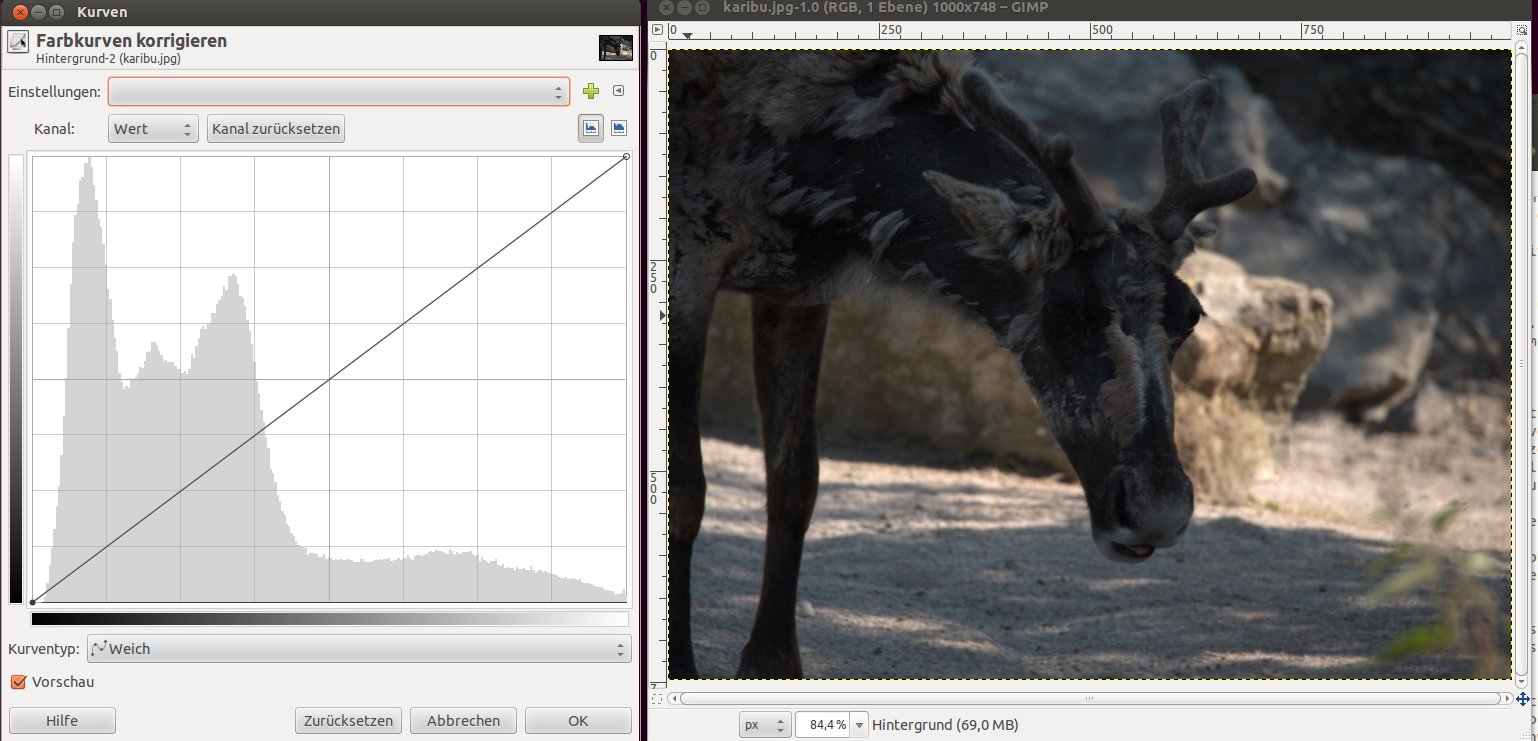
Abbildung 1: Das Bild des Karibus weist im Mittel zwar die richtige Belichtung auf, die bildwichtigen Teile erscheinen aber zu dunkel.
Wie schon im Bild ersichtlich, dokumentiert auch das Histogramm die zu dunkle Gesichtspartie, die es aufzuhellen gilt. Da es sich beim Histogramm um das mächtigste Werkzeug handelt, das Gimp zum nachträglichen Verbessern der Ausleuchtung bereitstellt, gehen wir etwas näher darauf ein.
Die X-Achse zeigt die Helligkeitsverteilung im Bild. Bei einem Bild im JPEG-Format reicht diese von 0 (Schwarz) bis 255 (Weiß), was 8 Bit pro Pixel entspricht. Die Y-Achse zeigt die Anzahl der Pixel mit den Helligkeitswerten. Sie ist keine Konstante, sondern zeigt die Gesamtheit der Sensorpixel. Wurde ein 16-Megapixel-Sensor verwendet, entspricht die Gesamtfläche des Histogramms genau dieser Zahl. Bei einem anderen Sensor ergibt die Fläche zwar einen anderen Pixelwert, bei gleichen Aufnahmebedingungen unterscheiden sich die Histogramme aber in keiner Weise.
An beiden Achsen befindet sich zusätzlich eine Grauskala. Diese bekommt ihre Bedeutung durch die Kennlinie des Histogramms, zu Beginn der Bildbearbeitung eine Diagonale. Sie lässt sich mithilfe der Maus wie ein Gummiband verformen, was die Helligkeitswerte beziehungsweise deren Verteilung im Histogramm und Bild verändert. Der auf der X-Achse ursprüngliche Helligkeitswert erhält nun den Helligkeitswert, den der Funktionswert der Y-Achse zeigt.
Auf diese Weise nehmen Sie einfache Helligkeitskorrekturen vor. Aktivieren Sie die Checkbox Vorschau, sehen Sie den Effekt sofort im Bild (Abbildung 2). Allerdings bringt dieses Verfahren auch Nachteile mit sich, die auf das JPEG-Format zurückführen: Bei Veränderungen der Kennlinie zeigen sich Lücken im Histogramm.
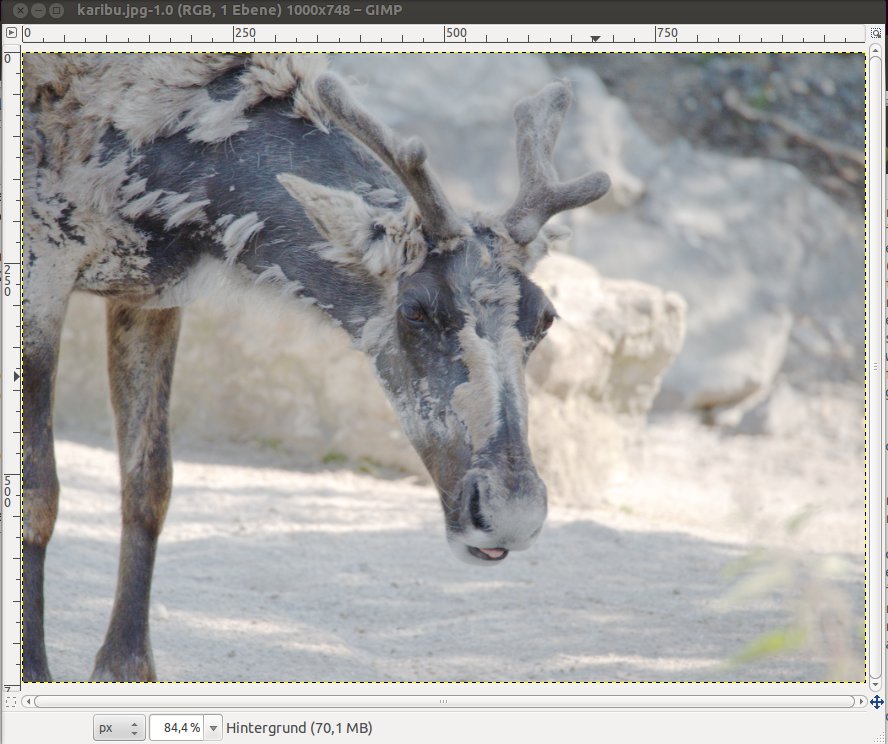
Abbildung 2: Die Veränderung der Kennlinie führt zum Aufhellen der zu dunklen Bildteile.
Besser RAW
Die damit verbundene Reduzierung der Anzahl von Grautönen liegt daran, dass die Kamera die analoge Helligkeitsverteilung in 8 Bit pro Pixel digitalisiert. Das veränderte Bild enthält weniger Graustufen und mutiert im Extremfall zu einer reinen Schwarz-Weiß-Grafik.
Deswegen nehmen Profifotografen ihre Bilder im Regelfall im RAW-Format auf. Das speichert ein Bild nicht mit 8 Bit per Pixel, sondern – je nach Sensor – mit 12, 14 oder gar 16 Bits. Das erhöht den Dynamikumfang des Bilds und kompensiert damit den Verlust von Helligkeitswerten. Allerdings arbeitet Gimp nach wie vor nur im 8-Bit-Modus und reduziert beim Import von RAW-Dateien deren Dynamikumfang entsprechend. Einer der wichtigsten Vorteile des RAW-Formats geht damit verloren.
Erst das in diesem Heft ebenfalls vorgestellte Programm Rawtherapee bringt beim Verwenden des Histogramms wirklich Vorteile, denn es rechnet die 12, 14 oder 16 Bit pro Pixel und Farbe in einen 32-Bit breiten Floating-Point-Wert um, mit dem es dann arbeitet. Daher lassen sich RAW-Bilder ohne jeden Verlust an Helligkeitswerten mithilfe des Histogramms aufhellen oder abdunkeln. Erst nach dem Export ins JPEG-Format reduziert Rawtherapee den Dynamikumfang wieder auf 8 Bit je Pixel, dann aber ohne Lücken im Histogramm.
Weißabgleich
Ein typisches Beispiel dafür, wo der automatische Weißabgleich von Kameras häufig versagt, zeigt Abbildung 3. Das transparente Dach verfremdet den abgelichteten Zwergpapagei ins Gelbliche. Mithilfe des Farbabgleichwerkzeugs, das Sie unter Farben | Farbabgleich finden, gelingt das nachträgliche Anpassen mühelos.
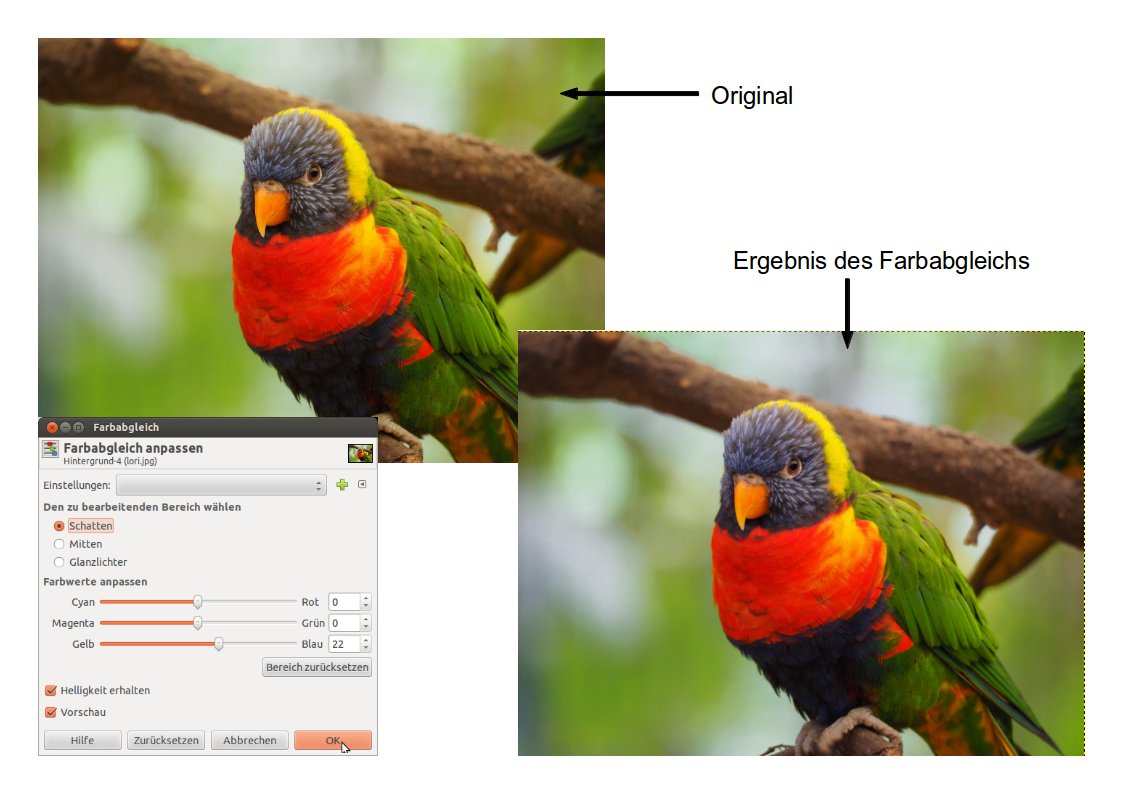
Abbildung 3: Mithilfe des Farbabgleichs korrigieren Sie ohne Probleme farbstichige Bilder.
In der Aufnahme wurde im Schatten der Gelb-Blau-Bereich mit 22 korrigiert, im Mittenbereich mit 16 und im Glanzlichtbereich mit -12. Das Ergebnis zeigt eine deutliche Verbesserung des Gesamtfarbeindrucks. Um spätere Verärgerung zu vermeiden, sollten Sie immer das Original erhalten und das Ergebnis der Verarbeitung als neue Datei speichern.
Vordergrund hervorheben
Erscheint der Hintergrund eines Bilds zu scharf, stört er nicht selten das eigentliche Motiv. Die im Folgenden beschriebenen Schritte stellen das eigentliche Objekt frei (Abbildung 4).
Fertigen Sie durch Anklicken des Duplikat-Buttons im Ebenenfenster zunächst eine Kopie-Ebene an. Rechtsklicken Sie danach auf die neu erstellte Kopie-Ebene und wählen Sie aus dem Kontextmenü Ebenenmaske hinzufügen…. Im Dialog wählen Sie die Option Graustufenkopie der Ebene und bestätigen mit einem Klick auf Hinzufügen. Rechtsklicken Sie nun auf die Ebenenmaske und aktivieren Sie im Kontextmenü die Einträge Ebenenmaske anzeigen und Ebenenmaske bearbeiten. Gimp zeigt danach ausschließlich diese an.
Öffnen Sie danach den Dialog Farben | Schwellwert und stellen Sie ihn so ein, dass der Vogel weiß und der Hintergrund schwarz erscheint. Eventuelle helle Flecken im Hintergrund korrigieren Sie manuell mit dem Pinsel, schwarze Flecken im Vogel übermalen Sie weiß. Danach invertieren Sie die Ebenenmaske, indem Sie unter Farben den Eintrag Invertieren anklicken. Der Vogel erscheint jetzt schwarz, der Hintergrund weiß.
Im Anschluss deaktivieren Sie in der Ebenenmaske die Checkbox Ebenenmaske anzeigen und Ebenenmaske bearbeiten, worauf die schwarzen Felder transparent erscheinen und der Vogel aus der darunterliegenden Ebene zum Vorschein kommt. Die weißen Bereiche der Ebenenmaske, also der Hintergrund, bleiben in der Kopie-Ebene undurchsichtig.
Wenden Sie jetzt auf die Kopie-Ebene den Gaußschen Weichzeichner (Filter | Weichzeichner | Gaußscher Weichzeichner) mit einem hohen Wert an. Das Ergebnisbild aus Abbildung 4 verwendet den Wert 1500. Damit verschwindet jede Struktur des Hintergrunds. Diese Methode eignet sich übrigens auch hervorragend zum Freistellen von Objekten.
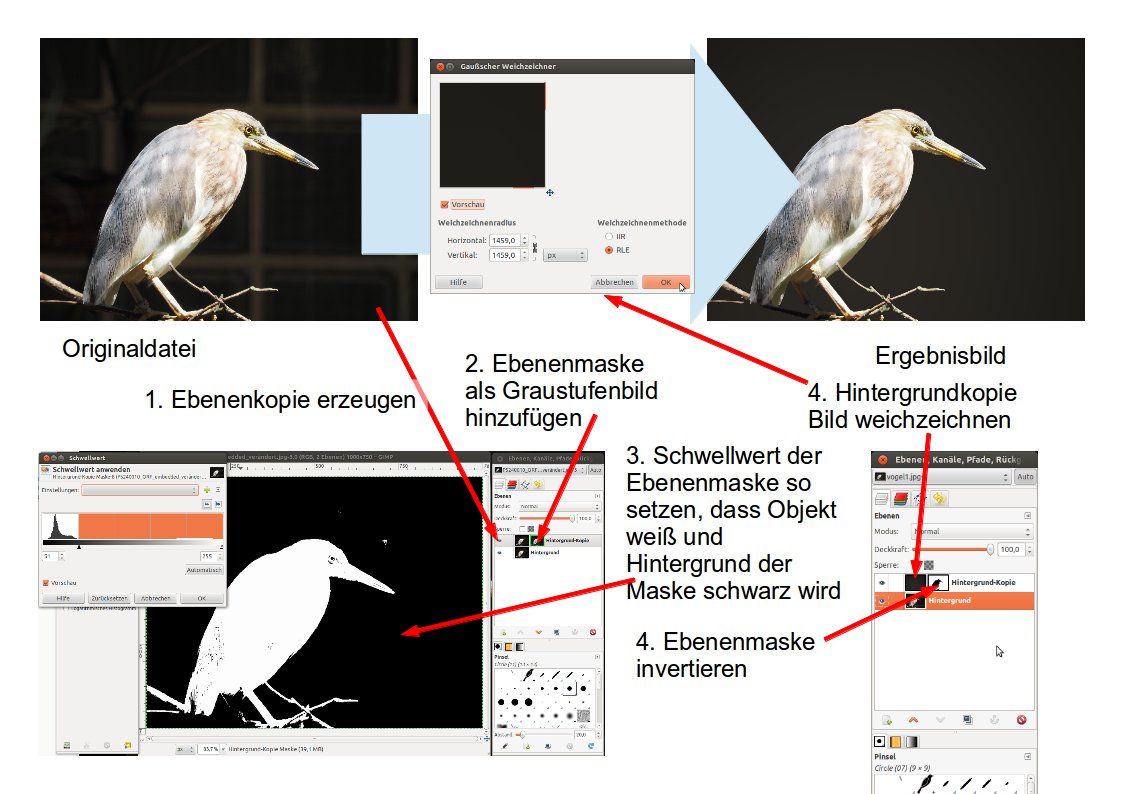
Abbildung 4: Das Absetzen des Vogels vom Hintergrund erfordert zwar etwas Erfahrung und Fingerspitzengefühl. Der Einsatz lohnt sich aber in jedem Fall.
Rote Augen
Blitzen Sie eine Person frontal an, entstehen durch die Reflexion der Netzhaut häufig die berüchtigten “roten Augen”. Um die getrennten Augenbereiche zu erfassen, aktivieren Sie die Elliptische Auswahl. Nun markieren Sie zunächst das eine Auge und mit gedrückter Umschalttaste auch das zweite. Danach rufen Sie via Farben | Farbton/Sättigung) das Sättigungswerkzeug auf, das nur auf den ausgewählten Bereich wirkt, also die beiden Augen.
Darin markieren Sie die rote Farbe und ziehen den Regler Sättigung so weit nach links, bis der Rotstich verschwindet (Abbildung 5). Als Ergebnis erscheinen die Augen wesentlich natürlicher. Perfektionisten können versuchen, die Augen mit der tatsächlichen Augenfarbe des Dargestellten einzufärben. Da die roten Augen aber meist bei weiter entfernten Personen auftreten, lohnt sich dieser Aufwand normalerweise nicht.
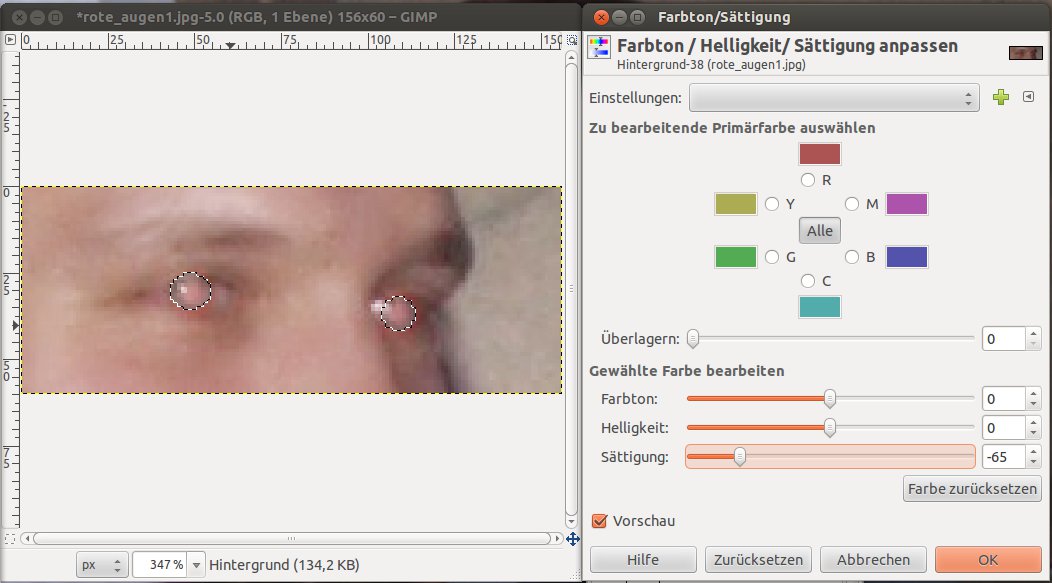
Abbildung 5: Das Entsättigen der markierten Augenbereiche führt zu normalem Aussehen.
Perspektivkorrekturen
Wer im Urlaub Gebäude fotografiert, möchte sie später auf dem Bild so sehen wie in Natura. Das gelingt jedoch nicht immer, weil Sie zuweilen die Kamera nach oben halten müssen, um das ganze Gebäude zu erfassen. Als Ergebnis treten im Bild die berüchtigten stürzenden Linien auf.
Um diese zu korrigieren, klicken Sie im Werkzeugkasten auf das Icon Perspektive (Abbildung 6). Nach Aktivierung der entsprechenden Maske navigieren Sie mit dem Mauszeiger zu einem der Anfasser an den Ecken und ziehen die Maske in die passende Position. Die Vorschau zeigt die Wirkung direkt im Bild an. Ein Klick auf Transformieren im Dialog Perspektive übernimmt die Änderungen im Bild und korrigiert damit die Geometrie der Aufnahme.
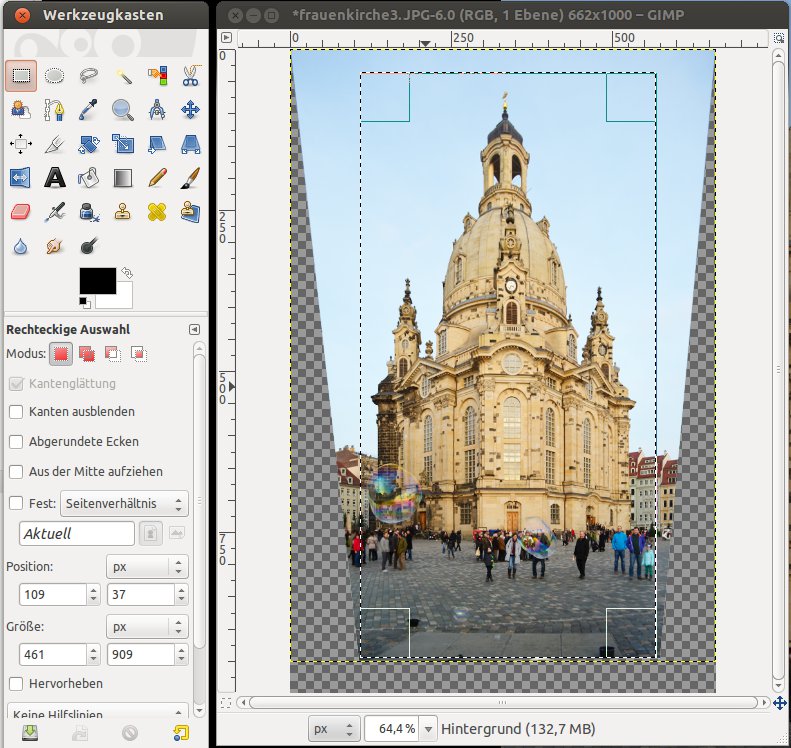
Perspektive erlaubt es, stürzende Linien beispielsweise bei Gebäudeaufnahmen wirkungsvoll zu korrigieren.” width=”300″ height=”284″ />
Abbildung 6: Das WerkzeugPerspektive erlaubt es, stürzende Linien beispielsweise bei Gebäudeaufnahmen wirkungsvoll zu korrigieren.Um das Bild wieder in die gewohnte rechteckige Form zu bringen, aktivieren Sie das Rechteckauswahlwerkzeug und markieren den Bereich, den Sie im Bild übernehmen möchten. Drücken Sie dann [Strg]+[C], um ihn in die Zwischenablage zu kopieren, und danach [Umschalt]+[Strg]+[V], um ihn in einem neuen Bild zu öffnen.
Schiefer Horizont
Ein Urlaubsfoto vom Strand ist nur halb so schön, wenn der Horizont schief hängt. Das korrigieren Sie mit einer leichten Rotation des Bilds. Dazu aktivieren Sie das Drehwerkzeug aus dem Werkzeugkasten und klicken dann ins Bild. Daraufhin erscheinen der Drehen-Dialog sowie eine Maske über dem Bild mit einem Kreis in der Mitte, der die Rotationsachse anzeigt. Die Vorschau erlaubt ein sehr genaues Einstellen des Drehwinkels (Abbildung 7). Passt der Horizont, klicken Sie im Dialog auf Rotieren, um die Änderungen zu übernehmen.
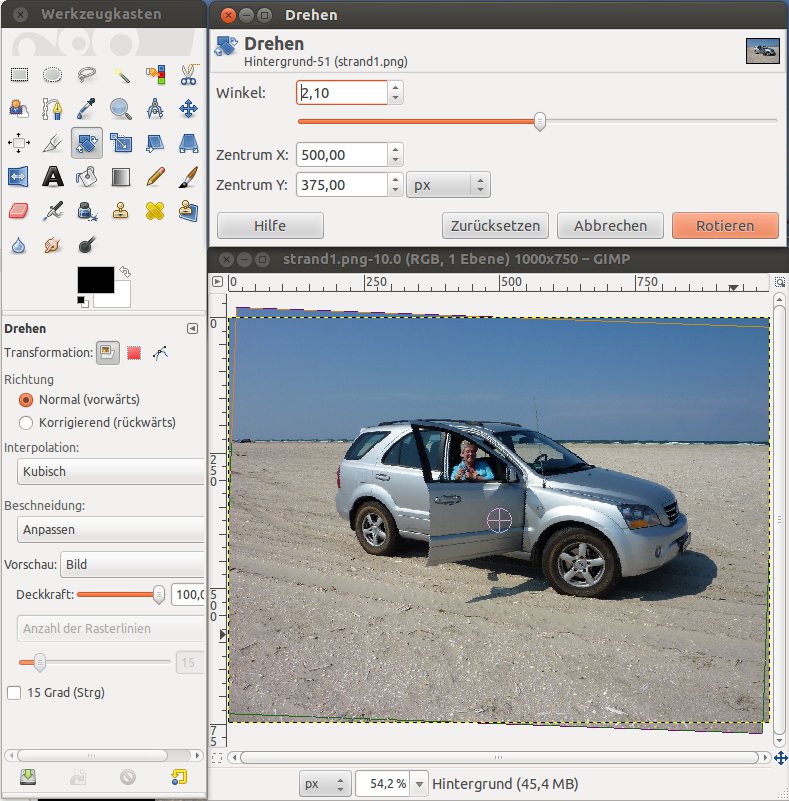
Drehen richten Sie den schiefen Horizont wieder gerade.” width=”296″ height=”300″ />
Abbildung 7: MittelsDrehen richten Sie den schiefen Horizont wieder gerade.Haut retuschieren
Wenn die Kamera übers Ziel hinausschießt und die Bilder schärfer als gewünscht ausfallen, gilt es, Hand anzulegen, die Falten zu glätten und die Unreinheiten zu kaschieren. Meistens zeigen sich Falten um die Augen herum, wo dann das Problem auftritt, dass zwar die Falten verschwinden sollen, nicht aber die pixelmäßig identischen Wimpern oder Strukturen der Iris.
Gimp bietet hierfür das Werkzeug Verschmieren an, das Sie auf Wunsch auch mit verschiedenen Pinselformen kombinieren. Um es zu aktivieren, klicken Sie im Werkzeugfenster auf den Button mit dem ausgestreckten Finger. Wenn Sie einen “Fuzzy”-Pinsel mit weichen Rändern wählen, gerät das Verschmieren am Rand nicht so stark wie im Zentrum des Pinsels. Ein Hineingleiten in zu verschonende Bildregionen ist also nicht so kritisch (Abbildung 8).
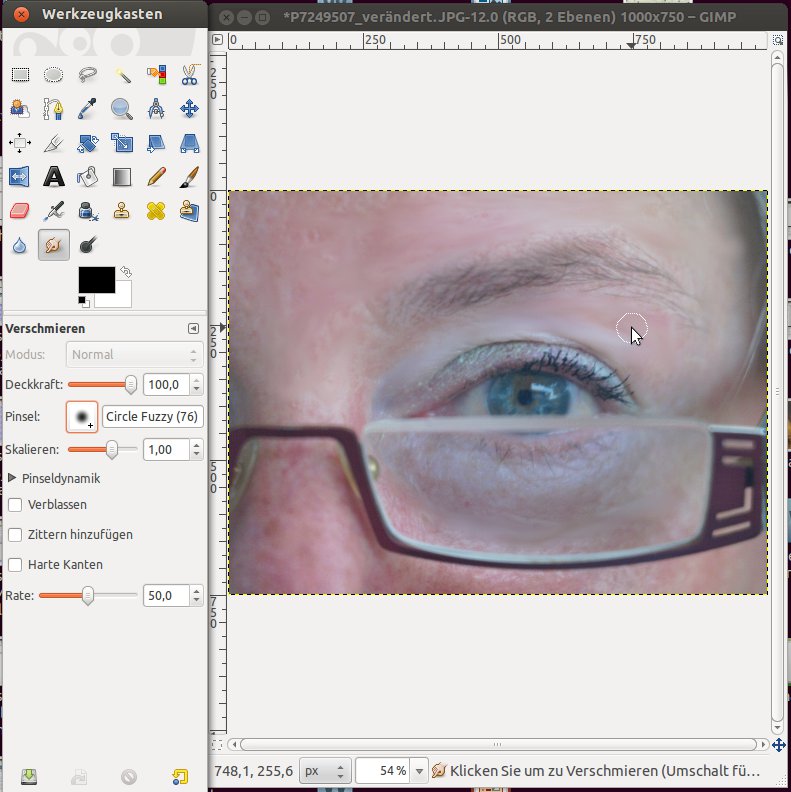
Abbildung 8: Das Verschmierwerkzeug zeichnet mit dem Mauszeiger Bildbereiche weich. In Kombination mit einem Fuzzy-Pinsel fällt die Wirkung auf benachbarte Bildbereiche weniger kritisch aus.
Als Ergebnis erhalten Sie bei vorsichtigem Anwenden ein Foto, in dem die Fältchen verschwunden sind, die gestaltenden Elemente aber in voller Schärfe erhalten bleiben.
Fazit
Gimp bietet Fotografen Werkzeuge in Hülle und Fülle, diese erlauben es, Fotos zu verbessern. Aber: ohne Fleiß kein Preis. Wie jede komplexe Software benötigt auch Gimp eine gewisse Einarbeitungszeit, in der Sie sich mit seinen wichtigsten Elementen vertraut machen.
Entgegen anderslautender Ankündigungen der Gimp-Entwickler beherrscht das Programm nach wie vor nur den Umgang mit einer maximalen Farbtiefe von 8 Bit pro Pixel. Das stört vor allem bei Kontrast- und Helligkeitsanpassungen, bei denen sich das Fehlen dieser zusätzlichen Bildinformationen negativ bemerkbar macht, speziell bei RAW-Dateien. Auch das Gimp-eigene XCF-Bildformat hilft hier nicht. Immerhin soll das nächste Major-Release 2.10 von Gimp auf interne 32-Bit-Floating-Point-Arithmetik umstellen, wie sie schon Rawtherapee verwendet.
Der Autor
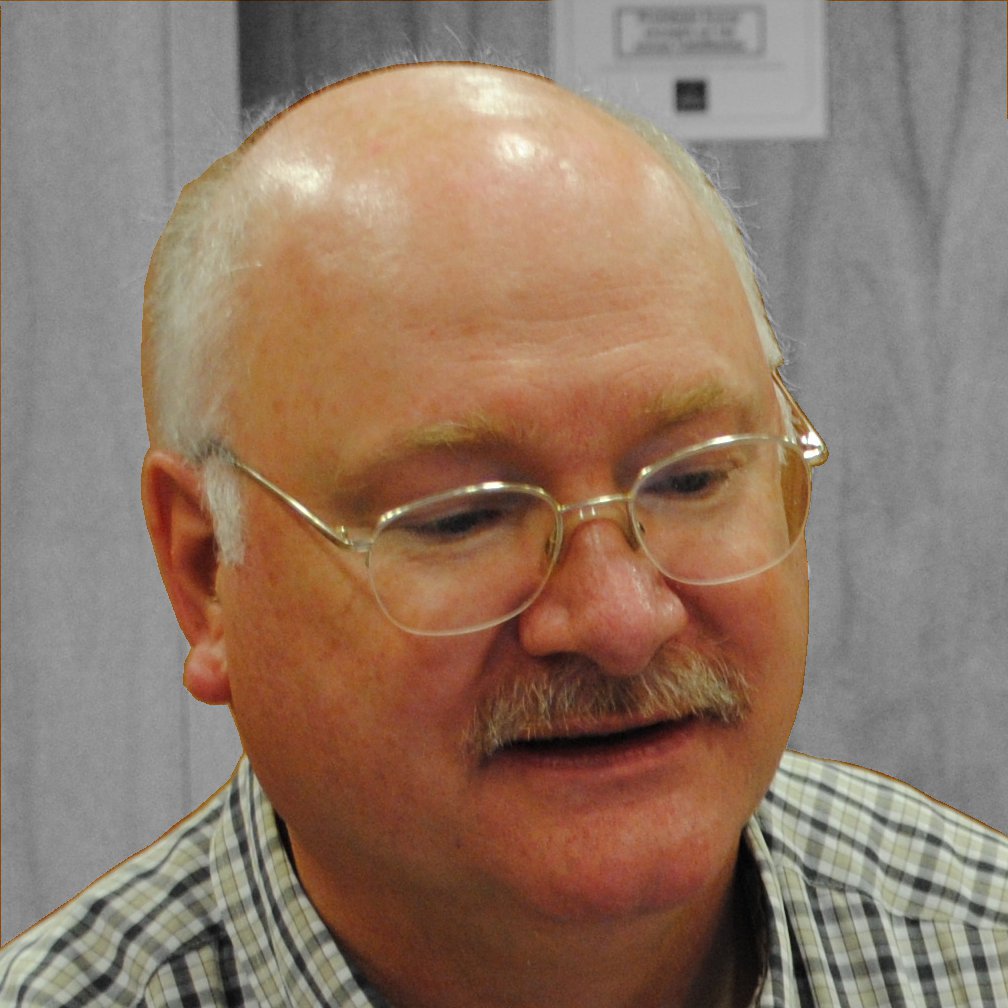
Karl Sarnow ist seit den Tagen des TRS-80 Model 1 ein Fan des eigenen Computers und hat sich von seinem ersten selbst verdienten Geld als Praktikant nach dem Abitur eine EXA500-Spiegelreflexkamera gekauft. Der Fortschritt bei Fotografie und Computertechnik hat zu einer Synthese geführt, die ihn mit großer Begeisterung Rechner mit (Kamera) und ohne Linse (Computer) als Hobbyfotograf nutzen lässt.





