


Das ursprünglich nur zum Betrachten und Ausdrucken gedachte PDF-Format lässt sich mit Linux und PDF-Shuffler bestens editieren.
PDF hat sich plattformübergreifend als Anzeigeformat für anspruchsvoll gestaltete Dokumente durchgesetzt. Doch es weist auch einen gravierenden Nachteil auf: Es eignet sich primär zum Betrachten und Ausdrucken von Dokumenten, weniger zu deren Bearbeitung. So gelingt es mit herkömmlichen Editoren kaum, beispielsweise aus den zahlreich im Internet verfügbaren PDF-Ezines zu Archivierungszwecken einzelne interessante Artikel auszuschneiden. Auch das Zusammenfügen mehrerer PDFs gestaltet sich schwierig. Hier schafft das kleine Linux-Tool PDF-Shuffler Abhilfe: Mit ihm passen Sie PDF-Dokumente schnell und unkompliziert Ihren Vorstellungen an.
PDF-Shuffler einrichten
PDF-Shuffler findet sich in den Repositories aller gängigen Distributionen, sodass Sie es in aller Regel bequem über den entsprechenden Paketmanager einrichten. Den Quellcode des Programms erhalten Sie unter http://sourceforge.net/projects/pdfshuffler/, er liegt dieser Ausgabe auch auf der Heft-DVD bei.
Einsatz
Nach dem Start von PDF-Shuffler begrüßt Sie das Programm mit einem leeren Fenster, an dessen oberen Rand sich lediglich eine kleine horizontale Menüleiste und darunter eine Schalterleiste befinden. Über den Plus-Button oder das Menü Datei | Hinzufügen öffnen Sie einen Dateidialog, in dem Sie das zu bearbeitende PDF-Dokument auswählen.
Bei dessen Einbinden ins Programmfenster generiert die Applikation verkleinerte Vorschaubilder der einzelnen Seiten und stellt diese in Listenform dar (Abbildung 1). Die Größe der Thumbnails modifizieren Sie bei Bedarf über Zoom in beziehungsweise Zoom out im Menü View oder eines der beiden Lupen-Symbole in der Schalterleiste.
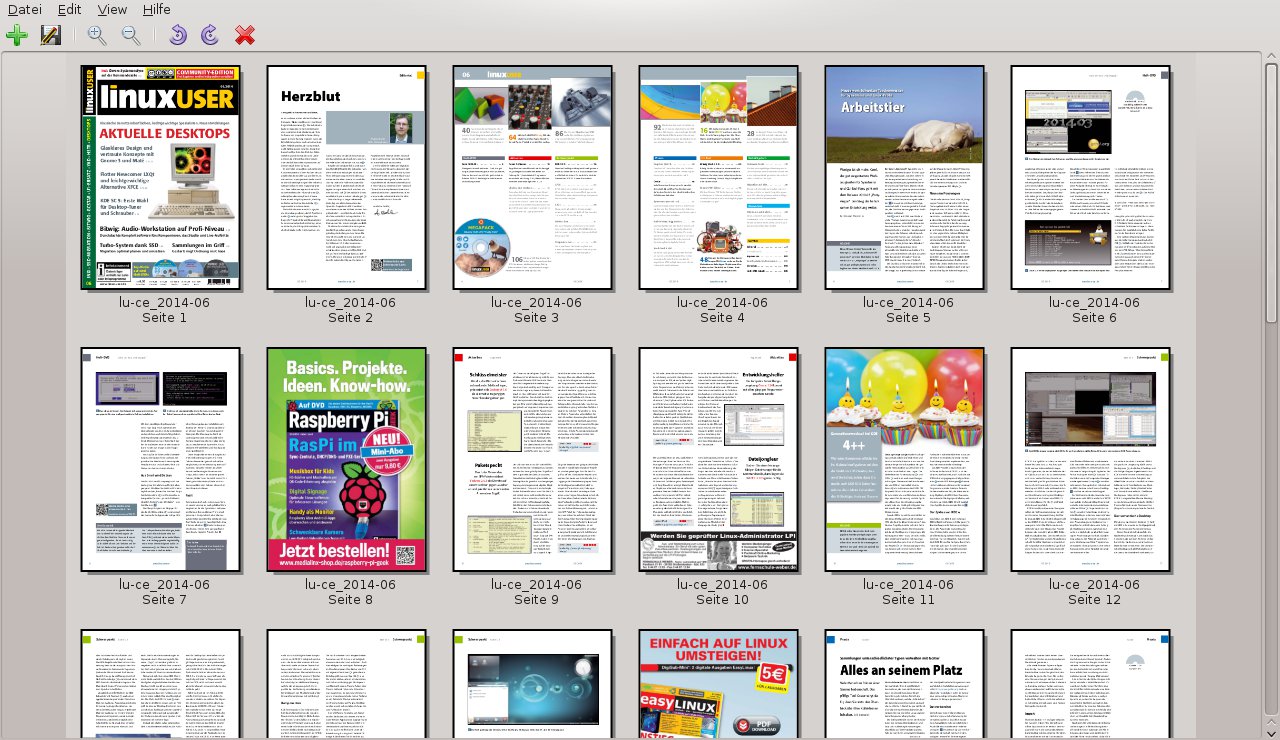
Abbildung 1: Die Thumbnail-Ansicht stellt ein mehrseitiges Dokument sehr übersichtlich dar.
Um aus dem geladenen Dokument einzelne Seiten zu entfernen, markieren Sie diese per Mausklick. Um auch nicht hintereinanderliegende Teile des Dokuments zu markieren, halten Sie dabei [Strg] gedrückt. Anschließend klicken Sie entweder auf das rote Kreuz-Symbol in der Schalterleiste oder drücken [Entf], um die markierten Bereiche zu löschen.
Anschließend legen Sie das so gekürzte Dokument durch einen Klick auf das Disketten-Symbol oder über Datei | Speichern unter mit Vergabe eines neuen Dateinamens ab.
Modifikationen
Insbesondere bei Dokumenten mit im Querformat ausgelegten Tabellen auf einzelnen Seiten erreicht man oft erst durch Formatwechsel eine gute Lesbarkeit, insbesondere bei der Präsentation am Bildschirm oder mit einem Beamer. In PDF-Shuffler markieren Sie die entsprechenden Seiten und rotieren diese anschließend über den Menüeintrag Edit | Rechts drehen beziehungsweise Links drehen um 90 Grad. Somit lassen sich die Tabellen lesen, ohne sich dabei den Kopf zu verrenken.
Um unerwünschte Teile von der Seite eines PDF-Dokuments zu verbannen, nutzen Sie die Funktion Zuschneiden oder Crop. Dazu markieren Sie zunächst die zu bearbeitende Seite, öffnen dann mit einem Rechtsklick darauf das Kontextmenü und wählen dort den Eintrag Crop…. Die Software öffnet nun ein Fenster, in dem Sie in ganzzahligen Prozentwerten für jeden Bildrand den Faktor eingeben, um den PDF-Shuffler die Seite abschneidet.
Das Programm setzt die Angabe sofort optisch um, sodass Sie direkt sehen, ob Sie zu viel oder zu wenig abgeschnitten haben. Um den jeweiligen Wert zu korrigieren, rufen Sie einfach das Crop…-Fenster erneut auf und passen die Prozentangabe entsprechend an (Abbildung 2).
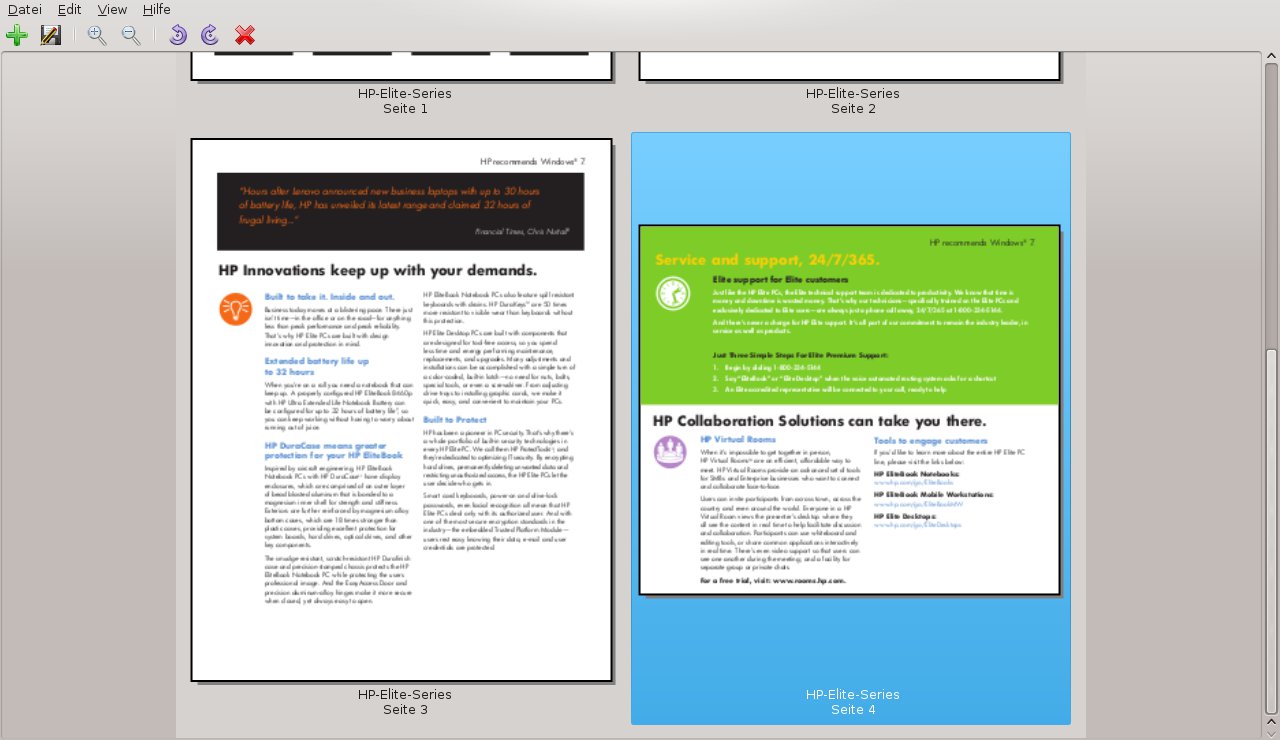
Abbildung 2: Unnötige Inhalte verbannen Sie per Crop-Funktion aus den Seiten.
Daneben bietet PDF-Shuffler auch die Option, aus mehreren PDF-Dateien eine einzige zu generieren. Dazu laden Sie die gewünschten Dokumente nacheinander ins Programmfenster und speichern die so entstandene Datei anschließend unter einem neuen Dateinamen ab. Umgekehrt absolviert das Programm auch das Aufteilen großer Dokumente in kleinere Teile problemlos.
Möchten Sie die Seitenreihenfolge des Dokuments ändern, ermöglicht PDF-Shuffler das durch Ziehen und Ablegen auf einfachste Weise (Abbildung 3). Auf diesem Weg lassen sich jedoch nur einzelne Seiten verschieben. Um einzelne Seiten im Dokument zu kopieren, markieren Sie diese mit gedrücktem [Strg] und ziehen sie an den Bestimmungsort.
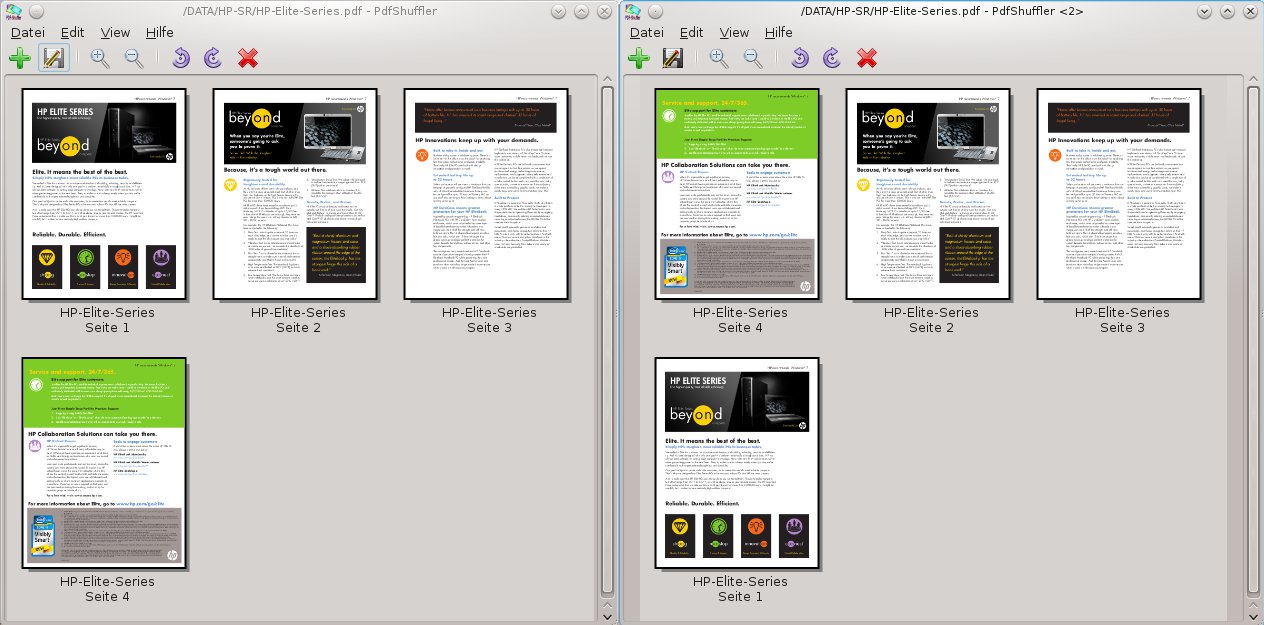
Abbildung 3: Originale (links) und modifizierte Seitenreihenfolge (rechts) eines Dokuments.
Fazit
PDF-Shuffler ermöglicht das seitenweise Bearbeiten von PDF-Dateien auf unkomplizierte und schnelle Weise. Dabei arbeitet die Software auch bei großen Dokumenten sehr stabil und dank geringem Ressourcenverbrauch zügig. Dank intuitiver Bedienung ohne umständliche Menüstrukturen legen Sie ohne lange Einarbeitung sofort los. Somit eignet sich die Software primär für Anwender, die mit vorgefertigten PDF-Dokumenten arbeiten und inhaltlich keine Veränderungen vornehmen müssen.





