


Mit Texstudio fällt der Einstieg in LaTeX kinderleicht. Integrierte Vorschau und Debugging-Features erleichtern aber selbst Profis die Arbeit mit dem komplexen Satzsystem.
Das Textsatzsystem LaTeX löst entweder Euphorie oder höhnisches Gelächter aus. Dazwischen aber liegt ein kleiner Bereich, in dem sich Otto Normalverbraucher tummelt, der gerne mal einen Text in richtig gutem Layout setzen möchte – eigentlich begeistert, aber nicht richtig versiert. Hier kommt Texstudio [1] ins Spiel und nimmt den Anwender mit hilfreichen Assistenten an die Hand.
Bei einem Vergleich von LaTeX-Editoren [2] zeigt sich Texstudio als eines der Programme mit den umfangreichsten Funktionen. Es liegt zudem in Versionen für Linux, Mac OS X und Windows vor. Vor Kurzem erschien die Version 2.7 des Programms. Texstudio (Abbildung 1) hieß ursprünglich TexmakerX und entstand als Fork der schon seit Langem bestehenden LaTeX-IDE Texmaker. Da die Dokumentation von Texstudio noch Lücken aufweist, lohnt es sich manchmal, in jener von Texmaker [3] zu spicken.

Abbildung 1: Die Oberfläche von Texstudio wirkt wie aus einem Guss. Sie integriert eine Reihe von externen Programmen, darunter zum Prüfen von Rechtschreibung und Grammatik.
Texstudio einrichten
Texstudio findet sich in den Repositories aller gängigen Distributionen, sodass Sie es meist bequem über den jeweiligen Paketmanager einspielen – allerdings oft nicht in der aktuellsten Ausgabe. Im Download-Bereich der Texstudio-Homepage auf Sourceforge finden Sie vorbereitete Binärpakete der neuesten Texstudio-Version für diverse Versionen von Arch Linux, CentOS, Debian, Fedora, OpenSuse sowie Ubuntu und dessen Derivate. Fällt die von Ihnen verwendete Distribution nicht in diese Riege, steht notgedrungen das Übersetzen aus dem Quelltext auf dem Plan. Den entsprechenden Tarball finden Sie auf der Texstudio-Hompepage sowie auf der Heft-DVD dieser Ausgabe.
Oberflächlich
Die Oberfläche besteht aus einer Reihe von Dialogen, die zusammengefasst in einem großen Hauptfenster erscheinen. Dieses Konzept verleiht der Software ein recht homogenes Aussehen, wirkt aber unter bestimmten Umständen – etwa auf kleinen Bildschirmen – schnell unübersichtlich. Neben Menü und Werkzeugleiste finden Sie im Fenster mehrere Ein- und Ausgabebereiche. Die Werkzeugleisten lassen sich mit der Maus verschieben; einzelne Menüs blenden Sie über den Konfigurationsdialog unter Menüs ein oder aus.
Als typische Qt-Anwendung stellt Texstudio fast alle Techniken des Toolkits bereit: So zeigt es Tooltipps, wenn Sie den Mauszeiger über einem Element der Oberfläche platzieren, bei Bedarf schließen Sie Fenster der Oberfläche einzeln oder verschieben deren Inhalt. Die Oberfläche erlaubt es aber nicht, Teilfenster frei zu verschieben oder abzuhängen.
TIPP
Falls Sie mit einem kleinen Bildschirm arbeiten, sollten Sie für die Ausgabe ein externes Programm verwenden. Mittels [Strg]+[Tab] wechseln Sie dann zwischen den beiden Fenstern.
Am linken Rand finden Sie vertikal eine Reihe von Symbolen, über die Sie die Funktion des entsprechenden Bereichs daneben steuern: Er zeigt die Struktur, Bookmarks oder spezielle LaTeX-Zeichen an. Allerdings kümmert sich die Software in letzterem Fall nicht darum, ob die entsprechenden Pakete und Fonts tatsächlich installiert sind. Anhand der “The Comprehensive LaTeX Symbol List” [6] finden Sie diese aber bei Bedarf heraus.
Links vom Editor residieren Schaltflächen für oft verwendete Formatierungen, wie Fettung, Kursivierung und Ausrichtung sowie für verschiedene Formeln. Ganz oben im Fensterrand erscheinen beim Suchen Schaltflächen, mit denen Sie zur nächsten oder vorigen Fundstelle im aktuellen Dokument springen.
Die Parameter des Editors stellen Sie im Menü Optionen unter Texstudio konfigurieren im Detail ein. Unter Editor legen Sie das grundlegende Verhalten fest, im Dialog Erweiterter Editor die Feinheiten, wie Breite des Tabulators, die Suchfunktion oder den automatischen Zeilenumbruch.
Unter Syntaxhervorhebungen passen Sie gegebenenfalls das Farbschema eines existierenden Modus weitgehend Ihren Ansprüchen an. Genügt das nicht, definieren Sie unter Eigene Hervorhebungen neue Modi. Fangen Sie an, einen typischen LaTeX-Befehl einzugeben, greift die automatische Vervollständigung (Abbildung 2): Sie listet die Varianten auf, die sich aus dem bisher Getippten ergeben. Das hilft nicht zuletzt Anfängern, da die Software automatisch die Syntax der Befehle anzeigt.
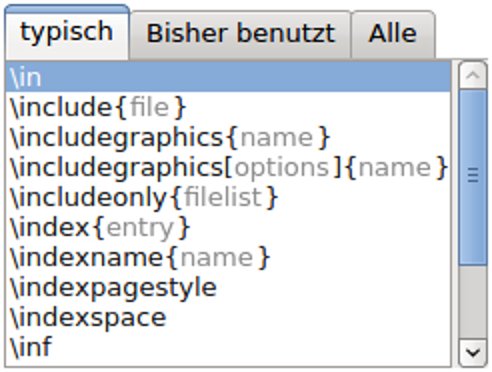
Abbildung 2: Das Programm versucht, LaTeX-Befehle weitgehend automatisch zu komplettieren. Dabei zeigt es die Syntax eines Kommandos an.
Unter dem Fenster mit dem Editor befindet sich ein Bereich für die Ausgaben des Compilers. Er fällt in der Regel etwas knapp aus, schließen sollten Sie ihn aber nicht: Hier erscheinen die normalerweise im Terminal ausgegebenen Meldungen, Warnungen und Rückfragen. Da Texstudio Rückfragen durch --nonstopmode unterbindet, bleiben die Meldungen und Warnungen übrig. Diese wertet das Programm soweit möglich selbst aus. Das erlaubt es, mittels [Strg]+[Pfeil-oben] sowie [Strg]+[Pfeil-unten] zum nächsten beziehungsweise vorherigen Fehler im Quelltext zu springen, um diese zu beheben.
Im Inneren
Wie schon der Texmaker ist auch Texstudio in der Lage, Dateien mit UTF-8-kodiertem Text zu verarbeiten. Zum Übersetzen steht eine ganze Reihe von LaTeX-Compilern bereit (Abbildung 3), darunter der heute häufig genutzte Xelatex. Welchen dieser Compiler Sie für Ihr Dokument tatsächlich verwenden, stellen Sie in der Konfiguration ein.
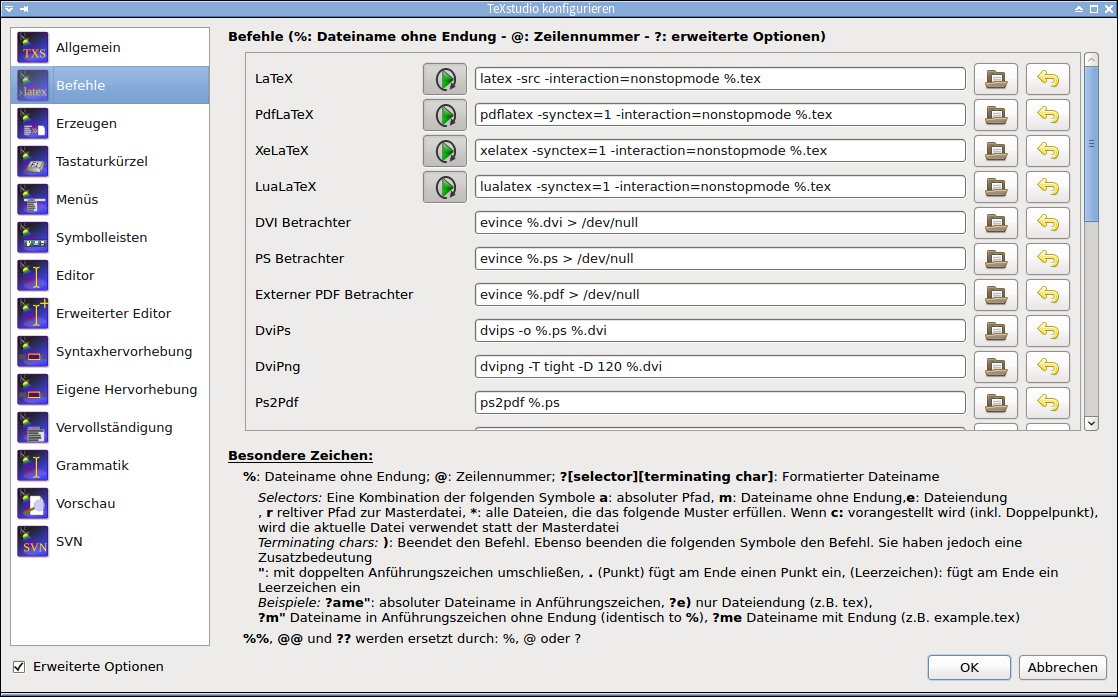
Abbildung 3: Die IDE bietet eine ganze Batterie von Compilern an, darunter Xelatex. Wie Sie die verwendete Befehlszeile modifizieren, verrät die Hilfe unter den Eingabefeldern.
Bei Bedarf passen Sie die Befehlszeile, mit der der Compiler oder andere Tools arbeiten, an Ihre Bedürfnisse an. Im entsprechenden Dialog gibt es zudem die Möglichkeit, Befehle festzulegen, die die Applikation direkt vor dem Kompilieren ausführt – etwa das Erstellen eines neuen Index oder das Bereitstellen von eingebundenen Dateien, die Sie zuvor durch Konvertieren erzeugen.
Befehle und Texte
Texstudio bietet im Menü Assistenten viele Hilfen zum Erstellen der Dokumente. Hier rufen Sie den gewünschten Helfer auf und stellen in dem sich öffnenden Dialog die erforderlichen Parameter ein, etwa zum Anlegen eines neuen Dokuments (Abbildung 4).
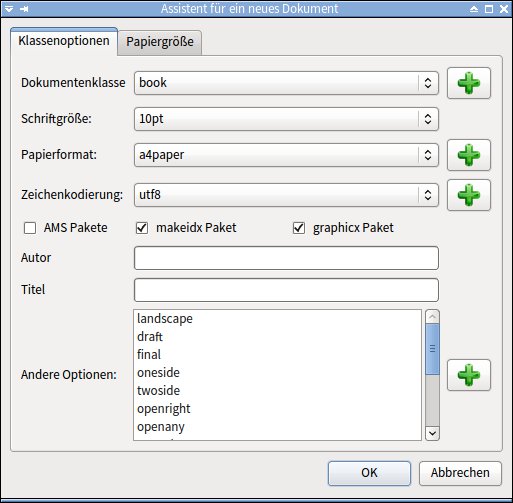
Abbildung 4: Für das Anlegen neuer Dokumente bietet das Programm einen Assistenten, der aus einer Vorlage ein Gerüst für den Quelltext erzeugt.
So ganz optimal fällt das Ergebnis des Assistenten allerdings nicht aus: Obwohl als Compiler Xelatex voreingestellt war, steht im Quelltext ohne zwingenden Grund \usepackage[utf8]{inputenc}. Das wäre sinnvoll, wenn Sie auf Pdflatex als Compiler setzen. Sinnvoller wäre in diesem Fall \usepackage{xltxtra}.
Auf Wunsch bindet Texstudio gleich das Paket graphicx mit ein, was in den meisten Fällen angebracht ist. Es erlaubt das Einbinden und Verwenden von Bildern und Farben. Das Zusammenfassen der weiteren Optionen erscheint sinnvoll, sollte aber Erläuterungen enthalten, was welche Option genau macht.
Schon beim Schreiben des Textes besteht die Möglichkeit, viele potenzielle Fehler zu vermeiden. In einer Reihe von Situationen versucht Texstudio möglichst weitgehend Hilfe zu leisten: So zeigt der Editor bereits bei der Eingabe von Makros durch eine spezielle Schrift an, wenn Sie ein ihm unbekanntes Makro nennen. Dabei erkennt er die in der Präambel eingebundenen Pakete und damit die dort definierten Makros. Klammern, eines der wichtigsten Elemente zum Strukturieren von LaTeX-Quelltexten, fügt der Editor voreingestellt immer paarweise ein.
Beim Einsatz von LaTeX-Umgebungen leistet die Software ebenfalls Hilfe. Wie bei den Makros erkennt der Editor Umgebungen, welche die in der Präambel eingebundenen Pakete bereitstellen. Das ermöglicht eine schnelle Eingabe mittels Komplettierung. Alternativ schreiben Sie den Namen einer Umgebung ohne das übliche Markup ins Dokument, wählen diesen aus und wandeln anschließend mit [Strg]+[E] die Eingabe in einen syntaktisch korrekten Befehl um.
TIPP
Texstudio bietet Komplettierungen auch für den Text selbst an, ähnlich wie LibreOffice. Drücken Sie bei gehaltenem [Strg] die Leertaste, so blendet die Software für das aktuelle Wort alle im bisher geschriebenen Quelltext vorhandene Varianten ein.
Gerade bei langen Dokumenten erleichtert das Einklappen von Teilen des Dokuments die Arbeit: Das funktioniert für jede Umgebung, alle Abschnitte sowie viele weitere Strukturen, indem Sie den kleinen Pfeil am linken Rand des Editorfensters anklicken.
Beim Prüfen der Rechtschreibung setzt Texstudio auf das in Java geschriebene LanguageTool [4], auf das unter anderem auch LibreOffice schon länger zurückgreift. Stellen Sie zunächst sicher, dass das Programm die Datei languagetool.jar und die Java-Laufzeitumgebung in einer ausreichend aktuellen Version findet. Die Pfade tragen Sie in der Texstudio-Konfiguration unter Grammatik ein, wo Sie bei Bedarf auch zusätzliche Regeln und Wortlisten festlegen. Anschließend stehen im Menü Tools die Rechtschreibprüfung und weitere Werkzeuge bereit.
Bilder und Tabellen
Vielen Einsteigern bereitet in LaTeX das Einbinden von Bildern und das Erstellen von Tabellen einiges Kopfzerbrechen. Um diese bekannten Schwierigkeiten zu minimieren, verfügt Texstudio über die entsprechenden Assistenten.
Für die Tabellen fällt diese Hilfe relativ mager aus: Der entsprechende Dialog unterstützt lediglich die grundlegendsten Möglichkeiten (Abbildung 5). Ausgefallene Funktionen müssen Sie über die Dokumentation zu den passenden Paketen aufspüren und manuell ergänzen. Eine gute Quelle für aktuelle Informationen ist das Wiki-Book [5].

Abbildung 5: Der Assistent für Tabellen unterstützt nur die elementarsten Funktionen. Links sehen Sie den erzeugten Quelltext, nachträglich erweitert um eine Zeile.
Bis zu einem gewissen Grad lassen sich die erzeugten Tabellen später noch verändern, indem Sie etwa weitere Zeilen oder Spalten anfügen. Texstudio 2.7 stürzte im Test allerdings bei dieser Aktion wiederholt ab. Achten Sie darauf, wo der Cursor steht, wenn Sie diese Funktion in der Werkzeugleiste aufrufen.
Ähnlich, aber etwas besser, sieht es bei den Bildern aus, wo die Software zusätzliche Features unterstützt (Abbildung 6). Für das Label einer Grafik sollten Sie keine speziellen Zeichen verwenden: Oft dienen die Labels als Ziel für Referenzen, sodass expandierte Sonderzeichen dann schwer auffindbare Fehler verursachen.
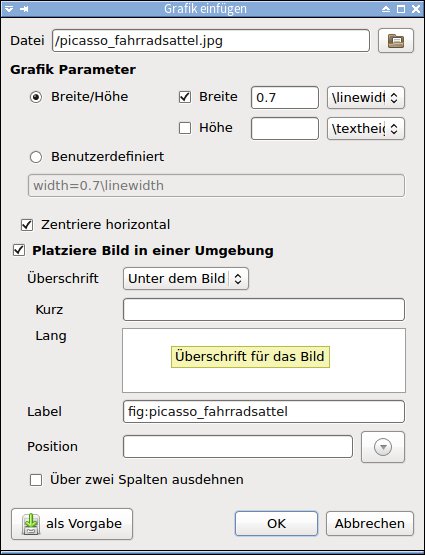
Abbildung 6: Über den Bilder-Assistenten bringen Sie in einem Schritt Beschriftungen und Label an. Achten Sie dabei darauf, keine Sonderzeichen zu verwenden.
Keine Berücksichtigung im Assistenten finden die subtileren Möglichkeiten – etwa Bilder, um die Text herumfließt (wrapfig, fig2sty). Auch komplexe Beschriftungen gelingen nur dann, wenn Sie diese manuell in den Quelltext einpflegen.
Extras und Versionen
Das Zusammenspiel von Editor und Vorschau klappt in Texstudio ausgezeichnet. Meist können Sie auf die eingebaute Preview zurückgreifen, um den aktuellen Zustand des Quelltextes zu bestimmen. Hier und im Editor dürfen Sie jeweils direkt Positionen anklicken und zwischen den Fenstern hin und her springen. Finden Sie also einen Fehler in der Vorschau, bringt Sie ein Mausklick an die entsprechende Position im Editor und umgekehrt. Jeder, der schon einmal versucht hat, in einem größeren Dokument Fehler manuell zu finden und zu beheben, weiß das Zusammenspiel zu schätzen.
Mehrere Versionen der Dokumentenquelltexte verwaltet Texstudio mittels der Versionsverwaltung Subversion. Die Details dazu stellen Sie im Reiter SVN der Konfiguration ein. Damit diese Funktion wirkt, aktivieren Sie diese zunächst mittels Nach dem Speichern automatisch einchecken.
Auch beim Erzeugen von Indizes und Bibliografien stellt sich Texstudio gut auf. Neben den klassischen Makeindex gibt es dort Xindy, für Bibliografien kommt neben BibTeX auch BibLaTeX zum Einsatz. Ein eigenes Menü Bibliographie unterstützt die Eingabe entsprechender Daten.
Als weniger glücklich implementiert erweisen sich die Möglichkeiten, Erweiterungen und Automatisierungen vorzunehmen: Bei Bedarf erledigen Sie diese Aufgaben mit Javascript. Über eine einfache eingebaute Sprache verfügt das Programm aber ebenso wenig wie über eine Möglichkeit, Makros aufzuzeichnen und später abzuspielen.
Fazit
Das einfach zu bedienende Texstudio wendet sich vor allem an die Zielgruppe der LaTeX-Einsteiger. Diesen bietet es rundum Hilfestellung und erleichtert über die ausgezeichnete Integration der Vorschau das Aufspüren und Beseitigen von Fehlern. Erfahrenere Anwender vermissen dagegen eine ganze Reihe von Features für den fortgeschrittenen Einsatz des Textsatzsystems. Die ausgezeichneten Debugging-Features liefern aber auch diesen trotzdem einen Grund, sich das Programm einmal näher anzusehen.
Infos
[1] Texstudio: http://texstudio.sourceforge.net
[2] Vergleich LaTeX-Editoren: http://en.wikipedia.org/wiki/Comparison_of_TeX_editors
[3] Texmaker: http://www.xm1math.net/texmaker/
[4] LanguageTool: http://www.languagetool.org
[5] LaTeX-Tabellen: https://en.wikibooks.org/wiki/LaTeX/Tables
[6] LaTeX-Symbole: http://www.tex.ac.uk/tex-archive/info/symbols/comprehensive/symbols-a4.pdf





