


Linux und viele Internetdienste zeigen sich sehr protokollierfreudig. Damit Ihr System nicht zu viel Speck ansetzt und wertvollen Speicherplatz vergeudet, stellen wir Ihnen eine wirksame Diät mit Erfolgsgarantie vor.
Häufig genutzte Computer sammeln in den Tiefen des Systems schnell viele nicht mehr benötigte Dateien an, hinzu kommen versehentlich doppelt oder mehrfach gespeicherte Daten. Die händische Suche nach solchen Dubletten, nur temporär genutzten Dateien oder Dateiwaisen gestaltet sich angesichts von Speicherbeständen, die auch unter den gängigen Linux-Distributionen meist mehrere Hunderttausend Dateien umfassen, als extrem schwierig. Mit einigen kleinen Helferlein sind Sie jedoch fix aus dem Schneider, befreien Ihr System schnell von unnötigem Ballast und halten es dauerhaft sauber.
Analyse
Zu Beginn jeder Reinigungsaktion steht eine sorgfältige Analyse der Datenbestände. Dazu eignet sich besonders das kleine Java-Programm Jdiskreport, das der Festplatte alle nötigen Informationen entlockt. Sie erhalten das Programm als ZIP-Archiv [1], das Sie auspacken und das neu entstandene Verzeichnis jdiskreport-1.4.1 an einen geeigneten Ort verschieben, beispielsweise nach /opt.
Sie starten die Software anschließend durch den Aufruf von java -jar /opt/jdiskreport-1.4.1.jar. Die Applikation fragt Sie nun, welchen Dateibaum Sie bearbeiten möchten, und scannt diesen zunächst. Jdiskreport listet dazu alle im System vorhandenen User in Listenform auf, Sie treffen bequem per Mausklick eine Auswahl. Jdiskreport zeigt dann die Speicherbelegung in einer Tortengrafik an (Abbildung 1).
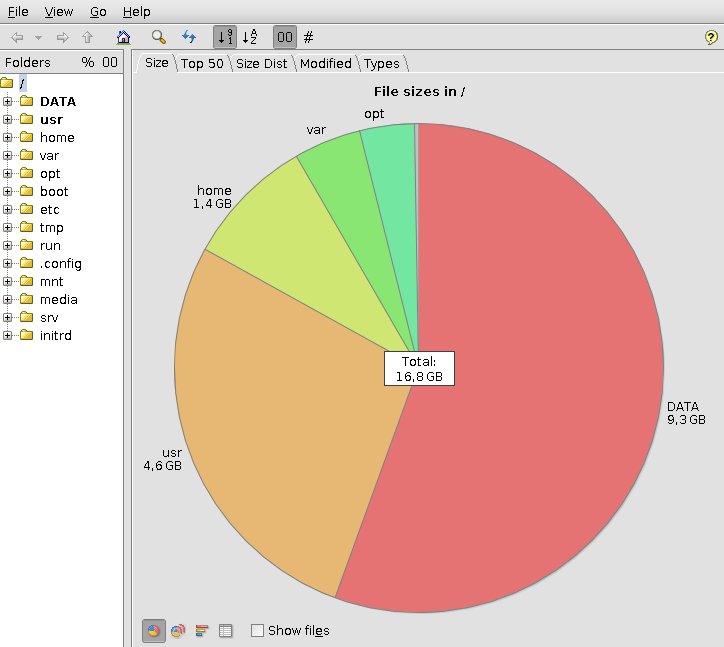
Abbildung 1: Aussagekräftige Grafiken zeigen den Speicherplatzverbrauch.
Jdiskreport bietet nur wenige Optionen, die Sie größtenteils über die horizontale Reiterleiste im Programmfenster erreichen. Einen Überblick über die größten Platzverschwender liefert der Reiter Top 50. Hier tauchen bei vielen aktuellen Distributionen Dateien von teils erheblicher Größe auf, die im Pfad /var/log/journal/UUID liegen. Dabei handelt es sich um Logdateien von Systemd, die in der Standardeinstellung nicht regelmäßig gelöscht werden.
Den genauen Umfang dieser Logdateien ermitteln Sie im Terminal als Administrator mithilfe des Befehls journalctl --disk-usage. Die Menge der archivierten Logfiles kann je nach Kapazität der aktiven Partition mehrere GByte umfassen. Da das System die Dateien regelmäßig neu anlegt, können Sie alte Systemd-Logs problemlos löschen.
TIPP
Um das unkontrollierte Anwachsen von Systemd-Logs zu verhindern, setzen Sie in der Datei /etc/systemd/journald.conf den Parameter SystemMaxUse= auf einen sinnvollen Wert. Für 100 MByte maximaler Systemjournal-Größe lautet der entsprechende Eintrag beispielsweise SystemMaxUse=100M.
Haben Sie den gesamten Dateibaum aus dem Root-Verzeichnis heraus gescannt und möchten einzelne Verzeichnisse näher unter die Lupe nehmen, so klicken Sie einfach in der Tortengrafik auf das zu untersuchende Segment. Jdiskreport ändert nun die Anzeige, indem es in einem neuen Tortendiagramm alle Unterverzeichnisse anzeigt. Die Top 50 wechseln ebenfalls entsprechend.
Leider kann Jdiskreport keine Dateien aus den einzelnen Listen löschen. Mithilfe eines Dateimanagers oder der Kommandozeile können Sie jedoch Dubletten oder überflüssige Log-Dateien manuell entfernen.
Resterampe
Auch die meisten Anwendungspogramme legen temporäre, sitzungsspezifische Dateien an, die sie später nicht mehr benötigen. Zusätzlich erzeugen Desktop-Umgebungen diverse Verlaufsdateien, in denen sie die zuletzt geöffneten Dokumente oder Thumbnails speichern. Dabei sammeln sich schnell einige Hundert MByte obsoleter Daten an.
Unter KDE SC beseitigt das Tool Sweeper solche “Dateileichen”. Sie finden es in den Repositories aller gängigen Distributionen und befördern es so bequem per Mausklick auf die Festplatte. Nach dem Start zeigt Ihnen Sweeper ein knappes Dutzend von Löschoptionen an, die alle per Häkchen aktiviert sind. Ein Klick auf den Bereinigen-Schalter rechts unten im Programmfenster löscht die entsprechenden Dateien und Verzeichnisse (Abbildung 2).
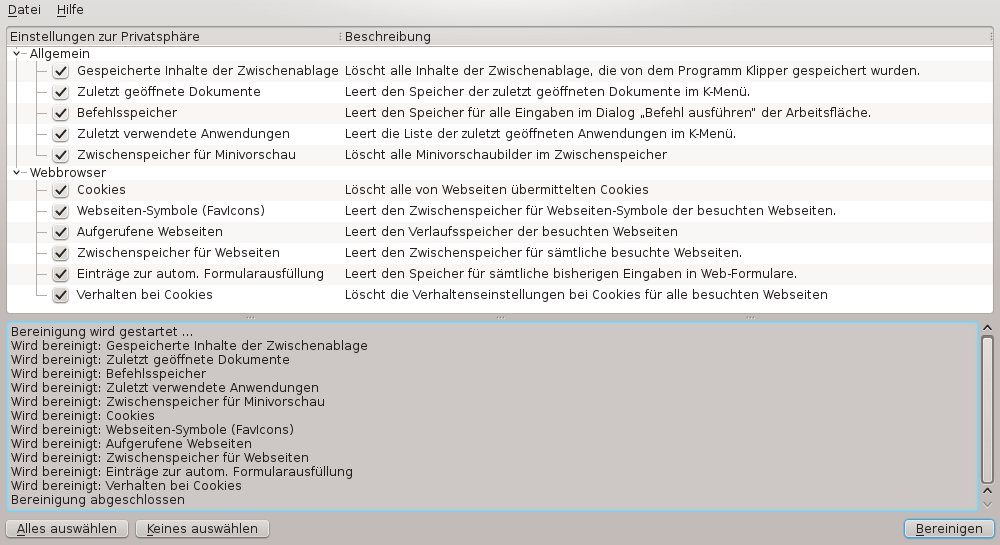
Abbildung 2: Sweeper entleert primär Verlaufsspeicher unter KDE.
Sweeper hält jedoch nur relativ wenige Optionen bereit, um der Flut an obsoleten Dateien Herr zu werden. Daher empfiehlt sich der zusätzliche Einsatz eines Werkzeugs, das für möglichst viele der lokal installierten Applikationen programmspezifische Löschungen vornimmt. In diesem Fall stellt Bleachbit die erste Anlaufadresse dar. Sie finden es in den Repositories aller gängigen Distributionen, zudem hält die Projektwebsite [2] den Quellcode bereit.
Bleachbit startet in ein zweigeteiltes Programmfenster, in dem es links in Listenform die unterschiedlichen Löschoptionen zeigt, sortiert nach installierten Programmen. Rechts führt es nähere Informationen zu den einzelnen Optionen auf. Durch Setzen oder Entfernen eines Häkchens in der Spalte Aktiv passen Sie die Funktionen entsprechend an.
Falls Sie Bleachbit anweisen, freie Speicherbereiche nach dem Löschen komplett zu überschreiben, um vorhandene Datenrelikte endgültig zu entfernen, kann ein Programmdurchlauf längere Zeit beanspruchen. Bedenken Sie bitte, dass ein Überschreiben auf Flash-Speichern wenig Sinn macht, da einerseits aktuelle SSD-Controller die Speicherinhalte selbst organisieren und andererseits gerade bei preiswerten SSDs und SD-Speicherkarten Schreibvorgänge den Verschleiß des Mediums erhöhen.
Nach dem Aktivieren der gewünschten Optionen starten Sie das Entfernen der Dateien durch einen Klick auf die Schaltfläche Endgültig aufräumen. Nach dem Löschdurchlauf zeigt Bleachbit die gelöschten Dateien einzeln an und liefert eine kurze Zusammenfassung. Hier erscheint in aller Regel in der letzten Zeile eine Fehlermeldung in roter Farbe: Sie zeigt an, dass Bleachbit aufgrund fehlender Rechte eine bestimmte Zahl an Dateien nicht löschen konnte (Abbildung 3).
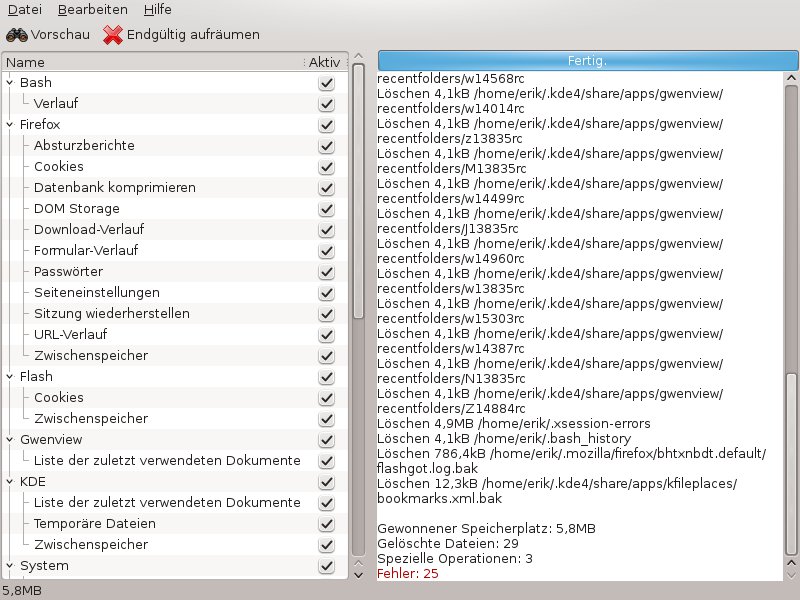
Abbildung 3: Bleachbit löscht im User-Modus nicht alle überflüssigen Dateien.
Um alle Dateien löschen zu können, müssen Sie Bleachbit mit Administratorrechten starten. Aus diesem Grund finden Sie nach der Installation des Tools in aller Regel zwei Starteinträge im Menü Werkzeuge: Während die herkömmliche Variante von Bleachbit mit normalen Userrechten arbeitet, aktiviert der Eintrag Bleachbit (root) die Software mit universellen Rechten, um beispielsweise auch Log-Dateien von Systemdiensten löschen zu können.
Setzen Sie Anwendungen ein, für die Bleachbit keine Reinigungsroutinen mitbringt, dann schreiben Sie eigene Reinigungsanweisungen. Das Tool lagert applikationsspezifische Routinen im Verzeichnis /usr/share/bleachbit/cleaners/ und solche für den jeweils aktiven Anwender im Verzeichnis ~/.config/bleachbit/cleaners/. Je nach Anwendung legen Sie eigene, per Texteditor erstellte CleanerML-Dateien in diesen Verzeichnissen ab und integrieren sie damit nahtlos in Bleachbit. Den Aufbau und die Syntax der CleanerML-Dateien entnehmen Sie dem entsprechenden Tutorial [3].
Darüber hinaus verfügt Bleachbit zusätzlich über ein Repository [4], in dem weitere Routinen für im Standardumfang noch nicht berücksichtigte Applikationen lagern. Diese binden Sie in Ihr System ein, indem Sie die jeweilige XML-Datei herunterladen und ins aktive Cleaner-Verzeichnis verschieben. Nach dem nächsten Start berücksichtigt Bleachbit die neuen Reiniger automatisch.
Waisen
Beim Deinstallieren von Applikationen bleiben oft sogenannte verwaiste Dateien zurück. Dabei handelt es sich häufig um anwendungsspezifische Bibliotheken, die als Abhängigkeiten mit eingerichtet wurden, nun aber überflüssig sind. Insbesondere, wenn Sie oft Software ausprobieren und bei Nichtgefallen wieder löschen, sammeln sich schnell zahlreiche verwaiste Dateien an.
Um diese unnützen Datenbestände zu lokalisieren und zu löschen, bieten die DEB- und RPM-basierten Distributionen mit den Kommandozeilenbefehlen deborphan und rpmorphan mächtige Werkzeuge. Für den unter Debian, Ubuntu und deren Ablegern genutzten Deborphan-Befehl gibt es mit dem optional zu installierenden Werkzeug Gtkorphan zudem eine grafische Oberfläche. Unter Fedora, OpenSuse, Mandriva, Mageia, Rosa und anderen RPM-basierten Betriebssystemen bietet der Befehl Rpmorphan mit dem Parameter -gui bereits eine grafische Oberfläche (Abbildung 4). Die hier aufgelisteten Dateien können Sie durchsehen, mit der Maus markieren und anschließend durch einen Klick auf den Schalter Remove aus dem System entfernen.
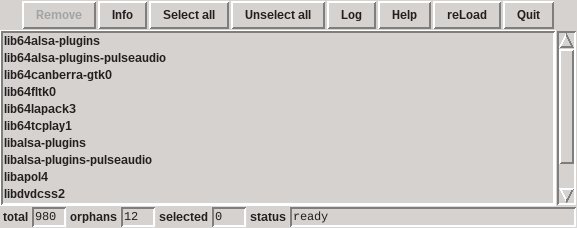
Abbildung 4: Einfach und ohne jeden überflüssigen Schnickschnack: die Oberfläche von Rpmorphan.
Unter Distributionen, die das URPM-Paketmanagementsystem verwenden, löschen Sie verwaiste Dateien mithilfe des Kommandozeilenbefehls urpme --auto-orphans. Doch Vorsicht: Das URPM-Paketmanagement zeigt vor allem nach Updates gelegentlich fehlerhafte Informationen an. Während auf unserem Beispielrechner mit Mageia 3 in der 64-Bit-Variante Rpmorphan zwölf verwaiste Dateien lokalisierte, wollte Urpme sage und schreibe 76 angeblich verwaiste Dateien entfernen (Abbildung 5).
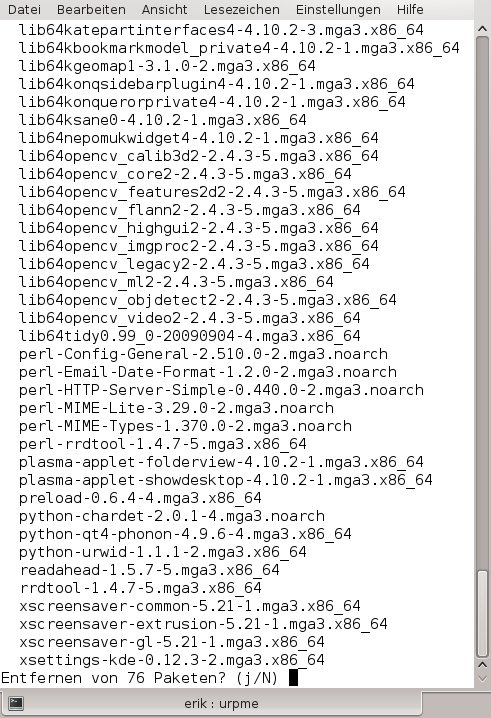
Abbildung 5: Hier heißt es aufgepasst: Urpme möchte ein wenig zu viel löschen!
Nach der Beseitigung der von Urpme als überflüssig eingestuften Dateien wäre auf dem Testsystem kein Dateimanager mehr vorhanden gewesen, multimediale Inhalte hätten sich nur noch sehr eingeschränkt wiedergeben lassen. Auf einem weiteren Testsystem mit OpenSuse 13.1 schlug Rpmorphan mehrere zentrale Programmteile von LibreOffice als “verwaist” zum Löschen vor. Daher empfiehlt es sich, die zum Entfernen vorgeschlagenen Datenbestände genau durchzusehen und im Zweifelsfall lieber eine mutmaßlich verwaiste Datei im System zu belassen.
LSO-Cookies
Ein weiteres Ärgernis, das mit der Zeit viel Speicherplatz vergeuden kann, sind die immer beliebter werdenden LSO-Cookies. Diese wegen ihrer Nähe zu Adobes Flash-Player auch als Flash-Cookies bezeichneten Dateien dienen primär dem detaillierten Protokollieren des individuellen Surfverhaltens. Im Vergleich zu herkömmlichen textbasierten Vettern fallen LSO-Cookies nicht nur erheblich größer aus, sondern bleiben auch länger im System erhalten. Zusätzlich stellen sie ein nicht unerhebliches Datenschutzproblem dar, da sie sich nur schwer manuell aus dem System entfernen lassen.
Um die neugierigen Speicherfresser loszuwerden, benötigen Sie unter Firefox lediglich das Plugin BetterPrivacy von der Mozilla-Seite [5]. Sobald Sie es installiert haben, erscheint beim Schließen des Webbrowsers ein Fenster, das nach der Vorgehensweise hinsichtlich geladener LSO-Cookies fragt. Es empfiehlt sich, im Einstellungsdialog des Plugins im Reiter Optionen**&**Hilfe den Schalter Flash Cookies beim Beenden von Firefox löschen zu aktivieren.
Als Pfadangabe für den Speicherort der LSO-Cookies geben Sie, sofern die Software den korrekten Pfad nicht automatisch erkennt, ~/.macromedia ein. Im LSO Manager des Plugins, den Sie in Firefox über das Menü Extras | Add-ons | Erweiterungen erreichen, zeigt Ihnen der Browser aktuell noch im System vorhandene LSO-Cookies in Listenform an. Unten im Einstellungsmanager finden Sie zudem eine Angabe, wie viele Flash-Cookies automatisch aus Ihrem System entfernt wurden (Abbildung 6).
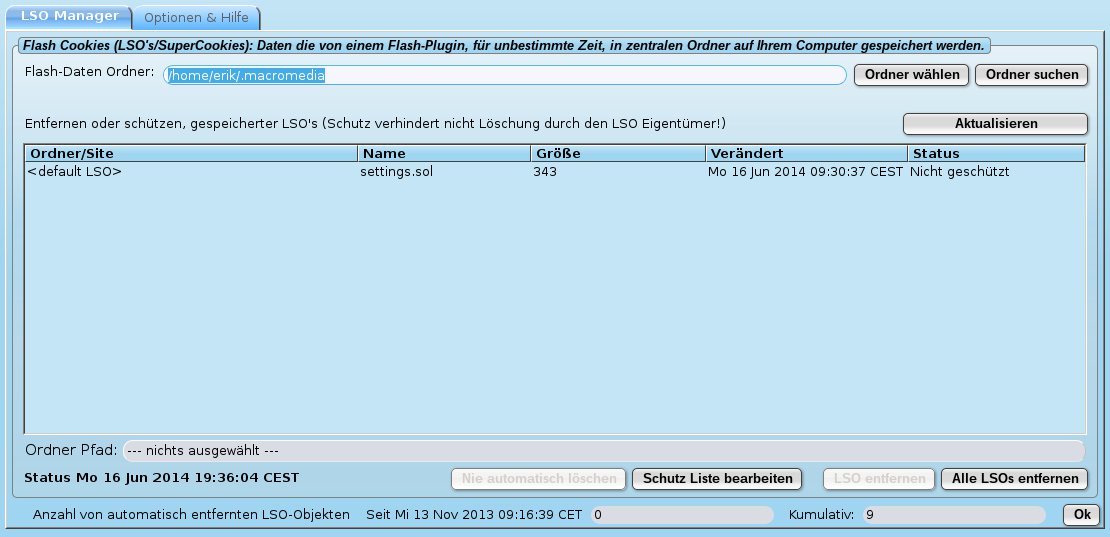
BetterPrivacy.” width=”300″ height=”145″ />
Abbildung 6: Flash-Cookies müssen draußen bleiben – dankBetterPrivacy.Da sich Flash-Cookies unabhängig vom verwendeten Webbrowser überall dort im System einnisten können, wo der Flash-Player oder eine dazu kompatible Applikation vorhanden ist, müssen Sie diese Quälgeister bei Nutzung eines anderen Webbrowsers als Firefox oder Iceweasel manuell entfernen.
Die einfachste Möglichkeit, Flash-Cookies manuell jedweden Zugang zum System zu verweigern, liegt in einer Sperrung des Speicherordners. Unter Linux landen LSO-Cookies in aller Regel im versteckten Verzeichnis ~/.macromedia/Flash_Player/#SharedObjects/. Durch Eingabe des Befehls chmod -R 400 .macromedia/ aus dem Home-Verzeichnis des angemeldeten Benutzers heraus sperren Sie den Ordner rekursiv für Speicherzugriffe. Der Flash-Player kann nun im vorgesehenen Verzeichnis keine Cookies mehr ablegen, wertvoller Speicherplatz bleibt erhalten.
Fazit
Auch Linux-Systeme neigen dazu, im Laufe der Zeit immer schwergewichtiger zu werden. Neben unzähligen Protokoll- und Cache-Dateien tragen dazu unter anderem nur temporär genutzte Daten sowie Schnüffelsoftware aus dem Internet bei. In viel genutzten Systemen verstecken sich zudem oft verwaiste Dateien, die ebenfalls nur wertvollen Speicherplatz vergeuden. Nicht zuletzt besteht die Gefahr, versehentlich Dubletten zu speichern.
Mit den Werkzeugen Jdiskreport, Sweeper, Bleachbit sowie dem BetterPrivacy-Addon für Firefox und Iceweasel führen Sie eine wirkungsvolle Diät durch, die auch nach langer Nutzungszeit aus einer fettleibig gewordenen Installation wieder einen schlanken Hochleistungssprinter macht.
Infos
[1] Jdiskreport: http://www.jgoodies.com/freeware/jdiskreport/
[2] Bleachbit: http://bleachbit.sourceforge.net
[3] Bleachbit-Tutorial: http://bleachbit.sourceforge.net/documentation/cleanerml
[4] Bonuscleaner: https://github.com/az0/cleanerml/tree/master/release
[5] BetterPrivacy: https://addons.mozilla.org/de/firefox/addon/betterprivacy/?src=ss





