


Viele Backup-Programme unter Linux sind für Netze gedacht und setzen daher einen Server voraus. Areca eignet sich jedoch primär für Desktop-Sicherungen ohne umständliche Konfiguration.
An Lösungen für die Datensicherung mangelt es unter Linux wahrlich nicht. Doch wegen des Erfolgs des freien Betriebssystems auf Servern fokussieren die meisten Backup-Programme auf größere Netzwerke. Entsprechend komplex gestaltet sich die Bedienung – für Desktop-Anwender eignen sich diese Lösungen daher weniger.
Hier springt mit Areca Backup [1] eine ausgewachsene Backup-Lösung mit grafischer Benutzerschnittstelle in die Bresche und sichert jeden Desktop schnell und zuverlässig – auch ohne aufwendige Client/Server-Konfiguration und zeitraubendes Handbuchstudium.
Im Gegensatz zu vielen kleinen Backup-Programmen für den Linux-Desktop bietet Areca den Funktionsumfang eines vollwertigen Sicherungsprogramms. Dazu gehört neben der allgegenwärtigen Datenkomprimierung auch das Verschlüsseln der Sicherungen nach dem AES-Standard, die Unterstützung verschiedenster lokaler und entfernter Sicherungslaufwerke sowie Quellenfilter, inkrementelle, differenzielle und Vollsicherungen.
Als besonderes Schmankerl beherrscht Areca obendrein Delta-Backups, bei denen es lediglich die veränderten Teile von Dateien sichert. Mehrere Archivteile lassen sich zu einem Gesamtarchiv zusammenfassen, eine leistungsfähige Reportfunktion rundet den Umfang der Anwendung ab. Zu guter Letzt eignet sich das Programm auch für Fans der Kommandozeile, denn Areca lässt sich auch ohne GUI im Terminal bedienen.
Das unter der GPLv2 stehende Areca findet sich bereits in den Repositories etlicher Distributionen, sodass Sie es meist komfortabel über den jeweiligen Paketmanager einspielen. Anschließend finden Sie im Menü Applikationen | Werkzeuge | Systemwerkzeuge zwei Areca-Einträge. Einer startet das Programm mit administrativen Rechten, der andere als normaler User.
Führt die von Ihnen genutzte Distribution das Programm noch nicht in ihren Software-Archiven, greifen Sie zum Quellcode (siehe Kasten “Areca manuell einrichten”).
Areca manuell einrichten
Auf der Areca-Projektseite finden Sie Tarballs für 32- und 64-Bit-Systeme. Nach dem Herunterladen und Entpacken starten Sie das Programm über den Befehl ./areca.sh. Da es sich bei Areca um eine Java-Applikation handelt, setzt das allerdings eine funktionierende Java-Laufzeitumgebung voraus. Gegebenenfalls prüfen Sie mithilfe des Befehls java -version im Terminal, ob Java auf dem System bereits installiert ist.
Los geht’s
Areca startet in einen schnörkellosen Bildschirm, in dem Sie neben verschiedenen Standard-Bedienelementen wie einer Menü- und einer Schalterleiste auch einen großen Anzeigebereich mit horizontal angeordneten Reitern finden (Abbildung 1). Er präsentiert seine Informationen kontextsensitiv.
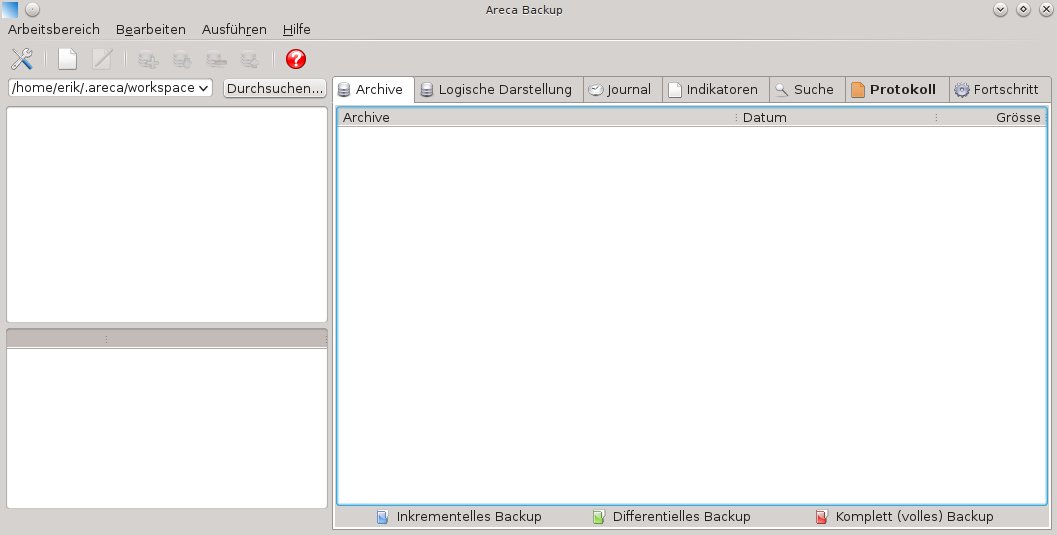
Abbildung 1: Der Startbildschirm von Areca wirkt sehr übersichtlich.
Areca benötigt zunächst zwei Pfadangaben. Im Arbeitsbereich, den Sie durch einen Mausklick auf den gleichnamigen Menüeintrag oben links im Programmfenster definieren, speichert es Konfigurationsangaben samt Backup-Profilen. Die Software erwartet dazu die Auswahl eines Ordners, in dem sie diese Daten speichern soll. Üblicherweise handelt es sich dabei um einen Ordner im versteckten Verzeichnis ~/.areca/workspace. Durch einen Klick auf OK aktivieren Sie diesen Ordner.
Gruppen
Die unterschiedlichen Backup-Profile – Areca nennt sie Gruppen – definieren die einzelnen Sicherungsoptionen. Dadurch sichern Sie Datenbestände sehr flexibel, indem Sie jeweils nur die gewünschten Gruppen auswählen.
Um eine neue Gruppe anzulegen, klicken Sie oben im Programmfenster auf Bearbeiten | Neue Gruppe …. Die Software erfragt nun einen Namen für diese neue Gruppe, legt diese an und listet sie dann links im Listenbereich auf. Um die Konfigurationsinhalte zu definieren, klicken Sie im Menü Bearbeiten auf Neues Ziel …. Es erscheint ein Konfigurationsfenster, in dem Sie in unterschiedlichen Untergruppen die nötigen Einträge vornehmen. Zunächst definieren Sie einen Namen für das Ziel sowie den zugehörigen Zielordner, in dem die gesicherten Dateien landen. Als Zielordner kommen dabei sowohl lokale als auch entfernte, über FTP oder SFTP anzusprechende Speichermedien infrage (Abbildung 2).
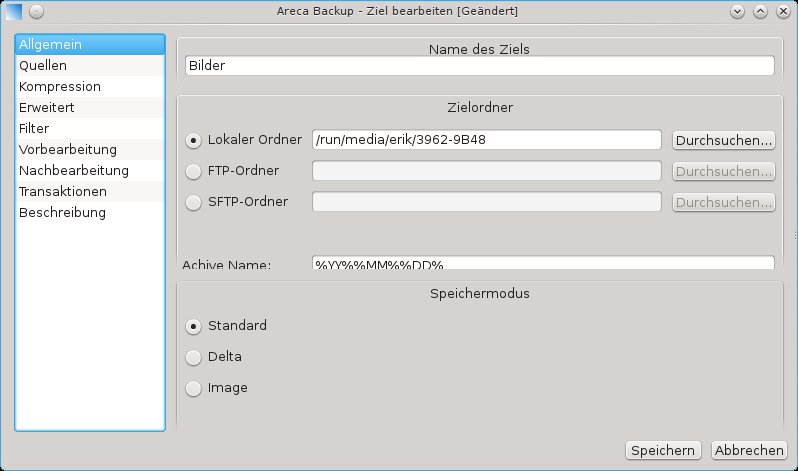
Abbildung 2: Mit wenigen Klicks legen Sie fest, wohin Areca die Daten speichern soll.
Im nächsten Schritt wechseln Sie in das Untermenü Quellen im Gruppenbereich links und geben einen oder mehrere Quellordner an, deren Daten Areca sichern soll. Anschließend wählen Sie links die Untergruppe Kompression und definieren Kompressionsmechanismen und -grade. In der darunter befindlichen Gruppe Erweitert geben Sie Optionen zum Dateimanagement und zur Verschlüsselung an.
Weitere wichtige Einstellungen nehmen Sie danach in der Untergruppe Filter vor. Hier schließen Sie bestimmte Dateiendungen vom Backup aus oder beziehen sie explizit ein. Dasselbe funktioniert auch für Verzeichnisse oder gesperrte Dateien.
Nach dem Abschluss der Zielkonfiguration übernehmen Sie die Angaben durch einen Klick auf die Schaltfläche Sichern unten rechts im Fenster. Areca zeigt nun das Ziel links im Hauptfenster in der Gruppenanzeige an.
Simulant
Um vor der ersten Sicherung zu prüfen, ob diese fehlerfrei verlaufen wird, bietet Ihnen Areca einen speziellen Simulationsmodus. Um ihn zu aktivieren, klicken Sie mit der rechten Maustaste auf den gewünschten Zieleintrag in der Listenansicht links und wählen den Befehl Backup simulieren aus. Die Software zeigt daraufhin in einem neuen Fenster die zu sichernden Daten an.
Durch einen Klick auf die Schaltfläche Backup>> wechseln Sie in den Startdialog der Datensicherung (Abbildung 3). Hier definieren Sie, ob Areca die Daten inkrementell beziehungsweise differenziell sichert oder ein Vollbackup anfertigt. Außerdem geben Sie an, ob das Programm die Datenintegrität der Archive nach dem Backup prüfen soll – diese Option ist voreingestellt aktiviert. Bei einer Vollsicherung großer Datenbestände nimmt der Prüflauf unter Umständen längere Zeit in Anspruch. Da er jedoch der Sicherheit dient, sollten Sie diese Zeit investieren.
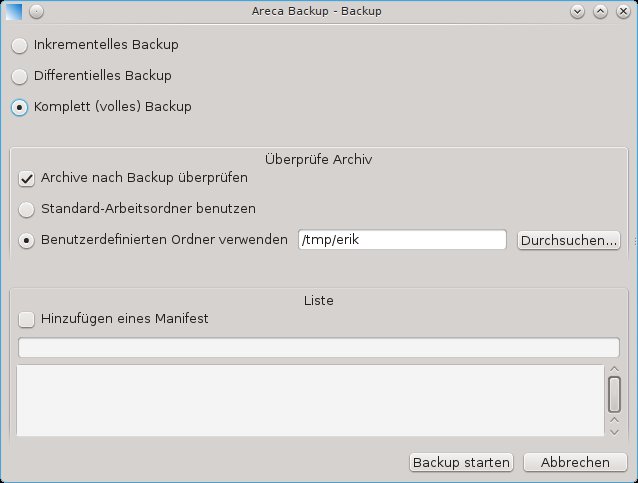
Abbildung 3: Mit wenigen Klicks stellen Sie maximale Sicherheit beim Backup her.
Abschließend klicken Sie unten rechts auf die Schaltfläche Backup starten. Areca beginnt nun mit der Datensicherung, deren Fortschritt es durch einen Verlaufsbalken oben rechts im Bereich Fortschritt visualisiert. Nach dem Fertigstellen der Sicherung aktiviert das Programm den Reiter Archive, in dem Sie nun in Listenform die gesicherten Archive inklusive optional angegebener Bezeichnung, Größe und Anlagezeitpunkt zu sehen bekommen.
Um nähere Informationen zu einer Sicherung zu erhalten, klicken Sie mit der rechten Maustaste auf das gewünschte Archiv und wählen im Kontextmenü Archiv-Details … aus. Besteht der Verdacht, dass ein Backup nicht wunschgemäß verlief, lassen Sie sich ein detailliertes Aktivitätsprotokoll anzeigen. Dazu klicken Sie im Programmfenster oben rechts auf den Reiter Protokoll, woraufhin Areca die Logdatei fortlaufend anzeigt. Die einzelnen Backup-Läufe trennt es dabei durch ausgegraute Konfigurationshinweise.
Über die Anzeige von Datum und Uhrzeit zu Beginn jeder Zeile ermitteln Sie schnell, ob das Protokoll zum infrage stehenden Backup gehört. Zusätzlich hebt Areca etwaige Fehler durch eine rote Kennzeichnung hervor, während die üblichen Info-Anzeigen in blauer Farbe erscheinen. Somit sticht auf den ersten Blick ins Auge, wo Probleme aufgetreten sind (Abbildung 4).
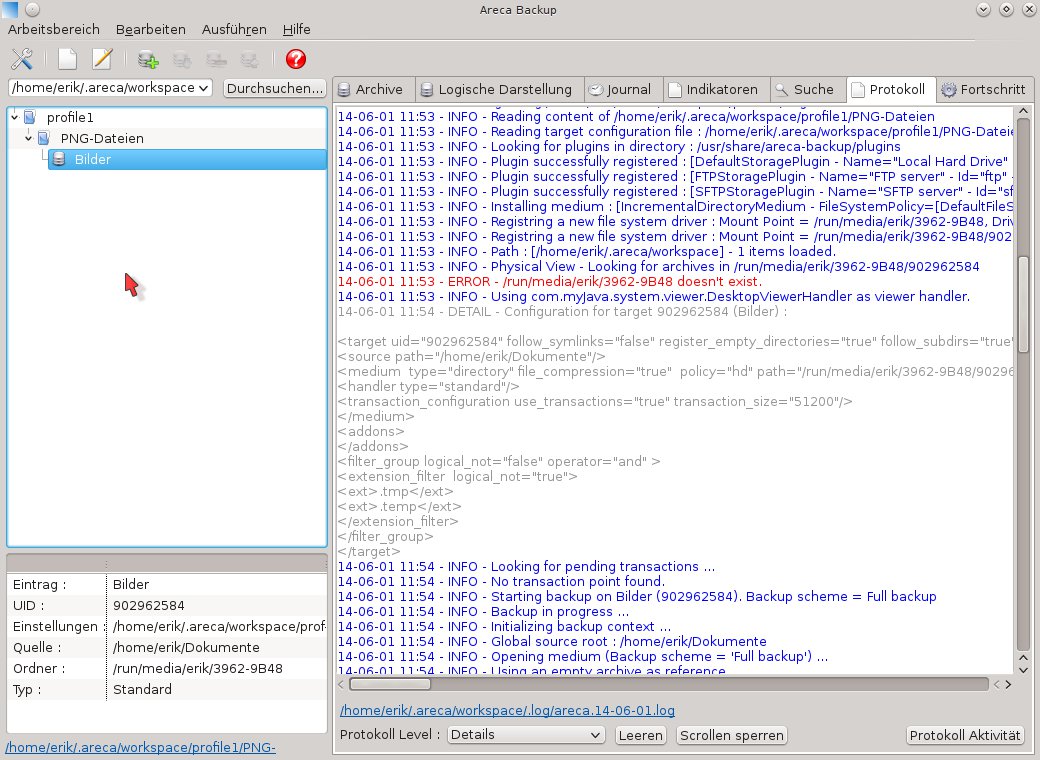
Abbildung 4: Das Protokoll informiert über den mehr oder weniger reibungslosen Ablauf des Backups.
Wer sucht, der findet
Areca gestattet es, in Archiven einzelne Dateien ausfindig zu machen. Dies hilft vor allen Dingen dann weiter, wenn in älteren Vollsicherungen befindliche Dateien inzwischen gelöscht wurden, Sie diese aber noch benötigen.
Im Reiter Suche können Sie mehrere Kriterien definieren, die die Suche eingrenzen. Im Eingabefeld Suchen: geben Sie dazu Dateinamen oder Teile davon an und legen anschließend fest, in welchen Archiven Areca suchen und ob es dabei Groß- und Kleinschreibung berücksichtigen soll. Auch reguläre Ausdrücke als Suchkriterium sind möglich. Sofern Sie mehrere Gruppen definiert haben und sich die Backup-Archive über einige davon oder alle erstrecken, gestattet Areca auch ein Eingrenzen nach Gruppen.
Nach Angabe der Suchkriterien klicken Sie auf den Schalter Suchen. Die Software zeigt nach kurzer Suchzeit die gefundenen Treffer in einer Baumansicht im unteren Fensterbereich an.
Platz sparen
Bei umfangreichen Sicherungsplänen sammeln sich im Laufe der Zeit viele Archive an. Um den dabei vergeudeten Speicherplatz zu minimieren, kann Areca zwei oder mehrere Archive zusammenführen. Die Software speichert dabei jeweils den letzten Endstand. Daher können – sofern es sich bei den Archiven um nicht aufeinanderfolgende einer inkrementellen Sicherung handelt – Datenverluste auftreten, falls Dateien mehrfach modifiziert wurden.
Um zwei oder mehrere Archive zu vereinen, markieren Sie diese in der Ansicht Archive bei gedrücktem [Strg] durch einen Linksklick und öffnen anschließend das Kontextmenü mit einem Rechtsklick. Hier wählen Sie den Eintrag Archive zusammenfügen …. Areca öffnet nun einen Dialog, in dem Sie verschiedene Einstellungen zur Anlage des neuen Archivs vornehmen. Dabei empfiehlt es sich, das zusammengeführte Archiv zunächst in einem neuen Ordner zu speichern und die Option Gelöschte Dateien behalten zu aktivieren, um Datenverlusten vorzubeugen (Abbildung 5).
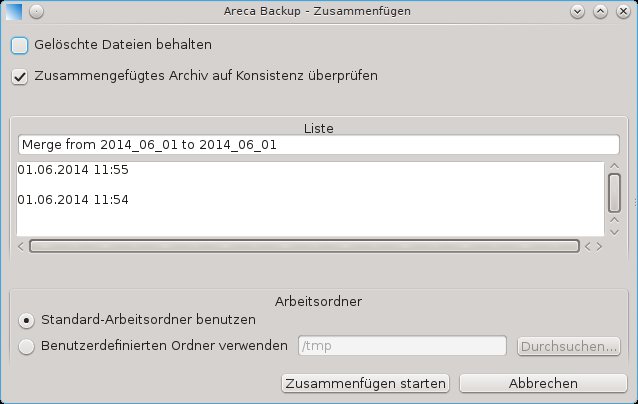
Abbildung 5: Mit dem Zusammenführen mehrerer Archive sparen Sie Festplattenplatz.
Das Programm fügt die angegebenen Archive nach einem Klick auf Zusammenfügen starten unten rechts zusammen und gibt dem neuen Gesamtarchiv die Bezeichnung des aktuellsten Alt-Archivs. Sofern es sich bei den alten Archiven jeweils um Vollsicherungen handelte, spart das Zusammenführen erheblich Speicherplatz ein.
Restauration
Areca kann nicht nur komplette Archive rekonstruieren, sondern beherrscht auch das Wiederherstellen einzelner Dateien oder Unterverzeichnisse. Diese dürfen auch über verschiedene Archive verstreut abgelegt sein.
Um vollständige Archive zu restaurieren, klicken Sie im Reiter Archive mit der rechten Maustaste auf die gewünschte Sicherung und wählen die Option Dateien wiederherstellen …. Das Programm öffnet nun ein Dialogfenster, in dem Sie verschiedene Optionen einstellen. Anschließend starten Sie die Wiederherstellung durch einen Klick auf OK.
Um lediglich einzelne Dateien oder Verzeichnisse zu rekonstruieren, wechseln Sie in den Reiter Logische Darstellung und markieren die gewünschten Daten. Nach einem Rechtsklick wählen Sie auch hier im Dialogfenster die Option Dateien wiederherstellen …. Anschließend erscheint das gleiche Fenster wie bei der Wiederherstellung von Komplettarchiven, sodass Sie auch hier entsprechende Wiederherstellungsoptionen angeben können (Abbildung 6).
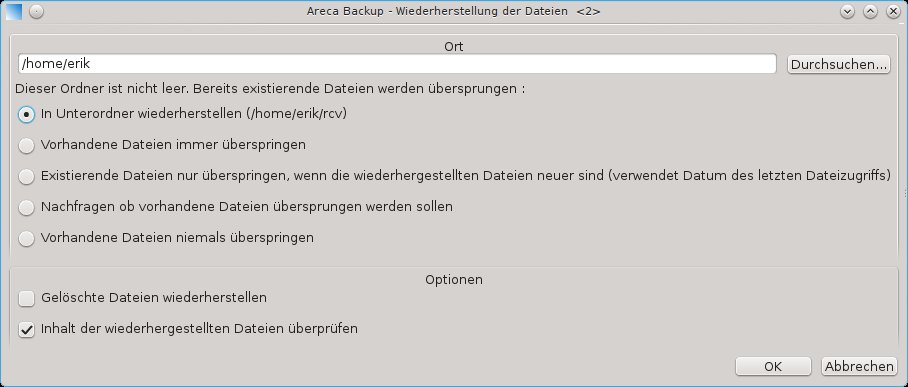
Abbildung 6: Die Wiederherstellung von Daten stoßen Sie mit nur wenigen Optionen an.
Skripte
Für automatisierte Backups bietet Areca die Möglichkeit, Skripte anzulegen. Auch hier machen es die Entwickler den Anwendern betont einfach: Entsprechende Dialoge zur Anlage eines Skripts stehen im Menü Bearbeiten | Assistent bereit. Sie können hier Skripte mit Sicherungsstrategien einstellen und Einzelskripte anlegen, welche die Backups steuern. Anschließend binden Sie diese Skripte in Crontabs ein und ziehen so automatisierte Backups.
Fazit
Mit der freien Software Areca Backup hält eine vollwertige Datensicherungslösung auf dem Linux-Desktop Einzug. Das Programm glänzt durch einen professionellen Funktionsumfang und lässt sich dank grafischer Oberfläche intuitiv bedienen. Dank der Möglichkeit, Datenbestände auf FTP- und SFTP-Servern abzulegen, eignet sich die Applikation auch für das heimische Netz. Freunde der Kommandozeile kommen ebenfalls auf ihre Kosten, denn Areca lässt sich auch ganz ohne GUI bedienen.
Infos
[1] Projektseite: http://sourceforge.net/projects/areca/files/areca-stable/





