



Webhoster geben Ihnen üblicherweise einen FTP-Zugang, um Daten auf Ihren Online-Speicher zu laden. Unter Linux genügt ein Dateimanager, um auf Netzwerkspeicher zuzugreifen.
Wer von Windows aus auf einen Webserver zugreifen möchte, der muss sich zusätzliche Anwendungen aus dem Netz laden, wie etwa die quelloffenen Programme Filezilla [1] oder WinSCP [2]. Beide beherrschen FTP/FTPS, WinSCP versteht sich obendrein auf SSH/SCP.
Unter Linux dagegen müssen Sie sich nicht groß nach einem netzwerkfähigen Dateimanager umsehen: Die in den großen Desktop-Umgebung integrierten Dateimanager Dolphin und Thunar verstehen sich bestens mit allen gängigen Fileservern im Internet. Selbst das Terminal bietet diverse Werkzeuge, die den Datenabgleich zwischen Ihrem Rechner und einem Server im Internet erleichtern.
Gnome macht’s mit Dateien
Was bei Gnome früher Epiphany, Fileroller oder Nautilus hieß, nennt sich nun nur noch schlicht Web oder Internet, Archivmanager und Dateien. Die eingängigeren Namen sollen eine einfachere Bedienung der Programme suggerieren. Über dieses zweifellos hehre Ziel schießen die Entwickler allerdings gern hinaus. Das zeigt sich insbesondere beim Dateimanager: Praktische Funktionen wie etwa den Zwei-Fenster-Modus gab es zwar einmal, Dateien kennt diesen jedoch nicht mehr.
Unverändert unterstützt Dateien jedoch weiter das Einbinden via FTP, SSH, SFTP, WebDAV und SMB mithilfe des Gnome Virtual File System, kurz GVFS. Es integriert die Netzwerkfreigaben dabei transparent ins Dateisystem, sodass die entfernt liegenden Files so erscheinen, als lägen sie lokal vor. So schaffen Sie Ihr Blog direkt mit Dateien ins Netz oder bearbeiten mit Gedit die Files des von Ihnen genutzten CMS, ohne sie erst einmal auf den PC zu kopieren.
Dateien bietet Ihnen dazu im App-Menü unter dem Punkt Mit Server verbinden … einen Verbindungsmanager an. Unter Serveradresse tragen Sie dort die Netzwerkadresse des von Ihnen genutzten Webservers als URL ein (Abbildung 1). Die zuletzt benutzten Server merkt sich Dateien im Feld darunter. Um dies abzukürzen, tippen Sie einfach [Strg]+[L], um die Adressleiste im Dateimanager zu aktivieren.

Dateien (vormals Nautilus) bringt einen einfachen Netzwerklaufwerk-Manager mit.” width=”300″ height=”208″ />
Abbildung 1: Gnome-Dateien (vormals Nautilus) bringt einen einfachen Netzwerklaufwerk-Manager mit.Dateien nimmt nicht nur lokale Pfade entgegen, sondern auch URLs wie ftp://Beispiel.de, gegebenenfalls sogar samt Authentifizierungsdaten und Portadresse:
ftp://User:Passwort@Beispiel.de:port
Wie bei FTP üblich, überträgt Dateien Ihr Passwort dabei im Klartext. Daher nutzen Sie, falls der Anbieter das unterstützt, besser das verschlüsselte Secure File Transfer Protocol SFTP mit ftps://Beispiel.de.
Neben FTP unterstützt Dateien auch SSH mittels ssh://Beispiel.de und WebDAV über einen Aufruf von dav://Beispiel.de beziehungsweise verschlüsselt über davs://.... Im lokalen Netzwerk lassen sich auch Samba-Shares so einbinden (smb://Server/Share). Wie bei FTP nimmt Dateien auch bei SSH, WebDAV und SMB Login, Passwort und Port in der URL-Zeile entgegen. Damit Sie später nicht immer wieder die URL eintippen müssen, legen Sie am besten ein Lesezeichen für Ihren Web-Account an.
TIPP
GVFS bindet Netzwerkfreigaben transparent ins System ein, unter /run/user/uid/gvfs/ftp:host=Beispiel.de/Pfad finden Sie auch im Terminal Ihre Online-Daten. So können Sie CLI-Tools wie Imagemagick, Exiftool oder Ähnliches direkt auf die im Netz gespeicherten Daten loslassen. Um direkt in dieses Verzeichnis zu springen, installieren Sie das Paket nautilus-open-terminal, öffnen das Netzwerklaufwerk und tippen dann mit rechts auf einen freien Bereich im Dateimanager. Der Menüpunkt Im Terminal öffnen startet dann das Terminal mit dem entsprechenden Verzeichnis. Aktuelle Versionen des Gnome-Dateimanagers bringen diese Funktion von Haus aus mit.
Einmal angebunden, nutzen Sie das Netzlaufwerk und die dort gespeicherten Dateien wie gewöhnliche lokale Verzeichnisse. Änderungen an den PHP- oder CSS-Dateien Ihrer Webseite machen Sie mit dem Editor Ihrer Wahl. Bilddateien öffnen Sie direkt aus Dateien heraus mit Gimp, ohne dass Sie die Daten zuvor auf Ihren Rechner kopieren müssen.
Sklaven-Treiber KDE
Wo bei Gnome das GVFS zum Einsatz kommt, da lädt KDE SC seine Input/Output-Slaves oder kurz KIO-Slaves. Die KIO-Slaves realisieren ein asynchrones virtuelles Dateisystem, das entfernte Netzlaufwerke über verschiedene Protokolle für Anwendungsprogramme verfügbar macht. Über Plugins unterstützen die KIO-Slaves FTP, FTPS, SSH, WebDAV und SMB. Daneben beherrschen sie aber auch Aufrufe wie audiocd:/ (Zugriff auf Audio-CDs), http:/ (vollwertiger Webbrowser), man:/ (Manpages lesen) oder settings:/ (Einstellungen des KDE-Kontrollzentrums).
Der Aufruf erfolgt wie beim Gnome-Dateimanager über die Adressleiste: Diese aktivieren Sie über das Menü Ansicht | Adresse | Adresse ändern (Abbildung 2) oder ebenfalls wieder mit [Strg]+[L]. Die Syntax unterscheidet sich nicht, FTP nutzen Sie also mit der schon bei Gnome vorgestellten kurzen oder langen URL-Form. Für den SSH-Zugriff dagegen tippen Sie fish://Beispiel.de.
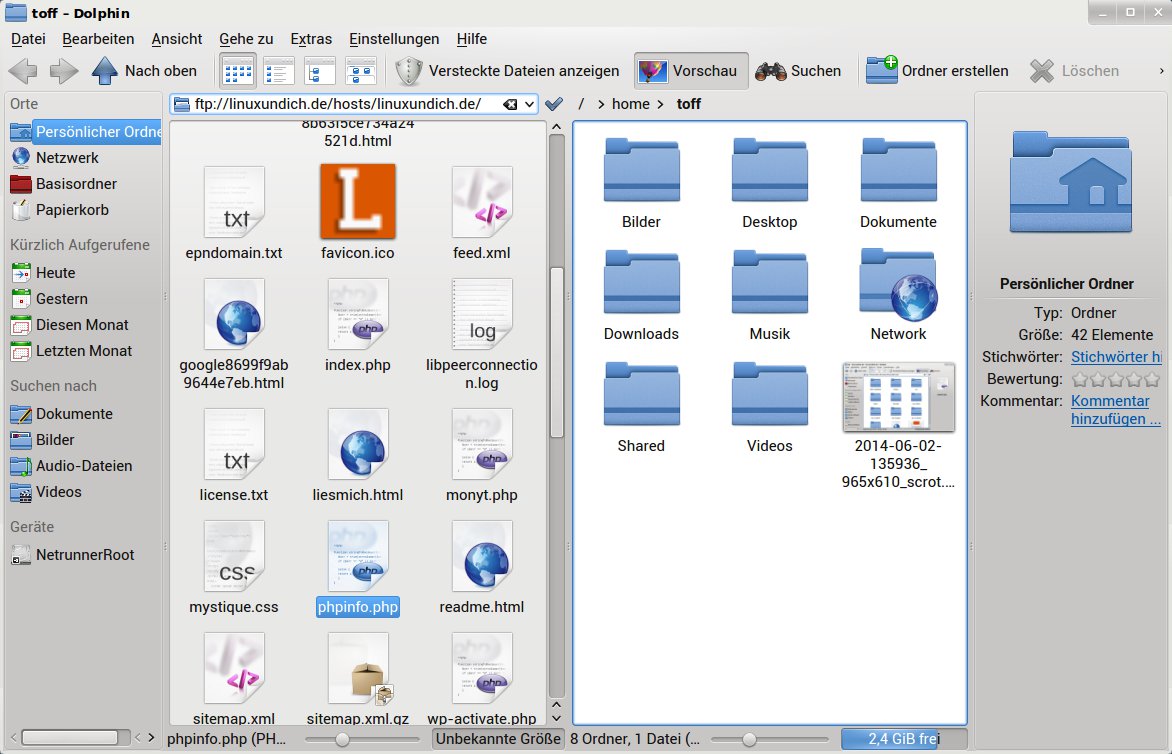
Abbildung 2: Zwei Panels und Zugriff auf das Netzwerk via KIO-Slaves verwandeln Dolphin in einen vollwertigen FTP-Client.
Beim Jonglieren mit Dateien und Verzeichnissen zwischen verschiedenen Rechnern kommt ein Zwei-Fenster-Modus sehr gelegen. Den bietet Dolphin an, Sie müssen ihn jedoch erst via Ansicht | Teilen oder mit [F3] aktivieren. Für oft genutzte Netzlaufwerke legen Sie am besten Lesezeichen an, wozu Sie einfach einen der Ordner vom Server in die linke Seitenleiste des Dateimanagers ziehen.
GVFS mit Thunar
XFCE kombiniert schlanke Anwendungen wie Mousepad, XNoise, Abiword oder Gnumeric zu einer leichtgewichtigen Desktop-Umgebung. Der von XFCE genutzte Dateimanager Thunar weiß mit Netzlaufwerken umzugehen, er nutzt dafür das von Gnome entwickelte GVFS-Backend.
In der Standardeinstellung von Thunar finden Sie generell eine direkt editierbare Adressleiste. Sehen Sie stattdessen nur eine Brotkrumen-Navigation mit Schaltflächen für jedes Verzeichnis im Pfad, so aktivieren Sie die Adressleiste mit Anzeige | Adressleiste | Werkzeugleisten-Stil (Abbildung 3). Alternativ rufen Sie mit [Strg]+[L] einen Dialog auf, über den Sie generell beliebige Orte öffnen können.
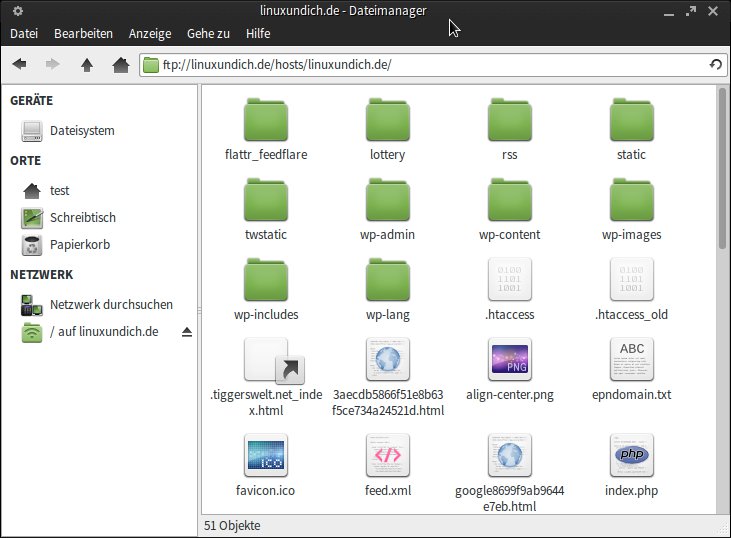
Abbildung 3: Schlank und trotzdem netzwerkfähig: Der Dateimanager Thunar aus der XFCE-Desktop-Umgebung.
Midnight Commander
Der flexible Konsolen-Dateimanager Midnight Commander besitzt umfangreiche Möglichkeiten zur Konfiguration und beherrscht unter anderem das Einrichten einer Hotlist. Über diese greifen Sie direkt auf vorher definierte lokale oder entfernte Speicherorte zu. So schieben Sie bei Bedarf im Nu Daten zwischen lokalen Verzeichnissen und einem Server hin und her. Alle Einträge für die Hotlist landen in der gleichnamigen Datei im Ordner .config/mc/.
Die erste Zeile von Listing 1 zeigt ein Beispiel für einen Rechner, mit dem Sie via SSH kommunizieren. Direkt hinter dem Schlüsselwort ENTRY tragen Sie eine Beschreibung ein, die dann im Hotlist-Menü erscheint, das Sie über [\] erreichen. Auf das Schlüsselwort URL folgt die Angabe der Parameter in einer etwas ungewöhnlichen Schreibweise: Die Zeichenkette /sh.:// identifiziert die Verbindung als SSH-Kommunikation. Darauf folgen die Angaben zu Benutzer, Rechner und Verzeichnis auf dem entfernten Rechner.
Listing 1
ENTRY "Webserver" URL "/sh://Benutzer@Host/Verzeichnis"
ENTRY "FTP" URL "/ftp://Benutzer@Host"
In der zweiten Zeile von Listing 1 sehen Sie ein Beispiel für eine FTP-Verbindung, die sich im Wesentlichen durch den Präfix vom ersten Beispiel unterscheidet. Nutzen Sie eine Datei ~/.netrc, dann klappt das Login auf der Gegenseite ohne Eingabe des Passworts. Gleiches gilt, wenn Sie einen SSH-Schlüssel ohne Passwort verwenden. Dieses Vorgehen schwächt allerdings das eigentlich sichere Verfahren.
Haben Sie die Verbinden einmal eingerichtet, arbeiten Sie wie gewohnt im Zwei-Fenster-Modus mit Aktionen wie Kopieren, Verschieben oder Löschen. Für den einfachen Abgleich von Dateien genügt dieses Setup allemal. Zudem stehen Ihnen dabei die eingebauten Funktionen des Midnight Commanders bereit, mit denen Sie auf die schnelle Dateien und Verzeichnisse vergleichen (Abbildung 4).
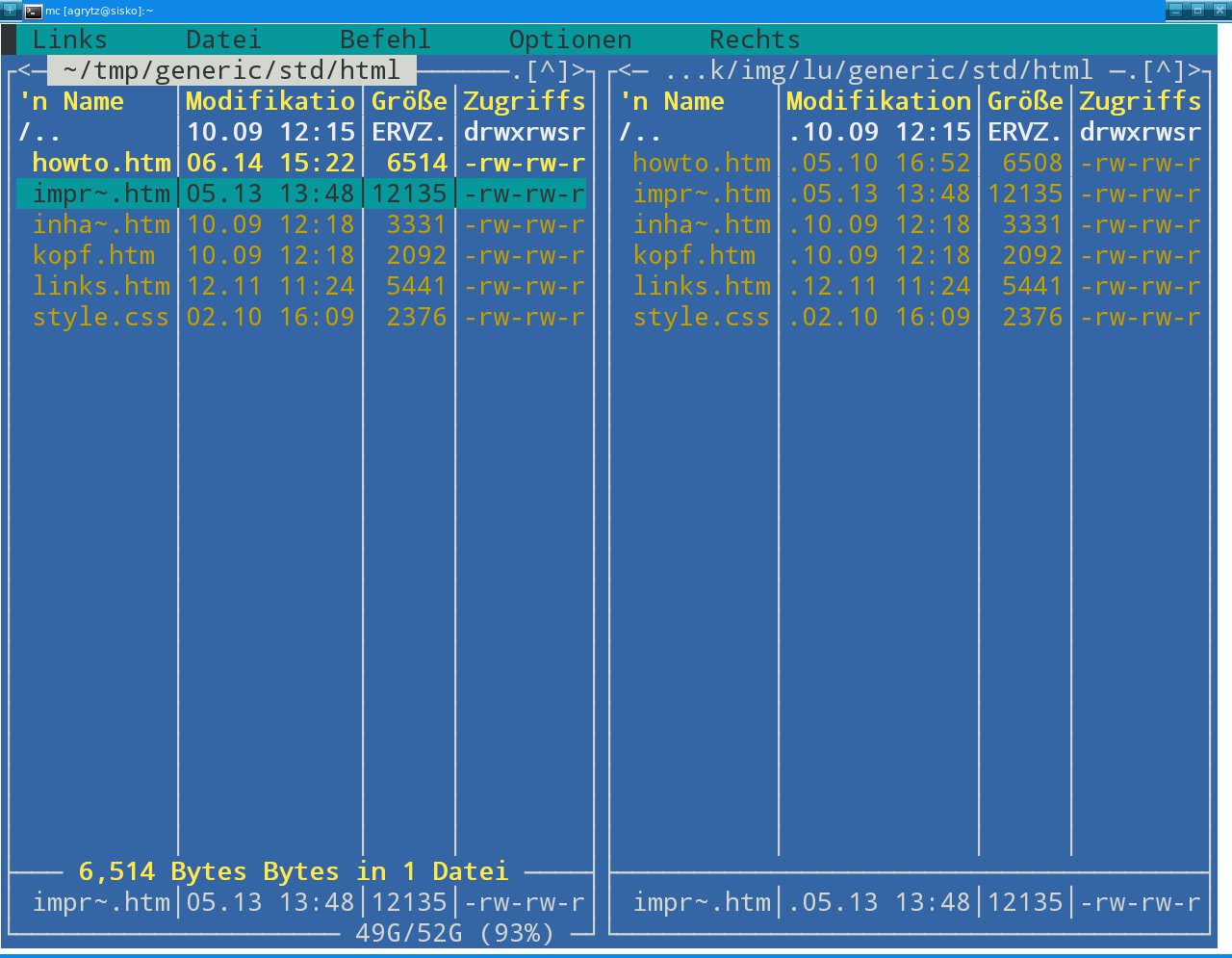
Abbildung 4: Mit den eingebauten Funktionen im Midnight Commander spüren Sie Änderungen an Dateien, lokal oder entfernt, schnell und zuverlässig auf.
Immer synchron
Spezialisten wie Sitecopy [3] überwachen Dateien und gleichen diese auf Befehl zwischen dem lokalen Rechner und dem Server ab. Fügen Sie an einer Stelle neue Dateien hinzu, schiebt Sitecopy diese an die Gegenstelle. Es löscht dabei nicht mehr benötigte Files und bringt geänderte Dateien auf den neuesten Stand. Einzige Voraussetzung: Sie brauchen einen via FTP oder WebDAV ansprechbaren Server.
Unter Ubuntu genügt es, im Paketmanager nach sitecopy zu suchen und das Archiv einzuspielen. Ähnlich sieht es bei anderen Distributionen aus. Finden Sie wider erwarten nichts im Repository, bleibt nur der Griff zum Quellcode.
Die Konfiguration erwartet das Werkzeug in der versteckten Datei ~/.sitecopyrc, die alle Informationen zum Server enthält (Listing 2). Um weitere Seiten zu synchronisieren, hängen Sie am Ende der Datei unter einem neuen Namen einen weiteren Eintrag an.
Listing 2
site alicecat
  server www.alice.de
  protocol ftp
  username alice
  password sehrgeheim
  local /home/alice/webseite/katzen
  remote ~/katzen
Alle Zeilen mit einer Raute (#) ignoriert das Programm. Ansonsten enthält jede Zeile den Namen einer Einstellung, gefolgt von einem Leerzeichen und dem eigentlichen Wert. In Zeile 2 steht die Adresse des Servers (oder alternativ dessen IP-Adresse). In der nächste Zeile folgt hinter protocol das beim Datenaustausch eingesetzte Protokoll, direkt im Anschluss geben Sie die Zugangsdaten an.
Kommt es während der Dateiübertragung zu einer Störung oder gar zu einem Verbindungsabbruch, hilft der Fetch-Mode aus der Klemme: Über die Option --fetch untersuchen Sie zunächst die Situation auf dem Server, ein anschließendes --update beseitigt sämtliche Inkonsistenzen. Einen Überblick über alle wichtigen Befehle gibt die Tabelle “Auf einen Blick”.
Auf einen Blick
| Befehl | Funktion |
|---|---|
sitecopy --list Seitenname |
Erstellt eine Liste mit allen Unterschieden zwischen den lokalen Dateien und denen auf dem Server. |
sitecopy --fetch Seitenname |
Holt eine Liste der aktuell auf dem Server abgelegten Dateien. |
sitecopy --update Seitenname |
Aktualisiert die Dateien auf dem Server. |
sitecopy --synchronize Seitenname |
Lädt die Dateien vom Server ins lokale Verzeichnis. |
sitecopy --initialize Seitenname |
Sitecopy geht von einem bislang unbenutzten Server aus. |
sitecopy --catchup Seitenname |
Sitecopy geht davon aus, dass die lokale Kopie mit der auf dem Server übereinstimmt. |
sitecopy --allsites |
Alle in der Konfigurationsdatei angegebenen Server aktualisieren. |
Aufgrund eines Bugs bricht das Synchronisieren mit einer Fehlermeldung ab, falls die entfernte Seite mehrere Ebenen tief ist. Rufen Sie den Befehl einfach mehrmals nacheinander auf, bis das Programm sämtliche Ebenen korrekt anlegt und beginnt, die einzelnen Dateien zu kopieren.
Neben der Konfigurationsdatei legen Sie mittels des Befehls mkdir ~/.sitecopy noch das spezielle Verzeichnis ~/.sitecopy an. Darin speichert das Tool den jeweils letzten Zustand der Dateien auf dem Server. Die Dokumentation bezeichnet ihn als “Storage Directory”.
Sowohl die Konfigurationsdatei als auch das Storage Directory dürfen nur für Sie selbst zugänglich sein: Andernfalls verweigert das Programm den Dienst. Die entsprechenden Benutzerrechte setzen Sie mit den folgenden Befehlen:
$ chmod 600 .sitecopyrc
$ chmod 700 .sitecopy
Die Datenübertragung via FTP erfolgt unverschlüsselt. Übertragen Sie wichtige Daten, greifen Sie lieber auf einen externen WebDAV-Server zu, der SSL beherrscht. Dazu ergänzen Sie die Datei ~/.sitecopyrc um die Zeile http secure.
Fazit
Keiner der etablierten Linux-Dateimanager leistet sich heute den Lapsus, die gängigen Netzwerkprotokolle zu ignorieren. Sowohl mit Dolphin unter KDE als auch mit Thunar und Nautilus/Dateien unter XFCE beziehungsweise Gnome arbeiten Sie komfortabel mit Daten auf entfernten Systemen, genauso als ob sie lokal auf Ihrem Rechner liegen würden.
Als besonders pfiffig erweist sich Gnomes GVFS, auch unter XFCE: Da es die Netzwerkspeicher transparent ins Dateisystem einbindet, beschränkt sich der Zugriff nicht auf grafische Werkzeuge und Editoren: Auch Kommandozeilentools können so Dateien auf FTP-Servern verarbeiten.
Infos
[1] Filezilla: https://filezilla-project.org
[2] WinSCP: http://winscp.net
[3] Sitecopy: http://www.lyra.org/sitecopy/





