



Arch Linux will eine einfache, anfängertaugliche Linux-Distribution sein. Die Derivate Manjaro und Antergos legen gar noch eine Scheibe drauf.
Lange Zeit war Suse Linux die in Deutschland vorherrschende Linux-Distribution. Das lag zum einen an der guten Softwareausstattung, zum anderen an der hervorragenden Lokalisierung. Nach Suse entwickelte sich Ubuntu zur weltweit und auch in Deutschland führenden Distribution. Eine klare Struktur mit einer vorinstallierten Anwendung pro Aufgabe, eine riesige Community mit einer exzellenten Infrastruktur und nicht zuletzt auch ein professionelles Marketing führten dazu.
Inzwischen setzt aber Ernüchterung ein: Suse spielt heute nur noch eine Nebenrolle, die Ubuntu-Macher setzten sich mit zahlreichen kontroversen Entscheidungen immer weiter von den Anwendern ab. Weckte schon Ubuntus eigene Desktop-Umgebung Unity viel Unmut, sorgte die Verdrahtung der Shopping-Lens mit kommerziellen Partnern wie Ebay und Amazon für einen wahren Sturm der Entrüstung – GNU-Gründer Richard Stallman spricht in diesem Zusammenhang von Spyware.
Auch technisch geht Ubuntu mit dem Init-System Upstart und dem Display-Server Mir eigene Wege, für die Ubuntu regelmäßig Kritik einstecken muss. Dazu kommt, dass die Software-Auswahl der aktuellen Ubuntu-Ausgabe inzwischen oft bei Erscheinen bereits veraltet ist. So lieferte Ubuntu beispielsweise Gimp bereits mehrfach in einer überholten Version aus, obwohl es schon neuere Releases in den PPAs gab.
Aus diesen Gründen halten viele Anwender es für an der Zeit, nach einer neuen Distribution für den heimischen Rechner Ausschau zu halten.
Rolling Release
Schon seit mehreren Jahren erfreut sich Arch Linux [1] bei erfahreneren Anwendern großer Beliebtheit. Das auf Linux from Scratch (kurz LFS) [2] basierende System baut auf einfachen Konzepten auf und arbeitet dadurch sehr zügig. Es bietet alles, was man sich heute an Komfort wünscht, und verfügt über einen sehr großen Softwarepool in seiner Paketverwaltung. Zudem handelt es sich bei Arch um eine Rolling-Release-Distribution, die immer aktuelle Software bereitstellt. Wesentlichster Nachteil: Die Installation und Konfiguration gilt als nicht gerade einsteigerfreundlich.
Bei Arch Linux erledigen Sie viele Aufgaben auf der Befehlszeile, statt wie bei anderen Distributionen zu grafischen Werkzeugen zu greifen. Letztere lösen Aufgaben auf den ersten Blick zwar einfacher, fördern aber sicher nicht das Verständnis der zugrundeliegenden Strukturen. Außerdem besteht dabei immer die Gefahr, dass Ausnahmefälle nicht gut genug gelöst werden.
Seit einiger Zeit gibt es mehrere auf Arch Linux aufbauende Distributionen, die für zumindest einen Teil der administrativen Aufgaben grafische Tools bereitstellen, ohne aber das hohe Abstraktionsniveau von Ubuntu und ähnlichen Distribution anzustreben. Dazu zählen beispielsweise Manjaro [3] (gesprochen wie in “Kilimanjaro”) sowie das in großen Teilen recht ähnliche Antergos [4] (ehemals Cinnarch). Dieser Artikel bezieht sich im Folgenden auf diese beiden Distributionen.
Manjaro und Antergos
Manjaro (Abbildung 1) und Antergos (Abbildung 2) bieten jeweils eigene grafische Installationswerkzeuge und einen grafischen Paketmanager sowie alle zur gewählten Desktop-Umgebung gehörenden Tools. Alle auf Arch Linux basierenden Distributionen stellen neben den gängigen Desktops wie Gnome, KDE und LXDE auch einfache Fenstermanager zur Verfügung. Als Voreinstellung dient oft das schlanke und schnelle XFCE.
Da es sich bei Arch Linux und den darauf aufbauenden Distributionen um Rolling Releases handelt, laufen über die Paketverwaltung fortwährend neue Programmversionen auf dem System ein. So arbeiten Sie stets mit den aktuellsten Ausgaben der auf dem System installierten Software, ohne dafür sechs oder mehr Monate auf das nächste Release der Distribution warten zu müssen.
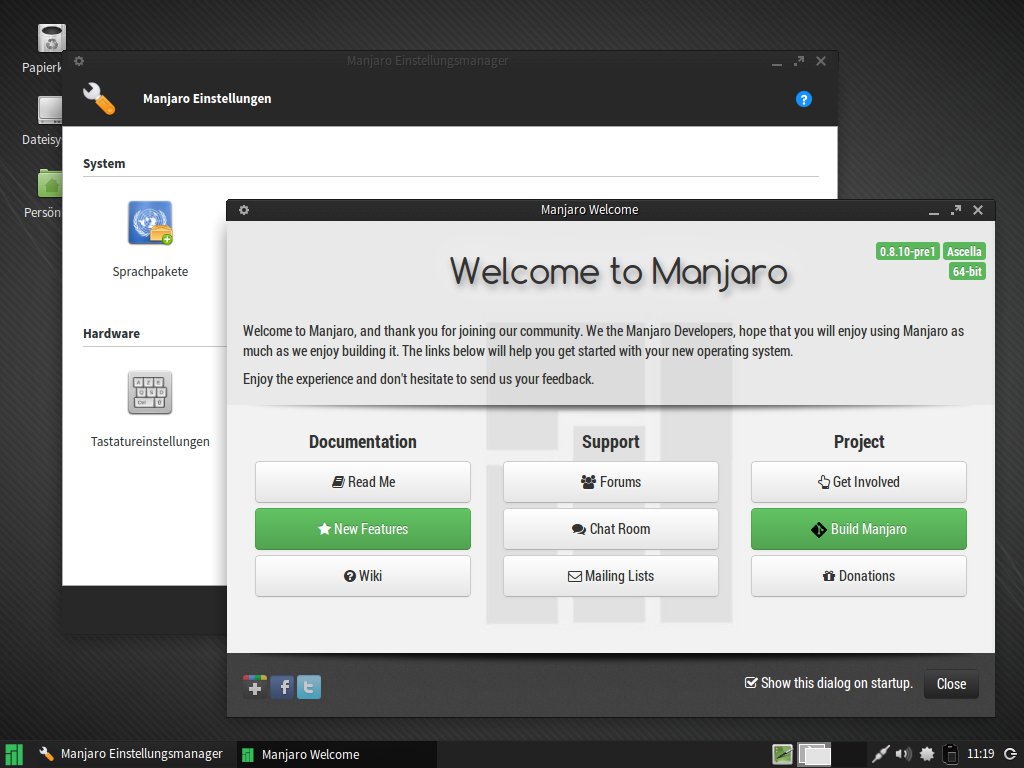
Abbildung 1: Bei Manjaro haben Sie die Wahl zwischen XFCE, Openbox und KDE.
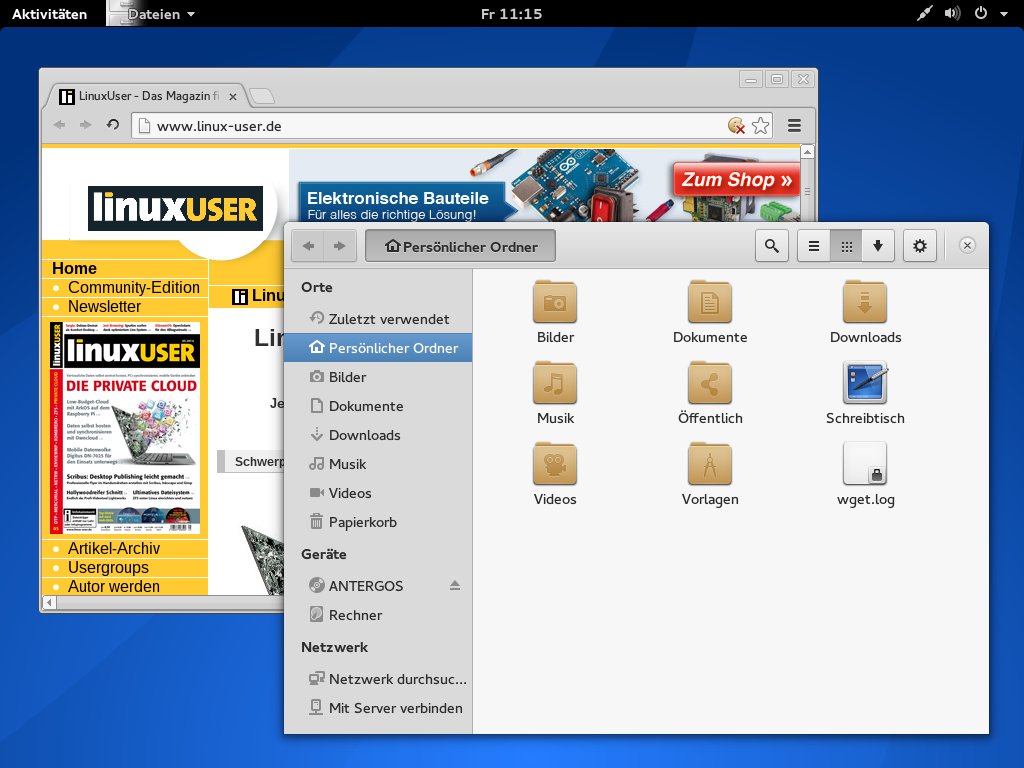
Abbildung 2: Antergos setzt komplett auf die Gnome-Shell als Desktop-Umgebung.
Rolling-Release-Updates haben jedoch auch ihre Tücken: Nicht ohne Grund verweigern sich die großen Distributionen wie Debian, Ubuntu, Red Hat und Suse diesem Prinzip. Es stellt eine knifflige Aufgabe dar, ein Rolling Release so zu pflegen, dass es bei größeren Updates zu keinen Schwierigkeiten kommt. Allzu eng sind wesentliche Komponenten wie Kernel, Glib, Treiber und wichtige Bibliotheken miteinander verzahnt.
Aus diesem Grund muss man gelegentlich auftretende kleinere Probleme mit nicht angepassten Versionen tolerieren. So verlangte beispielsweise das aktuelle ZFS-Modul als Kernel eine etwas neuere Version als die gerade installierte. Lösen ließ sich das Problem bei der Installation durch Anpassen der PKGBUILD-Datei, in der es die entsprechenden Versionsnummern zu ändern galt – Linux-Einsteiger würden daran wohl scheitern.
KISS
Was Linux-Systeme im Unterschied zum Marktführer Windows so attraktiv macht, ist unter anderem ihre grundlegende Einfachheit. Sie lässt sich im Paradigma Keep It Simple, Stupid zusammenfassen, das durchaus unterschiedliche Interpretationsmöglichkeiten zulässt [14]. Diese Einfachheit zeigt sich besonders bei Arch Linux an vielen Stellen: Einfache Strukturen lassen sich meist besser nachvollziehen als komplizierte Konstrukte und erweisen sich im Alltag als weniger fehleranfällig. Programme werden oft zunächst ohne grafische Oberfläche entwickelt, um sich auf das Wesentliche zu konzentrieren. Dass grafische Oberflächen und zusammenfassende Skripte jedoch nicht unbedingt von Nachteil sein müssen, beweisen Manjaro und Antergos: Dort stehen für die wichtigsten Aufgaben spezielle Tools bereit.
Arch in einfach
Die Entwickler von Manjaro betonen, dass Manjaro nicht gleich Arch Linux ist. Das stimmt insofern, als dass Manjaro zwar auf Arch Linux aufbaut, aber eigene Software-Repositories und auch eigene Tools bereitstellt. Allerdings bestehen durchaus enge Bindungen zu Arch Linux: So lässt sich auch unter Manjaro Software aus dem Arch-User-Repository (AUR) installieren, wie wir weiter unten erläutern. Für Antergos gilt dies entsprechend, wobei dieses seine Software direkt aus den Arch-Paketquellen bezieht, die es lediglich mit einem eigenen Repository ergänzt.
Der Fokus von Manjaro und Antergos liegt auf der Anwenderfreundlichkeit, was sich beispielsweise in grafischen Installationsroutinen, den zur Auswahl stehenden Desktop-Umgebungen, dem grafischen Paketmanager und vorinstallierten Multimedia-Codecs zeigt. Daher eignet sich besonders Manjaro gut als Einstieg ins Arch-Linux-Universum. Sehnen Sie sich später nach einem richtigen Arch Linux, so lässt sich ein Manjaro-System in ein klassisches Arch umwandeln [5].
Sowohl Manjaro als auch Antergos stellen dem Anwender so wie Arch Linux mehrere Kernel zur Verfügung. Dazu zählen neben dem gerade aktuellen Betriebssystemkern oft auch Vorabausgaben der nächsten Version sowie manchmal einige ältere, besonders stabile Releases. Diese Auswahl bietet also wahlweise neuste Features und Treiber für aktuelle Hardware oder eine besonders hohe Stabilität und Kontinuität.
Manjaro wirbt mit einer besonders guten Hardware-Erkennung, die auf dem selbst entwickelten Tool Mhwd basiert (siehe Kasten “Hardware erkennen mit Mhwd”). Es ermittelt die im Rechner verbaute Hardware und konfiguriert diese zur Laufzeit. Allerdings befindet sich das Programm noch in der Entwicklung, sodass noch nicht alles immer ganz korrekt funktioniert. Das Manjaro-Wiki [6] beschreibt den Befehl im Detail.
Hardware erkennen mit Mhwd
Sie steuern das Kommando mhwd durch eine Reihe von kombinierbaren Optionen: -h zeigt eine kurze Hilfe, mit --pci und --usb beschränken Sie die Ausgaben auf die entsprechenden Geräte. Die wichtigsten Optionen lauten -lh (Hardware anzeigen), -la (Treiber anzeigen) und -l (Konfigurationen anzeigen). Der Schalter -d präsentiert zusätzliche Detailinformationen.
Neben Mhwd selbst existieren noch mehrere Varianten dieses Programms, von denen mhwd-kernel die wichtigste ist. Sie erlaubt die Verwaltung der Kernel, die Manjaro anbietet. -l zeigt die verfügbaren Kernel, -li die im System vorhandenen; -i installiert eine neue Version, -r entfernt eine veraltete. Aus dem AUR stammende Kernel berücksichtigt das Tool nicht: Diese verwalten Sie über den Paketmanager.
In der Praxis bietet die Hardware-Erkennung unter Manjaro ein ganz ähnliches Bild wie unter Ubuntu: Sie identifiziert fast alle Komponenten korrekt und konfiguriert viele automatisch richtig (Abbildung 3). In einigen Fällen – insbesondere bei älterer, nicht besonders gut unterstützter Hardware – helfen nur Handarbeit und eine Reihe von Experimenten weiter. Besser als die Hardware-Erkennung von Ubuntu arbeitet jene von Manjaro also nicht, aber sicher auch nicht signifikant schlechter.
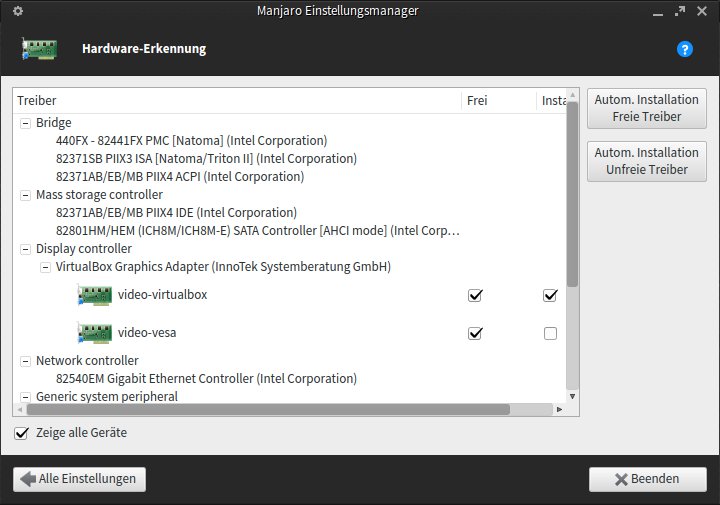
Abbildung 3: Manjaro verfügt über ein eigenes Werkzeug zur Erkennung der im System verbauten Hardware.
Manjaro nutzt im Gegensatz zu Antergos eigene Repositories, in die neue Software erst nach ausführlichen Tests einfließt. Dieses Verfahren sichert eine große Stabilität des Systems, verzögert aber das Ausliefern kritischer Updates. Zusätzlich lässt sich fehlende oder aktualisierte Software aber auch direkt aus den Paketquellen von Arch Linux beziehen. Dennoch sorgt dieser Schritt für Kritik, da Manjaro für nur sehr geringe Änderungen an den Paketen Arch vollständig forkt.
Im Arch-User-Repository (AUR) locken viele aktuelle Pakete und neue Entwicklungen. Die Installation von Programmen aus dieser Quelle birgt jedoch auch Risiken. Das AUR enthält erheblich mehr Software als Manjaro oder Antergos selbst bereitstellen – doch die wurde eventuell nicht ganz so gut getestet. Bei der Installation von Software aus dem AUR übernehmen Skripte das automatisierte Kompilieren aus dem Quellcode, was in den allermeisten Fällen ohne Probleme funktioniert – dazu später mehr.
Für viele Pakete gibt es hier mehrere unterschiedliche Versionen. So steht hier etwa neben dem derzeit aktuellen, stabilen Gimp-Release 2.8.10 als Alternative auch die Entwicklerversion 2.9.1 bereit. Daneben enthält AUR auch einige ältere Versionen. Das macht es für Anwender deutlich unübersichtlicher als die Manjaro-Repositories – dort finden sich keine Entwicklerversionen.
Installation
Während Antergos nur ein Installationsabbild [7] mit der Gnome-Shell als Desktop-Umgebung anbietet, gibt es Manjaro in unterschiedlichsten Spielarten. Je nachdem, welchen Desktop Sie bevorzugen, laden Sie die – aufgrund ihrer Größe nur für DVDs geeigneten – Images für die XFCE-, Openbox- oder die KDE-Variante herunter [8]. (Auf der Heft-DVD dieser Ausgabe finden Sie Manjaro 0.8.9 XFCE.)
Möchten Sie sich das Brennen einer DVD ersparen, dann befördern Sie das heruntergeladene Image mit folgendem Kommando auf einen USB-Stick:
$ dd bs=4M if=manjaro*.iso of=/dev/sdx<c>
Dabei ersetzen Sie das x in /dev/sdx durch die Device-Nummer des an Ihrem Rechner angesteckten USB-Sticks. Details dazu können Sie im Manjaro-Forum [9] nachlesen.
Mit den grafischen Installationsroutinen von Manjaro (Abbildung 4) und Antergos geht die Installation der Arch-Derivate leicht von der Hand: Das Setup-Programm gleicht in großen Teilen jenen anderer etablierter Distributionen und erlaubt eine intuitive Bedienung.
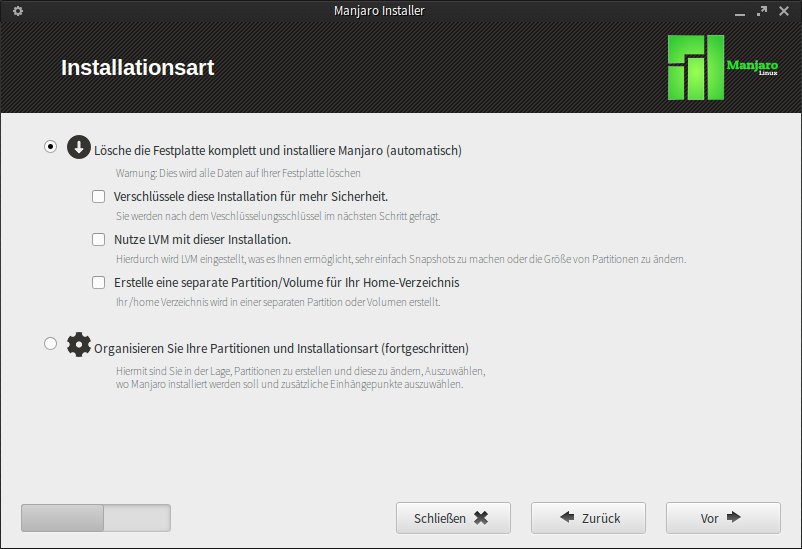
Abbildung 4: Manjaro und Antergos bieten jeweils eine grafische Installationsroutine an.
Etwas rustikaler, dafür aber auch wesentlich detaillierter steuerbar, erfolgt die Installation mit dem textbasierenden Setup. Manjaro bietet es in zwei Varianten an: Der testing installer unterstützt Rechner mit UEFI-BIOS sowie das für SSDs optimierte Btrfs. Besser getestet und von daher auch eher zu empfehlen ist der stable installer, der an jenen von Debian erinnert.
Auch in der textbasierten Umgebung klappt das Installieren ohne tiefgreifendes technisches Know-how. Vorsicht ist in jedem Fall beim Partitionieren der Festplatte geboten: Löschen Sie die falsche Partition, dann gehen auch die dort gespeicherten Daten verloren. Alternativ teilen Sie die Festplatte(n) vorab mit Gparted oder der Gparted-Live-CD auf.
Paketmanager
Das Paketsystem nimmt eine zentrale Rolle innerhalb einer Distribution ein: Es sorgt für das reibungslose Installieren von Software (relativ einfach) sowie für den Austausch installierter Pakete bei Updates (viel komplexer). Arch Linux setzt auf ein spezielles Paketformat: Es verwendet XZ-komprimierte TAR-Archive, die um einige Steuerdateien ergänzt wurden [10].
Alle auf Arch Linux basierenden Distributionen setzen auf den gleichen Paketmanager, den auch das Vorbild verwendet: Pacman. Er entspricht in seinen Funktionen etwa Dpkg bei Debian und Ubuntu, übernimmt also überwiegend die internen Aufgaben. Allerdings kommt ihm eine etwas weitergehende Rolle zu, da er auch viele Funktionen von Apt-get beinhaltet.
TIPP
Als Umsteiger von einer anderen Distribution sind Ihnen Befehle wie apt-get install, yum search oder zypper dup wahrscheinlich schon lange in Fleisch und Blut übergegangen. In der Tabelle “Pacman-Übersicht” finden Sie eine Gegenüberstellung der wichtigsten Pacman-Funktionen mit denen von apt-get oder dpkg. Das Arch-Wiki bietet unter dem Eintrag “Pacman Rosetta” [15] zudem eine gut gemachte Zusammenstellung, die die einzelnen Aufrufe auch noch in jene von Fedora, Suse oder Gentoo übersetzt.
Pacman-Übersicht
| Pacman-Befehl | Debian/Ubuntu-Pendant | Funktion |
|---|---|---|
| Installation und Aktualisierungen | ||
pacman -Syu |
apt-get update && apt-get dist-upgrade |
Paketquellen aktualisieren und Updates installieren |
pacman -S Paket |
apt-get install |
Pakete installieren oder aktualisieren |
pacman -Ss Paket |
apt-cache search |
installierbare Pakete suchen |
pacman -Sg |
Paketgruppen anzeigen | |
pacman -Sg Paketgruppe |
Inhalt einer Paketgruppe anzeigen | |
pacman -Si Paket |
apt-cache show |
Informationen zu nicht installierten Paketen zeigen |
pacman -Sw Paket |
apt-get --download-only |
herunterladen, ohne zu installieren |
pacman -Sy |
apt-get update |
Paketdatenbank aktualisieren |
pacman -Syy |
Paketdatenbank neu aufbauen | |
| Pakete entfernen | ||
pacman -R Paket |
apt-get remove |
Paket deinstallieren |
pacman -Rd Paket |
Paket entfernen, ohne Abhängigkeiten zu berücksichtigen | |
pacman -Rs Paket |
Paket mit Abhängigkeiten entfernen | |
pacman -Rss Paket |
Paket entfernen mit allen Abhängigkeiten und deren Abhängigkeiten | |
| Abfragen | ||
pacman -Q |
dpkg --get-selections |
installierte Pakete mit Versionsnummer anzeigen |
pacman -Qs Paket |
aptitude search '~i(~nexpr|~dexpr) |
installiertes Paket suchen |
pacman -Qi Paket |
dpkg -s |
Informationen zu installierten Paketen anzeigen |
pacman -Ql Paket |
dpkg -L |
durch Paket installierte Dateien anzeigen |
pacman -Qo /Pfad/zur/Datei |
dpkg -S |
Paket anzeigen, zu dem die Datei gehört |
pacman -Qu |
apt-get upgrade |
Updates für installierte Pakete finden |
| Weitere Aktionen | ||
pacman -Qk |
debsums |
installierte Pakete überprüfen |
pacman -Qdt |
verwaiste Pakete zeigen | |
pacman -Scc |
apt-get clean |
Paket-Cache löschen |
pacman -Sc |
apt-get autoclean |
veraltete Pakete löschen |
pacman -U Paketdatei |
dpkg -i && apt-get install -f |
lokales Paket installieren |
pacman-optimize |
Paket-Datenbank optimieren | |
Die wichtigsten Schalter wie -S oder -Syu lassen sich auch mit yaourt oder pacaur benutzen. |
||
Unter Manjaro und Antergos gibt es jeweils einfache grafische Frontends als Aufsatz zu Pacman. Manjaro setzt hier auf den pamac-manager (Abbildung 5), bei Antergos kommt pacmanxg (Abbildung 6) zum Einsatz. Daneben steht speziell für die Installation von Software aus den AUR noch das Befehlszeilenprogramm yaourt zur Verfügung, auf das wir später noch ausführlicher eingehen. Trotz aller Vorteile der Frontends kommen Sie bei der Administration nicht in allen Fällen um Pacman herum: Eine Reihe spezieller Aktionen lassen sich nur direkt über dieses Programm anstoßen.
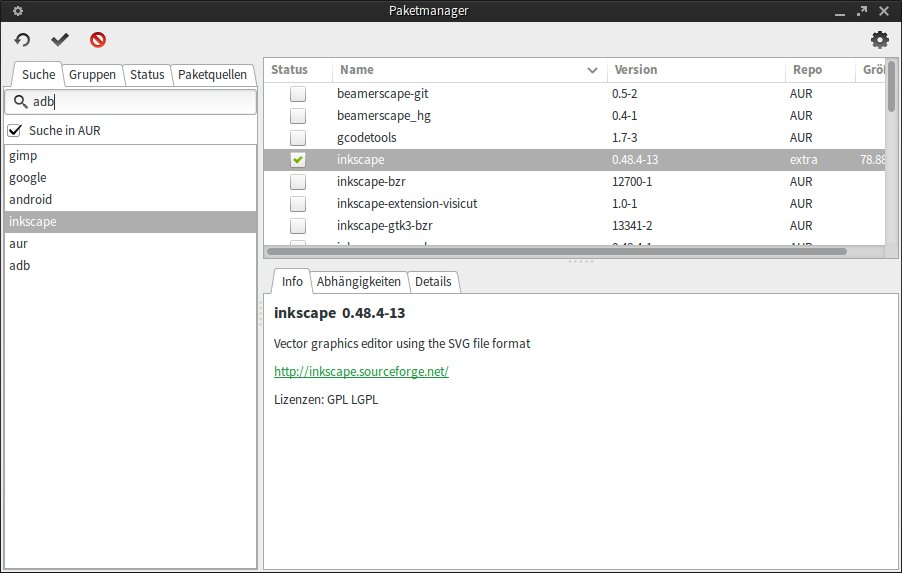
Abbildung 5: Manjaro setzt im Gegensatz zu Antergos auf den in eigener Regie entwickelten Pamac-Manager.
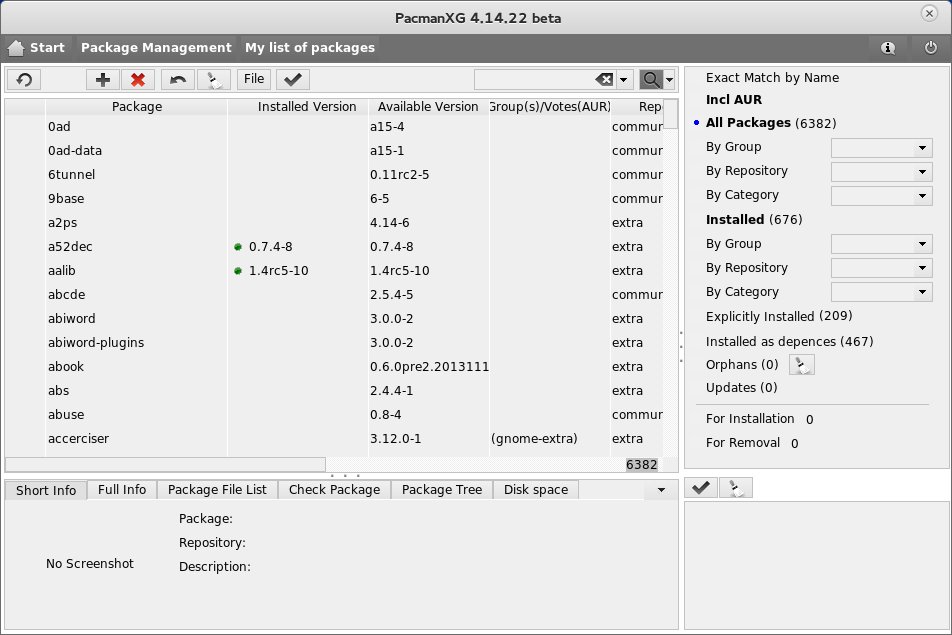
Abbildung 6: Antergos vereinfacht die ansonsten auf Text und Befehle basierte Paketverwaltung mit PacmanXG.
Das gesamte System aktualisieren Sie ebenfalls am besten mit Pacman – am einfachsten über pacman -Syyu. Der Pamac-Manager macht etwas Ähnliches beim Start automatisch. Er scheitert aber, falls es nicht aufzulösende Abhängigkeiten gibt. Mittels Pacman führen Sie das Update in mehreren Schritten durch und sparen so die problematischen Pakete zunächst aus, um diese später nachzuholen, sobald die Updates für die fehlenden Pakete bereitstehen.
Die Installation bestimmter Pakete – besonders solcher, die aus dem Quelltext gebaut werden – zieht oft zahlreiche zusätzliche Pakete als Abhängigkeiten mit, die anschließend nur noch nutzlos im System herumliegen. Diese als verwaist (“orphaned”) bezeichneten Pakete belegen unnötig Festplattenplatz und können unter ungünstigen Bedingungen zu Problemen bei Aktualisierungen führen.
Sie sollten diese Paket-Waisen daher ab und an löschen. Zunächst stöbern Sie sie mit pacman -Qdt auf, das Kommando pacman -R Paket entfernt sie dann. Folgender Aufruf fasst beides zusammen, indem er alle verwaisten Pakete automatisch löscht:
# pacman -Qdtq | pacman -Rs -
Unter Ubuntu oder Debian kennen Sie diesen Befehl als apt-get autoremove. Das Manjaro-Wiki dokumentiert die wesentlichen Funktionen von Pacman [11].
User-Pakete
Aus dem Arch-User-Repository AUR installieren Sie Pakete mittels yaourt – auch die grafischen Paketmanager nutzen intern dieses Tool. Yaourt – und auch die alternativen AUR-Clients – rufen Sie generell immer ohne Root-Rechte auf, da das Tool die Pakete im Userspace aus dem Quellcode baut und erst zur Installation Root-Rechte anfordert. Die Syntax entspricht weitestgehend jener von Pacman, sodass viele Anwender im Alltag yaourt als Synonym für pacman verwenden.
ACHTUNG!
Bei der Installation von AUR-Paketen bietet Ihnen Yaourt immer an, die PKGBUILD-Datei des gebauten Pakets einzusehen und zu bearbeiten:
Edit PKGBUILD ? [Y/n] ("A" to abort)
Machen Sie von dieser Möglichkeit Gebrauch! Das AUR ist sehr offen, jeder darf ohne große Hürden eigene Software dort einstellen. Es besteht daher durchaus die Möglichkeit, über das AUR Malware zu verteilen. Kontrollieren Sie daher immer zumindest die source=...-Zeile dahingehend, ob sie den Quellcode oder Programmpakete aus einer legitimen Quelle lädt.
Yaourt arbeitet recht fehlertolerant: So genügt es beispielsweise, nur Bestandteile von Paketnamen anzugeben, um das entsprechende Paket zu finden. Alternativ lässt sich auch ein Teil der Kurzbeschreibung eines Pakets verwenden (Listing 1). Dies liefert jedoch oft eine unübersichtlich große Menge an Treffern.
Listing 1
$ yaourt gimp
1 extra/gimp 2.8.10-1 [installed]
    GNU Image Manipulation Program
2 extra/potrace 1.11-1 [installed]
    Utility for tracing a bitmap (input: PBM,PGM,PPM,BMP; output: EPS,PS,PDF,SVG,DXF,PGM,Gimppath,XFig)
...
117 aur/vim-gtk-syntax-git 20130811-1 (2)
    Vim syntax highlighting for GLib, Gtk+, Xlib, Gimp, Gnome, and more
118 aur/xcftools 1.0.7-3 [installed] (9)
    Miscellaneous command line tools for use with the open XCF format used by The GIMP
==> Enter n° of packages to be installed (ex: 1 2 3 or 1-3)
==> -------------------------------------------------------
==>
Die drei am Ende des Listings ausgegebenen Zeilen fordern Sie auf, ein oder mehrere Pakete zur Installation auszuwählen. Einzelne Pakete geben Sie, mit Leerzeichen getrennt, hintereinander an (1 3 17) oder übergeben ganze Nummernbereiche (22-35). Mit der Tastenkombination [Strg]+[C] oder durch Drücken der Eingabetaste, ohne eine Nummer anzugeben, beenden Sie das Programm ohne Installation eines AUR-Pakets.
TIPP
Neben yaourt gibt es noch eine ganze Reihe weiterer Hilfsprogramme für das AUR: Dazu zählen unter anderem Aurpac, Packer, Aura und Pacaur, um nur ein paar der im Arch-Wiki angebotenen Helfer [16] zu nennen. Wir empfehlen Ihnen Pacaur [17]: Der AUR-Helper nutzt wie Yaourt die Pacman-Syntax, zeigt aber im Vorfeld in einem Rutsch alle PKGBUILD-Dateien an, nicht wie Yaourt immer wieder zwischendurch. So installieren Sie auch größere Pakete mitsamt zahlreicher Abhängigkeiten im Hintergrund, ohne dass Sie immer wieder auf Nachfragen reagieren müssen.
Pakete aus dem AUR installieren Sie bei Problemen auch manuell. Nach dem Herunterladen etwa nach /usr/local/src/ entpacken Sie das Quellarchiv und wechseln in das dabei neu entstandene Verzeichnis, das oft schlicht builds/ heißt. Der Befehl makepkg -s sorgt nun fürs Übersetzen. So lassen sich eventuell auftretende Fehler während des Build-Prozesses untersuchen.
Abhängigkeiten löst der Befehl automatisch auf, sofern es Manjaro- beziehungsweise Arch-Pakete dafür gibt. Fehlen diese in den offiziellen Paketquellen, dann greift das Build-Skript auf AUR-Pakete zurück. Als Ergebnis erzeugt makepkg ein Paket, das sich mit pacman -U Paket.xz ins System integrieren lässt. Alternativ verfolgen Sie das Kompilieren und einrichten der Software über makepkg -i.
Hardware to go!
Nach dem Einrichten des Systems und der wichtigsten Software müssen Sie bei Arch Linux und seinen Derivaten die im Rechner verbaute Hardware zum Laufen bringen, falls sie das nicht schon von Haus aus tut. Hier zeigt sich besonders mit schwieriger Hardware, was Arch wirklich auf dem Kasten hat.
Sofern bei der Installation des Systems die Grafikkarte korrekt erkannt wurde, stehen Ihnen dazu die grafischen Tools der jeweils installierten Desktop-Umgebung zur Verfügung. Aber was, wenn es schon bei der Grafikkarte klemmt? Von Haus verzichten die Distributionen darauf, als Notlösung für den X-Server ein VESA-Modul einzurichten. Bleibt der Bildschirm beim Start der grafischen Oberfläche schwarz, sollten Sie daher das Paket xf86-video-vesa manuell installieren.
Anschließend konfigurieren Sie den X-Server von Hand: Xorg -configure, als Root ausgeführt, erzeugt eine Konfigurationsdatei xorg.conf.new, die Sie anschließend mittels Xorg -config xorg.conf.new testen. Klappt das, lässt sich der Display-Manager (bei Manjaro: MDM) aufrufen. Weitere Tipps zu X.org und der Konfiguration finden Sie im Manjaro-Wiki [12].
Bei Druckern, Scannern oder Webcams sollten Sie keine großen Klimmzüge machen müssen. Die Hardware-Unterstützung für diese Geräte liegt in den Händen des Kernels und – in Bezug auf die Drucker – bei Cups. All das ist bei Arch und seinen Derivaten brandneu, dementsprechend umfassend fällt der Hardware-Support aus. Zum Einrichten eines Druckers nutzen Sie entweder das Webfrontend von Cups unter http://localhost:631 oder die Druckereinstellungen der Desktop-Umgebung.
Generell stellt das Arch-Linux-Wiki [13] eine sehr gute Anlaufstelle bei Hardwareproblemen dar. Auch in den Wikis anderer Distributionen finden sich oft brauchbare Informationen, die sich auf Arch, Manjaro oder Antergos übertragen lassen.
Fazit
Arch Linux und seine Derivate gefallen aufgrund ihrer Aktualität und durch die große Bandbreite der zur Verfügung stehenden Software. Zudem gilt Arch als eine der flottesten Distributionen auf dem Markt. Wer sich schon ein wenig länger mit Linux beschäftigt, der findet hier genau das richtige System. Lediglich einige kleinere Mängel trüben den rundum guten Eindruck: So erweist sich die Hardware-Erkennung gegenüber einem Ubuntu oder Fedora nicht unbedingt als besser – ab und an müssen Sie einem Gerät mit einem Eintrag in /etc/modprobe.d auf die Sprünge helfen.
Sowohl Antergos als auch Manjaro runden Arch Linux hinsichtlich der Benutzerfreundlichkeit ab. Mit grafischen Installern und anwenderfreundlichen Tools bereiten beide das oft als kompliziert verschrieene Arch Linux für weniger erfahrenere Anwender auf. Die eigenen Paketquellen von Manjaro wirken zudem als Puffer, wenn es in der Paketverwaltung von Arch einmal klemmt. Mit Antergos dagegen bleiben Sie direkt am Puls von Arch Linux.
Glossar
-
Arch-User-Repository
-
Das AUR enthält sogenannte PKGBUILD-Skripte, über die sich Software, die sich nicht in den offiziellen Arch-Paketquellen findet, aus dem Quellcode heraus installieren lässt. Dazu gehören Anwendungen, die es aufgrund ihrer Lizenz nicht in die Arch-Repositories geschafft haben, oder auch brandneue Programme.
Infos
[1] Arch Linux: https://www.archlinux.de
[2] Linux from Scratch: http://www.linuxfromscratch.org
[3] Manjaro: http://manjaro.org
[4] Antergos: http://antergos.com
[5] Manjaro zu Arch Linux migrieren: http://forum.manjaro.org/index.php?topic=245
[6] Mhwd: https://wiki.manjaro.org/Manjaro_Hardware_Detection_Overview
[7] Antergos herunterladen: http://antergos.com/try-it/
[8] Manjaro herunterladen: http://manjaro.org/get-manjaro/
[9] USB-Stick verwenden: http://forum.manjaro.org/index.php?topic=760.0
[10] Arch-Linux-Pakete im Eigenbau: Peter Kreußel, “Leichtbau”, LU 09/2013, S. 90, https://www.linux-community.de/28515
[11] Pacman: http://wiki.manjaro.org/index.php?title=Pacman
[12] Grafikkarten konfigurieren: http://wiki.manjaro.org/Configure_Graphics_Cards
[13] Arch-Linux-Wiki: https://wiki.archlinux.org
[14] KISS: https://de.wikipedia.org/wiki/KISS-Prinzip
[15] Pacman-Befehle im Vergleich zu anderen Distributionen: https://wiki.archlinux.org/index.php/Pacman_rosetta
[16] Liste aller AUR-Hilfsprogramme: https://wiki.archlinux.org/index.php/AUR_Helpers
[17] Pacaur: https://wiki.archlinux.org/index.php/Pacaur





