



Die Begriffe CMS und Blog verbinden viele mit Namen wie WordPress, Typo3 oder Joomla. Doch für viele Einsatzzwecke genügen weitaus schlankere Systeme.
Ob Bilder, Urlaubsberichte oder Spielbeschreibungen: Content-Management-Systeme (CMS) erlauben das einfache Publizieren und Verwalten von Inhalten im Internet. Doch es müssen nicht immer die großen wie Joomla und WordPress sein: Häufig erfüllen schlankere und vor allem unkompliziertere Systeme den gleichen Zweck. Unsere Übersicht zeigt Ihnen recht unterschiedliche Systeme, die ohne Datenbankanbindung auskommen und praktisch keinerlei Einrichtung erfordern.
GetSimpleCMS
Als Systemvoraussetzungen nennen die Entwickler von GetSimpleCMS [1] einen Apache-Webserver sowie PHP 5.2 oder höher. Um alle Funktionen zu nutzen, benötigen Sie darüber hinaus die PHP-Module cURL, GD Library und ZipArchive [2]. Auf der Internetseite des Projekts steht die aktuelle GetSimpleCMS-Version 3.3.2 zum Download bereit, Leser der Media-Ausgabe finden sie auch auf der Heft-DVD.
Entpacken Sie das Zip-Archiv und laden dessen Inhalt via FTP auf Ihren Webserver. Möchten Sie das CMS lokal ausprobieren, kopieren Sie die Dateien ins öffentliche Verzeichnis von Apache, je nach Distribution beispielsweise nach /var/www/ oder /srv/www/htdocs/. Mit dem Aufruf der URL http://localhost/admin startet das Setup, das sich auf die Eingabe des Seitennamens, des Nutzernamens und der E-Mail-Adresse beschränkt.
Nach der Installation verschickt das System eine Bestätigungsmail an die angegebene Adresse mit dem Nutzernamen und einem automatisch erzeugten Kennwort. Der tiefere Sinn dieser Mail erschließt sich uns allerdings nicht, da das Setup das generierte Passwort auch auf der Web-Oberfläche anzeigt.
Um das CMS einzudeutschen, laden Sie von der Webseite des Projekts die passende Lokalisierung herunter [3] und platzieren diese im Verzeichnis ~/admin/lang/. Die Auswahl der Sprache erfolgt entweder während der Installation oder über die Settings (Abbildung 1). Navigieren Sie darin zu Language: und wählen aus dem Dropdown-Menü de_DE. Abschließend übernimmt Save settings die Änderung.
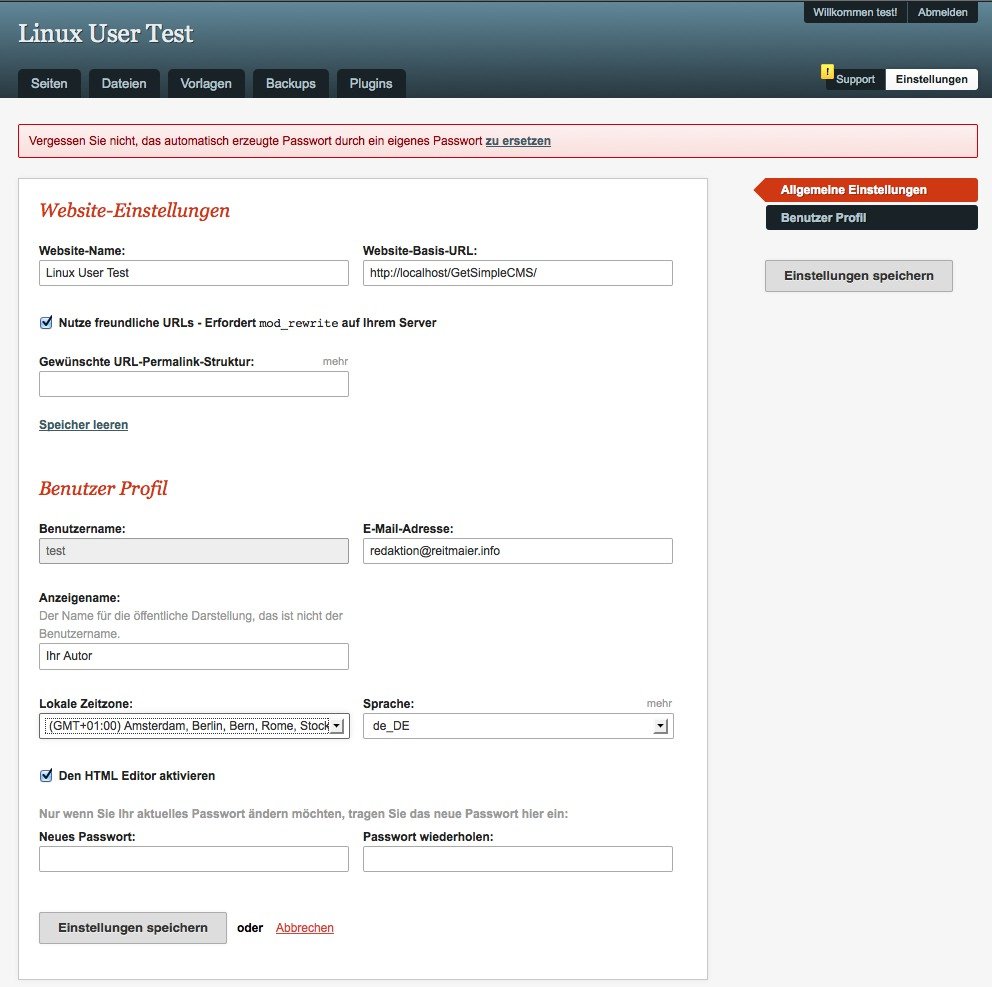
Abbildung 1: In den Einstellungen von GetSimpleCMS legen Sie die wichtigsten Parameter fest, darunter die verwendete Lokalisierung und das Admin-Passwort.
Bei GetSimpleCMS handelt es sich nicht um ein Blog-System im herkömmlichen Sinn, sondern um ein einfaches Werkzeug für das Verwalten von Webseiten. Im Admin-Backend finden sich nur wenige Menüpunkte, sodass der Einstieg relativ leichtfällt. Die Beispielseite vermittelt anschaulich die zur Verfügung stehenden Funktionen.
Zum Erstellen einer ersten Testseite steuern Sie den Reiter Seiten an und klicken links auf Neue Seite erstellen. Der WYSIWYG-Editor (Abbildung 2) bietet grundlegende Formatierungsoptionen sowie die Möglichkeit, Bilder und Links in den Text einzufügen. Alternativ bearbeiten Sie den Text auch als Quellcode. Um lokal gespeicherte Bilder in den Text einzubinden, wechseln Sie in die Rubrik Dateien und laden die gewünschten Bilder via Dateien und/oder Grafiken hochladen… auf den Server. Danach stehen diese im Dialog Bild des Seiteneditors zur Verfügung.
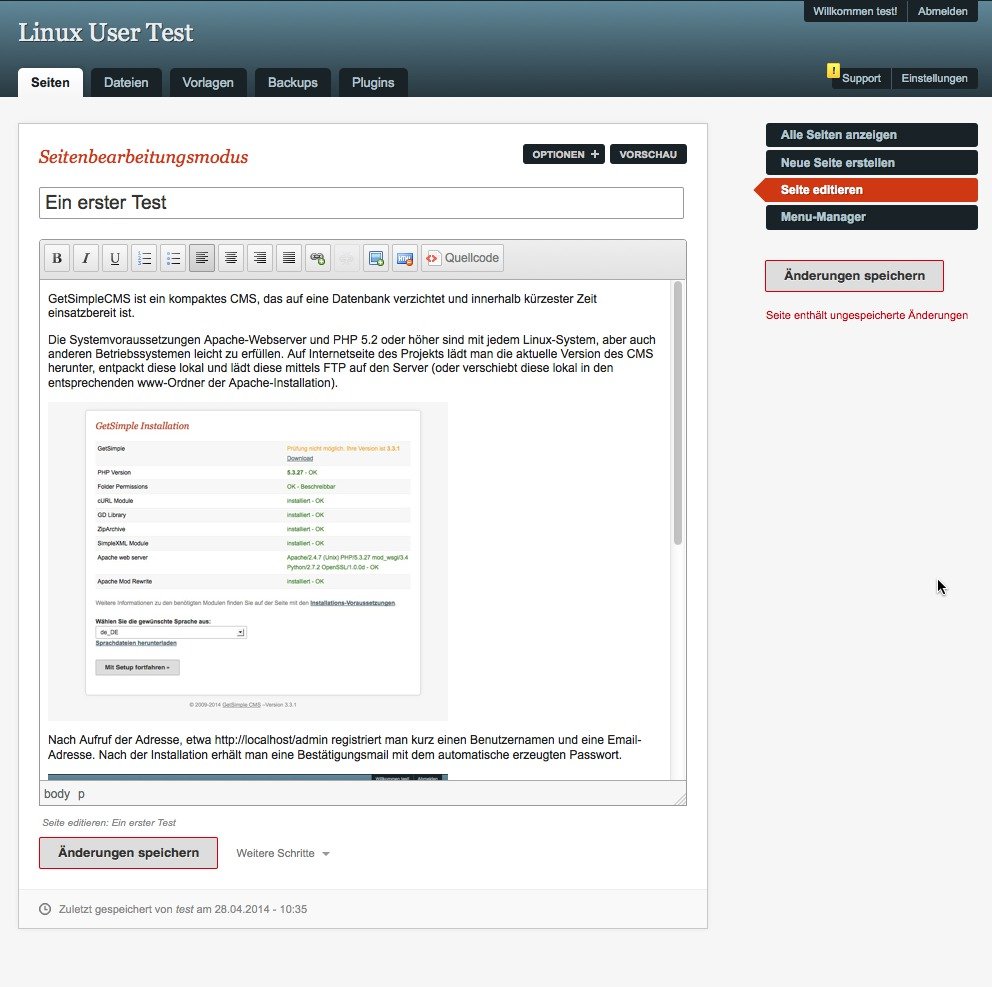
Abbildung 2: GetSimpleCMS besitzt nur einen einfachen Editor, der aber ein unkompliziertes Einbinden von Bildern erlaubt.
Damit Sie die neue Seite später erreichen, klicken Sie im Editor auf Optionen+ worauf sich weitere Einstellungsmöglichkeiten öffnen. Aktivieren Sie darin die Checkbox neben Diese Seite im Menü anzeigen, damit die Page im Hauptmenü der Startseite erscheint. Im Eingabefeld menü-text legen Sie den Namen des Menüs fest, mit priorität, an welcher Stelle es erscheint. Beides ändern Sie bei Bedarf im Menü-Manager per Drag & Drop.
Über die Vorlagen, die Sie unter dem gleichnamigen Menüpunkt erreichen, passen Sie das Aussehen der Seite an. Die Homepage von GetSimpleCMS bietet eine große Auswahl entsprechender Themes [4], von der einfachen Textpräsentation bis hin zur bildlastigen Portfolio-Vorlage. Um eine davon zu nutzen, kopieren Sie diese in das Vorlagenverzeichnis ~/theme, worauf sie im Dropdown-Menü der Vorlagenverwaltung erscheint.
GetSimpleCMS stellt darüber hinaus eine Vielzahl an Plugins [5] zum Download bereit, die den Funktionsumfang des CMS beträchtlich erweitern. Dabei reicht die Bandbreite von einer FAQ-Verwaltung über Erweiterungen des Editors bis hin zur Foto-Galerie. Um ein Plugin zu nutzen, genügt es, dieses ins Verzeichnis ~/plugin zu entpacken. Es erscheint dann im Admin-Backend in der Rubrik Plugins.
Hier fällt negativ auf, dass das Projekt in der Grundeinstellung die Erweiterung Send Anonymous Data aktiviert, die in regelmäßigen Abständen Nutzungsdaten an das Projekt weiterleitet. Diese enthalten unter anderem Versionsabfragen von PHP, Apache und dem CMS, aber auch Informationen über die Anzahl verwendeter Plugins, Themes sowie hochgeladener Dateien.
Kirby
Kirby [6] verzichtet auf ein Backend, in dem Sie Ihre Artikel verfassen. Hier genügt ein einfacher Texteditor, um die Seiten beziehungsweise die gesamte Homepage zu pflegen. Im Gegensatz zu den anderen vorgestellten Systemen steht Kirby lediglich zur Installation auf dem lokalen Rechner kostenfrei zur Verfügung. Möchten Sie Ihre Webseite damit betreiben, fällt eine Lizenzgebühr von 30 Euro an.
Zum Einrichten von Kirby genügt es, die Installationsdateien von der Programm-Homepage herunterzuladen und in einem Verzeichnis Ihres Webservers zu entpacken. Rufen Sie die URL dann im Browser auf, erscheint bereits eine einfache Beispielseite.
Das CMS verwendet Plaintext-Dateien als Grundlage, die es mithilfe einer eigenen, sehr simplen und eingängigen Markup-Sprache (Abbildung 3) sowie den Themes in HTML formatiert. Eine Seite besteht im einfachsten Fall lediglich aus einem Titel und dem Fließtext (Listing 1). Links oder Bilder binden Sie über das Tag image: ein, etwa image: 01.jpg.
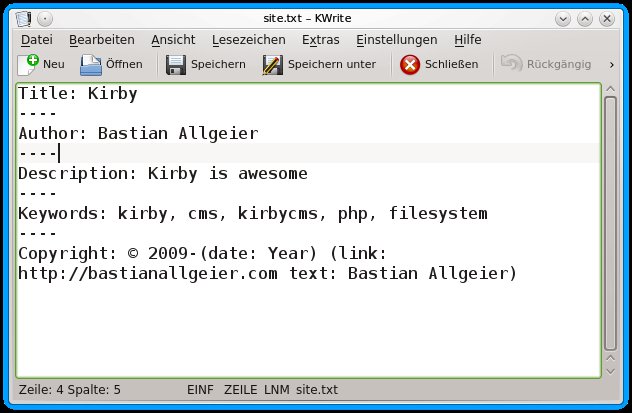
Abbildung 3: Bei Kirby findet die gesamte Bearbeitung und Verwaltung im Texteditor und einem FTP-Client statt.
Listing 1
Title: Artikeltitel
----
Text: Artikeltext
Um den ganzen Webauftritt in Form zu bringen, setzt Kirby auf verschachtelte Verzeichnisse. Jeder Ordner unterhalb von ~/content entspricht einer einzelnen Seite auf der Homepage. In diesem Ordner befindet sich die Textdatei nach obigem Beispiel. Zusätzlich hinterlegen Sie dort alle zur jeweiligen Seite gehörenden Medien, etwa Bilder, Thumbnails oder Dateien. Die einzelnen Verzeichnisse erhalten eine Nummerierung, die als Links in der entsprechenden Reihenfolge im Menü erscheinen. Nicht nummerierte Verzeichnisse tauchen dort auch nicht auf.
Wer zum ersten Mal eine eigene Webseite aufsetzen möchte, greift besser zu einem System wie GetSimpleCMS statt zu Kirby: Gerade Einsteigern fällt es schwer, sich vorzustellen, wie der Rohtext später als Webseite aussieht.
Flatpress
Obwohl der Name Flatpress [7] etwas an WordPress erinnert, beschränken sich die Gemeinsamkeiten auf das Design der Flatpress-Startseite, das ein wenig an erste WP-Versionen erinnert (Abbildung 4). Das CMS speichert seine Informationen in reinen Text-Dateien.
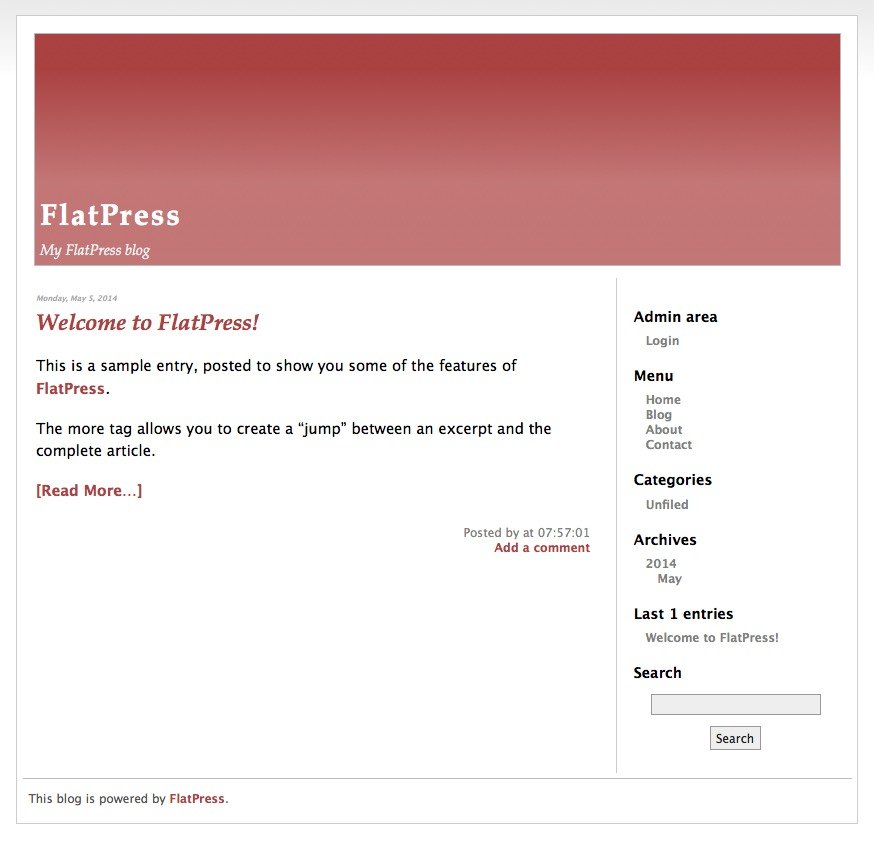
Abbildung 4: Das Standard-Layout von Flatpress erinnert ein wenig an frühe WordPress-Auftritte. Allerdings ist Flatpress deutlich schlanker.
Die Installation reduziert sich darauf, nach dem Download der aktuellen Version den Flatpress-Ordner via FTP ins Zielverzeichnis auf dem Server zu kopieren. Beim ersten Seitenaufruf fragt das Setup-Skript Nutzername, Kennwort und E-Mail-Adresse ab, danach steht das CMS zum Einsatz bereit. Trotz des unscheinbaren Auftritts besitzt Flatpress ein echtes Admin-Backend. Dessen eingängiger und logischer Aufbau erleichtert den Einstieg, ebenso wie einige Demo-Inhalte sowie eine Reihe von Plugins und Widgets.
Flatpress unterscheidet zwischen “Entries” und “Statics”. Letztere stellen, ähnlich wie bei WordPress, feste Seiten dar. Entries (Einträge) erscheinen auf der Blog-Seite, Statics verlinkt das CMS im Menü. Letzteres besteht ebenfalls aus einer statischen Seite, die ein spezielles Widget als Eintrag in der Seitenleiste automatisch anzeigt.
Einträge und Seiten erstellen Sie in einem Editor, der die Texte mittels BBCode (Bulletin Board Code) formatiert. Dabei handelt es sich um eine einfach gehaltene Auszeichnungssprache, die HTML ähnelt, aber auf das Wesentlichste reduziert ist. Im oberen Teil des Fensters (Abbildung 5) erscheint der Text in der Vorschau, darunter finden Sie den eigentlichen Editor.
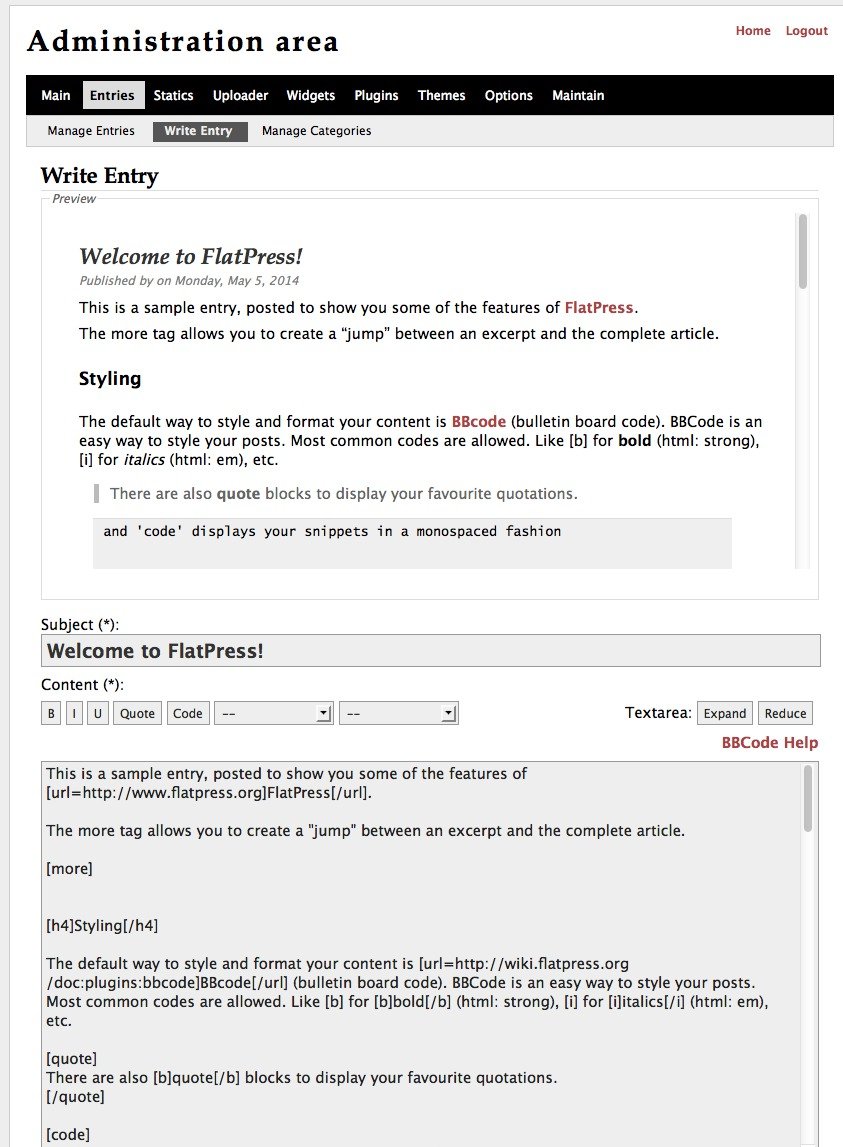
Abbildung 5: Der extrem schlanke Editor von Flatpress verwendet zum Formatieren des Textes die Auszeichnungssprache BBCode, die einer gewissen Eingewöhnungszeit bedarf.
Um die Ansichten zu synchronisieren, gilt es, auf den Button Vorschau am unteren Fensterrand zu klicken. Diese Ansicht macht es auch Einsteigern recht einfach, Texte sinnvoll zu formatieren. Weniger praktisch erweist sich dagegen der Umgang mit Bildern. Die müssen Sie zunächst via Uploader auf den Server laden, wonach sie dann im Dropdown-Menü des Editors erscheinen. Allerdings fehlen dem Werkzeug die Mittel, um die Ausrichtung zu bestimmen und die Größe festzulegen. Ein Bild erscheint entsprechend immer in seiner Originalgröße.
Wie die anderen Kandidaten im Test bietet auch Flatpress eine ganze Reihe von Plugins [8] an, die den Funktionsumfang erweitern. Im Forum [9] präsentieren die Anwender darüber hinaus ihre eigenen Erweiterungen. Allerdings fehlt dadurch der Plugin-Suche eine klare Struktur. Besser sieht es bei den Themes aus, die Flatpress zum Gestalten der Seite nutzt: Die präsentiert die Projektseite in einem übersichtlichen Verzeichnis [10]. Die Anzahl der Themes fällt überraschend groß und recht vielfältig aus.
Flatpress erlaubt es, mit minimalen Servervoraussetzungen schnell eine Webseite online zu stellen. Die Installation dauert nur wenige Augenblicke, die Konfiguration verpackt das CMS überraschend übersichtlich und weitgehend selbsterklärend. Für bildlastige Seiten eignet sich Flatpress aufgrund des umständlichen Handlings von Bilddateien jedoch weniger.
CMSimple
Auch bei CMSimple [11] genügt es, das heruntergeladene Archiv auf den Server zu laden und die URL aufzurufen. Etwas versteckt am unteren Ende der Seite finden Sie den Link Login, über den Sie sich mit dem Vorgabepasswort test anmelden. Ändern Sie zunächst unter Settings | CMS das Passwort. Zum Umschalten der Lokalisierung von Englisch auf Deutsch wählen Sie aus dem Dropdown-Menü im Abschnitt Language die Option de. Ein Klick auf Save am unteren Seitenrand übernimmt die Einstellungen.
Im Backend finden Sie einen einfachen Dateimanager, mit dessen Hilfe Sie Bilder, Plugins und andere Dateien auf den Server laden. Auf diese greifen Sie anschließend bei Bedarf bequem per Editor zu. Die Verwaltung des CMS besitzt unter Einstellungen (Abbildung 6) ein eigenständiges Menü, in dem Sie wichtige Parameter anpassen, ohne dass Sie dafür INI-Dateien per FTP hoch- und herunterladen müssten. Gleiches gilt auch für Templates und die CSS-Datei.
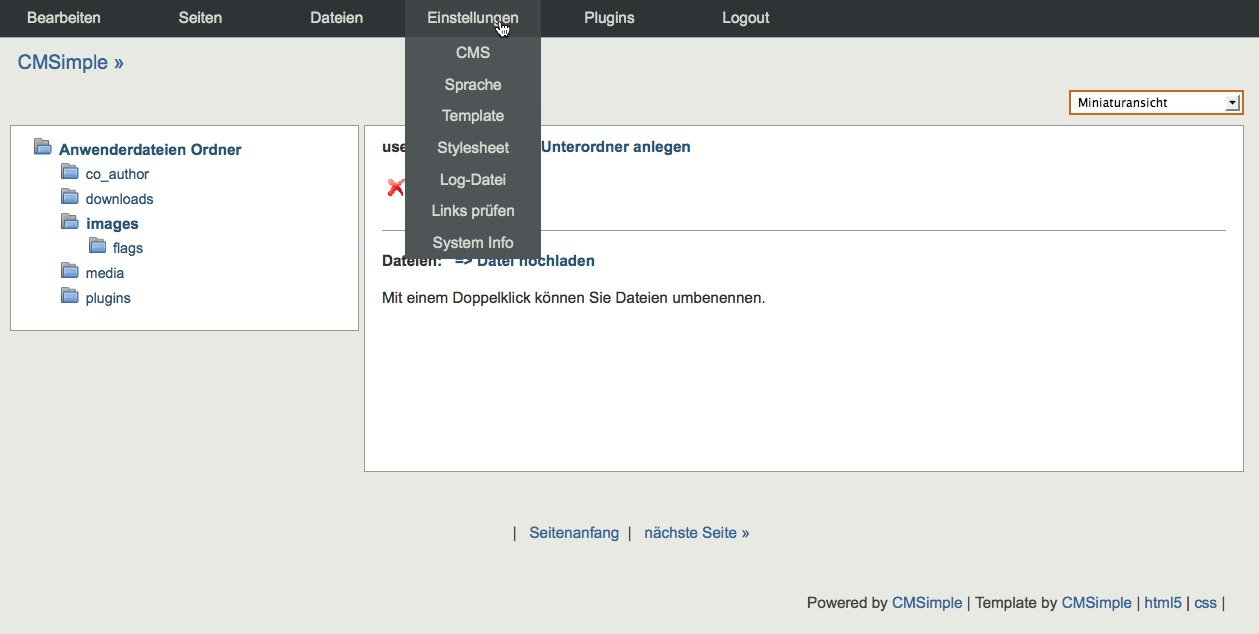
Abbildung 6: Das einfach aufgebaute Backend von CMSimple sorgt für Übersicht und bringt sogar einen kleinen Dateimanager mit.
Bei CMSimple bearbeiten Sie die Seite und deren Inhalte quasi direkt in der eigentlichen Darstellung. Dazu wechseln Sie über die oben eingeblendete Menüleiste in den Bearbeiten-Modus. Die aktuell geöffnete Seite erscheint dann im Editor.
Das CMS integriert den Editor TinyMCE (Abbildung 7), der viele Funktionen zum Gestalten der Seite per Mausklick zugänglich macht, ohne dass Sie dazu eine einzige Zeile HTML beherrschen müssten. Gerade für Einsteiger oder unregelmäßigere Anwendung bietet das Vorteile. Auch zum Integrieren von Fotos oder Einfügen von Links bietet TinyMCE komfortable Dialoge an. Formatierungen, Textimport und Sonderzeichen stellen damit ebenfalls keine Herausforderung dar.
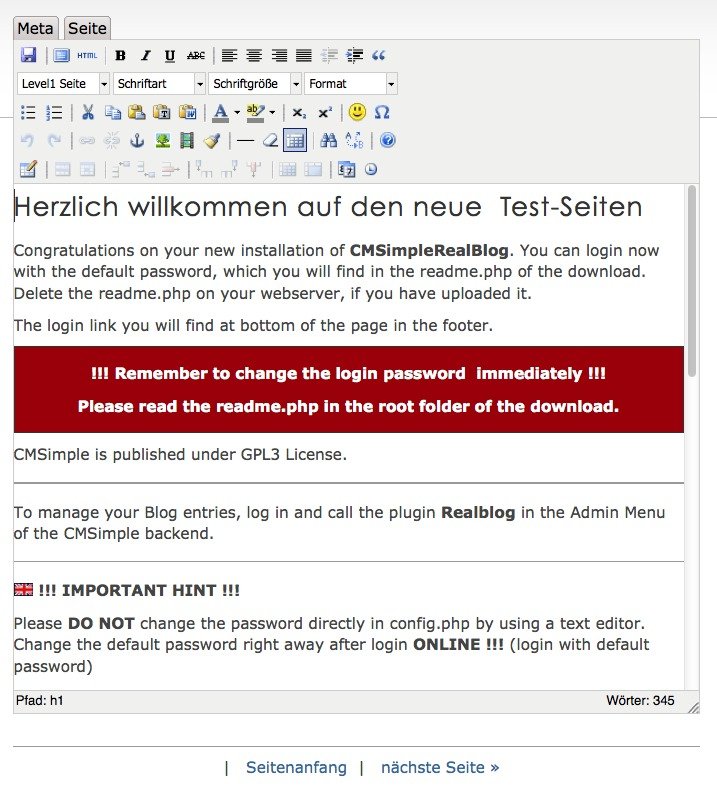
Abbildung 7: CMSimple besitzt einen sehr komfortabel ausgestatteten TinyMC-Editor, der es erlaubt, Inhalte einfach und schön zu gestalten. Er öffnet sich dabei über den Eintrag “Bearbeiten” in der Layout-Ansicht.
CMSimple bietet zahlreiche Themes [12] und Plugins [13] zum Download an, die teilweise direkt vom Autor des Systems stammen. Viele davon lassen sich ohne Einschränkungen kostenfrei nutzen; einige sind beispielsweise für den kommerziellen Einsatz kostenpflichtig. Hier sollten Sie grundsätzlich einen Blick auf das Kleingedruckte werfen.
CMSimple eignet sich vor allem für Webpräsenzen mit wenigen Seiten und nur bedingt für den Einsatz als Blog, selbst wenn auch dafür eine entsprechende Erweiterung bereitsteht. Die logisch aufgebaute Bedienoberfläche bereitet selbst bei nur seltener Nutzung keine Probleme. Der TinyMC-Editor tut ein Übriges, die Pflege der Seiten zu erleichtern.
Quick.CMS
Das zum großen Teil frei nutzbare Quick.CMS [14] stellt nur geringe Anforderungen an den Server, darunter PHP 5.2 und höher sowie für die Verarbeitung von Fotos die Gd2-Bibliothek. Jedoch erfordert das Herunterladen eine Registrierung auf der Projektseite. Allerdings gelangen Sie auch danach noch nicht zum Download-Bereich – den schaltet das Projekt manuell nach Prüfung der Angaben erst innerhalb von 72 Stunden frei und informiert Sie darüber per E-Mail.
Nach dem Hochladen der Dateien auf den eigenen Server starten Sie die Installation durch das Aufrufen der Webadresse mit angehängtem /admin.php. Die Einrichtungsroutine startet zunächst zweisprachig, mit Polnisch als Standardsprache. Löschen Sie per FTP unter ~/database/translations/ die Datei pl.php, dann erscheint die Oberfläche in englischer Sprache. Das Projekt stellt auch eine deutsche Lokalisierung zum Download bereit.
Quick.CMS setzt wie CMSimple auf den Editor TinyMCE (Abbildung 8), allerdings in einer abgespeckten Version. Trotzdem erweist sich der Aufbau als deutlich komplexer als bei CMSimple. Das beginnt schon mit dem Erstellen der Seiten: Hier gibt es vielfältige Optionen für einzelne Seiten, wie etwa einen Eingabebereich für eine spezielle Kurzbeschreibung zu jedem Text. Außerdem erlaubt Quick.CMS das Hinzufügen zusätzlicher SEO-Daten. Auch die Platzierung im Menü sowie eventuelle Unterseiten legen Sie hier fest.
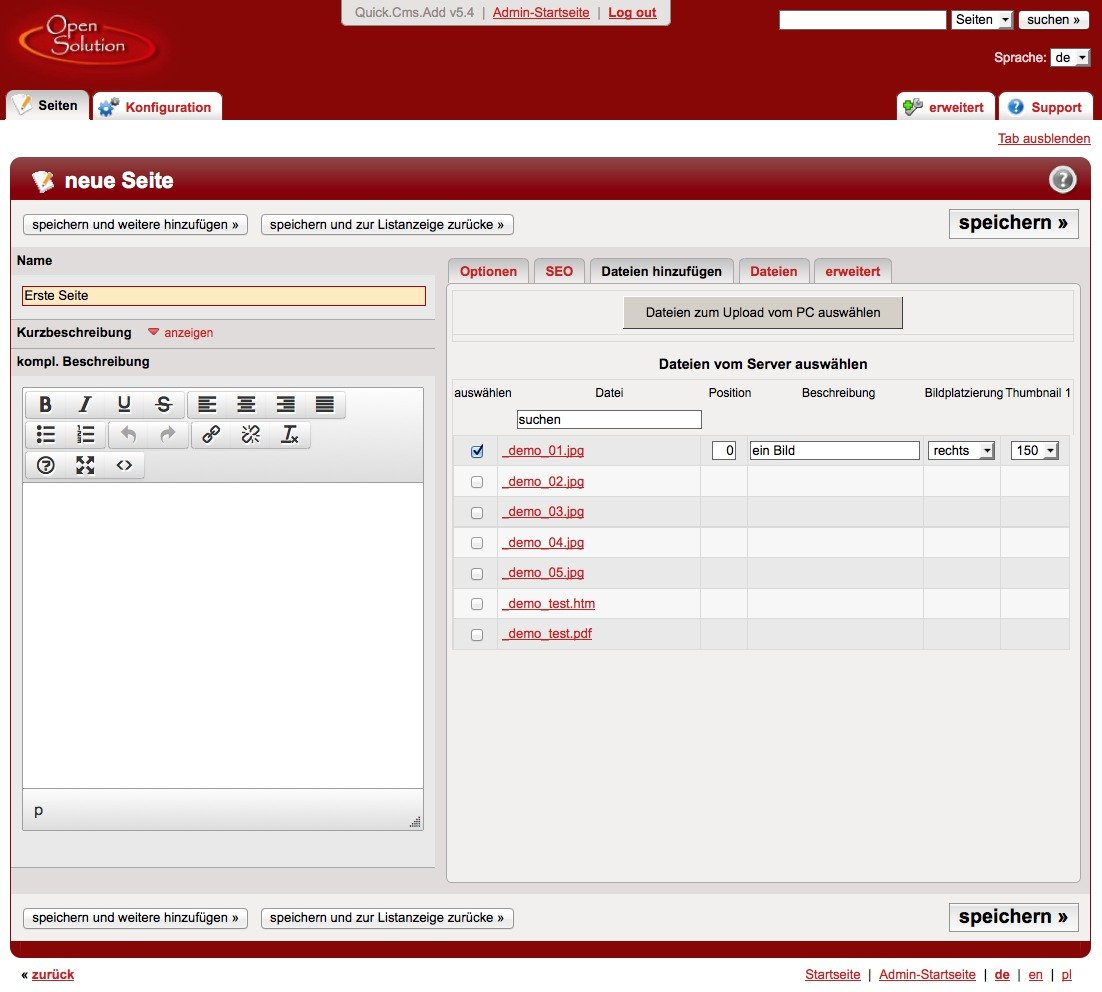
Abbildung 8: Der Editor von Quick.CMS bietet nur wenig Hilfen für Einsteiger. Besonders der Umgang mit Bildern und Dateien wirkt extrem ungewohnt und etwas sperrig.
Das Verwalten von Dateien und Bildern erfolgt direkt in der Seitenbearbeitung. Zum Platzieren und Konfigurieren grafischer Elemente stellt das CMS nur rudimentäre Tools bereit. Sie laden die Bilder in einem Dialog hoch, wählen sie aus und versehen sie mit einer Unterschrift. Danach legen Sie die Größe des Thumbnails sowie dessen Platzierung und Reihenfolge im Text fest. Erst in der gerenderten Seite sehen Sie dann, ob die Position des Bildes Ihren Wünschen entspricht.
Auch Quick.CMS lässt sich über Plugins [15] ergänzen und sein Erscheinungsbild mittels Templates [16] anpassen. Die zum größeren Teil kostenpflichtigen Erweiterungen bietet der Hersteller auch als “Rundum-Sorglos-Paket” an, also zum Festpreis für alle Plugins und Themes. Allerdings stehen vergleichsweise wenige Erweiterungen zur Verfügung.
Im Gegensatz zu CMSimple eignet sich Quick.CMS nicht unbedingt zum Einstieg in die Materie. Das liegt hauptsächlich an der sehr unterschiedlichen Darstellung des Backends im Vergleich zum Frontend, die bei Anfängern für Verwirrung sorgen dürfte. Sie macht es zudem nicht leicht, schick gestaltete Beiträge zu erstellen. Wer sich aber erst einmal damit zurechtfindet, der verwaltet mit Quick.CMS auch umfangreichere Webauftritte.
Kurzübersicht: CMS mit Datenbank
Neben den hier vorgestellten Systemen ohne Datenbank gibt es auch eine Reihe weiterer, die zwar eine Datenbank benötigen, jedoch bei Weitem nicht so komplex ausfallen wie WordPress, Joomla oder Typo3.
Das Projekt Koken [17] spezialisiert sich auf die schöne Darstellung von Fotos und adressiert damit Fotografen und andere Kreative. Koken betont, auch für den kommerziellen Einsatz “always free” zu sein. Neben PHP 5.2 oder höher benötigt es eine MySQL-5-Datenbank sowie eine Grafik-Bibliothek. Koken bietet eine für ein freies Projekt ungewöhnlich umfangreiche Bildverwaltung und hält sogar ein Plugin für Adobe Lightroom bereit, mit dem Fotografen ihre Bilder bequem zu Koken übertragen. Das System lässt sich über Themes anpassen und durch einige Plugins erweitern. Diese stehen zum Teil kostenlos zur Verfügung, gerade bei Themes aber auch kostenpflichtig.
Suchen Sie eher nach einem Blog-System, lohnt ein Blick auf Chyrp [18]. Es besitzt eine Ajax-Oberfläche und ermöglicht so das direkte Bearbeiten von Seiten aus der Frontend-Sicht heraus. Damit bietet es sich auch für eher unerfahrene Blog-Betreiber an. Chyrp benötigt neben PHP 5.3 eine Datenbank, wahlweise MySQL ab Version 4.1 oder SQLite 3+. Das Projekt bietet eine Reihe nützlicher Erweiterungen und Themes an. Hilfe gibt es im Support-Forum auf der Webseite. Eine Demo-Installation auf der Homepage ermöglicht vor einer eigenen Installation den Test des Systems.
CMBasic [19] basiert auf PHP und MySQL und entstand 2005 aus Frust über das überladene und damit komplex gewordene Joomla. Bemerkenswert daran: Der ausgewiesene Joomla-Experte und Fachautor Johann-Christian Hanke entwickelte dieses System. Die Besonderheit von CMBasic liegt in einer gewissen Einfachheit. Es besitzt zwar ein Backend, das viele Verwaltungsfunktionen mitbringt, erlaubt aber auch das Bearbeiten von Seiten über die Frontpage, also im fertigen Layout. Nach dem Login erscheint bei den Beiträgen auf der Webseite ein Bearbeiten-Button, mit dem Sie das gewählte Objekt in TinyMCE öffnen und editieren. Auch neue Beiträge legen Sie darin an.
Fazit
Die getesteten Kandidaten belegen, dass gute und funktionsreiche CMS nicht zwangsweise eine Datenbank benötigen. Dieser Verzicht bringt speziell bei der Datensicherung durchaus auch Vorteile: So genügt es, die Ordner mit den Inhalten auf das Sicherungsmedium zu kopieren. Die Lösungen bauen auf recht unterschiedliche Ansätze auf, vom ganz einfachen System mit Textschwerpunkt, dessen Seiten Sie mithilfe einer eigenen Auszeichnungssprache formatieren, bis hin zum kompletten CMS mit Dateiverwaltung und WYSIWYG-Editor.
Von den vorgestellten Systemen gefiel uns besonders GetSimpleCMS. Obwohl klein und kompakt, bietet es beim Erstellen von Webseiten einigen Komfort und offeriert zudem einige Erweiterungen und Layouts. Darüber hinaus glänzt es mit einer eingängigen, durchaus einsteigerfreundlichen Benutzerführung. Weniger schön ist jedoch die Tatsache, dass GetSimpleCMS bereits in der Grundeinstellung ein Plugin aktiviert, das Nutzungsstatistiken an das Projekt sendet.
CMSimple zeichnet sich durch schöne Themes und einen komfortablen Editor aus, der besonders beim Einsatz von Bildern zur Geltung kommt. Dieser Aspekt bereitet so manchem Konkurrenten arge Probleme. Komplexere Seitenstrukturen lassen sich in CMSimple recht gut organisieren, optional erweitern Sie den Funktionsumfang problemlos mit Plugins, die aber nicht alle kostenfrei bereitstehen.
Bei den kompakten Systemen mit Datenbank in der Kurzübersicht erwies sich Koken als sehr interessant für alle Anwender, die großen Wert auf eine schöne Darstellung von Fotos legen. In dieser Hinsicht sticht Koken sogar WordPress oder Joomla aus.
Infos
[1] GetSimpleCMS: http://get-simple.info
[2] Systemanforderungen von GetSimpleCMS : http://get-simple.info/wiki/installation:requirements
[3] Deutsche Lokalisierung für GetSimpleCMS: http://get-simple.info/extend/language/german-language-file-gs-33/762/
[4] GetSimpleCMS-Themes: http://get-simple.info/extend/all_themes.php
[5] GetSimpleCMS-Plugins: http://get-simple.info/extend/
[6] Kirby: http://getkirby.com
[7] Flatpress: http://flatpress.org/home/
[8] Flatpress-Plugins: http://wiki.flatpress.org/doc:plugins:standard
[9] Flatpress-Plugins aus dem Forum: http://flatpress.org/vanilla2/categories/plugins
[10] Flatpress-Themes: http://wiki.flatpress.org/res:themes
[11] CMSimple: http://www.cmsimple.org/
[12] CMSimple-Templates: http://www.cmsimple.org/?Templates
[13] CMSimple-Plugins: http://www.cmsimple.org/?Plugins
[14] Quick.CMS http://quick-cms.de
[15] Quick.CMS-Plugins: http://quick-cms.de/?plugins,8
[16] Quick.CMS-Templates: http://quick-cms.de/?templates,15
[17] Koken: http://koken.me
[18] Chyrp: http://chyrp.net
[19] CMBasic: http://www.cmbasic.de/






Währen die Linux Community seit ein paar Tagen endlich halbwegs übersichtlich und lesbar ist, verbleibt die Seite http://www.linux-user.de in grottigem Design und unbenutzbar.
Ihr testet und berichtet sehr engagiert über viele, einfach zu bedienende Contentmanagementsysteme, vernachlässigt dabei die eigene Seite vollkommen.
Sehr sehr schade.
Euer Ästhet
Lieber Ästhet, ob LinuxUser.de “grottig” ist, liegt im Auge des Betrachters. Es handelt sich allerdings um ein sozusagen historisches Corporate-Identity-Design aus den Anfängen unseres Verlags, das heute so nur noch auf den Websites von EasyLinux und LinuxUser läuft. Die technische Basis ist Zope. Dem “unbenutzbar” widerspreche ich dagegen entschieden: Schlicht ist die Site wohl und dem heutigen Zeitgeist sicher nicht mehr schön genug, aber hundertprozentig funktionell. Sie dient als Landing Page für den inzwischen bei LinuxCommunity.de gehosteten Heft-Content, als Basis für unsere Community Edition und als Info-Schnittstelle für LUGs und Autoren. Alle diese Aufgaben erfüllt sie nachweislich sehr gut. Die… Mehr »