



Die beliebten Webbrowser Firefox und Chrome schützen Sie ohne spezielle Erweiterungen nur unzulänglich vor Tracking und schädlichen Skripts. Dass es auch anders geht, zeigt der minimalistische Webbrowser Xombrero.
Für das freie Betriebssystem Linux gibt es eine große Auswahl an Webbrowsern. Neben den Platzhirschen Mozilla Firefox und Google Chrome zählen dazu unter anderem auch die Internet-Application-Suite Seamonkey, Opera sowie die Browser der großen Desktop-Umgebungen wie etwa Konqueror. Ein noch recht unbekannter, aber nichtsdestotrotz äußerst interessanter Webbrowser nennt sich Xombrero [1].
Ihn entwickelt die Firma Conformal Systems LLC und stellt ihn unter die BSD-ähnliche ISC-License. Der in C implementierte Browser nutzt die Webkit-Rendering-Engine und ging aus Xxxterm hervor. Dabei zählt er zu den minimalistischen Vertretern seiner Gattung und legt großen Wert auf Sicherheit: Diese soll von Anfang an gegeben sein und nicht erst dann, wenn der Anwender eine Reihe zusätzlicher Plugins und Erweiterungen installiert.
Zu Xombreros weiteren Merkmalen gehört eine umfangreiche Tastatursteuerung mittels Vi-ähnlicher Shortcuts. Damit eignet sich der Browser bestens für Anwender, die sich auf der Kommandozeile auskennen und nur ungern die Maus über den Schreibtisch schubsen.
Xombrero installieren
Xombrero fehlt bislang in den offiziellen Paketquellen der großen Distributionen. Daher müssen Sie in aller Regel selbst zum Compiler greifen. Den Quellcode des Browsers laden Sie mit folgendem Befehl auf den heimischen Rechner:
$ git clone https://opensource.conformal.com/git/xombrero.git
Im dabei neu entstandenen Verzeichnis xombrero finden Sie mehrere Unterverzeichnisse für die unterstützten Betriebssysteme Linux, Mac OS X und BSD. Xombrero verzichtet auf die praktische ./configure, die prüft, ob sich alle benötigten Pakete bereits auf dem System befinden. Als Abhängigkeiten nennt Conformal Systems Libbsd, WebKit und deren Entwicklerpakete sowie die Gtk-2/3-Entwicklerpakete und den GCC. Deren Vorliegen müssen Sie also selbst sicherstellen, anderenfalls verabschiedet sich der Übersetzungslauf mit einer Fehlermeldung.
In den Makefiles müssen Sie gegebenenfalls noch angeben, welche GTK-Version Sie verwenden. Als Vorgabe dient hier Gtk3 – nutzen Sie ein älteres System, können Sie stattdessen zu Gtk2 greifen. Das funktioniert jedoch oft nur mit älteren Xombrero-Versionen, wie sie Conformal Systems als Snapshots auf der Webseite bereitstellt [2]. Die Installation erfolgt in jedem Fall mit folgendem Kommando:
$ make && sudo make install
Sofern der Prozess fehlerfrei durchläuft, können Sie den frisch übersetzten Webbrowser anschließend mittels des Kommandos xombrero starten.
Sicher unterwegs
Wie bereits erwähnt, handelt es sich bei Xombrero um einen minimalistischen Webbrowser. Dementsprechend karg präsentiert er sich nach dem ersten Aufruf. Es gibt immerhin Tabs, eine Eingabezeile für die Webadresse, ein Textfeld für Suchbegriffe und im sogenannten Kommandomodus auch eine Zeile, auf der Sie Steuerungsbefehle absetzen (Abbildung 1).
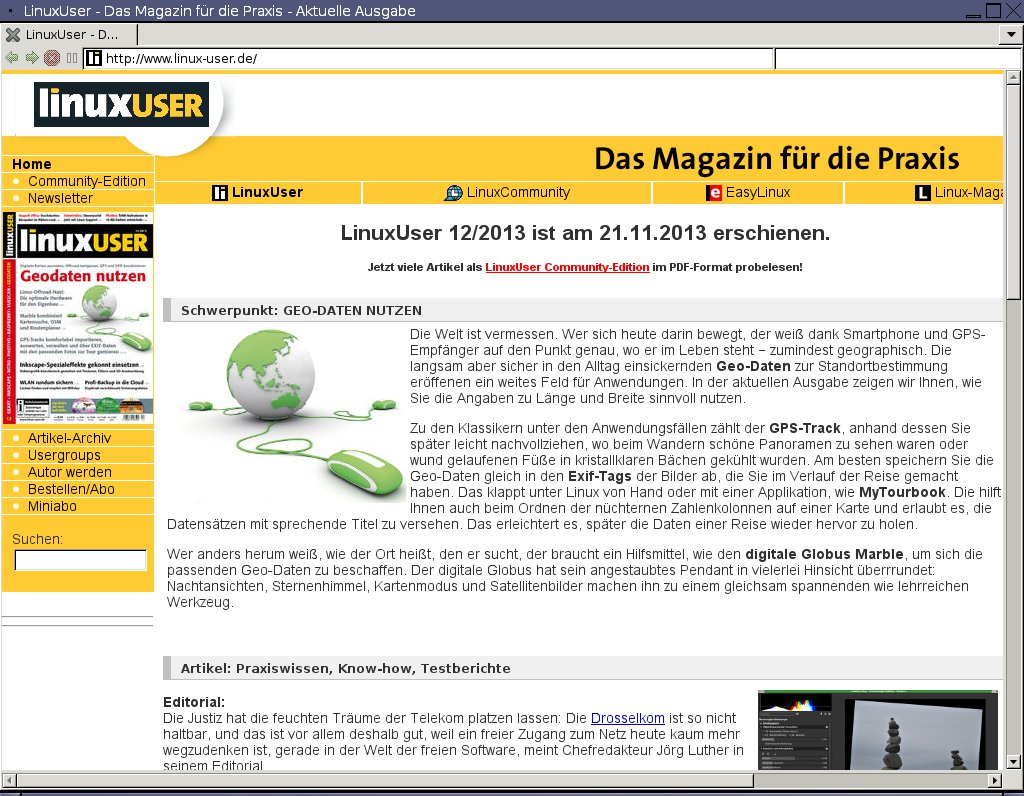
Abbildung 1: Der minimalistische Webbrowser Xombrero gibt sich völlig schnörkellos – dafür aber deutlich sicherer als seine großen Brüder.
Die Konfiguration des Browsers erfolgt über eine Textdatei mit dem Namen .xombrero.conf in Ihrem Heimatverzeichnis. Möchten Sie mit verschiedenen Konfigurationsdateien experimentieren, geben Sie die jeweils zu verwendende beim Start des Browsers über einen Kommandozeilenparameter an:
$ xombrero -f /Pfad/zur/Konfig-Datei.conf<C>
Das Quelltextverzeichnis des Programms enthält eine Beispiel-Konfigurationsdatei, die Sie kopieren und als Grundlage für eigene Anpassungen nutzen können. Die Optionen darin tragen gut nachvollziehbare Bezeichnungen, sodass wir im Folgenden nicht auf alle eingehen.
Zur Sicherheit akzeptiert das Adressfeld nur URLs und startet keine Websuche, wenn Sie nur einzelne Wörter eingeben. Das soll eine ungewollte Weitergabe von Passwörtern und Nutzernamen an Google und Konsorten verhindern. Der Browser unterstützt Sie auch dabei, sich Tracking-Versuchen zu entziehen, indem er Cookies nur kurzzeitig speichert und ausschließlich jene von explizit in einer Whitelist hinterlegten Seite dauerhaft setzt. Ferner deaktiviert Xombrero standardmäßig DNS- und Link-Prefetching, sodass es weder Providern noch Seitenbetreibern möglich ist, anhand entsprechender Lookups auf einen Besucher rückzuschließen [3]. Dieses Feature müssen Sie allerdings in der Webkit-Bibliothek beim Übersetzen aktivieren.
Um Trackern ein Schnippchen zu schlagen, aktivieren Sie in der .xombrero.conf den Browser-Modus “Whitelist”, indem Sie das Kommentarzeichen (#) vor dem Eintrag browser_mode = whitelist entfernen. Um ein Cookie dauerhaft zu speichern, wechseln Sie mit [Esc] (Vi lässt grüßen) in den Kommandomodus und geben den Befehl :cookie save ein.
Um zu sehen, was sich alles in der Keksschachtel befindet – und vielleicht, um einige Cookies wegzuputzen – genügt das Kommando :cookiejar. Indem sie den Wert der Option user_agent in der Konfigurationsdatei anpassen, verschleiern Sie Webseiten gegenüber, mit welchem Browser sie unterwegs sind, und schlagen Datensammlern ein weiteres Schnippchen.
Auch bei in Webseiten eingebetten Skripts sperrt sich Xombrero, solange sich die zugehörige Webseite nicht in einer Whitelist befindet. Um bestimmte Skripts dauerhaft zu erlauben, genügt die Eingabe von :js save beim Besuch der entsprechenden Seite. Um Cookies und Skripts nur für eine Sitzung zuzulassen, betätigen Sie den Play/Pause-Schalters links neben dem Eingabefeld für die URL. Auf die gleiche Weise unterbinden Sie Cookies und Skripts. Das voreingestellte Verhalten lässt sich in der Config-Datei ändern, etwa indem Sie Skripts und Cookies generell zulassen.
Auch bei Browser-Zertifikaten gebärdet sich Xombrero ungewöhnlich. Statt, wie andere Browser, blind einer Zertifizierungsstelle zu vertrauen, verlangt er, dass Sie das Zertifikat selbst prüfen. Solange das nicht geschieht, erscheint die Adresszeile rot hinterlegt (Abbildung 2).
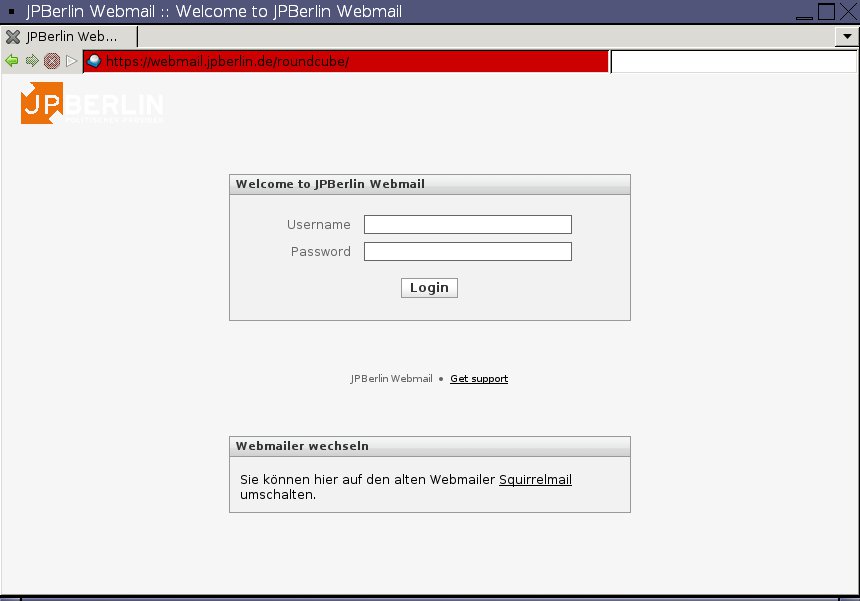
Abbildung 2: Der Browser vertraut nur dem Nutzer allein: Unbestätigte Zertifikate quittiert die Software mit einer rot hinterlegten Adresszeile.
Um Zertifikate einzusehen, wechseln Sie in den Kommandomodus ([Esc]) und geben :cert ein. Mit :cert save übernehmen Sie das Zertifikat in die zuständige Whitelist. Mit den Tastenkombinationen [Alt]+[Pfeil-links] und [Alt]+[Pfeil-rechts] beziehungsweise [Rückschritt] und [Strg]+[Rückschritt] navigieren Sie zwischen den besuchten Seiten.
Viele Betreiber liefern ihre Webseiten sowohl über das unverschlüsselte HTTP-Protokoll als verschlüsselt via HTTPS aus. Xombrero ermöglicht, für bestimmte Domains HTTPS zu erzwingen. Das ist vor allem für Seiten interessant, die sensible Inhalte transportieren, wie etwa Webmail, Webshops, Web-Analysewerkzeuge oder in der Wolke gehostete Geschäftsanwendungen. In Form der Zeile
force_https = [sub].domain.tld
oder mithilfe des Kommandos :https save hinterlegen Sie in der .xombrero.conf jene Seiten, die Sie grundsätzlich mit HTTPS öffnen möchten.
Schnell ans Ziel
Wie bereits erwähnt, lässt sich der Browser gänzlich via Tastatur steuern. Zwar funktioniert auch die Bedienung per Maus, allerdings kennt die Software keine Mausgesten.
Die Tastaturbefehle lehnen sich zum Großteil an jene des Editor Vim an. So wechselt [Esc] in den Kommandomodus und [I] in den Einfügemodus. Eine Textsuche leiten Sie mit [Umschalt]+[**7**] oder [Umschalt]+[ß] (vorwärts/rückwärts) ein. Mit [H],[J],[K] und [L] beziehungsweise den Pfeiltasten scrollen Sie durch Inhalte.
Ein Druck auf [F6] und [F7] wechselt den Fokus ins URL-Eingabe- beziehungsweise Suchfeld, [F5] aktualisiert den Inhalt der Seite. Mit [Alt]+[D] starten Sie den Download-Manager, ein Klick auf [F] versieht sämtliche Links und Eingabefelder auf einer Webseite mit Nummern. Bei Eingabe der entsprechenden Ziffer landet der Fokus im zugehörigen Feld oder folgt dem Link (Abbildung 3). Verwenden Sie [Umschalt]+[F], öffnet Xombrero die gewünschten Links in einem neuen Tab.

F versieht Eingabefelder und Links mit einer Ziffer. Geben Sie die entsprechende Zahl ein, wechselt der Fokus dorthin oder öffnet sich der Link.” width=”300″ height=”233″ />
Abbildung 3: Der Druck aufF versieht Eingabefelder und Links mit einer Ziffer. Geben Sie die entsprechende Zahl ein, wechselt der Fokus dorthin oder öffnet sich der Link. Neue Tabs öffnen Sie mittels [Strg]+[T],[Strg]+[W] schließt sie wieder. Zwischen den Tabs wechseln Sie mit [Strg]+[**1**]…[**9**] oder mithilfe von [Pfeil-links] beziehungsweise [Pfeil-rechts]. [Strg]+[P] startet den Ausdruck der Seite, was auch mit dem Kommando :print klappt. Sämtliche definierte Tastenkombinationen listet die Manpage auf. In der .xombrero.conf passen Sie auf Wunsch die Tastenkürzel an.
Minimalistisch
Zwar schmückt sich Xombrero mit dem Attribut “minimalistisch”, doch müssen Sie deshalb nicht zwingend auf Annehmlichkeiten verzichten. Häufig besuchte Seiten befördern Sie mit dem Kommando :favadd zu Ihren Favoriten. Die Liste der gespeicherten Lesezeichen zeigt die Eingabe von :fav an. Mithilfe des Kommandos :favedit bearbeiten Sie die Lesezeichen und löschen nicht mehr gebrauchte (Abbildung 4).
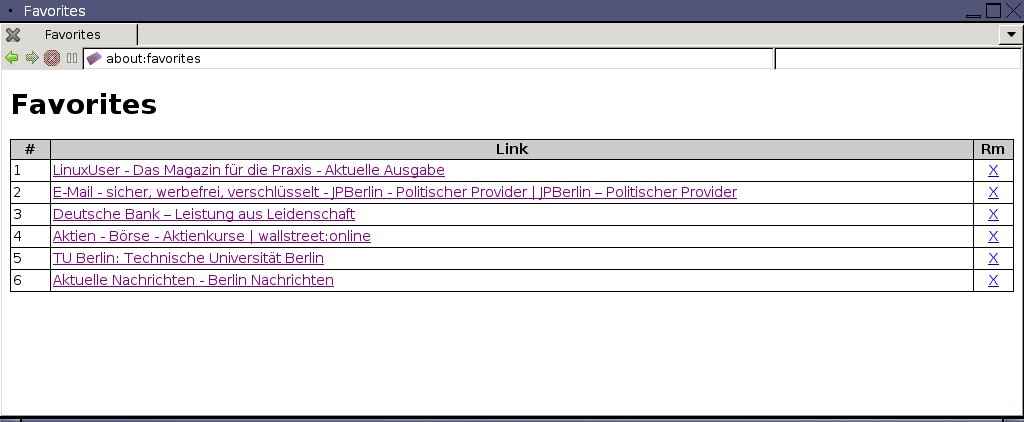
Abbildung 4: Minimalistisch bedeutet nicht zwingend Verzicht auf Annehmlichkeiten: So bietet der Browser auch eine Lesezeichenverwaltung, wenngleich eine aufs Wesentliche reduzierte.
Die Browserhistorie holt das Kommando :hist auf den Schirm. Möchten Sie wissen, welches CMS der Entwickler einer Seite einsetzt, öffnen Sie mit :togglesrc den Quelltext der Seite. Mittels :editsrc befördern Sie ihn direkt in einen externen Editor.
Durch Eingabe von :set prüfen Sie sämtliche Optionen des Browsers (Abbildung 5). Einige wenige davon dürfen Sie sogar zur Laufzeit ändern wie etwa Timeouts oder den Proxy-Server. Die entsprechenden Kommandos folgen dem Schema:set Option = Wert. Um etwa den gesamten HTTP-Verkehr auf einen Proxy umzuleiten, genügt die folgende Eingabe:
:set http_proxy = http://Proxy-Hostname_oder_IP:Port<C>.
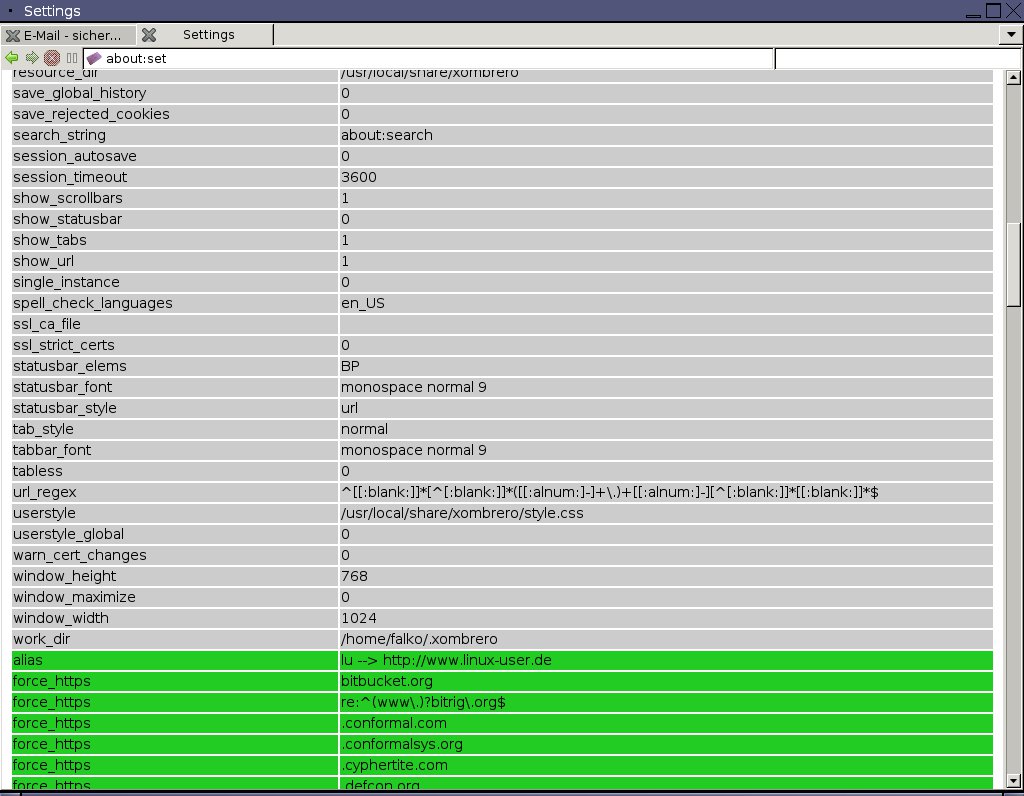
:set öffnet in Xombrero (analog zu about:config in Firefox) die Einstellungen des Browsers.” width=”300″ height=”233″ />
:set öffnet in Xombrero (analog zu about:config in Firefox) die Einstellungen des Browsers.Sitzungen verwalten
Öffnen Sie stets dieselben Webseiten parallel in verschiedenen Tabs, bietet es sich an, diese als Session zu speichern, um sie künftig mit wenigen Eingaben wieder aufzurufen. So speichert :session save Name alle Tabs der geöffneten Sitzung in einer Session. Um diese wieder zu laden, genügt das Kommando :session open Name. Um den Vorgang zu automatisieren, ergänzen Sie beim Start von Xombrero auf der Konsole den Aufruf um den Parameter -s Name.
Ändert sich eine Session, reicht ein :w, um den aktuellen Stand zu übernehmen. Das Kommando sorgt auch dafür, dass sich beim nächsten Browserstart anstelle der Startseite alle aktuellen Tabs öffnen. Beenden Sie Xombrero zum Feierabend also mit :wqa, können Sie am nächsten Morgen in den gleichen Seiten weitersurfen. Um eine Session zu löschen, tippen Sie :session delete Name ein.
Extras
Um Ihren Lieblingswebmailer schneller aufzurufen als mit einer Sitzung oder einem Lesezeichen, legen Sie in der .xombrero.conf mit alias = Alias, Ziel-URL ein Alias an, das aus mindestens einem Zeichen bestehen muss. Um etwa die Webseite von LinuxUser aufzurufen, wäre die Zeile alias = lu, http://www.linux-user.de denkbar. Ändern Sie die Konfiguration, während Xombrero läuft, übernimmt die Eingabe von :restart die Modifikationen durch einen Neustart.
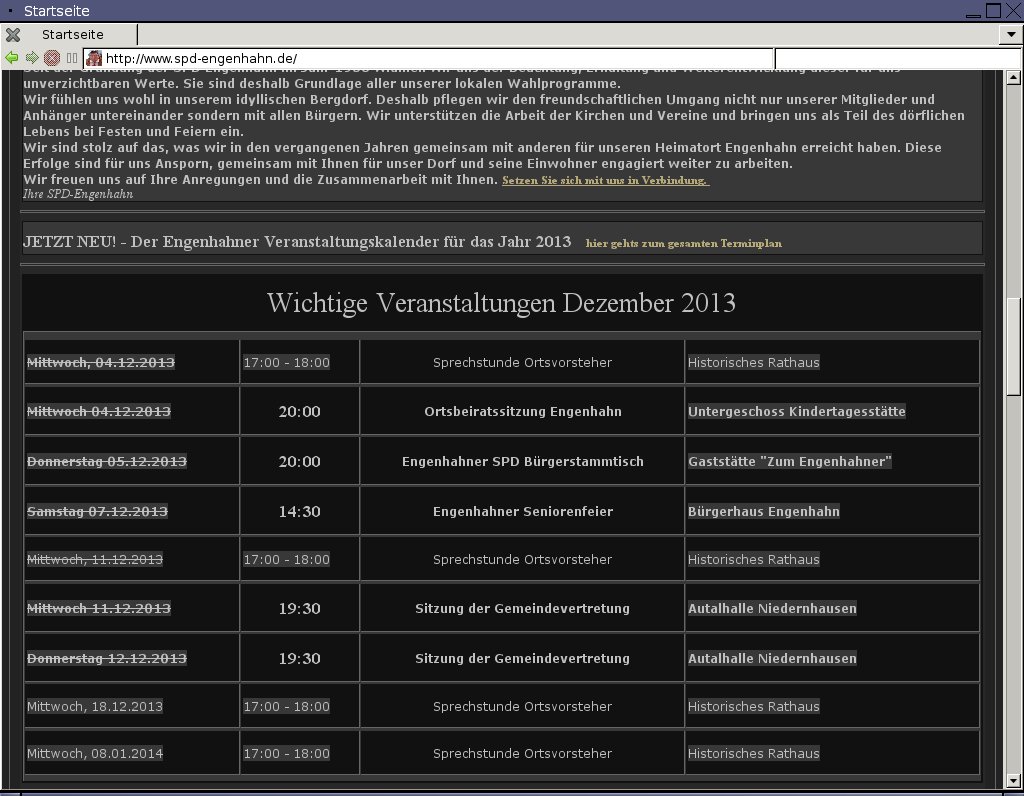
Die Xombrero-Entwickler scheinen häufig auf schlecht lesbaren Webseiten unterwegs zu sein. Das lässt zumindest das Kommando :userstyle vermuten, das einer Webseite zu einem neuen CSS-Stylesheet verhilft. Stoßen Sie beispielsweise auf Seiten mit roter Schrift auf orangefarbenem Untergrund, gestalten Sie die Inhalte durch [S] quasi auf Knopfdruck lesefreundlicher (Abbildung 6).
:userstyle, um ein alternatives Stylesheet zu verwenden.” width=”300″ height=”233″ />
Abbildung 6: Bei schwer lesbaren Webseiten hilft das Kommando:userstyle, um ein alternatives Stylesheet zu verwenden.Fazit
Der leichtgewichtige Webbrowser Xombrero heftet sich zu Recht das Prädikat “minimalistisch” an: Zwar bringt er alle grundlegenden Funktionen mit, die man beim entspannten Surfen im Web erwarten kann, verzichtet aber auf Spielereien und Plugin-Ökosysteme. Die Konfiguration erfolgt mithilfe einer überschaubaren Textdatei.
Xombrero startet fix und vertraut, was Zertifikate, Skripte und Cookies angeht, nur dem Anwender. Mit Shortcuts und kurzen Kommandos lässt sich der Browser darüber hinaus mühelos bedienen. Wer mit dem konsolenbasierten Texteditor Vim noch nicht vertraut ist, braucht allerdings ein wenig, um sich an den Browser zu gewöhnen.
Infos
[1] Xombrero: https://opensource.conformal.com/wiki/xombrero
[2] Xombrero-Snapshots: https://opensource.conformal.com/snapshots/xombrero/
[3] Gefahr durch DNS-Prefetching: http://www.zdnet.de/41532432/wegen-ein-paar-millisekunden-gefahr-durch-dns-prefetching/





