


Mit Calcurse kehren Sie beim Verwalten von Terminen und Aufgaben zu den Wurzeln zurück. Das muss nicht schlecht sein, denn die Applikation arbeitet wieselflink und kommt ohne unnötigen Ballast daher.
Konsolentools genießen unter Linux einen ausgezeichneten Ruf: Sie verbrauchen wenig Ressourcen, arbeiten wieselflink und erledigen ihre Aufgaben oft mit wenigen Tastendrücken [1]. Das Programm Calcurse [2] reiht sich in diese Riege ein. Es kombiniert einen Kalender mit einer Terminverwaltung und einer Aufgabenliste. Sie haben die Möglichkeit, die Applikation entweder über die Kommandozeile oder die Ncurses-basierte Benutzeroberfläche zu bedienen.
Der Name des Programms setzt sich aus den beiden Begriffen “Calendar” und “Ncurses” zusammen. Der Autor Frederic Culot entwickelte die Software 2004 ursprünglich nur für den Eigenbedarf, gab sie aber später unter einer BSD-Lizenz für die Allgemeinheit frei.
Calcurse steht derzeit für eine ganze Reihe von Distributionen als stabiles Paket bereit, so für Fedora, Debian und Ubuntu, aber auch für FreeBSD, NetBSD und OpenBSD. Das Projekt unterstützt unter anderem die Plattformen i386, AMD64 und Sparc. Als Grundlage für den Artikel diente das Paket in den Versionen 2.9.2 auf Debian sowie 3.1.2 für Xubuntu.
Zielgruppe
Calcurse richtet sich nur an Einzelpersonen und nicht an Teams oder Nutzergruppen: Abgesehen von den Import- und Exportfunktionen enthält es keinerlei Funktionen zum Austausch und Abgleich der Kalender- und Termineinträge.
Das Programm richtet sich vor allem an tastaturaffine Benutzer. Der geringe Bedarf an Ressourcen eröffnet die Möglichkeit, die Software auf Geräten mit geringerer Leistung zu verwenden. Das Bedienkonzept mag manchmal ungewohnt erscheinen, ist aber dafür äußerst effizient. Auch im Umgang mit der Tastatur ungewohnte Benutzer arbeiten sich aber schnell ein.
Calcurse lässt sich wahlweise über seine Ncurses-Oberfläche oder die Kommandozeile ansprechen. In der Dokumentation beschreibt der Autor dies als interaktiven und nicht-interaktiven Modus. Letzterer dient in den meisten Fällen zum Suchen. Dabei rufen Sie das Programm mit den entsprechenden Schaltern auf, woraufhin Calcurse seine Datenbank durchforstet und die angefragten Daten Zeile für Zeile auf dem Terminal ausgibt.
Interaktiver Modus
In den interaktiven Modus gelangen Sie, indem Sie das Programm ohne weitere Schalter aufrufen. Die Hauptansicht zeigt mehrere Teilfenster: den Kalender mit der Tagesübersicht (links), die Übersicht über den Monat (rechts oben) und die Liste der Aufgaben (rechts unten). Am unteren Ende erscheint eine Statuszeile. Darin sehen Sie das aktuelle Datum und die verbleibende Zeit bis zum nächsten Termin (Abbildung 1).

Abbildung 1: Die Standardansicht von Calcurse bietet einen Überblick über den Monat sowie die Aufgaben des jeweiligen Tages.
Darunter zeigt Calcurse die Tastenbelegung an. Benutzer des Texteditors Vim fühlen sich sofort zu Hause, da Calcurse die Tasten ähnlich belegt. Das Quintett aus [H],[J],[K] und [L] bildet die Bewegungstasten, die das Programm je nach Teilfenster noch um weitere Tasten ergänzt. Über [A] fügen Sie Einträge hinzu, mit [D] löschen Sie diese, und [E] erlaubt es, Einträge zu ändern.
Mit [Strg]+[G] springen Sie zum Datum der Wahl. Mit [Strg]+[L] blättern Sie einen Tag weiter, mit [Strg]+[H] einen Tag zurück. Wochenweises Blättern gelingt mit [Strg]+[J] (vorwärts) und [Strg]+[K] (rückwärts).
Zwischen den Übersichten über Tag und Monat sowie der Liste der Aufgaben wechseln Sie mit dem Tabulator. Die Software hebt das aktuelle Fenster jeweils farbig hervor, in Abbildung 1 die Monatsübersicht oben rechts. Mit [V] sehen Sie Details zum ausgewählten Eintrag in der Tagesansicht (Abbildung 2).
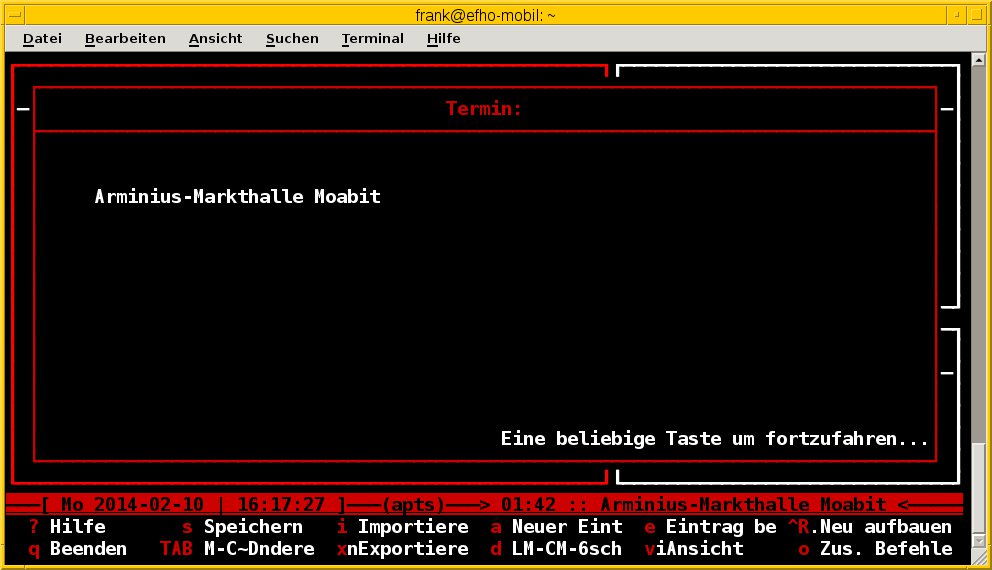
Abbildung 2: Das Programm speichert bei Bedarf zahlreiche Daten zu einem Termin.
Calcurse speichert und verwaltet Notizen zu den Einträgen. Mit [N] beziehungsweise [>] fügen Sie eine neue Anmerkung hinzu oder bearbeiten eine bereits bestehende. Dazu öffnet sich der für diese Aktion festgelegte Texteditor – in der Regel Vim – zum Bearbeiten der Notiz. Calcurse legt dazu im Hintergrund eine entsprechende Datei unter ~/.calcurse/notes/ an und verknüpft diese mit dem entsprechenden Eintrag in der Liste der Termine.
Die Monatsansicht gliedert die Tage in einer wochenweisen Übersicht. Der aktuelle Tag sowie alle weiteren Tage des Monats, an denen Sie bereits Termine eingetragen haben, hebt das Programm farbig hervor. Zudem gelangen Sie mit den Tasten [**0**] und [Umschalt]+[**4**] zum Anfang beziehungsweise Ende der Woche.
Aufgabenliste
Die Liste der Aufgaben ordnet Calcurse nach Prioritäten. Der kleinste Wert 1 entspricht der höchsten Dringlichkeit, den größten Wert 9 ordnen Sie den am wenigsten wichtigen Tasks zu. Die Aufgabe mit der geringsten Priorität erscheint ganz oben. Zum Erhöhen und Verringern der Priorität nutzen Sie [+] und [-]. Ändert sich dabei die Reihenfolge, sortiert Calcurse die Liste der Aufgaben neu. Mit [D] löschen Sie die ausgewählte Aufgabe.
Passen die Details zu einer Aufgabe nicht komplett ins Fenster, verkürzt die Software den Titel des Eintrags. Mit [V] sehen Sie den Eintrag vollständig – er erscheint (analog zu Abbildung 2) in einem separaten Fenster.
Auf der Kommandozeile
Die Abfrage über die Kommandozeile erlaubt es, Aufgaben, Termine und Veranstaltungen auf die Schnelle nachzusehen. Indem Sie Calcurse mit einem Skript verknüpfen oder über einen Eintrag in /etc/crontab aufrufen, automatisieren Sie die Abfrage und erhalten eine Erinnerungsfunktion.
Die Tabelle “Auf der Kommandozeile” gibt Auskunft über die Schalter, die Calcurse unterstützt. Die Manpage und die ausführliche Dokumentation zum Programm liefert weitere Parameter. Im Programm selbst erreichen Sie die integrierte Hilfe stets mit [?].
Auf der Kommandozeile
| Parameter | Erläuterung |
|---|---|
-a, --appointment |
Ausgabe der Termine und Veranstaltungen für heute. |
-n, --next |
Ausgabe der Termine und Veranstaltungen innerhalb der kommenden 24 Stunden. |
-s Datum, --startday=Datum |
Ausgabe der Termine und Veranstaltungen für das angegebene Datum. |
-r Anzahl, --range=Anzahl |
Ausgabe der Termine und Veranstaltungen innerhalb der kommenden Anzahl von Tagen. |
-t Wert, --todo=Wert |
Ausgabe der Aufgabenliste mit der in Wert spezifiziert die Priorität. |
-d Datum/Anzahl, --day=Datum/Anzahl |
Ausgabe für ein Datum oder eine Anzahl von Tagen. |
Das Beispiel in Listing 1 fragt die Einträge der kommenden zehn Tage ab. In der Ausgabe sehen Sie die Daten für einen einzigen Eintrag am 17. Februar 2014, der auf die Veranstaltung B20 Knowledge Space: Angestrichen. Der YubiKey Neo als NFC-Authentifizierungs-Tag in Verbindung mit einem Smartphone hinweist. Diese Veranstaltung beginnt um 19 Uhr und endet um 20 Uhr.
Listing 1
$ calcurse -a -d10
02/17/14:
 - 19:00 -> 20:00
   B20 Knowledge Space: Angestrichen. Der YubiKey Neo als NFC-Authentifizierungs-Tag in Verbindung mit einem Smartphone - Büro 2.0 - 17.02.2014 - 19:00 - 20:00
Datenspeicherung
Calcurse speichert die Daten lokal in Ihrem Home-Verzeichnis unter .calcurse/. Die Tabelle “Speicher für die Daten” erläutert die Funktion der einzelnen Dateien, die als reiner Text vorliegen.
Speicher für die Daten
apts |
Termine |
conf |
Konfiguration und Einstellungen zum Programm |
keys |
Zuordnung der Tasten |
todo |
Liste der Aufgaben |
notes/ |
Verzeichnis mit den Notizen (je eine Datei pro Notiz) |
Möchten Sie stattdessen einen anderen Kalender benutzen oder die Daten an einem anderen Ort auf dem Computer ablegen, teilen Sie das Calcurse über einen der beiden Schalter -c Datei oder -d Verzeichnis mit. Die entsprechenden Langoptionen heißen --calendar und --directory.
Mit Ersterem spezifizieren Sie nur eine andere Kalenderdatei, mit dem zweiten ein anderes Verzeichnis, in dem Calcurse dann die Daten ablegt. Derzeit besteht keine Möglichkeit, beide Optionen gleichzeitig zu verwenden.
Im- und Export
Der Einfachheit halber speichert Calcurse alle Einträge als Text – jeweils ein Termin und Eintrag pro Zeile. Zudem unterstützt es für den Im- und Export die beiden Formate iCal nach RFC2445 [3] in der Version 2.0 und Pcal [4]. Da iCal als Quasi-Standard für den Austausch von Kalenderdaten dient, gelingt es auf diesem Weg, mit vielen gängigen Anwendungen auf den verschiedensten Plattformen Termine auszutauschen.
An der vollständigen Integration des Formats arbeitet das Entwicklerteam noch. Derzeit unterstützt die Software nur eine Teilmenge. Zu den nicht unterstützten Funktionen zählt insbesondere der Umgang mit verschiedenen Zeitzonen.
Viele Webseiten bieten die Termine der Veranstaltungen im iCal-Format an. Liegt ein solcher Termin vor, im Beispiel aus Listing 2event.ics, importieren Sie diesen Termin mit dem Schalter -i (Langform: --import).
Listing 2
$ calcurse -i event.ics
Importstatus: 0017 Zeilen eingelesen
1 Termine / 0 Ereignisse / 0 Aufgaben / 0 übersprungen
Möchten Sie einen Termin im interaktiven Modus einlesen oder exportieren, nutzen Sie dazu [I] (Import) und [X] (Export). Das umfasst nicht nur einzelne Einträge, sondern ebenso gesamte Monate und Listen von Aufgaben. Dazu aktivieren Sie zunächst per Tabulator das entsprechende Fenster oder den Eintrag.
Über die genannten Tasten gelangen Sie zu einem Menü am unteren Fensterrand, in dem Sie zwischen den Formaten iCal und Pcal wählen dürfen. Nach der Angabe der gewünschten Datei steht der Termin bereit – importiert in Calcurse oder nach dem Export als separate Datei.
Anpassen
Entspricht das Programm noch nicht Ihren Vorstellungen, konfigurieren Sie es auf verschiedenen Wegen: Neben dem verwendeten Farbschema variieren Sie das Layout der Komponenten und stellen die Optionen für Benachrichtigungen und die Tastenbindung ein.
Dazu bietet die Software zwei Wege: Einmal greifen Sie zum Editor und ändern direkt die Konfigurationsdatei der Wahl, zum anderen verfügt das Programm über einen interaktiven Modus zum Konfigurieren.
Diesen erreichen Sie über [C]. Anschließend wählen Sie [G] für allgemeine Optionen, [L] für Layout, [S] zum Anpassen der Seitenleiste, [C] für das Farbschema, [N] zum Einstellen der Benachrichtigungen sowie [K] für die Tastenbelegung. Abbildung 3 zeigt die Möglichkeiten für das Layout, hier mit der Farbkombination Grün auf Schwarz.
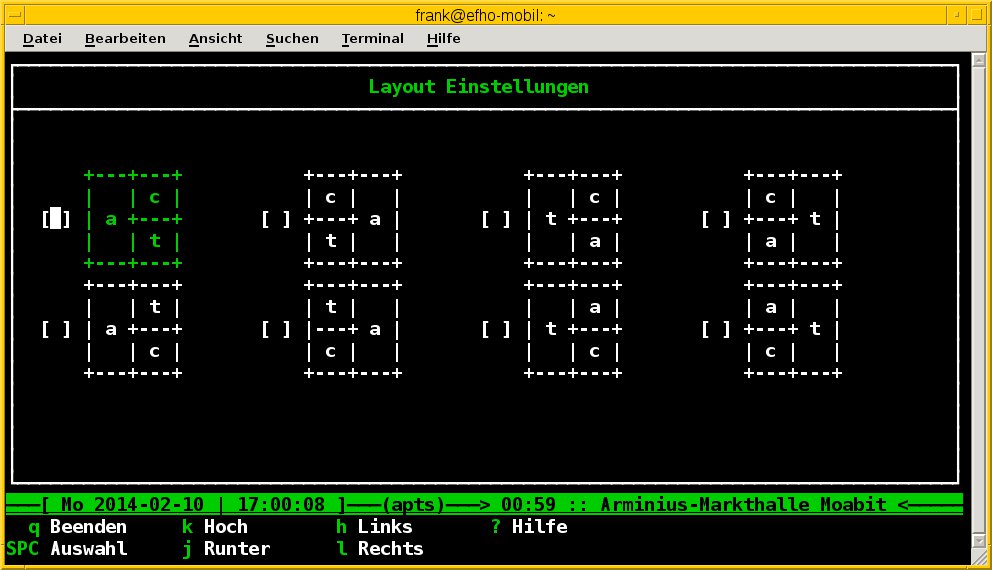
Abbildung 3: Über einen interaktiven Modus ändern Sie bei Bedarf das Layout der Teilbereiche der Software.
Alternativen
Wenn Ihnen Calcurse nicht zusagt oder doch zu wenige Funktionen bietet, genügt ein Blick in das Angebot der Distribution. Die Auswahl für den Bereich Kalender und Termine fällt in der Regel sehr groß aus. Neben Mical [5] steht insbesondere die Kombination aus Wyrd [6] und Remind [7] hoch im Kurs.
Wyrd setzt ebenfalls Ncurses auf, nutzt aber Remind als Backend. Dahinter verbirgt sich eine mächtige Software mit Alarm- und Erinnerungsfunktion. Benötigen Sie hingegen nur einen Blick auf den aktuellen Monat, helfen die Urgesteine Cal und Ncal [8] weiter (Abbildung 4).
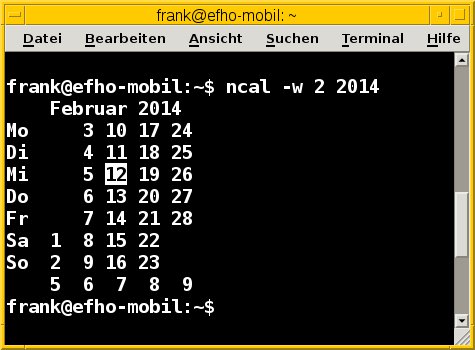
Abbildung 4: Ncal zeigt die Übersicht für den Februar 2014, ergänzt um die Kalenderwoche.
Das bereits oben angesprochene Programm Pcal erzeugt Kalender als Postscript-Datei. Es benötigt dafür kein X-Window-System – Sie bedienen es vollständig über die Kommandozeile. Das gleichnamige Paket pcal bringt zwei Werkzeuge mit – pcal zum Erzeugen von Monatskalendern und lcal für Jahresübersichten. Lcal steht dabei als Abkürzung für “luna calendar” – eine Darstellung entsprechend der Mondphasen.
Fazit
Das Konzept von Calcurse geht auf: Es zeichnet sich durch Übersichtlichkeit, einfache Bedienbarkeit über die Tastatur und Kompaktheit aus. Dabei bietet es alle Funktionen, die Sie als einzelner Benutzer im Alltag benötigen, kommt aber mit sehr wenig Speicherplatz aus. Die Optionen für die Oberfläche und auf der Kommandozeile machen Eingabe und Ausgabe einfach.
Die Dokumentation fällt umfangreich, aber verständlich aus und steht über die Manpage, als integrierte Hilfe sowie online [9] bereit. Zudem ist das Programm vollständig übersetzt. Das sollte eigentlich die Regel sein – andere Werkzeuge dürfen sich Calcurse hier als Vorbild nehmen.
Danksagung
Der Autor bedankt sich ganz herzlich bei Werner Heuser für seine Tipps und Ratschläge zum Artikel.
Der Autor
Frank Hofmann hat Informatik an der TU Chemnitz studiert. Derzeit arbeitet er in Berlin im Büro 2.0, einem Open-Source-Experten-Netzwerk, als Dienstleister mit Spezialisierung auf Druck und Satz. Er ist Mitgründer des Schulungsunternehmens Wizards of FOSS. Seit 2008 koordiniert er das Regionaltreffen der Linux User Groups aus der Region Berlin-Brandenburg.
Infos
[1] CLI-Audioplayer: Frank Hofmann, Thomas Winde, “Einfache Freuden”, LU 03/2014, S. 48, https://www.linux-community.de/31704
[2] Calcurse: http://calcurse.org
[3] iCal-Spezifikation: http://tools.ietf.org/html/rfc2445
[4] Pcal: http://pcal.sourceforge.net
[5] Mical: http://freshmeat.net/projects/mical/
[6] Wyrd: http://packages.debian.org/wheezy/wyrd
[7] Remind: http://packages.debian.org/wheezy/remind
[8] Ncal: http://packages.debian.org/de/wheezy/bsdmainutils
[9] Online-Dokumentation zu Calcurse: http://calcurse.org/files/manual.html





