


Speziell bei US-Cloud-Anbietern lagern die eigenen Daten oft alles andere als sicher. Wesentlich besser abgeschirmt und zudem sehr komfortabel arbeiten Sie in der eigenen Cloud mit Owncloud.
Das Speichern von Daten in der Cloud gilt mittlerweile als State of the Art. Seit der NSA-Affäre fragen sich jedoch viele Anwender zu Recht, wer wohl so alles auf die online abgelegten Dateien zugreift. Möchten Sie sichergehen, dass Ihre Daten nicht in die falschen Hände geraten, richten Sie einfach Ihre eigene Datenwolke ein.
Dienstbeflissen
Um eine individuelle Cloud-Infrastruktur aufzubauen, benötigen Sie lediglich einen Rechner mit genügend Speicherplatz, Linux und die Software-Suite Owncloud [1]. Da Letztere als Client/Server-Anwendung arbeitet, eignen sich zur Installation am ehesten im Server-Umfeld etablierte Distributionen. Diese gewährleisten ein einfaches Handling und die nötige Stabilität, die insbesondere das Vorhalten größerer Datenmengen und deren Abruf durch mehrere Clients erfordert. Owncloud setzt auf den Apache-Webserver auf und benötigt eine SQL-Datenbank sowie die Skriptsprache PHP in Version 5. Für unser Testszenario griffen wir als Basis zu Debian 7 “Wheezy”.
Um die verschiedenen Dienste sauber zu installieren, fügen Sie im ersten Schritt auf dem Server die Paketquellen für Owncloud hinzu und bringen die Pakete anschließend auf den aktuellsten Stand. Dazu geben Sie auf der Kommandozeile die Befehle aus den ersten beiden Zeilen von Listing 1 ein. Damit steht Owncloud in der Liste der Repositories.
Listing 1
$ sudo echo 'deb http://download.opensuse.org/repositories/isv:/ownCloud:/community/Debian_7.0/ /' >> /etc/apt/sources.list.d/owncloud.list
$ sudo wget -qO -http://download.opensuse.org/repositories/isv:ownCloud:community/Debian_7.0/Release.key | apt-key add -
$ sudo apt-get update
$ sudo apt-get dist-upgrade
$ sudo apt-get install mysql-server mysql-client apache2 owncloud
$ sudo apt-get install php5 libapache2-mod-php5
Nun lesen Sie die Paketlisten frisch ein (Zeile 3) und aktualisieren dann Ihre Installation (Zeile 4). Anschließend holen Sie noch die benötigten Dienste auf die Festplatte (Zeile 5), wobei Sie MySQL im Verlauf der Installation interaktiv nach den Passwörtern für die Administration der Datenbanken fragt. Zu guter Letzt richten Sie noch PHP 5 und die dazugehörigen Module für Apache ein (Zeile 6).
Ein Neustart des Systems startet danach die Dienste. Um festzustellen, ob Ihr Webserver fehlerfrei arbeitet, rufen Sie im Webbrowser die Adresse http://127.0.0.1 auf. Apache meldet sich nun mit einer Testseite.
Wolkenbildung
Um Owncloud zu öffnen, rufen Sie im Browser http://127.0.0.1/owncloud auf. Die Software meldet sich mit einem Startbildschirm, der das Anlegen eines neuen Administratorpassworts einfordert. Danach erscheint der Willkommensbildschirm mit einem überlagernden Fenster, das einen Hinweis auf die Client-Software für unterschiedlichste Plattformen enthält (Abbildung 1). Um Daten zu synchronisieren, stehen für alle gängigen Betriebssysteme die passenden Applikationen zum Download bereit. Im App Store [2] und auf Google Play [3] gibt es auch Owncloud-Apps für Mobilgeräte wie Tablets und Smartphones.

Abbildung 1: Owncloud bietet auch für Mobilgeräte mit iOS und Android die passende Client-Software.
Optionen
Das Browserfenster zeigt im mittleren Bereich mehrere Ordner, in denen Sie bei Bedarf Dokumente, Bilder oder Multimedia-Dateien ablegen. Diese Funktionalität entspricht weitgehend der eines herkömmlichen Dateiservers. Multimediales spielt der Server nicht selbst ab – um solche Dateien zu öffnen, müssen Sie sie herunterladen.
Zum gemeinsamen Arbeiten in der Cloud bietet die Software am linken Bildschirmrand eine vertikale Leiste mit den Untergruppen Aktivität, Kontakte und Kalender. Am unteren Rand der Leiste befindet sich im Administratorfenster außerdem ein Plus-Symbol, durch dessen Anklicken Sie weitere Optionen zutage fördern (Abbildung 2). Die in gefetteter Schrift angezeigten Funktionen stehen bereits zur Verfügung, die anderen müssen Sie bei Bedarf nachträglich einpflegen. Dazu genügt aber ein Mausklick.

Abbildung 2: Der modulare Aufbau von Owncloud erlaubt es Ihnen, das Framework nach den eigenen Wünschen zu erweitern beziehungsweise anzupassen.
Der Klick auf den ganz unten befindlichen Eintrag Weitere Anwendungen… führt Sie in einem neuen Reiter auf eine Webseite, die unzählige neue Applikationen für Owncloud bereitstellt [4]. Diese wählen Sie bequem per Mausklick an und integrieren sie so ins System.
Konfiguration
Damit Owncloud die Kapazitäten ausreichen, um auch im Zusammenspiel mit vielen Clients seine Dienste zu verrichten, sollten Sie vor dem ersten Einsatz zunächst die Konfiguration prüfen und anpassen. Dafür benötigen Sie administrative Rechte. Durch einen Klick auf den Administratornamen oben rechts im Browserfenster öffnet sich ein Untermenü, in dem Sie den Eintrag Administrator finden. Ein Klick darauf zeigt im Arbeitsbereich des Browsers unterschiedlichste Konfigurationsoptionen an.
Navigieren Sie darin zunächst zum Bereich Sicherheit. Bei einer Neuinstallation von Betriebssystem, Serverdiensten und Software greifen Sie zunächst über eine ungesicherte HTTP-Verbindung auf Owncloud zu. Der Bereich Sicherheit des Administrationsfensters erlaubt es zwar, ein Häkchen für das Aktivieren einer sicheren HTTPS-Verbindung zu setzen, das genügt jedoch nicht.
Zunächst gilt es, den Webserver auf die Verwendung dieses Protokolls vorzubereiten. Dazu wechseln Sie in eine Konsole und melden sich dort als Administrator an. Dann wechseln Sie in das Apache-Seitenverzeichnis (Listing 2, Zeile 1) und legen dort einen symbolischen Link an, der die sichere SSL-Übertragung aktiviert. Anschließend wechseln Sie in das Apache-Modulverzeichnis (Zeile 3) und stellen dort mit dem Setzen zweier weiterer Symlinks das SSL-Modul bereit (Zeile 4 und 5).
Ein Neustart des Apache-Servers übernimmt die Änderungen und erlaubt damit die sichere HTTPS-Verbindung zu Owncloud.
Listing 2
# cd /etc/apache2/sites-enabled/
# ln -s ../sites-available/default-ssl 000-default-ssl
# cd ../mods-enabled/
# ln -s ../mods-available/ssl.load ssl.load
# ln -s ../mods-available/ssl.conf ssl.conf
Kundenbetreuung
Um die Daten mit dem neu eingerichteten Owncloud-Server zu synchronisieren, müssen Sie auf den Clients die entsprechende Software installieren. Alle gängigen Distributionen halten die dafür notwendigen Pakete in ihren Repositories vor. Finden sich dort nur veraltete Versionen, greifen Sie zu den aktuellen Ausgaben von der Owncloud-Website [5]. Nach erfolgreicher Installation finden Sie, je nach Desktop-Umgebung, einen Starter ownCloud desktop im Menü Werkzeuge oder Zubehör.
Bevor Sie Ihre Clients mit dem Owncloud-Server verbinden, müssen Sie diese am Server entsprechend autorisieren. Dazu melden Sie sich als Administrator am Server an und klicken im Hauptfenster rechts oben auf den Benutzernamen. Im sich öffnenden Menü wählen Sie den Eintrag Benutzer und legen nun neue Konten an, indem Sie in der oberen Zeile in die entsprechenden Felder einen Login-Namen, ein Passwort sowie das Speicherkontingent für diesen Nutzer eintragen.
Nach dem Komplettieren der Daten klicken Sie auf die Schaltfläche Erstellen. Die Software generiert nun den neuen User mit den gewählten Einstellungen. Danach erscheint er in der darunter angeordneten Tabelle, wo Sie ihn durch einen Mausklick auf Gruppen in unterschiedliche Gruppen mit jeweils verschiedenen Privilegien integrieren. Hier legen Sie auch den zugehörigen Gruppenadministrator fest (Abbildung 3).
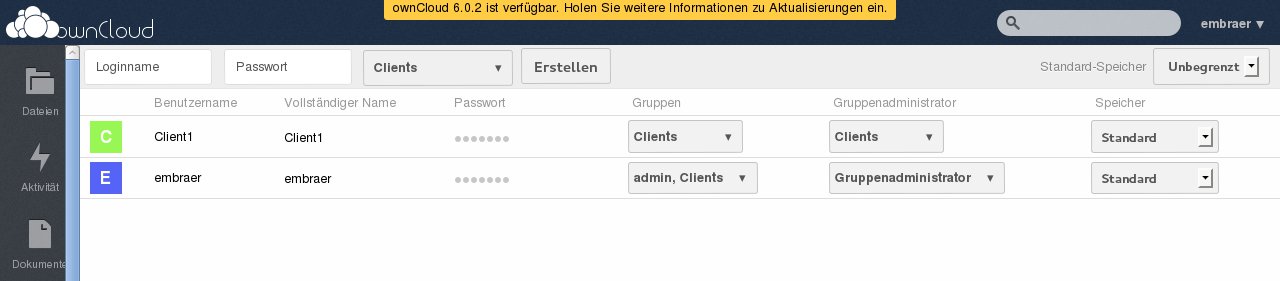
Abbildung 3: Die Clients erscheinen in einer Listenansicht, wo Sie ihnen die jeweils erforderlichen Gruppenrechte einräumen.
Danach öffnen Sie die Client-Software mit einem Klick auf ownCloud desktop und geben zunächst den Namen oder die IP-Adresse des Servers sowie Passwort und Benutzername des Owncloud-Clients ein. Nach der anschließenden Zertifikatsabfrage legt die Routine den entsprechenden Synchronisationsordner an. Im letzten Schritt verbindet sich der Arbeitsplatzrechner mit dem Owncloud-Server und synchronisiert die gewählten Dateien und Verzeichnisse (Abbildung 4).
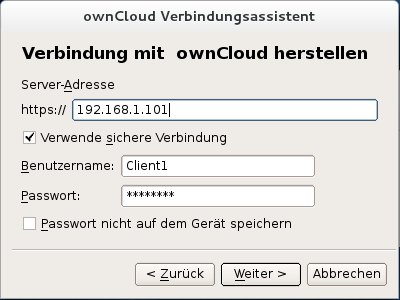
Abbildung 4: Zur Verbindungsaufnahme mit dem Server benötigen Sie lediglich dessen IP-Adresse sowie die Zugangsdaten.
Sollte die Verbindung fehlschlagen, integrieren Sie auf dem Server das WebDAV-Backend. Dazu wechseln Sie als Administrator auf dem Owncloud-Server durch einen Klick auf die Schaltfläche + Apps unten links im Hauptfenster in den Apps-Bildschirm. Dort aktivieren Sie den Eintrag WebDAV user backend. Um sicherzustellen, dass die Änderungen übernommen wurden, starten Sie anschließend das System neu. Danach klicken Sie auf dem Client auf Abschließen, um im Verbindungsassistenten ein Applet zu generieren, das Ihnen den Status der Verbindung anzeigt.
Beachten Sie, dass der Owncloud-Client nicht automatisch beim Hochfahren mitlädt, Sie müssen ihn eigens aktivieren. Dies dient nicht nur der Sicherheit, sondern vermindert auch den Datendurchsatz im Netz, da die Clients aus Gründen der stets aktuellen Datensynchronisation jeweils in kurzen Abständen den Server kontaktieren (“polling”) und daher den Netzverkehr erhöhen.
Zugriffsvarianten
Um die Daten auf den Clients und dem Server synchron zu halten, starten Sie zunächst den Owncloud-Client. Über diesen fügen Sie in einem einfach gestalteten Fenster weitere Verzeichnisse zur Synchronisation hinzu oder löschen nicht mehr benötigte (Abbildung 5).
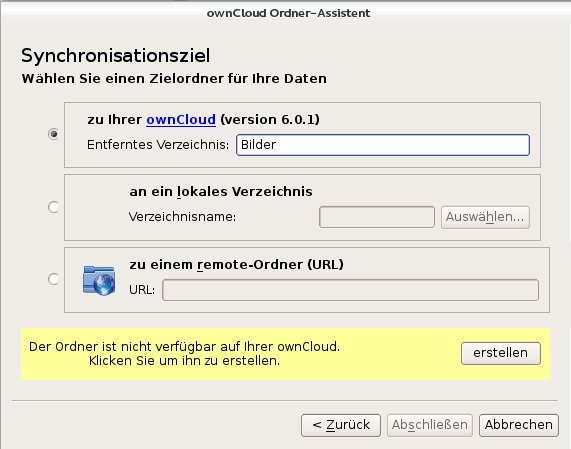
Abbildung 5: Ein übersichtlich gestaltetes Fenster erlaubt, in der Client-Software weitere Verzeichnisse zum Synchronisieren freizugeben oder nicht mehr benötigte zu entfernen.
Anschließend melden Sie sich über den Webbrowser auf dem Owncloud-Server an, der Sie nun zu Ihrer individuellen Oberfläche geleitet. Hier finden Sie in der links vertikal angeordneten Leiste die Icons Files, Activity, Documents, Pictures, NotesContacts und Calendar, die jeweils kontextspezifische Inhalte rechts im Fenster anzeigen. Sofern Untergruppen oder zusätzliche Informationen in den einzelnen Arbeitsbereichen zur Verfügung stehen, zeigt eine weitere Spalte diese im linken Fensterbereich an (Abbildung 6).
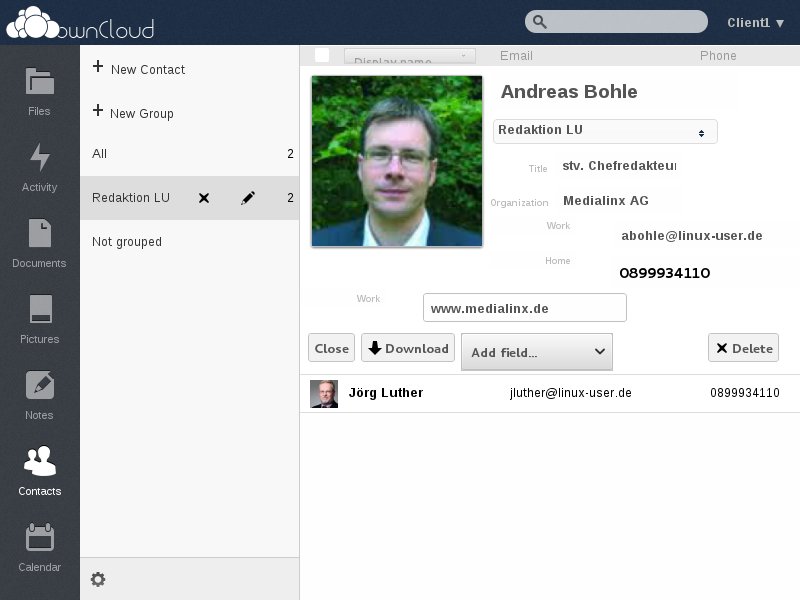
Abbildung 6: Owncloud bietet ein beeindruckendes Funktionsspektrum.
Oben rechts im Hauptfenster bietet die Software eine Suchfunktion, mit deren Hilfe Sie wahlfrei nach Begriffen oder Zeichenfolgen stöbern. Verwaltungsfunktionen wie die Integration zusätzlicher Apps oder das Zuweisen von Speicherplatz bleiben jedoch dem Server-Administrator vorbehalten, stehen daher in der Client-Oberfläche nicht zur Verfügung.
Für das kollaborative Arbeiten mehrerer Clients in der Cloud stellt die Software zusätzlich in den verschiedenen Kategorien Optionen zum Teilen von Dateien bereit. Durch einen Klick auf die Schaltfläche Teilen oder das entsprechende Symbol geben Sie die jeweiligen Inhalte für die Nutzer frei, deren Namen Sie angeben.
Owncloud ermöglicht es dabei auch, bestimmte Rechte zum weiteren Verarbeiten der jeweiligen Daten durch den Empfänger zu vergeben. Nach der Freigabe einer oder mehrerer Dateien erscheint hinter diesen das Symbol Geteilt. Beim Empfänger wiederum entsteht ein Ordner Shared, in dem die Dateien auftauchen.
Fazit
Owncloud ermöglicht das professionelle Verwaltung und Bearbeiten von Daten in der privaten Cloud. Sie benötigen lediglich etwas Zeit, um den Server und die Clients zu installieren, und erhalten dank der Weboberfläche ohne große Konfigurationsarbeiten und ohne zeitaufwendiges Einarbeiten ein stabil und schnell arbeitendes System.
Allerdings erweist sich der Bandbreitenbedarf der Software als sehr hoch: Bei mehreren aktiven Clients, die große Dateien wie etwa Videos oder Filme teilen, stößt ältere Netzwerk-Hardware schnell an die Kapazitätsgrenzen. Für den Allround-User jedoch stellt Owncloud eine ausgezeichnete Option dar, eine eigene “Datenwolke” sicher und vor unbefugten Blicken geschützt aufzubauen.
Infos
[1] Owncloud: http://owncloud.org
[2] Owncloud für iOS: https://itunes.apple.com/us/app/owncloud/id543672169
[3] Owncloud für Android: https://play.google.com/store/apps/details?id=com.owncloud.android
[4] Owncloud-Apps: http://apps.owncloud.com
[5] Owncloud-Clients: http://owncloud.org/install/





