



USB-Sticks und Flashspeicher gehören heute zum festen Inventar fast jedes mobilen IT-Anwenders. Das kleine Tool F3 beugt Datenverlust vor, der durch Placebo-Speicher und Defekte entsteht.
Sie sind klein, leicht und bieten alltagstaugliche Kapazitäten: USB-Sticks und Flash-Speicherkarten. Doch obwohl sie keine mechanischen Bauteile besitzen und teils sogar in Metallgehäusen stecken, arbeiten sie nicht vollkommen ohne Verschleiß.
Zudem finden Sie auf Online-Plattformen wie Ebay teils zu Dumping-Preisen Flashmedien, die aber durch einen manipulierten Controller mehr Kapazität simulieren, als sie tatsächlich erreichen. Höchst ärgerlich, wenn plötzlich durch Ausfall von Speicherzellen oder Placebo-Speicher wichtige Daten verschwinden oder wenn im Extremfall der Zugriff auf das Medium nicht mehr klappt.
Damit Ihnen so etwas erspart bleibt, brauchen Sie nur zwei Dinge: Linux und das Programm F3. Das testet durch Schreiben und Lesen die Integrität der Speicherzellen von Flashmedien und beugt so unangenehmen Überraschungen vor. Um das Programm zu nutzen, sollten Sie zunächst unbedingt alle wichtigen Daten vom zu testenden Speicher sichern und diesen anschließend leeren.
Auf geht’s
Das aus Brasilien stammende Programm finden Sie auf einer schnörkellosen Webseite als Quelltext [1]. Sie laden zunächst das ZIP-Archiv herunter und entpacken es in ein Verzeichnis Ihrer Wahl. Nun wechseln Sie in das neu angelegte Unterverzeichnis f3-2.2 und kompilieren die Software im Terminal mithilfe des Befehls make linux. Erhalten Sie an dieser Stelle die Fehlermeldung Error 127, so installieren Sie zunächst Make und die GCC-Collection aus den Repositories der Distribution nach.
Die Routine generiert die zwei ausführbaren Binaries f3write und f3read. Diese beiden Programme für die Kommandozeile testen die Datenträger durch Lese- und Schreibzugriffe, wobei sie die tatsächlich vorhandene Kapazität ermitteln. So kommen Sie Defekten schnell und zuverlässig auf die Spur.
Test
Im Test nahm die Software einen Intenso- und einen No-Name-USB-Stick mit jeweils 4 GByte angegebener Kapazität sowie eine SD-Karte unter die Lupe.
F3write schreibt jeweils 1 GByte große Dateien mit der Endung .fff auf das Medium, wobei – je nach Kapazität – die letzte geschriebene Datei etwas kleiner ausfällt. Da F3write keine vorhandenen Daten überschreibt, sollte das Medium komplett frei sein, um zuverlässige Werte zu gewährleisten.
Um die Software zu starten, geben Sie einfach im Terminal den Befehl aus der ersten Zeile von Listing 1 ein. Bei Distributionen, die Udisks2 [2] nutzen, verwenden Sie stattdessen den Befehl aus der zweiten Zeile. In jedem Fall ersetzen Sie die Platzhalter (kursiv) durch die für Ihr System korrekten Werte.
Listing 1
./f3write /media/Laufwerks-UUID
./f3write /run/media/Benutzer/Laufwerks-UUID
Die Software generiert nun die Dateien und zeigt im Terminal den Fortschritt an (Abbildung 1). Je nach Kapazität und verwendeten Speicherbausteinen dauert das Schreiben bereits bei kleineren Medien recht lange, da diese oft mit Geschwindigkeiten von maximal 2 bis 4 MByte/s voll ausgelastet sind. Höherwertige Hardware dagegen glänzt durch höhere Datenraten.
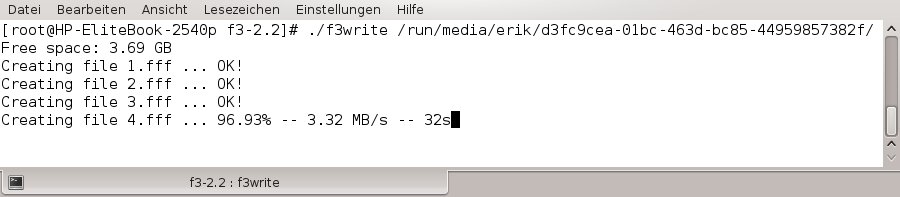
Abbildung 1: Im ersten Durchgang beschreibt F3 den gesamten Datenträger.
Nach erfolgreichem Abschluss des Vorganges geben Sie im Terminal den Befehl Listing 2, Zeile 1 oder Zeile 2 ein. F3read liest nun die eben generierten Dateien aus. Treten hierbei Probleme auf oder schafft es das Programm nicht, alle Sektoren auszulesen, sehen Sie dies sofort im Terminal. Nach Abschluss des Lesevorgangs zeigt das Programm zusätzlich die erzielte Lesegeschwindigkeit an (Abbildung 2).
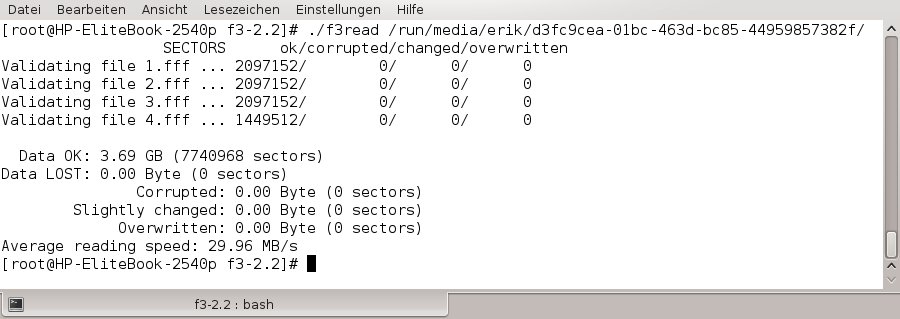
Abbildung 2: Beim Auslesen dieses Speichers gab es keine Unregelmäßigkeiten.
Listing 2
$ ./f3read /media/Laufwerks-UUID
$ ./f3read /run/media/Username/Laufwerks-UUID
Aus den beim Auslesen ermittelten Werten ersehen Sie die wahre Kapazität des Flashspeichers. Differieren hier die Angaben im Vergleich zu den Kapazitäten beim Schreiben, und sehen Sie insbesondere in der Spalte corrupted andere Werte als null, ist der Speicher defekt.
Unabhängig
Um die Zuverlässigkeit des Programms bei plattformübergreifend genutzten Medien zu testen, erhielten die Probanden Partitionen mit unterschiedlichen Dateisystemen. Dabei zeigte sich, dass die Software sowohl unter dem bei USB-Sticks und Speicherkarten in aller Regel genutzten Dateisystem FAT32 als auch unter dem Linux-Dateisystem Ext2 tadellos funktionierte. Auch mit dem für kleinere Datenträger konzipierten Dateisystem FAT16 kommt die Software ohne Probleme zurecht. Die Geschwindigkeiten beim Schreiben und Lesen ähneln sich dabei unabhängig vom verwendeten Dateisystem.
Getestete Datenträger sind nach dem Einsatz des Tools zunächst komplett beschrieben. Um sie wieder zu nutzen, müssen Sie die darauf angelegten Dateien löschen. Das erledigen Sie am einfachsten mit einem Dateimanager.
F3 erledigt durch das Überschreiben des gesamten Datenträgers nebenbei noch eine weitere Aufgabe: Es löscht alte Dateien. Im Test ließen sich solche nach dem Beschreiben nicht mehr rekonstruieren, da die jeweils 1 GByte großen Dateien von F3 sinnlose Zeichenfolgen enthalten. Tools wie Photorec [3] erkennen diese zwar, jedoch nicht die ursprünglich abgelegten Daten.
Fazit
F3 gehört auf die Festplatte eines jeden Anwenders, der sich um die Integrität seiner Flashspeicher sorgt. Das kleine Kommandozeilenprogramm testet dabei nicht nur zuverlässig unterschiedlichste Medien, sondern trägt bei richtigem Einsatz durch das Überschreiben vorhandener Datenbestände zur Sicherheit bei. Dabei beansprucht die Software selbst kaum Platz auf der Festplatte und arbeitet zudem selbsterklärend, sodass Nutzer, die nicht mit der Technik vertraut sind, problemlos mit der Applikation zurechtkommen.
Infos
[1] F3: http://oss.digirati.com.br/f3/
[2] Udisks2: http://people.freedesktop.org/~david/udisks2-20110628/
[3] Photorec: Andreas Kneib, “Datenspuren im Visier”, LU 04/2008, S. 84, https://www.linux-community.de/15399





