


Ein Linux-System stets dabeizuhaben, bringt einige Vorteile: Auf Fremdrechnern unterwegs startet stets die gewohnte Arbeitsumgebung, alle benötigten Tools und Dokumente sind an ihrem Platz.
Das kürzlich in Version 5.2 erschienene Tiny Core Linux (TCL) [1] präsentiert sich als minimales, modulares Linux-Betriebssystem, das sich selbst nicht als gebrauchsfertige Distribution versteht, sondern als der Kern einer solchen.
Drei Installations-Images in Größen zwischen 9 und 72 MByte sprechen unterschiedlich fortgeschrittene Anwender an, sich ein kleines und schnelles System nach eigenen Vorlieben zu bauen, das von einem USB-Stick oder einer CD auch noch auf der ältesten Hardware läuft. Als Minimalvoraussetzungen nennt das Projekt eine 486DX-CPU und 64 MByte Hauptspeicher [2].
Prinzipiell läuft TCL immer komplett im Hauptspeicher, wobei die Erweiterungen ebenfalls im RAM oder von einem persistenten Speichermedium eingebunden oder auf diesem installiert sein können. Dabei entpackt das System den Kern und die Erweiterungen bei jedem Neustart und lädt sie. Somit bleibt Viren und anderen Schädlingen kaum eine Chance, sich zu etablieren, da sich jede neue Sitzung von TCL wie eine frisch gestartete Live-CD verhält.
Facettenreich
Das Projekt stellt TCL in drei Varianten zur Verfügung. Wer möglichst viel Freiheit bei der Zusammenstellung seines Systems möchte, für den ist das nur 9 MByte große Core die richtige Wahl. Diese Variante bietet einen angepassten Kernel und eignet sich ausschließlich für die Arbeit auf dem Terminal. Werkzeuge zum Erweitern des Systems bringt sie bereits mit. Ein X-Server fehlt jedoch, lässt sich aber – wie alles andere auch – problemlos nachrüsten. Diese Version setzt voraus, dass Sie es gewohnt sind, auf der Kommandozeile zu arbeiten, und das Linux-Rechtesystem kennen. Core eignet sich für schlanke, maßgeschneiderte Desktops, Server-Anwendungen oder Embedded-Systeme.
Wünschen Sie etwas mehr Komfort, dann greifen Sie zum 15 MByte großen Tiny Core. Hier ergänzen ein X-Server sowie eine grafische Oberfläche in Form des Fltk-GUI-Toolkits samt des Window-Managers Flwm das Core-Paket. Tiny Core benötigt ebenso wie Core eine kabelgestützte Verbindung zum Internet; beide unterstützen lediglich die US-amerikanische Tastaturbelegung.
Möchten Sie TCL mit WLAN nutzen und nicht auf die deutsche Tastaturbelegung verzichten, dann steht Ihnen dazu die dritte Variante namens Core Plus mit 72 MByte Umfang zur Verfügung. Sie bringt neben Flwm noch sechs weitere Fenstermanager mit, darunter Fluxbox, Blackbox und Openbox sowie ein Remastering-Werkzeug (Abbildung 1).

Abbildung 1: Tiny Core Linux lässt sich vom minimalen Embedded-System bis hin zum maßgeschneiderten Desktop ausbauen.
Alle Images basieren derzeit auf x86; darüber hinaus arbeitet das Team an Versionen für die Architekturen ARMv6 und ARMv7. Die als piCore 5.1 im Januar veröffentlichte Version für ARMv6 [3] ist für den Raspberry Pi vorbereitet.
Cloud-Modus
Die Installation gestaltet sich für alle drei Varianten gleich. Es gibt wiederum drei Möglichkeiten, TCL für verschiedene Anwendungsfälle auf CD oder USB-Stick zu bannen.
Im sogenannten Cloud-Modus brennen Sie das ISO-Image auf eine CD. Nach dem Start in die Desktop-Umgebung entfernen Sie die CD aus dem Laufwerk, der Rest der Sitzung spielt sich im Arbeitsspeicher ab. Somit bleibt das Laufwerk für andere Anwendungsfälle frei. Dieser Modus eignet sich zum Testen von Applikationen oder für Sitzungen, in denen Sie nichts speichern möchten. Nach dem Herunterfahren des Systems bleiben sowohl die CD als auch der Rechner unverändert.
Alternativ transferieren Sie das ISO-Image per Konsolen-Befehl (Listing 1) direkt bootfähig auf einen USB-Stick. Welches Device der USB-Stick belegt, zeigt der Befehl # fdisk -l. Alternativ verwenden Sie das Tool Unetbootin [4].
Listing 1
# dd if=/Pfad/zur/ISO-Datei of=/dev/sdX<C>
USB-Stick/CD-Modus
Die zweite Möglichkeit nennt sich USB Stick Mode und erfordert neben der bereits vorbereiteten CD einen USB-Stick. Dieser Modus eignet sich für Nutzer, die genutzte Anwendungen sowie die Ergebnisse der Sitzung speichern wollen und TCL auch an Rechnern verwenden, die nicht von USB booten. Dazu stecken Sie einen USB-Stick am Rechner an und booten TCL von einer CD.
Sobald beim Start die Bootparameter erscheinen, drücken Sie [Tab] und hängen an das Bootkommando den Parameter tinycore waitusb=10 an. Das hält den Bootprozess für 10 Sekunden an, um langsameren USB-Sticks Zeit zu geben, sich am Systembus zu registrieren. Per [Eingabe] fährt das System dann weiter hoch. Bei älteren USB-Sticks genügt ein Wert von 10 eventuell nicht, und Sie müssen auf 20 oder mehr Sekunden erhöhen.
Nach dem Start des Desktops rufen Sie in der Leiste am unteren Bildschirmrand den Dateimanager auf und navigieren darin zum Verzeichnis /mnt. Durch einen Klick auf das Plus-Zeichen davor sehen Sie nun den verbundenen USB-Stick. Sind mehrere Festplatten und/oder USB-Sticks angeschlossen, ergibt es Sinn, dem USB-Stick vorher einen eindeutigen Namen zu geben, sodass er sich leichter identifizieren lässt. Ansonsten hilft wieder der Befehl fdisk -l, um sicherzustellen, dass Sie auf das richtige Device schreiben.
Ein Rechtsklick auf das USB-Device öffnet die Option Create Directory, mit der Sie nun das Verzeichnis /tce erstellen. In diesem Ordner legt TCL zukünftig alle Anwendungen, Konfigurationen und gespeicherte Daten ab. Beim nächsten Start erkennt das System das Verzeichnis automatisch und stellt alle dort abgelegten Anwendungen zur Verfügung.
Vor dem Herunterfahren müssen Sie zum Speichern in der Leiste unten das Icon ganz links benutzen, um dann Backup Options | Backup auszuwählen. Nach Anwahl von sda1/tce oder der entsprechenden Bezeichnung des USB-Sticks und dem Bestätigen via OK speichert TCL alle Daten der Sitzung auf dem Stick. Lassen Sie diesen Schritt aus, gehen die Daten dieser Sitzung verloren.
USB-Stick-Boot-Modus
Der USB-Stick-Boot-Modus Modus speichert TCL und die Daten direkt auf dem USB-Stick und erspart somit das Booten von CD. Voraussetzung ist allerdings, dass der Rechner das Booten von USB-Geräten auch unterstützt. Nach dem Start des Desktops klicken Sie unten in der Leiste auf das Icon mit den beiden Halbkugeln und wählen im neuen Fenster den Punkt HD/USB Install (Abbildung 2).
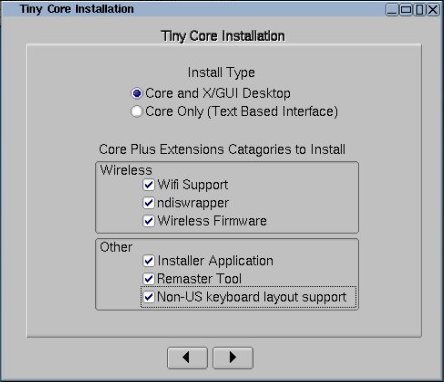
Abbildung 2: Der integrierte Installer erlaubt es Ihnen, die Distribution mühelos mit Ihren Vorgaben auf einem USB-Stick zu installieren.
Danach öffnet sich ein weiteres Fenster, in dem Sie USB-HDD aktivieren. Steht dort in der obersten Zeile bereits /mnt/sr0/boot/core.gz und im Fenster darunter der USB-Stick als Removable Device, wählen Sie diesen aus. Ist die obere Zeile leer, tragen Sie dort /mnt/sr0/boot/core.gz manuell ein. Im nächsten Fenster wählen Sie ein Dateisystem, wobei Ext2 für einen USB-Stick am sinnvollsten erscheint, da das fehlende Journal Schreibzugriffe einspart.
Im darauf folgenden Fenster konfigurieren Sie die Boot-Optionen. Hier tagen Sie lang=de ein. Die weiteren angebotenen Optionen hängen Sie bei Bedarf durch Leerstellen voneinander getrennt an. Im nächsten Fenster aktivieren Sie die Optionen gemäß Ihren Wünschen. Wichtig ist wiederum die unterste Option, das Umschalten auf die deutsche Tastaturbelegung. Eine Anleitung, wie Sie diese permanent einrichten, finden Sie im TCL-Forum [5].
Die Boot-Optionen lassen sich auch später noch beim Hochfahren des Systems jeweils über [F2] bis [F4] anzeigen und auswählen. Das abschließende Fenster gibt einen Überblick über die gewählten Optionen; nach einem Klick auf Proceed startet die Setup-Routine mit dem Formatieren des USB-Sticks und überträgt danach das Abbild auf den USB-Stick. Von nun an startet der Rechner direkt vom Stick.
Ein weiterer Weg, TCL ohne CD zu nutzen, besteht darin, das Image in einer virtualisierten Umgebung wie Virtualbox oder KVM zu starten. Dabei gilt es lediglich, sicherzustellen, dass die VM die Daten an den USB-Stick im Gastsystem durchreicht. Dazu müssen Sie bei Virtualbox die Gasterweiterungen installieren und den USB-Modus in den Einstellungen auf USB 2.0 umstellen.
Anwendungen einbinden
Je nachdem, welchen Fenster-Manager Sie nutzen, weicht die Bedienung der Oberfläche und der Menüs leicht voneinander ab. Diese Beschreibung bezieht sich auf den Standard-Manager Flwm, die Alternativen wie Fluxbox oder Openbox arbeiten sehr ähnlich.
Zuerst müssen Sie sich entscheiden, ob Sie die Apps im vorher erstellten Verzeichnis /tce ablegen wollen oder eher ein traditionelles Home-Verzeichnis bevorzugen. Die Ablage in /tce stellt sicherlich die Norm dar, jedoch lässt sich ein Linux-konformes Heimatverzeichnis über die Boot-Option home=sdX einrichten.
In Flwm öffnet ein Klick auf den Desktop ein Menü, in dem Sie System Tools | Apps auswählen. Im sich daraufhin öffnenden Fenster stellen Sie unten links im Ausklappmenü entweder OnDemand oder OnBoot ein. Damit entscheiden Sie, ob das System ein Programm mit der Option OnBoot beim Hochfahren starten soll oder mit OnDemand bei jedem Programmstart frisch auspackt.
Die Art der Anwendung des USB-Sticks sollte hauptsächlich über diese Optionen entscheiden. Setzen Sie TCL etwa an einem öffentlichen Rechner ein, ergibt die Entscheidung OnDemand Sinn. Rechts daneben in der Eingabezeile sollte /mnt/sdbX/tce/optional angezeigt werden, was auf den USB-Stick verweist. Nun wählen Sie oben unter Apps den Eintrag Cloud Browse aus, alternativ definieren Sie zunächst den am nächsten gelegenen Spiegelserver.
Möchten Sie ein Programm einrichten, lassen Sie es markiert und klicken unten im Fenster auf Go, woraufhin die Installation startet. Beim Markieren eines Programms in der Auswahl zeigt der Paketmanager rechts davon Informationen über das Paket, dessen Größe und Abhängigkeiten an (Abbildung 3). Sollten Upgrades bereitstehen, finden Sie hier Informationen zu den Änderungen.
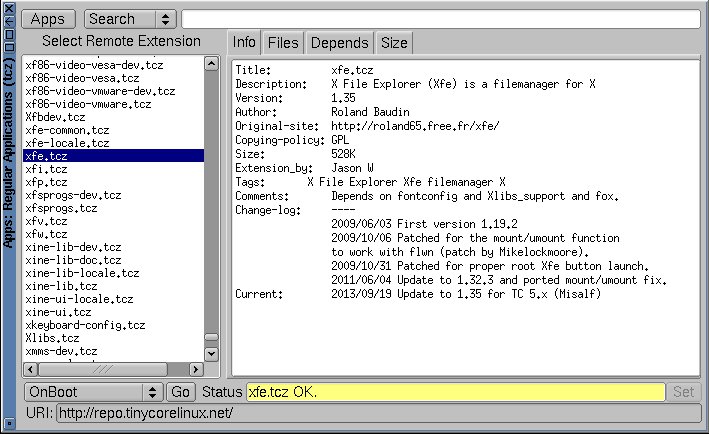
Abbildung 3: Der App-Browser erlaubt es, zusätzliche Software zu installieren.
Eigenes Paketformat
Um seine Philosophie verwirklichen zu können, verwendet Tiny Core ein eigenes Paketformat namens TCZ. Neben den im App-Browser angebotenen Programmen stehen auf den Servern von TCL [6] viele weitere bereit. Diese laden Sie beispielsweise mit dem Kommandozeilendownloader Wget von dort herunter.
Dabei ist es oft sinnvoll, nicht unbedingt nur in den aktuellsten Archiven zu suchen, sondern auch in deren Vorgänger. Derzeit bietet das Repository für Version 4.x beispielsweise mehr Apps als jenes für das relativ neue 5.x. Falls Sie das gewünschte Paket unter 5.x nicht finden, müssen Sie lediglich in der Repo-URL [6] die Version 5.x gegen 4.x austauschen, um das ältere Archiv zu durchstöbern.
Bei TCL handelt es sich um ein Community-Projekt, die meisten in den Archiven vorrätigen Programme wurden von der Gemeinschaft erstellt und gepflegt. Dementsprechend freuen sich die Helfer im Forum [7], wenn sie Rückmeldungen bekommen, ob etwa Pakete aus 4.x etwa in 5.x funktionieren. Sofern allgemeines Interesse besteht, ist es auch durchaus möglich, dass die Community-Mitglieder auf Nachfrage ein spezielles Programm im kompatiblen TCZ-Format basteln.
Möchten Sie selbst Hand anlegen, sollten Sie sich mit dem Werkzeug Tztools [8] auseinandersetzen, das bereits im TCZ-Format vorliegt. Eine weitere interessante Möglichkeit, mit TCL zu einem maßgeschneiderten System zu kommen, bietet das Remastering-Werkzeug Ezremaster [9], mit dem Sie eigene Kombinationen von Core, Kernel und Erweiterungen zu einem neuen ISO-Image zusammenstellen (Abbildung 4).
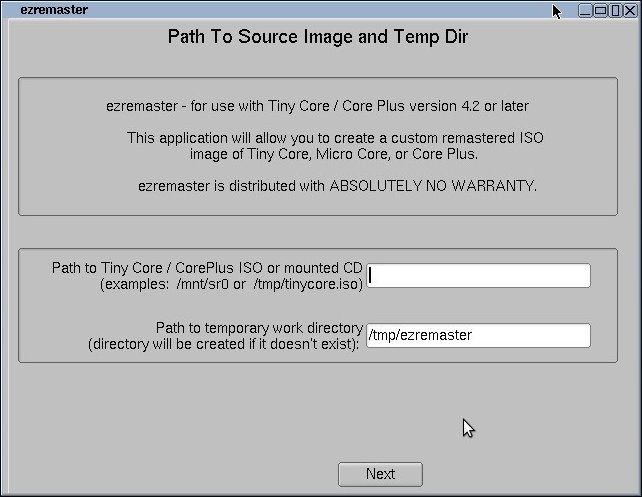
Abbildung 4: Das Remastering-Werkzeug Ezremaster ermöglicht es Ihnen, ein ISO-Image mit Ihren eigenen Vorgaben von TCL anzufertigen.
Fazit
Tiny Core Linux fordert zwar vom Anwender etwas Einarbeitung, bietet dafür aber auch weitestgehende Freiheit. Selbst gestandene Linux-Anwender sollten sich zuerst etwas in die Philosophie von TCL [10] einlesen, da die Distribution doch einiges anders handhabt als gewohnt. Dafür erwecken Sie mit TCL bei entsprechender Sorgfalt hinsichtlich der Paketauswahl auch alte Hardware-Schätzchen aus den Neunzigern wieder zu neuem Leben.
Die Dokumentation von TCL erscheint insgesamt als etwas veraltet und für Neueinsteiger nicht immer sinnvoll geordnet. Neben der Dokumentation auf der Webseite gibt es ein gut besuchtes Forum [11], ein Wiki [12] und eine FAQ [13]. Für die ganz dringliche Frage zwischendurch bietet sich der IRC-Kanal #tinycorelinux auf dem Freenode-Server an.
Ähnliche Projekte
Neben TCL gibt es weitere Projekte mit ähnlicher Zielsetzung. Dazu zählen unter anderem Puppy Linux [14] und dessen experimenteller Ableger Quirky [15], das etwas komfortablere Slitaz [16] sowie das sich mit 8 MByte Hauptspeicher begnügende und in den Kernkomponenten in Assembler geschriebene KolibriOS [17]. Somit dürfte in der Szene der kleinen portablen Betriebssysteme für jeden Geschmack etwas dabei sein.
Der Autor
Ferdinand Thommes lebt und arbeitet als Linux-Entwickler, freier Autor und Stadtführer in Berlin.
Infos
[1] Tiny Core Linux: http://distro.ibiblio.org/tinycorelinux/
[2] TCL-Mindestanforderung: http://de.wikipedia.org/wiki/Intel_i486#i486DX
[3] TCL piCore: http://forum.tinycorelinux.net/index.php/topic,16551.msg98689.html
[4] Unetbootin: http://unetbootin.sourceforge.net/
[5] DE-Tastatur fest einrichten: http://forum.tinycorelinux.net/index.php?topic=8552.0
[6] TLC-Paketarchiv: http://www.tinycorelinux.net/5.x/x86/tcz/
[7] Pakete anfragen/melden: http://forum.tinycorelinux.net/index.php/board,15.0.html]
[8] Tztools: https://code.google.com/p/tcztools/
[9] Ezremaster: http://www.gambaru.de/blog/2011/11/22/linux-im-ram-tinycore-am-beispiel-xorg-server-remastern/
[10] Tiny-Core-Konzept: http://www.tinycorelinux.net/concepts.html
[11] TCL-Forum: http://forum.tinycorelinux.net/
[12] TCL-Wiki: http://wiki.tinycorelinux.net/
[13] TCL-FAQ: http://tinycorelinux.net/faq.html#req
[14] Puppy Linux: http://de.wikipedia.org/wiki/Puppy_Linux
[15] Quirky: http://distro.ibiblio.org/quirky/quirky6/x86/quirky-6.1/release-Quirky-6.1.htm
[16] Slitaz: http://de.wikipedia.org/wiki/SliTaz
[17] KolibriOS: http://kolibrios.org/de/





