



MultiBootUSB und Multisystem transferieren mehrere Live-Systeme auf einen USB-Stick und installieren dort automatisch noch einen passenden Bootmanager.
Viele Live-Systeme dienen einem ganz speziellen Einsatzzweck. Während das eine Daten rettet, startet das andere einen Webserver. Da liegt die Idee nahe, gleich mehrere davon nebeneinander auf einem USB-Stick unterzubringen. Mit einem solchen Multiboot-System ist man nicht nur für alle Fälle gerüstet, sondern nutzt ganz nebenbei auch den üppigen Speicherplatz aktueller USB-Sticks sinnvoll aus.
Das Einrichten eines solchen USB-Sticks übernehmen MultiBootUSB [1] und Multisystem [2]. Beide Werkzeuge kopieren nicht nur die gewünschten Live-Systeme auf den Stick, sondern richten auch automatisch ein Bootmenü ein, aus dem Sie später bequem eine der Distributionen auswählen. Obwohl MultiBootUSB und Multisystem die gleiche Aufgabe lösen, unterscheiden sie sich hinsichtlich der Bedienung, ihres Funktionsumfangs und ihren kleinen Macken deutlich.
Bevor MultiBootUSB und Multisystem zum Einsatz kommen, müssen Sie zunächst die gewünschten Live-Systeme als ISO-Image herunterladen. Addieren Sie die Größe aller ISO-Images und schlagen Sie noch weitere 100 MByte auf: Über so viel Speicherplatz muss der USB-Stick mindestens verfügen.
Stellen Sie anschließend sicher, dass der Stick angestöpselt ist. Alle anderen nicht zwingend benötigten USB-Geräte ziehen Sie hingegen ab. So verhindern Sie, dass Sie versehentlich den falschen Datenträger beschreiben.
MultiBootUSB
Zum Redaktionsschluss arbeitete der Entwickler von MultiBootUSB gerade mit Hochdruck an der neuen Version 7.0. Während deren Vorgänger noch mit der Entwicklungsumgebung Gambas und somit in Basic entstanden, setzt MultiBootUSB 7.0 auf Python und Qt. Für die Beta-Versionen gab es allerdings keinen Quellcode mehr. Ob ihn der Entwickler noch mit der fertigen Version nachreicht, ließ sich bis Redaktionsschluss nicht mehr klären. Da mit dem Erscheinen dieser Ausgabe das fertige MultiBootUSB 7.0 vorliegen sollte, basieren die folgenden Ausführungen auf der zweiten Beta-Version.
MultiBootUSB schiebt nur einige ausgewählte Distributionen auf den USB-Stick – laut Entwickler immerhin über 150 Stück, er verrät aber nicht, welche. In der Praxis hilft also nur ausprobieren. Ausgenommen scheinen vor allem exotische Distributionen: Den Mini-Server TheSSS [3] wies Multiboot beispielsweise ab. Das ist besonders verwunderlich, da TheSSS auf 4M Linux basiert, welches MultiBootUSB wiederum klaglos schluckte.
Da das Werkzeug den USB-Stick nicht löschen kann, sollten Sie unbedingt vor dem Start sicherstellen, dass der Stick über eine ausreichend große leere Partition mit dem FAT32-Dateisystem aufweist. Das ist bei neu gekauften Speichersticks normalerweise der Fall.
Maggi Fix
MultiBootUSB 7.0 bekommen Sie als fertiges Programm bei Sourceforge [4]. Laden Sie dort das zu Ihrem System passende .tar.gz-Archiv herunter. Nutzen Sie beispielsweise ein 64-Bit-System, greifen Sie zum Archiv mit 64bit im Namen. Die übrigen Verzeichnisse auf der Download-Seite enthalten ältere MultiBootUSB-Versionen.
Nachdem Sie das Archiv entpackt haben, starten Sie das Programm multibootusb als Benutzer root, unter Ubuntu also beispielsweise via sudo ./multibootusb. Bei einem Aufruf als normaler Benutzer stürzte die Beta-Version reproduzierbar ab.
Darüber hinaus benötigt MultiBootUSB den Dienst Udisks. Auf einigen Distributionen, wie etwa OpenSuse, müssen Sie ihn noch über Ihren Paketmanager nachziehen. Bei OpenSuse heißt das passende Paket udisks. Nach dem Start erscheint das Hauptfenster aus Abbildung 1.

Abbildung 1: Hier hat MultiBootUSB bereits drei ISO-Images auf den USB-Stick geschoben (Ubuntu, OpenSuse und 4M Linux).
Auf dem Register MultiBootUSB stellen Sie unter Step**1 den USB-Stick ein, klicken dann auf die Schaltfläche Browse**ISO, wählen das erste ISO-Image aus und klicken auf Create. Meldet das Werkzeug eine fehlgeschlagene Integritätsprüfung, ist das ISO-Image entweder beschädigt, oder aber es besitzt zu restriktive Zugriffsrechte. Letzteres kann beispielsweise passieren, wenn das ISO-Image auf einem Netzwerklaufwerk liegt.
Fügen Sie nach dem gleichen Verfahren sukzessive alle weiteren ISO-Images hinzu. Falls Sie eine falsche Distribution ausgewählt haben, klicken Sie diese in der Liste an und aktivieren dann Uninstall Distro. Das war bereits alles: Per Close beenden Sie das Programm und können nun direkt vom USB-Stick starten.
Multisystem
Die Homepage von Multisystem spricht ausschließlich Französisch und erweckt den Eindruck, als sei das Werkzeug kostenpflichtig. Tatsächlich steht es jedoch unter der GNU GPLv3, Sie erhalten es vollkommen kostenlos auf Sourceforge [5]. Dort bekommen Sie direkt das ISO-Image einer Live-CD angeboten, die ein Ubuntu 12.04 mit einem einsatzbereiten Multisystem startet.
Dieses Live-System bietet auch gleichzeitig die einfachste Methode, das Werkzeug zu nutzen. Multisystem selbst besteht aus einer Reihe von Shell-Skripten, die offenbar auf Ubuntu zugeschnitten sind. Zwar bieten die Entwickler auf Sourceforge auch ein Quellcode-Archiv an, das jedoch noch aus dem Jahr 2012 stammt. Zudem müssten Sie alle in ihm enthaltenen Skripte erst noch an Ihre Distribution anpassen. Ein Griff zum aktuellen Live-System ist somit die beste Lösung.
Eine kleine Ausnahme gilt für Ubuntu-Anwender: Für die haben die Entwickler ein Repository eingerichtet. Wie Sie über dieses Multiboot installieren, zeigt Listing 1. Anschließend starten Sie das Werkzeug über den Aufruf von multisystem.
Listing 1
$ sudo apt-add-repository 'deb http://liveusb.info/multisystem/depot all main'
$ wget -q -O - http://liveusb.info/multisystem/depot/multisystem.asc | sudo apt-key add -
$ sudo apt-get update
$ sudo apt-get install multisystem
$ sudo usermod -a -G adm "$SUDO_USER"
Genau wie MultiBootUSB unterstützt auch Multisystem offiziell nur einige ausgewählte Distributionen. Die entsprechende Liste fällt jedoch beachtlich umfangreich aus und enthält zahlreiche exotische Distributionen [6]. TheSSS bleibt aber auch hier außen vor.
Darüber hinaus sieht Multisystem immer nur die erste Partition auf dem USB-Stick. Sie sollten folglich sicherstellen, dass auf dieser genügend freier Speicherplatz bereitsteht. Alternativ können Sie mit Multisystem gleich auch den kompletten Stick formatieren.
Einrichtungshaus
Um Multisystem zu nutzen, laden Sie das aktuelle ISO-Image herunter und brennen es anschließend auf eine CD oder DVD. Sie können das Image auch auf einen USB-Stick schreiben (etwa mit MultiBootUSB), müssen dann aber im Folgenden immer darauf achten, den richtigen USB-Stick auszuwählen.
Stöpseln Sie jetzt den USB-Stick an und starten Sie dann das Multisystem-Live-System. In dessen Boot-Bildschirm drücken Sie möglichst schnell [F2] und stellen die Sprache auf English um – andernfalls sitzen Sie wenig später vor einem französischsprachigen Desktop. Drücken Sie dann die Eingabetaste. Nun fährt Ubuntu hoch und startet dann automatisch Multisystem (Abbildung 2). In dessen Fenster klicken Sie als Erstes auf Update, womit sich das Programm selbst aktualisiert.

Abbildung 2: Die Live-CD von Multisystem basiert auf Ubuntu 12.04, das nach dem Start automatisch Multisystem aufruft.
Wählen Sie anschließend aus der Ausklappliste English den Punkt German. Damit spricht zumindest das Hauptfenster von Multisystem nun Deutsch. Prüfen Sie jetzt, ob der USB-Stick in der Liste im unteren Teil des Fensters erscheint. Tut er das nicht, beenden Sie Multisystem via Abbrechen. Ziehen Sie jetzt den Stick ab und stecken Sie ihn wieder ein. Ubuntu sollte ihn nach ein paar Sekunden automatisch einhängen und seinen Inhalt in einem neuen Fenster präsentieren. Schließen Sie dieses Fenster und starten Sie Multisystem über sein Symbol im Starter am linken Bildschirmrand.
Im Fenster von Multisystem wählen Sie aus der Liste Ihren USB-Stick aus. Nach einem Klick auf Überprüfe möchte Multisystem den Bootmanager Grub2 auf dem USB-Stick installieren. Erlauben Sie ihm dies – achten Sie aber vor einem Klick auf OK darauf, dass die genannte Gerätedatei zum gewählten USB-Stick gehört. Es dauert jetzt einen Moment, bis das eigentliche Hauptfenster von Multisystem erscheint (Abbildung 3).
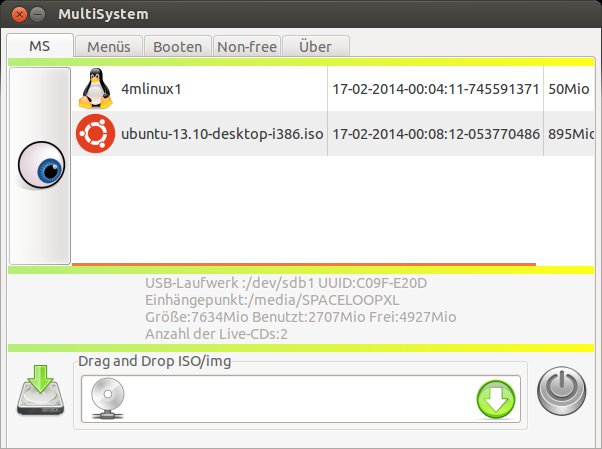
Abbildung 3: Das Hauptfenster von Multisystem bietet oft mehrere Wege, eine Aktion oder Funktion auszulösen.
Scheibchenweise
Enthält der USB-Stick noch Daten, können Sie ihn jetzt auf dem Register Menü löschen lassen. Nach einem Klick auf USB-Stick formatieren zeigt Ihnen Multisystem noch einmal die Gerätedatei des Sticks an. Den Löschvorgang starten Sie mit einem Klick auf Überprüfe.
Doch Vorsicht: Dabei gehen alle noch auf dem Stick befindlichen Daten verloren. Multisystem löscht sogar sämtliche Partitionen und legt eine einzige neue mit dem FAT32-Dateisystem an. Sobald die Textmeldung Formatieren erfolgreich erscheint, schließen Sie das Textfenster. Ziehen Sie den USB-Stick ab und stecken Sie ihn dann wieder an. Schließen Sie den Dateimanager und starten Sie Multisystem mit einem Klick auf sein Symbol neu.
Um den Stick zu bestücken, stellen Sie zunächst sicher, dass Sie sich wie in Abbildung 3 auf dem Register MS befinden. Klicken Sie dort im unteren Teil auf das CD-Symbol (links im Eingabefeld) und suchen Sie das erste ISO-Image aus, das Multisystem auf den Stick schreiben soll. Direkt nach der Wahl beginnt das Werkzeug mit der Arbeit, wobei es seine Tätigkeiten wie in Abbildung 4 im Hauptfenster protokolliert.
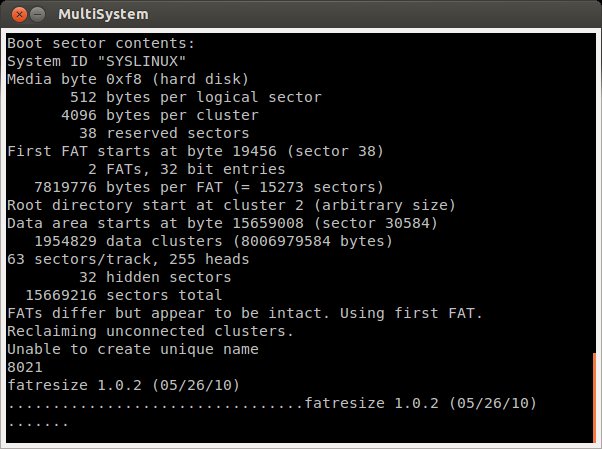
Abbildung 4: Wenn Multisystem beschäftigt ist, schaltet es sein Hauptfenster in einen Textmodus und protokolliert dort alle Aktionen.
Sofern Multisystem das Live-System nicht unterstützt, erscheint eine entsprechende Fehlermeldung. Genau dieselbe erhalten Sie allerdings auch dann, wenn das ISO-Image einen Defekt aufweist. Weist Multisystem Ihr ISO-Image ab, sollten Sie es folglich zunächst auf Fehler überprüfen.
Fügen Sie auf die gezeigte Weise nacheinander alle weiteren Distributionen hinzu. Sie können die Image-Dateien auch aus einem Dateimanager per Drag & Drop in das weiße Feld ziehen. Falls noch genügend Platz auf dem Stick bleibt und Sie weitere Anregungen suchen, wechseln Sie auf das Register Menüs und klicken dort auf Live-CDs herunterladen. Multisystem präsentiert Ihnen jetzt eine Liste mit zahlreichen interessanten Live-Systemen. Ein Doppelklick auf eine der Distributionen öffnet dann die entsprechende Download-Seite im Browser.
Schließen Sie die Liste unbedingt via Zurück zum Hauptfenster: Die andere Schaltfläche würde Multisystem komplett Beenden. Prinzipiell ist Ihr Stick damit schon fertig.
Ins Auge gefasst
Alle auf dem Stick befindlichen Distributionen tauchen in der Liste im oberen Teil auf (Abbildung 3). Klicken Sie auf das Auge links daneben, gibt Multisystem noch ein paar weitere interessante Funktionen frei (Abbildung 5). Beispielsweise wirft ein Klick auf die Schaltfläche mit dem durchgestrichenen roten Kreis die gerade gewählte Distribution wieder vom Stick.
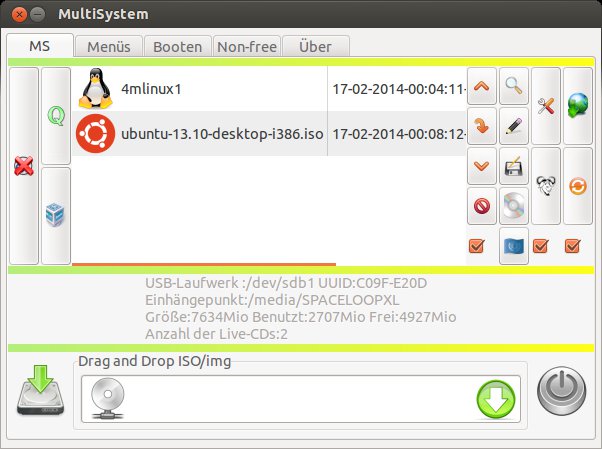
Abbildung 5: Multisystem verrät die Bedeutung einer Schaltfläche, wenn Sie kurz den Mauszeiger darauf parken.
Die spitzen Klammern verschieben die Distribution hingegen innerhalb der Liste. Da Sie damit auch gleichzeitig die Reihenfolge im Bootmenü ändern, dauert es nach jedem Klick ein paar Sekunden, bis Multisystem die entsprechenden Einstellungen auf dem Stick aktualisiert hat.
Gerade, wenn Sie den USB-Stick an einem älteren Rechner nutzen, müssen Sie unter Umständen beim Start immer noch ein paar Boot-Optionen angeben – beispielsweise mit acpi=off das Powermanagement abschalten. Um sich etwas Arbeit zu ersparen, können Sie diese Parameter mit Multiboot hinterlegen.
Dazu markieren Sie zunächst in der Liste die entsprechende Distribution und klicken dann auf das Bleistiftsymbol. Im neuen Fenster wählen Sie jetzt noch einmal am oberen Rand die Distribution an. Im freigeschalteten unteren Teil bietet Multisystem jetzt häufig genutzte Parameter an, die Sie nur noch abhaken müssen. Weitere Parameter tippen Sie in das Eingabefeld ein.
Farbspiele
Über die Schaltfläche mit den Werkzeugsymbolen (GRUB-Einstellungen) hübschen Sie das Startmenü des Sticks etwas auf. Das dann erscheinende Fenster aus Abbildung 6 zeigt rechts oben in der Ecke das aktuelle Hintergrundbild. Mit einem Klick darauf wählen Sie ein eigenes Bild im PNG-Format. Über die gelben Pfeile lässt sich das Bild noch horizontal und vertikal spiegeln (aber nicht drehen, wie der Tooltipp suggeriert).
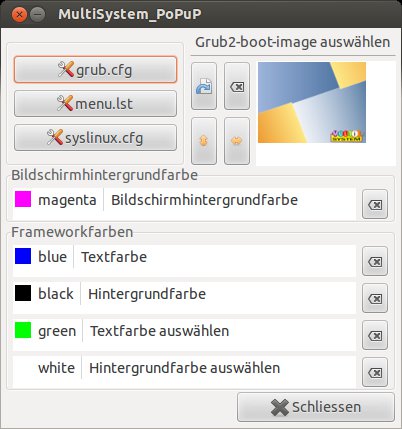
Abbildung 6: Diese Einstellungen führen zum Bootmenü aus Abbildung 7.
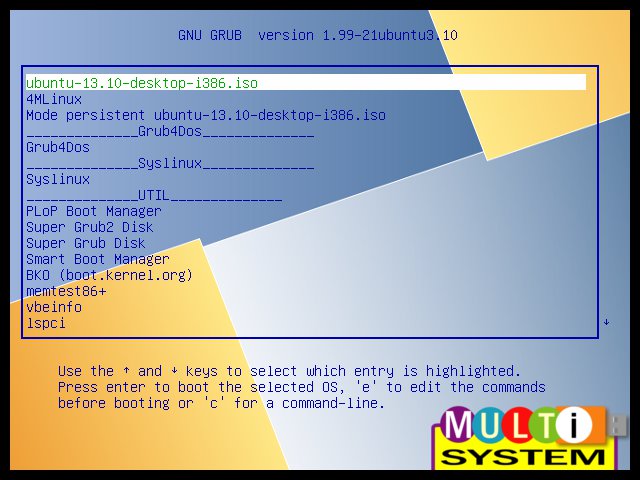
Abbildung 7: Multisystem schiebt nicht nur die Live-Systeme auf den USB-Stick, sondern auch noch ein paar nützliche Zusatzprogramme, wie etwa den Speichertest memtest86+.
Wählen Sie möglichst ein Hintergrundbild, bei dem Sie später die Menütexte noch lesen können. Deren Farben bestimmen Sie im unteren Teil. Standardmäßig sehen Sie blaue Schrift auf einem schwarzen Hintergrund. Der Text des gerade ausgewählten Punkts erscheint hingegen in grüner Schrift auf weißem Hintergrund. Wollen Sie eine dieser Farben ändern, klicken Sie diese einfach an und suchen sich dann in der erscheinenden Palette eine neue aus.
Sie können auch ganz auf ein Hintergrundbild verzichten. Dazu klicken Sie neben der Vorschau auf das X. Multisystem zeigt jetzt ein “Parken-verboten”-Schild. Das Startmenü präsentiert dann später nur noch die Bildschirmhintergrundfarbe. Die ändern Sie genauso wie die Textfarben. Die Schaltflächen mit dem X rechts neben den Farben stellen die jeweilige Standardfarbe wieder her. Möchten Sie das Standard-Hintergrundbild zurückholen, klicken Sie auf den gebogenen blauen Pfeil. Über Schließen kehren Sie wieder ins Hauptfenster zurück.
Gedächtnistraining
Da Live-Systeme vollständig im Hauptspeicher residieren, gehen in ihnen erstellte Dokumente nach einem Neustart verloren. Erfreulicherweise kann Multisystem die Distributionen auf Wunsch in einen sogenannten persistenten Modus schalten.
Dabei erstellt das Werkzeug auf dem Stick eine leere Image-Datei. Diese bindet die Distribution dann nach dem Start ein und speichert darin alle veränderten beziehungsweise angelegten Dateien. Allerdings gibt es hier gleich zwei Haken: Zum einen muss die Distribution dieses Verfahren unterstützen, zum anderen muss Multisystem die Distribution kennen. Ob das Letztere der Fall ist, finden Sie nur heraus, indem Sie einfach eine persistente Datei anlegen.
Dazu markieren Sie die gewünschte Distribution und klicken dann auf das Symbol mit der Diskette. Sofern Multisystem die Distribution nicht unterstützt, erhalten Sie eine Fehlermeldung. Andernfalls können Sie über einen Schieberegler einstellen, wie viel Speicherplatz später für die eigenen Dateien zur Verfügung stehen soll. Dieser Speicherplatz muss auf dem USB-Stick noch zusätzlich frei sein.
Nach einem Klick auf OK erstellt Multisystem die persistente Datei und bindet sie ein. Obwohl sich dabei der Fortschrittsbalken nach einiger Zeit schließt, arbeitet Multisystem noch munter weiter. Lassen Sie deshalb die Textfenster noch weiter geöffnet und warten Sie ab, bis wieder das Hauptfenster erscheint. Dort hat Multisystem jetzt einen neuen Eintrag erstellt, der die Distribution mit der persistenten Datei startet.
Gefrierschrank
Bewährt sich der zusammengestellte USB-Stick in der Praxis, können Sie von ihm eine Sicherheitskopie anfertigen. Dazu wechseln Sie in Multisystem auf das Register Menü und wählen Backup/Wiederherstellen. Im neuen Fenster aus Abbildung 8 wählen Sie Backup, klicken auf OK und suchen anschließend einen Speicherort für das Backup aus. Multisystem speichert dann den kompletten Inhalt des Sticks in einer .img-Datei.
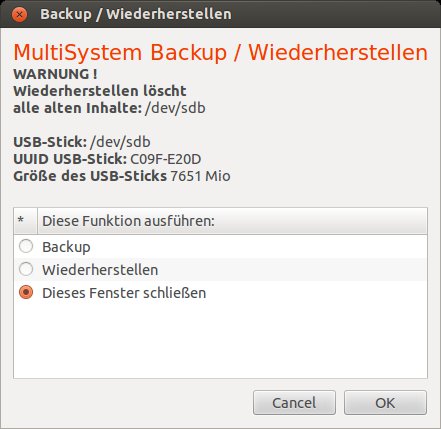
Abbildung 8: Die Backup-Funktion von Multisystem eignet sich auch ideal, um mehrere Kopien eines USB-Sticks anzufertigen.
Um diese später wieder auf einen (neuen) USB-Stick zurückzuschreiben, starten Sie wiederum Multisystem, rufen den Reiter Menü auf, wählen Backup/Wiederherstellen, entscheiden sich für Wiederherstellen und wählen die fragliche .img-Datei aus. Ab jetzt gibt es kein Zurück mehr: Multisystem überschreibt den kompletten USB-Stick.
Flagge zeigen!
Wenn der fertige USB-Stick nicht startet, könnte das daran liegen, dass die darauf befindliche Partition nicht als bootfähig markiert wurde. Das prüfen Sie beispielsweise mit GParted, das die Multisystem-Live-CD bereits mitbringt.
Nach dem Start von GParted (bei Multisystem über das Festplatten-Symbol links im Starter) öffnen Sie die Ausklappliste ganz rechts in der Symbolleiste und wählen den Stick ab. In der Liste darunter erscheint jetzt eine Partition.
Steht dort ganz rechts in der Spalte Flags nicht boot, dann klicken Sie den Eintrag mit der rechten Maustaste an, wählen im Kontextmenü Manage Flags, haken boot ab und schließen das Fenster. Nun sollte der USB-Stick problemlos starten.
Ausradiert
Sowohl MultiBootUSB als auch Multisystem erkennen von Ihnen erstellte USB-Sticks. Wenn Sie also später eine Distribution darauf wieder löschen oder austauschen möchten, stöpseln Sie den Stick wieder an Ihren Rechner, starten das entsprechende Werkzeug und nehmen dann die gewünschten Änderungen vor.
Fazit
MultiBootUSB lässt sich zwar extrem einfach bedienen, weist in der Beta-Version allerdings noch einige Kinderkrankheiten auf: Beispielsweise wollte das Werkzeug auf OpenSuse gar nicht erst starten. Der Konkurrent Multisystem lässt sich hingegen nur umständlich in Betrieb nehmen, glänzt dafür aber mit nützlichen Funktionen.
Möchten Sie nur “schnell mal eben” einen USB-Stick erstellen, greifen Sie also am besten zu MultiBootUSB. Hingegen empfiehlt sich Multisystem für alle, die häufiger maßgeschneiderte Multiboot-USB-Sticks benötigen.
Infos
[1] MultiBootUSB: http://multibootusb.sourceforge.net
[2] Multisystem: http://liveusb.info/dotclear/
[3] Live-System TheSSS: http://thesss.4mlinux.com
[4] MultiBootUSB herunterladen: http://sourceforge.net/projects/multibootusb/files/Linux/
[5] Multisystem herunterladen: http://sourceforge.net/projects/multisystem/
[6] Liste der von Multisystem unterstützten Distributionen: http://liveusb.info/dotclear/index.php?pages/os






Zwar wirft der Befehl zum Registrieren des Schlüssels mittlerweile bei Mint 21 einen Fehler aus, funktioniert aber noch.
Bei
sudo usermod -a -G adm “$SUDO_USER”
muss der eigene Nutzername angegeben werden.