



Schlank, schnell und effizient: Audioplayer für die Konsole ebnen den direkten Weg zum Hörerlebnis.
Linux steht für Vielfalt – auch in Sachen Audioplayer. Die Auswahl und der Einsatz geeigneter Software fällt allerdings angesichts der Vielfalt [1] etwas schwer. Wer sich für eines der Programme entscheidet, legt in der Regel Wert auf Alltagstauglichkeit und unkomplizierte Bedienung über die Tastatur. Alle vorgestellten Programme stehen als Paket für Debian 7 “Wheezy” und häufig für andere Linux-Distributionen in einer stabilen Variante bereit.
Geht es nur darum, Audiodateien abzuspielen, und das möglichst ohne viel Schnickschnack drumherum, dann fallen die Anforderungen sehr niedrig aus. Die Bedienkonzepte und Tastenkombinationen der getesteten Programme fallen höchst unterschiedlich aus und bieten durchaus Überraschungen. Einige Programme ordnen einer Funktion mehrere Tasten zu und erlauben es, die Tastenkombinationen nach Belieben anzupassen.
Funktionen
Zu den grundlegenden Funktionen zählen das Abspielen der Audiodatei, das Unterbrechen und Anhalten sowie das Vor- und Zurückspringen. Darüber hinaus bietet es Komfort, die Lautstärke direkt aus der Applikation zu regulieren. Alternativ nutzen Sie die Werkzeuge des Systems (siehe Kasten “Volume regeln”). Das Zusammenstellen, Bearbeiten und Abspielen von Wiedergabelisten (Playlists) gehört ebenfalls zu den gewünschten Features, alles andere zum Wunschkonzert.
Volume regeln
Am besten nutzen Sie zur Lautstärkeregelung entweder Alsamixer [4] oder Aumix [5] aus den Paketen alsa-utils beziehungsweise aumix.
Bei Alsamixer regulieren Sie die Lautstärke über die Pfeiltasten oder die entsprechenden Bewegungstasten, die dem Konzept des Editors Vim folgen. Den Wert für die Lautstärke lesen Sie als Zahlenwert unterhalb des Reglers ab.
Bei Aumix wählen Sie als Erstes mit den Pfeiltasten den gewünschten Kanal aus. Danach regeln Sie dessen Lautstärke ebenfalls mit den Pfeiltasten – nach links für leiser und nach rechts für lauter.
Alle getesteten Programme geben Audiodaten im Format MP3 und Ogg-Vorbis wieder, einige Kandidaten auch weitere Formate. Die Audiodaten wählen Sie direkt über die Ncurses-basierte Oberfläche der Programme aus oder übergeben diese beim Start auf der Kommandozeile als Parameter.
Die meisten Programme akzeptieren dabei die Daten entweder als einzelne Datei, komplettes Verzeichnis oder als URL eines Streams über das Internet, obwohl die einzelnen Funktionen teils etwas versteckt sind.
Tags
Viele Formate enthalten Meta-Informationen. Die einzelnen Programme verwenden die Metadaten der Audiodateien zur Anzeige in den Übersichten. Um zu prüfen, ob die Informationen vorhanden sind, nutzen Sie das Programm Mp3info [2] aus dem gleichnamigen Paket. Beim Aufruf geben Sie dazu den Namen der MP3-Datei als Parameter mit (Abbildung 1). Für das Ogg-Format nutzen Sie stattdessen das Programm Ogginfo [3] aus dem Paket vorbis-tools. Es funktioniert analog.
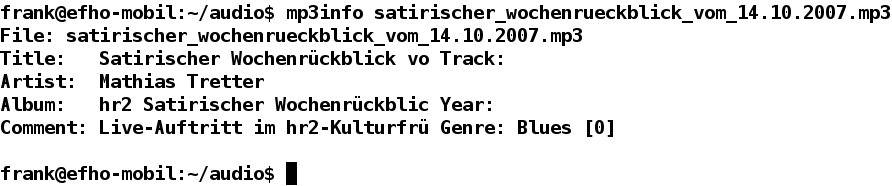
Abbildung 1: Mp3info zeigt Informationen zur ausgewählten MP3-Datei: Titel, Interpret, Album, Nummer des Stücks, Jahr der Veröffentlichung und Genre.
C* Music Player
Cmus [6] aus dem gleichnamigen Debian-Paket verfügt über eine mehrfarbige Ncurses-Oberfläche. Diese besitzt sieben Ansichten, die Sie über die passenden Zifferntasten erreichen. Mit [**1**] und [**2**] gelangen Sie zur Ansicht der Bibliothek (Library View, Sorted Library View), mit [**3**] und [**4**] zur Wiedergabeliste (Playlist View, Play Queue View). Ein Druck auf [**5**] öffnet den Dateibrowser (Browser View), mit [**6**] gelangen Sie zum Filter (Filters View) und mit [**7**] zur Hilfe und den Einstellungen für die Tastatur (Settings View).
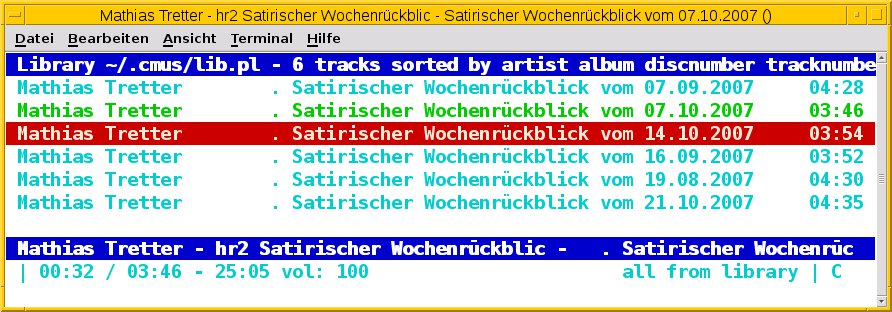
Abbildung 2: Cmus bietet neben dem Steuern über Tastenkombinationen eine Vi-ähnliche Kommandozeile.
Als Formate unterstützt das Programm neben MP3 und Ogg-Vorbis auch FLAC, WAV, Windows Media Audio (WMA), AAC sowie das native Format von Ffmpeg. Für Letzteres ist ein zusätzliches Plugin erforderlich, welches unter Debian im Paket cmus-plugin-ffmpeg bereitsteht.
Die Anzeige im Terminal ähnelt einem Dateibrowser, aus dem Sie zunächst die abzuspielenden Audiodateien auswählen. Am unteren Fensterrand des Terminals sehen Sie den gerade gewählten Titel, die aktuelle Position im Musikstück sowie die Dauer – jeweils für das einzelne Musikstück und die komplette Liste der Stücke.
Über die letzte Zeile des Programmfensters setzen Sie analog zum Editor Vim Kommandos an die Applikation ab. Mittels :add Dateiname fügen Sie der aktuellen Wiedergabeliste eine einzelne Datei hinzu. Für Streams geben Sie statt des Filenamens eine URL an. Der nachfolgende Aufruf gibt den Stream von Radio Radius der ETH Zürich im Format Ogg-Vorbis wieder:
:add http://relay.radio.ethz.ch/sender.ogg
Viele Sendestationen und Podcast-Anbieter stellen ihr Programm ebenfalls als Stream im Format MP3 oder Ogg-Vorbis bereit. Die Details dazu entnehmen Sie der Webseite des Anbieters.
Mit dem Kommando :player-play starten Sie das Abspielen, mit :player-stop unterbrechen Sie es wieder. Mit :quit beenden Sie Cmus. Weitere Kommandos finden Sie in der Tabelle “Mit den Tasten”.
Mit den Tasten
| Programm | Cmus | Cplay | Mocp | Open Cubic Player |
|---|---|---|---|---|
| Hilfe | [**7**] | [H] | [H],[?] | [F1],[H],[?] |
| Abspielen | [X],[Eingabe] | [Eingabe] | [Eingabe] | [Eingabe] |
| Pause | [C] | [Z],[X] | [P],[Leertaste] | [P],[Strg]+[P] |
| Stop | [V] | [S] | ||
| Vorspulen | [Pfeil rechts] | [Strg]+[F] | ||
| Zurückspulen | [Pfeil links] | [Strg]+[B] | ||
| Nächster Titel | [Z] | [P] | [N] | |
| Vorheriger Titel | [B] | [N] | [B] | |
| Lauter | [+],[=] | [+],[=],[**9**] | [.] | [F3] |
| Leiser | [-] | [-],[**1**] | [,] | [F2] |
| Titelsuche | [/] | [/],[?] | [/],[G] | |
| Anzeige Restzeit | [T] | |||
| Dateiauswahl | [**5**] | |||
| Beenden | :quit |
[Q],[Q] | [Q] | [Esc] |
Cplay
Cplay [7] bietet eine sehr schlichte Oberfläche in Schwarz-Weiß (Abbildung 3). Das Programm arbeitet wie ein Dateibrowser im Vollbildmodus. Dabei orientiert es sich an der Größe des Terminals und nutzt das aktuelle Verzeichnis als Ausgangspunkt. Aus diesem wählen Sie zunächst mithilfe der Pfeiltasten oder den von Vim bekannten Bewegungstasten die gewünschte Audiodatei. Über [Eingabe] spielen Sie die ausgewählten Titel ab.
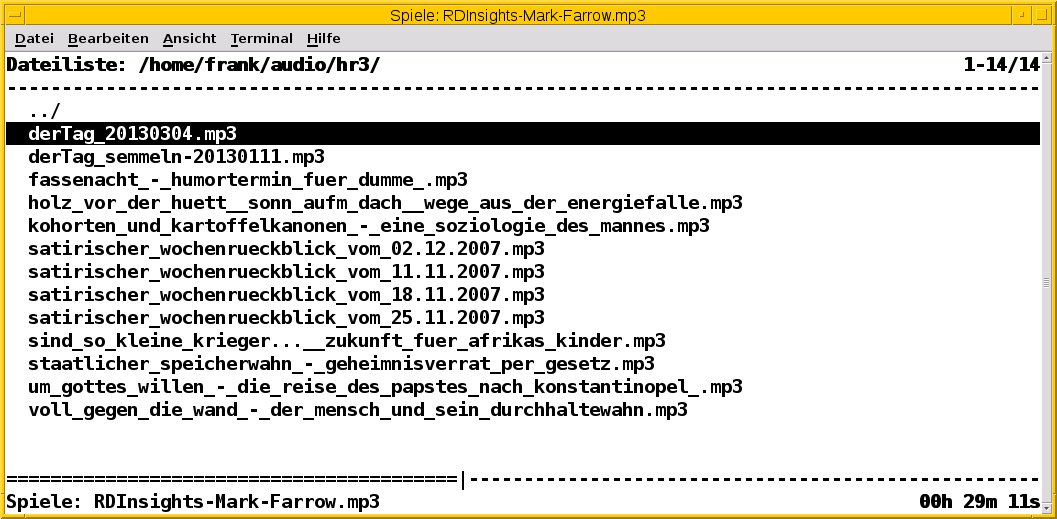
Abbildung 3: Cplay beschränkt sich bei der Ansicht auf eine Dateiliste, während es einen Track abgespielt.
Im Fenster sehen Sie oben links das Verzeichnis, aus dem Sie die Daten auswählen, und rechts die Anzahl möglicher Titel. In der vorletzten Zeile des Terminals zeigt die Applikation einen Fortschrittsbalken an, in der letzten den Namen der aktuellen Audiodatei sowie die verbleibende Laufzeit des Stücks.
Cplay unterstützt die Formate MP3, Ogg-Vorbis, FLAC, WAV, Modules, Musepack, AAC und Windows Media Audio (WMA).
Media on Console Player
Das Programm Mocp [8] aus dem Debian-Paket moc sieht nicht nur so aus wie der Midnight Commander, es folgt auch dessen Bedienkonzept. Das Interface besteht aus zwei Fenstern im Terminal: links die Liste der Dateien im gewählten Verzeichnis; rechts die Liste der Titel, die zur Wiedergabe bereitstehen.
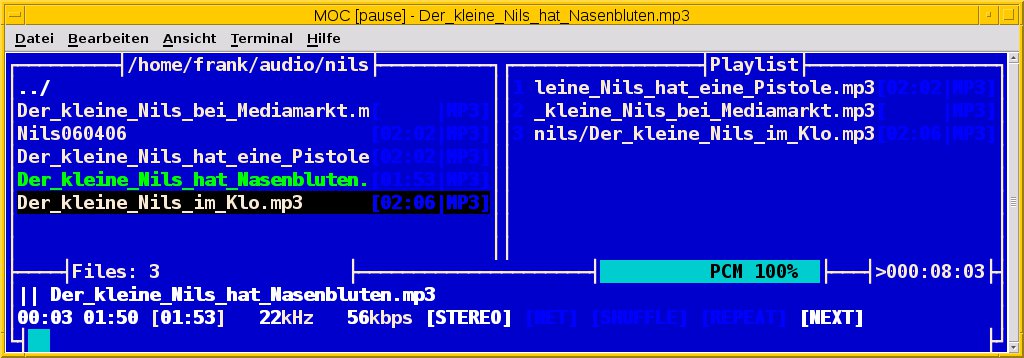
Abbildung 4: Der Audioplayer Mocp sieht nicht nur aus wie der Midnight Commander, er verhält sich in Bezug auf die Bedienung ähnlich.
Darunter zeigt das Programm die Anzahl der Titel, die Lautstärke sowie die gesamte Spielzeit der Wiedergabeliste an. Zum jeweils aktuellen Track sehen Sie unter anderem die Sample-Rate und die Art der Wiedergabe – mono oder stereo.
Um einen Stream abzuspielen, fügen Sie diesen über die Oberfläche mit [O] hinzu oder übergeben die URL direkt beim Programmstart als Parameter. Als Formate unterstützt Mocp MP3, Ogg-Vorbis, Flac, WAV, Speex, Musepack (MPC), AIFF, AU, Opus und Windows Media Audio (WMA).
Die Software zeichnet sich durch eine Reihe von Besonderheiten aus: Zwischen den beiden Fenstern wechseln Sie mit [Tab] hin und her. Zum Sortieren der Track-Liste verwenden Sie analog zu Vim [U] (Track nach oben) oder [J] (Track nach unten).
Beenden Sie das Programm über [Q], läuft es als Daemon im Hintergrund weiter. Gibt es gerade eine Datei wieder, hören Sie diese weiterhin. Rufen Sie Mocp zu einem späteren Zeitpunkt erneut auf, sehen Sie die bereits erstellte Wiedergabeliste sowie alle Informationen zum aktuell laufenden Stück.
Open Cubic Player
Das Programm Open Cubic Player [9] gibt es seit 1994. Derzeit steht es für verschiedene Plattformen bereit, darunter Linux, DOS und Microsoft Windows. Bei Debian finden Sie es im Paket opencubicplayer. Die auf Ncurses basierende Variante des Programms starten Sie über das Kommando ocp-curses (Abbildung 5). Darüber hinaus existiert eine Version mit grafischer Oberfläche (Abbildung 6), die Sie über ocp-x11 starten. Die Unterschiede zwischen den einzelnen Varianten wirken sich nur in den verschiedenen Ansichten aus, haben aber keinen Einfluss auf die Wiedergabe.
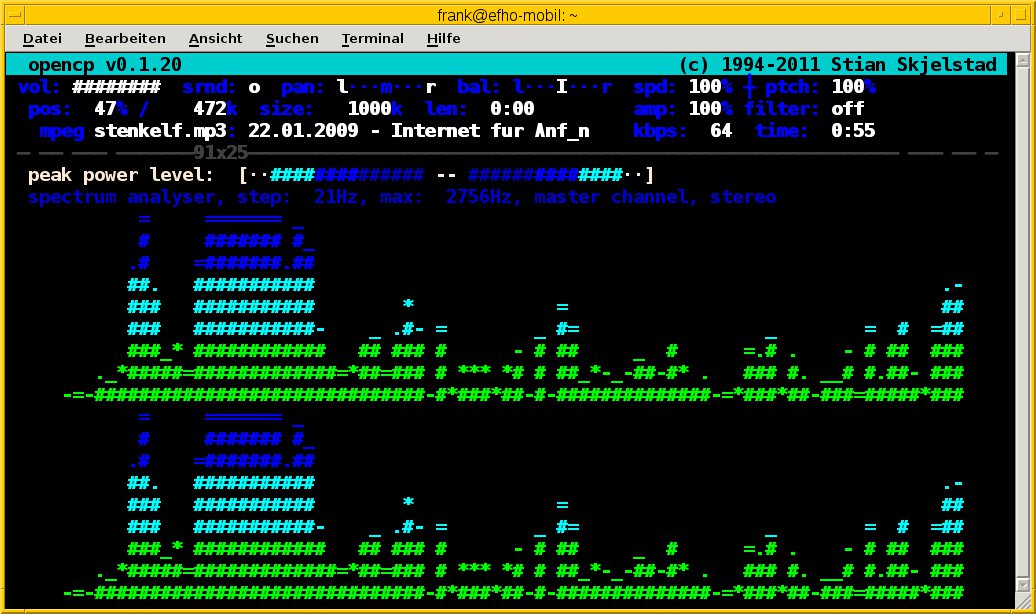
Abbildung 5: Der Open Cubic Player in der Konsole mit einem Frequenzprofil des aktuellen Tracks.
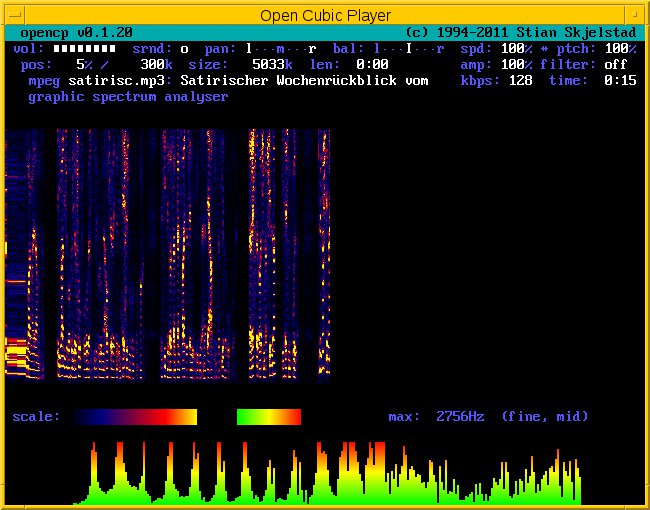
Abbildung 6: Die Version des Open Cubic Players mit grafischer Oberfläche bietet in Bezug auf die Wiedergabe keine Vorteile gegenüber der CLI-Variante.
Der Open Cubic Player startet zunächst als Dateimanager, aus dem Sie die abzuspielende Datei über die Pfeiltasten auswählen. Mit [Eingabe] starten Sie die Wiedergabe. Darauf öffnet sich ein Equalizer, der Höhen und Tiefen der gerade wiedergegebenen Töne anzeigt. Über [Esc] gelangen Sie zurück zum Hauptmenü.
Der Open Cubic Player verfügt über sehr viele weitere Funktionen, die sich nur erschließen, wenn Sie sich vollständig durch die integrierte Hilfe gearbeitet haben. Die Manpage verrät hingegen kaum etwas zur Bedienung des Programms. Aufgrund der fehlenden Eingängigkeit bleiben einige Funktionen bislang ohne eine Zuordnung mit einer Taste, darunter etwa die Suche nach einem Titel und das Abspielen eines Streams.
Das Programm spielt die Formate MP3, Ogg-Vorbis, MOD und SID sowie WAV, Audio-CD, MIDI, Flac, AdLib und YM ab.
Wiedergabelisten
Alle genannten Programme verstehen sich auf Wiedergabelisten. Cmus akzeptiert neben den Formaten M3U [10] und PLS [11] ein reines Textformat. Bei Cplay und dem Open Cubic Player ist das Format nicht spezifiziert. Mocp speichert seine Liste in der Datei .moc/playlist.m3u im Format M3U. Da sich dahinter reiner Text verbirgt (Listing 1), besteht die Möglichkeit, die Datei mit einem beliebigen Editor zu bearbeiten.
Listing 1
$ cat .moc/playlist.m3u
#EXTM3U
#MOCSERIAL: 1280
#EXTINF:103,/home/frank/audio/nils/Der_kleine_Nils_bei_Mediamarkt.mp3
/home/frank/audio/nils/Der_kleine_Nils_bei_Mediamarkt.mp3
#EXTINF:122,/home/frank/audio/nils/Der_kleine_Nils_hat_eine_Pistole.mp3
/home/frank/audio/nils/Der_kleine_Nils_hat_eine_Pistole.mp3
#EXTINF:126,/home/frank/audio/nils/Der_kleine_Nils_im_Klo.mp3
/home/frank/audio/nils/Der_kleine_Nils_im_Klo.mp3
Jedes Programm nutzt eigene Tastenkombinationen zum Zusammenstellen der Wiedergabelisten. Die Tabelle “Schnell zur Playlist” zeigt, wie die Belegung aussieht.
Schnell zur Playlist
| Funktion | Cmus | Cplay | Mocp | Open Cubic Player |
|---|---|---|---|---|
| Titel hinzufügen | :add |
[A] | [A] | [>],[Einfg] |
| Titel entfernen | [Umschalt]+[D] | [D] | [D] | [<],[Entf] |
| Gruppe markieren | [#] | |||
| Liste leeren | :clear |
[Umschalt]+[C] | [Strg]+[<],[Strg]+[Entf] |
Fazit
Im direkten Vergleich machten die beiden Programme Cplay und Mocp die beste Figur. Beide entsprechen vollständig den Erwartungen und ermöglichen es, sehr flink und auf einfachste Art und Weise zum Hörerlebnis zu gelangen. Die anderen Programme verfügen zwar über einen größeren Funktionsumfang, bedürfen daher aber oft etwas mehr Aufwand beim Einarbeiten.
Danksagung
Die Autoren bedanken sich bei Axel Beckert für seine kritischen Anmerkungen und Kommentare im Vorfeld dieses Artikels.
Die Autoren
Thomas Winde bietet als selbstständiger Unternehmer Ausflugsfahrten an und blickt daneben auf eine langjährige Erfahrung als Linux-Anwender zurück (http://www.ausflug-web.de). Als Mitorganisator der Chemnitzer Linux-Tage ist er für das Einsteigerforum verantwortlich. Auf verschiedenen Veranstaltungen hält er Vorträge für Einsteiger.
Frank Hofmann hat Informatik an der Technischen Universität Chemnitz studiert. Derzeit arbeitet er in Berlin im Büro 2.0 (http://www.buero20.org), einem Open-Source Experten-Netzwerk, als Dienstleister mit Spezialisierung auf Druck und Satz (http://www.efho.de). Er ist Mitgründer des Schulungsunternehmens Wizards of FOSS (http://www.wizards-of-foss.de/). Seit 2008 koordiniert er das Regionaltreffen der Linux User Groups aus der Region Berlin-Brandenburg.
Infos
[1] “10 Console Music Players for Linux”: http://www.tuxarena.com/2011/12/10-console-music-players-for-linux/
[2] Mp3info: http://ibiblio.org/mp3info/
[3] Ogginfo: http://directory.fsf.org/wiki/Vorbistools
[4] Alsamixer: http://alsa.opensrc.org/Alsamixer
[5] Aumix: http://sourceforge.net/projects/aumix/
[6] Cmus: http://cmus.sourceforge.net/
[7] Cplay in Debian 7.0: http://packages.debian.org/wheezy/cplay
[8] Moc: http://moc.daper.net/
[9] Open Cubic Player: http://www.cubic.org/player/
[10] M3U: http://de.wikipedia.org/wiki/M3U





