



Mit Calibre bringen Sie Ordnung in die digitale Bibliothek: Sie heben damit nicht nur die auf der Festplatte verschollene Lektüre, sondern konvertieren die digitalen Bücher bei Bedarf in viele Formate.
Wer viele Bücher liest, der kennt das Problem: Wo ist das gesuchte Buch? Wer keine professionelle Bibliotheksverwaltung sein Eigen nennt, durchwühlt dann schon mal die eigenen vier Wände auf der Suche nach dem gewünschten Papierwuschel.
Bei E-Books sieht das nicht anders aus: Die liegen zwar garantiert innerhalb der vier Blechwände des Computers, aber sie auf der Festplatte zu finden, bereitet bei entsprechender Kapazität und Unordnung kein Vergnügen. Hier kommt Calibre ins Spiel: Das Programm verwaltet E-Books in den verschiedenen Ordnern und zeigt diese auf Wunsch zum Lesen an. Wir haben die brandneue Version 1.11 unter Ubuntu 12.04 LTS unter die Lupe genommen.
Erster Start
Nach dem Aufsetzen der Software (siehe Kasten “Installation”) rufen Sie diese entweder über die Kommandozeile oder wie gewohnt über das Programmmenü auf. Beim ersten Start steht lediglich das Handbuch zum Programm als E-Book bereit (Abbildung 1). Um das Buch aufzuschlagen und zu lesen, klicken Sie den Eintrag zu Format unter dem Bild des Buchtitels mit der Maus an. Es öffnet sich dann das Lesefenster, das den Inhalt des Buchs anzeigt (Abbildung 2).
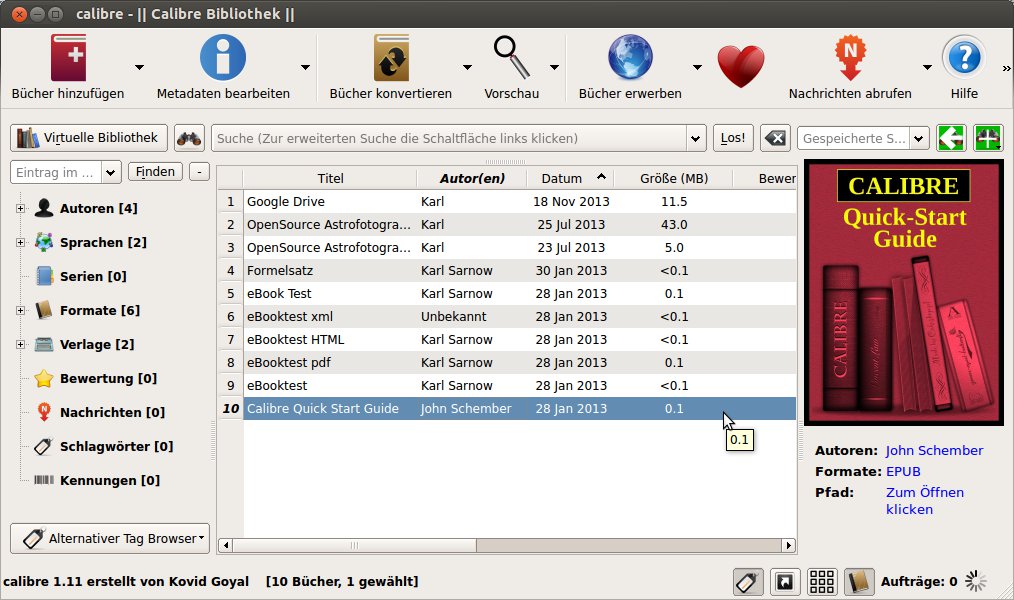
EPUB unter dem Bild des Titels oder ein Doppelklick auf den Eintrag in der Bibliothek startet die Ansicht zum Lesen.” width=”300″ height=”178″ />
Abbildung 1: Ein Mausklick aufEPUB unter dem Bild des Titels oder ein Doppelklick auf den Eintrag in der Bibliothek startet die Ansicht zum Lesen.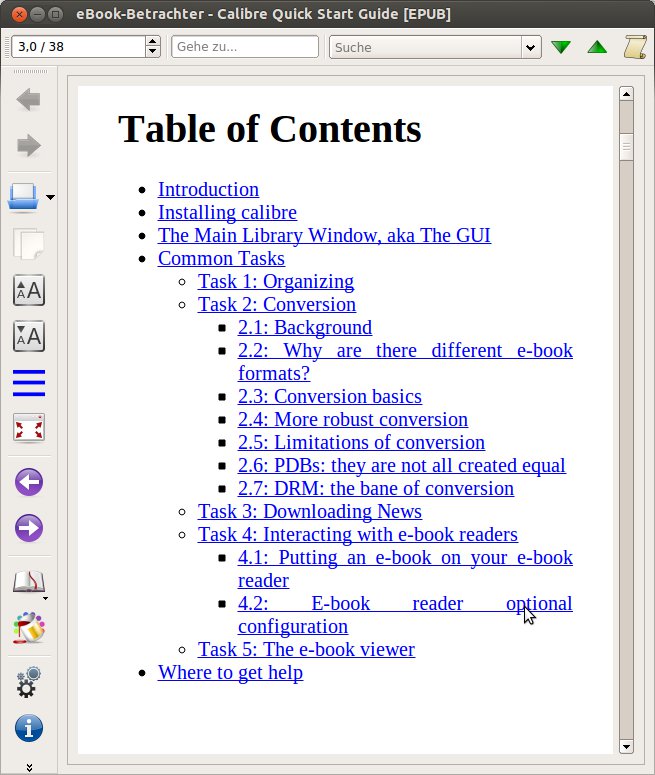
Abbildung 2: Auf der linken Seite der Ansicht zum Lesen finden Sie die Schaltflächen zum Navigieren und für weitere Ansichten.
Mit den Schaltflächen auf der linken Seite des Lesefensters passen Sie im Wesentlichen die Bildschirmanzeige des Buchs den eigenen Lesegewohnheiten an. Etwas widersinnig erscheint dabei die Möglichkeit, das E-Book auszudrucken, denn der eigentliche Sinn des elektronischen Buchs liegt ja genau darin, das zu vermeiden. Immerhin: Es geht.
Installation
Zwar halten die verschiedenen Distributionen Calibre zur Installation vor, allerdings oft in veralteten Versionen. Deshalb bitten die Entwickler auf der Projektseite http://calibre-ebook.com darum, das neueste Release direkt mittels einer kopierbaren Befehlszeile aus einem Terminal heraus zu installieren. Die Voraussetzungen dafür listet die Homepage auf.
Es gibt zwar keinen Uninstaller, aber die Autoren versichern, dass das Löschen des angegebenen Verzeichnisses 99 Prozent aller Projektdateien entfernt. Zudem liefern die Entwickler gleich einen Befehl mit, über den Sie die Software auf eine neuere Version heben oder wieder auf eine frühere zurücksetzen.
Calibre aus den Quellen neu zu kompilieren, stellt angesichts zahlreicher Abhängigkeiten ein komplexes Vorhaben dar, vor dem sogar die Autoren warnen. Immerhin ist das Prozedere auf der Homepage des Projekts dokumentiert.
Eigene Bücher
Eigene Bücher hinzufügen, gehört zu den wichtigsten Funktionen, um Viellesern im Bücherdschungel zur Orientierung zu verhelfen. Sie klicken dazu einfach mit der Maus auf das Buchsymbol ganz links in der Symbolleiste und erhalten einen Auswahldialog.
Der beeindruckt durch die Liste der unterstützten Formate: Neben EPUB, LRF, HTML, LIT, MOBI, Topaz, Text, PDF, SNB und digitalen Comics versteht sich Calibre auch auf Dokumente verschiedener Textverarbeitungen, die es in den diversen Archivversionen direkt einliest. Nach dem erfolgreichem Hinzufügen steht das Buch in der Bibliothek im mittleren Teil des Fensters bereit.
Es lohnt sich, nach dem Import eventuell fehlende Angaben zum Buch zu vervollständigen. Hierzu klicken Sie auf die Schaltfläche Metadaten bearbeiten und wählen das gewünschte Buch aus. Abbildung 3 zeigt den Dialog für ein Buch mit unvollständigen Daten.
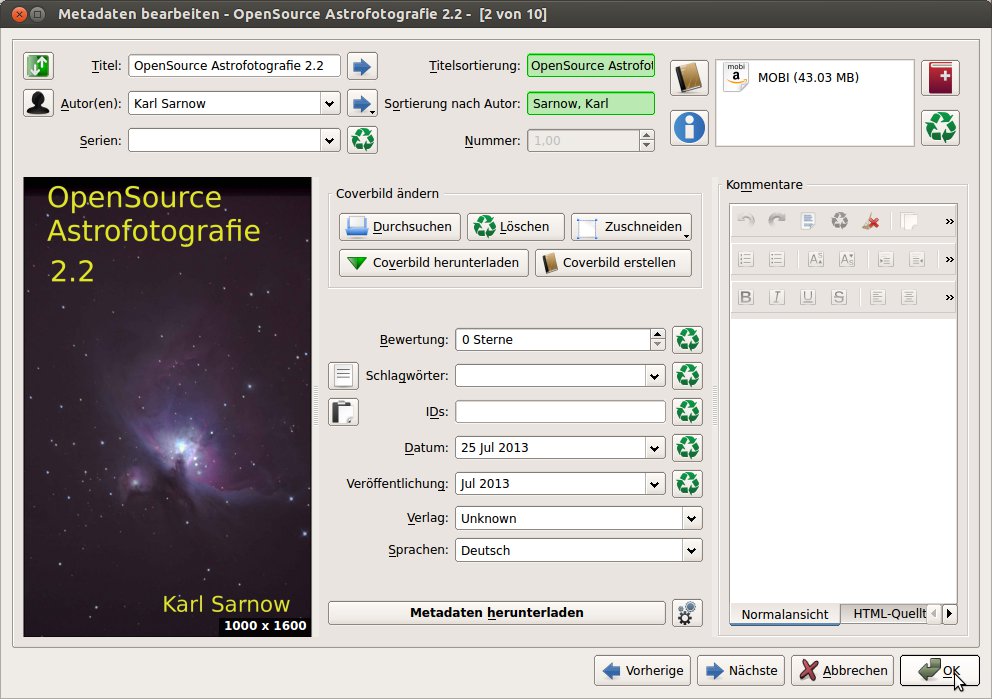
Abbildung 3: Bei Bedarf korrigieren und ergänzen Sie die Metadaten der Bücher.
Besonders interessant ist die Möglichkeit, die Metadaten aus dem Internet herunterzuladen. Hierzu klicken Sie zunächst die kleine, leicht zu übersehende Schaltfläche mit den Zahnrädern an und richten die verschiedenen Quellen ein (Abbildung 4). Danach genügt ein Mausklick auf die Schaltfläche Metadaten herunterladen (Abbildung 5). Anschließend sehen Sie die Metadaten für das Buch auch in der Bibliothek.
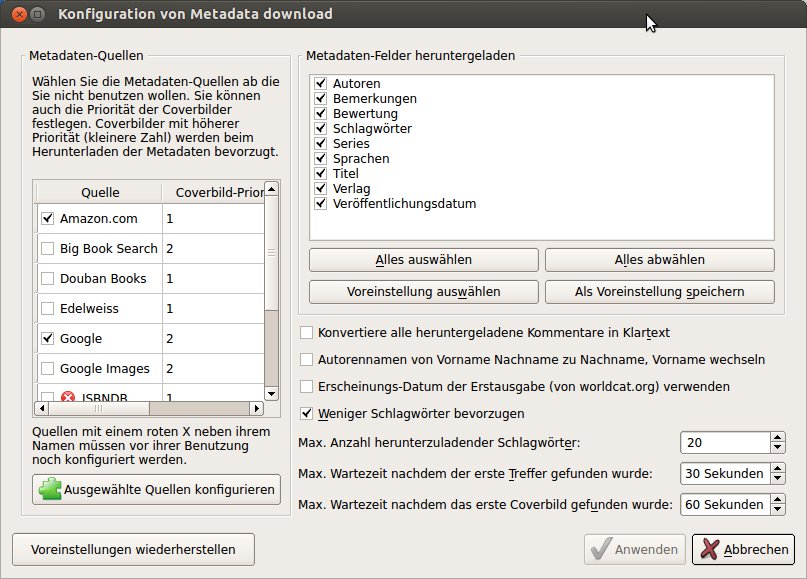
Abbildung 4: Statt die Metadaten eines Buchs von Hand einzugeben, laden Sie die Daten komfortabel aus verschiedenen Quellen im Netz.
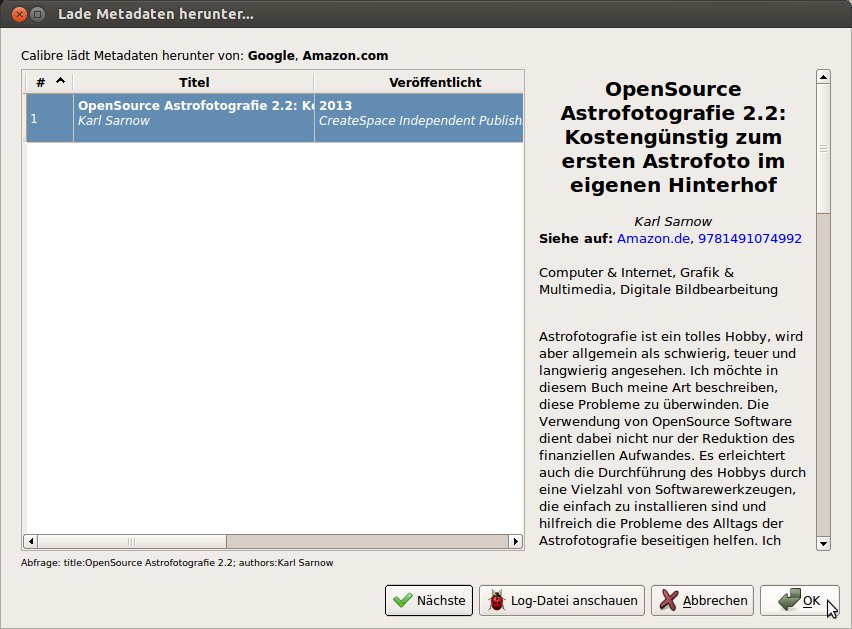
Abbildung 5: Findet Calibre Metadaten zum Buch, trägt es diese auf Mausklick ein.
Bücher konvertieren
Der dritte Knopf in der Menüleiste verspricht das Konvertieren von Büchern. Hierbei wählen Sie das Ausgabeformat frei aus den Vorgaben. Der Komplexität des Konvertierungsvorgangs gemäß finden Sie auf der linken Seite des Formulars zahlreiche Schalter, über die Sie die verschiedenen Parameter steuern. Die Vorgaben beruhen in einigen Fällen auf Erfahrungswerten (Abbildung 6).
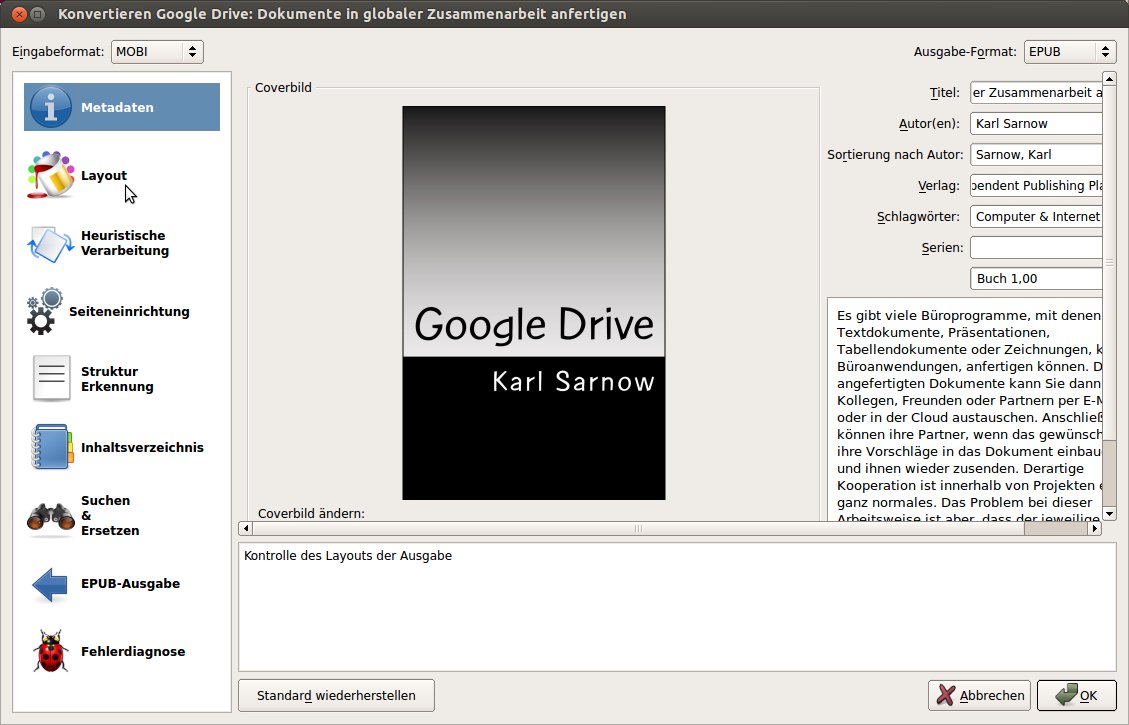
Abbildung 6: Das Formular erlaubt es, E-Book-Formate umzuwandeln. Dabei besteht die Möglichkeit, eine Vielzahl von Parametern zu konfigurieren.
Nach dem Bestätigen beginnt, optisch im Hauptfenster angezeigt, das Umwandeln. Nach Abschluss findet sich dann im Verzeichnis des Originals eine Kopie im neuen Format, zu erkennen an der abweichenden Dateiendung.
Im Hauptfenster von Calibre sehen Sie beide Versionen in ihren unterschiedlichen Formaten im rechten Bereich des Fensters. Dort rufen Sie durch einen Mausklick auf den einen oder anderen Eintrag die jeweilige Version auf. Zumindest die Konversion von MOBI nach EPUB funktionierte im Test hervorragend und ohne Fehlermeldungen innerhalb weniger Sekunden.
In der Ansicht zum Lesen ließen sich aber durchaus Unterschiede feststellen: So setzte die Software einige Eigenschaften des Dokuments im EPUB-Format besser um. Möglicherweise wirkten sich in diesem Fall die heuristischen Regeln beim Aufteilen der Seiten positiv aus. Wegen fehlender unterschiedlicher Reader ließ sich aber nicht nachvollziehen, wie die Dateien auf der entsprechenden Hardware aussehen.
Suche
Calibre ist in der Lage, das gesamte Internet nach Büchern zu durchsuchen (Abbildung 7). Als Suchkriterien können der Titel, der Autor oder einzelne Schlüsselworte dienen. Um die Suche zu starten, nutzen Sie die Schaltfläche mit der Weltkugel und der Beschriftung Bücher erwerben.
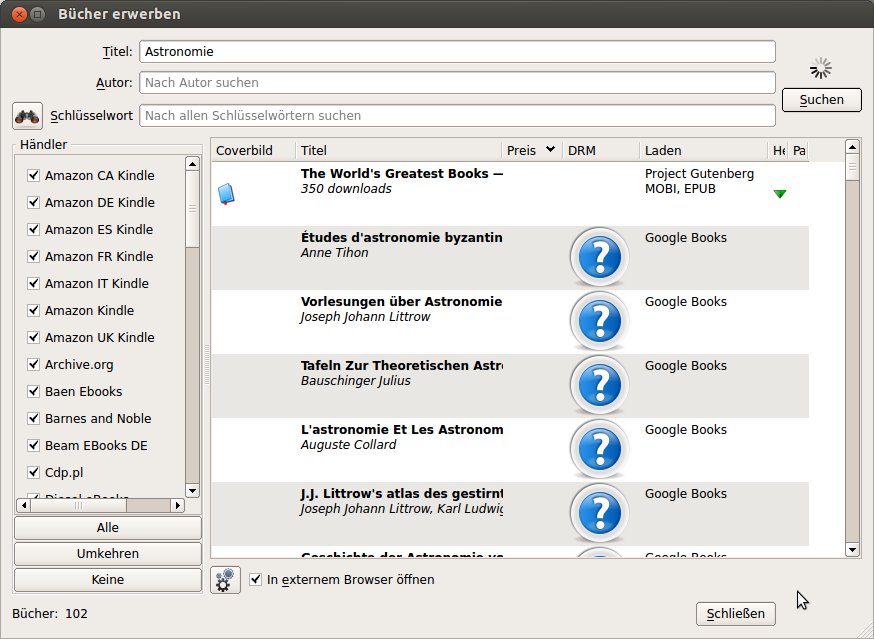
Abbildung 7: Mit Calibre durchsuchen Sie das Internet nach analogen und digitalen Büchern.
Ein Doppelklick auf ein angezeigtes Buch führt im Browser zum Buch. Dabei zeigt die Software normale Print-Bücher ebenso an wie E-Books. Es besteht die Möglichkeit, das Buch bei einem Online-Händler zu erwerben oder sogar direkt herunterzuladen.
Wer das erste Mal nach Büchern Ausschau hält, ist vermutlich überwältigt ob der Menge der Ergebnisse. Wie immer bei der Informationssuche im Internet gilt die Devise: Klasse vor Masse. Dazu gilt es im Falle von Calibre, die Zahl der Quellen radikal zu reduzieren: Andernfalls erhalten Sie unzählige Versionen desselben Titels von verschiedenen Anbietern.
Herzensangelegenheit
Eine Besonderheit stellt das Herz-Icon dar: Ein Mausklick darauf öffnet eine Webseite, auf der Sie eine Spende an das Calibre-Projekt tätigen können. Das böte die Chance, die vielen Kleinigkeiten zu würdigen, die Calibre zu einem ausgezeichneten Programm zum Verwalten für digitale Bibliotheken machen.
An manchen Stellen meinten es die Entwickler aber etwas zu gut: So verwandelt eine Funktion die Nachrichten angegebener Webseiten auf Knopfdruck in ein E-Book. Ein Feedreader wäre hier bei den meisten Benutzern wohl die offensichtlichere Wahl zum Lesen von News.
Das Programm erscheint im täglichen Einsatz weitgehend selbsterklärend. Das Interface haben die Entwickler eingedeutscht, sodass es hier keine großen Hürden gibt. Wer dennoch Informationen benötigt, die darüber hinausgehen, der wirft einen Blick in die Hilfe. Diese liegt allerdings wiederum nur in Englisch vor.
Hinter der Schaltfläche mit dem kleinen Doppelpfeil oben rechts verbergen sich weitere Optionen. Dazu zählt etwa die Möglichkeit, Bücher aus dem Bestand zu entfernen, die Dateien der Calibre-Bibliothek zu verwalten, den Inhalt der Bibliothek auf der Festplatte zu speichern, mit anderen Personen Bücher zu teilen oder Einstellungen zu verändern.
All diese nützlichen Kleinigkeiten verbergen sich zu Recht hinter der einzelnen Schaltfläche: Die ständig sichtbaren Icons stellen in der Tat alle wichtigen Funktionen für den täglichen Umgang mit der Bibliothek bereit. Das vereinfacht den Einsatz.
Fazit
Calibre erweist sich als leistungsfähige Bibliothekssoftware, welche die eigene E-Book-Sammlung aufgeräumt bereitstellt und bei Bedarf die Lektüre auf einfache und gründliche Weise in die verschiedenen Formate wandelt.
Im Test trug Calibre sogar dazu bei, Fehler im Format bei einem vorhandenen E-Book aufzudecken und zu beseitigen. Letzteres erledigen Sie allerdings nicht in Calibre selbst, sondern mit einem entsprechenden Editor, wie etwa LibreOffice in Kombination mit dem Plugin eLAIX (siehe Artikel in dieser Ausgabe).
Als wichtig für Bücherwürmer erweist sich unter Umständen das Auffinden digitaler Lektüre im Internet. Wer dabei die Auswahl der zu durchsuchenden Quellen auf ein vernünftiges Maß reduziert, ertrinkt auch nicht in der Flut der Ergebnisse.





