


Die Extension eLAIX verbindet das Erstellen und Bearbeiten von Dokumenten in Open/LibreOffice nahtlos mit dem anschließenden Umwandeln in ein E-Book.
Die Geschichte von eLAIX [1] geht weit zurück bis ins Jahr 2001, als das vom Bund geförderte Projekt INGMEDIA das damals recht neue Konzept des E-Learning bei der Ausbildung von Ingenieuren im Bereich wissenschaftlicher Laborpraktika an Hochschulen etablieren sollte.
Im Rahmen von INGMEDIA entstand auch die Lernplattform ILIAS [2] für die Verwaltung der Lerninhalte. Mit dem “Integrierten Lern-, Informations- und Arbeitskooperations-System” lassen sich sowohl internetbasierte Lehr- und Lernmaterialien in Form von Kursen erstellen und verfügbar machen, als auch die Kommunikation und Kooperation unter den Lehrenden und Lernenden abwickeln.
Wie sich jedoch herausstellte, war es sehr aufwendig und zeitintensiv, Lerneinheiten mit dem ILIAS-Editor zu erstellen, der zudem nicht in der Lage war, bereits bestehende, außerhalb von ILIAS erzeugte Daten zu importieren. Hier hilft das seit 2006 in der jetzigen Form bestehende eLAIX, die Daten in ein Format zu überführen, das ILIAS als komplette Lerneinheit einlesen kann.
Vorbereitung und Installation
Die Office-Erweiterung eLAIX verhält sich unter Apache OpenOffice und LibreOffice gleich. Nach der Installation bietet sie eine zusätzliche Werkzeugleiste sowie einen eigenen Menüpunkt an, über die Sie jeweils sämtliche Funktionen steuern.
Installation und Handhabung der Erweiterung gestalten sich genauso wie bei anderen Extensions. Allerdings müssen Sie für eLAIX zuerst das Sicherheitslevel anpassen, das die Ausführung von Makros regelt. Dazu setzen Sie in LibreOffice unter Extras | Optionen | LibreOffice | Sicherheit das Level für das Ausführen von Makros von Hoch auf Mittel, damit eLAIX als nicht natives Makro ausgeführt werden darf.
Anschließend laden Sie die neueste Version des Programms von der Webseite des Entwicklers herunter [3] und entpacken das ZIP-Archiv. Daraufhin starten Sie den Erweiterungsassistenten über den Menüpunkt Extras | Extension-Manager und navigieren nach einem Klick auf Hinzufügen zum Inhalt der entpackten ZIP-Datei. Ein Klick auf eLAIX-Version.oxt installiert die Anwendung, die nach einem anschließenden Neustart von LibreOffice zur Verfügung steht.
Nach dem Start der Writer-Komponente der Office-Suite erscheint zum einen der neue Menüpunkt eLAIX in der Menüleiste, zum anderen gibt es auch eine neue Werkzeugleiste, die Sie beliebig platzieren (Abbildung 1). Positionieren Sie Letztere rechts oder links, weisen am unteren Ende der Leiste zwei nach unten gerichtete kleine Pfeile auf weitere, versteckte Menüpunkte hin.
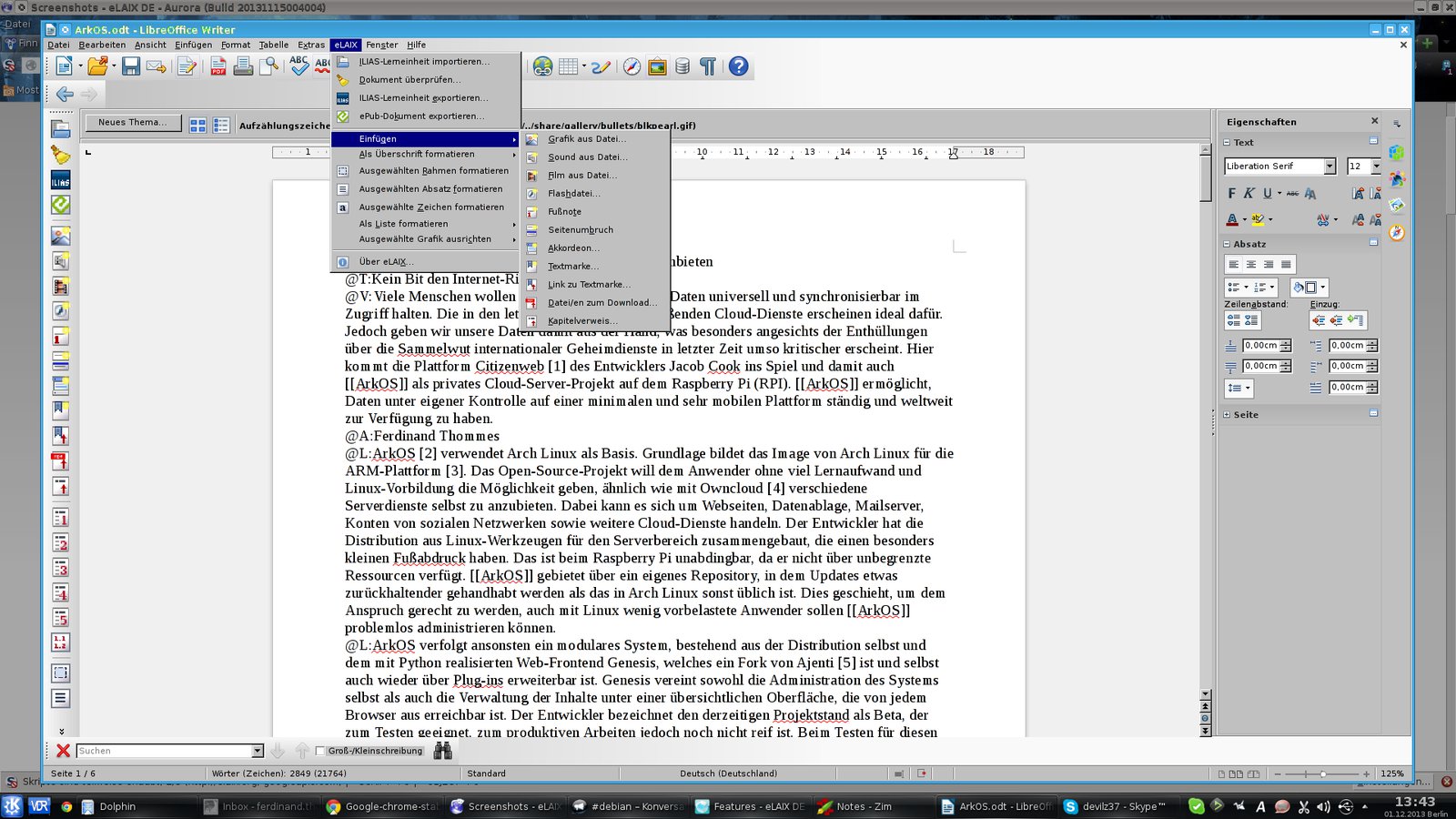
Abbildung 1: Die beiden Bedienmöglichkeiten für eLAIX: links die Leiste, oben das Menü.
Auf kleineren Bildschirmen empfiehlt es sich, die Leiste zu entfernen, da alle Funktionen auch via Menü zur Verfügung stehen. Zum Ausblenden wählen Sie im Menü unter Ansicht | Symbolleisten den Haken bei eLAIX ab. Die Aktion lässt sich später jederzeit umkehren.
Ein erster Test
Die vier obersten Icons in der eLAIX-Werkzeugleiste steuern die Hauptfunktionen der Erweiterung an. Mit ihrer Hilfe im- und exportieren Sie ILIAS-Lerneinheiten und schreiben E-Books. Der vierte Eintrag prüft die jeweiligen Dokumente vor dem Export auf Kompatibilität und warnt, falls er Elemente findet, die sich nicht sauber exportieren lassen. Die restlichen rund 30 Menüpunkte dienen alle der Formatierung der Dokumente. Im Folgenden werden wir als Beispiel ein E-Book im EPUB3-Format erstellen – der Weg zu einer ILIAS-Lerneinheit gestaltet sich prinzipiell gleich, auch wenn einige der abgefragten Punkte während der Erstellung leicht abweichen.
Geht es um das Verwalten von E-Books, heißt der Platzhirsch dafür zweifellos Calibre [4]. Dieses Programm bietet auch die Option, E-Books aus verschiedenen Formaten zu erstellen, darunter auch aus normalen Textdokumenten. Die Vielfalt an Optionen, die es hier für ein gutes Ergebnis zu beherrschen gilt, erschlägt Einsteiger in die Materie allerdings schnell. Von daher ist es auch für Texte, die Sie nicht mit LibreOffice erstellt haben, durchaus sinnvoll, den Weg über eLAIX zu testen.
Als Basis-Dokument zur Umwandlung in ein E-Book oder eine ILIAS-Lerneinheit eignen sich alle Formate, welche die Writer-Komponente der Office-Suite öffnen kann. Dazu zählen neben den nativen Formaten von LibreOffice auch Texte, die mit Microsoft Word in den Versionen 97/2000/XP/2003, 2003 XML, 2007/2010 XML sowie als DocBook, HTML, Plain Text oder Rich Text verfasst wurden. Das EPUB-Format hat im E-Book-Markt neben Amazons Kindle-Format Mobi weite Verbreitung gefunden. Bei einem EPUB handelt es sich prinzipiell um nichts anderes als um ein ZIP-Archiv mit HTML-, CSS- und XML-Dateien.
Sobald Sie den Text in LibreOffice erstellt oder importiert haben, bietet eLAIX vielfältige Bearbeitungsoptionen für dessen Gestaltung und Ausschmückung. Das reicht von der Seitengestaltung mit Überschriften, Absätzen, Kapitelnummerierung, Fußnoten und vielem anderem bis zum Import von Medien wie Fotos, Musik und Video. Alle diese Komponenten lassen sich vielfältig manipulieren. Bietet eLAIX selbst dabei einmal nicht das Gewünschte, so dürfen Sie beispielsweise ein eingefügtes Bild auch mit den Funktionen von LibreOffice weiter bearbeitet, ohne dass dies eLAIX aus dem Tritt bringt.
Sieht das Dokument dann so aus, wie Sie es erwarten, wenden Sie in jedem Fall als Erstes das Icon mit dem stilisierten Besen an. Im nun erscheinenden Dialog (Abbildung 2) haken Sie alle vier bereitgestellten Optionen an und starten einen Durchlauf. Als wichtigste Option fungiert jene zum Überprüfen der Struktur des Werks: Hier beschwert sich eLAIX, wenn Sie das Dokument nicht mit formatierten Überschriften in Absätze untergliedert haben. Das würde im resultierenden E-Book einen unschönen, endlos fortlaufenden Text ergeben.
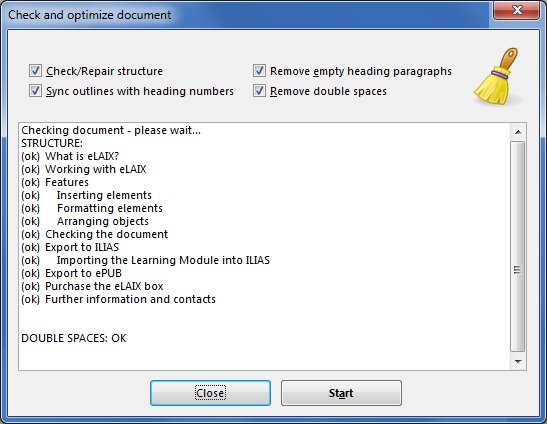
Abbildung 2: Die Prüfung durch eLAIX hat keinerlei Strukturfehler im Dokument gefunden.
Zeigt die Prüfung durch eLAIX an dieser Stelle keine Fehler mehr an, geht es an das Erstellen des E-Books. Ansonsten bricht das Programm mit einem Fehler dessen Generierung ab.
Gut verpackt
Nachdem Sie das Icon zum Exportieren als EPUB gedrückt haben, erscheint ein Fenster, das in fünf Schritten fakultative und optionale Informationen abfragt. Der erste Schritt mit dem Titel Metadata required enthält viele Pflichtfelder wie Titel, Sprache und Autor. Zudem können Sie eine ISBN-Nummer eingeben, oder – falls Sie das Feld leer lassen – erstellen lassen. Das ist nützlich, falls Sie das Ergebnis im Selbstverlag veröffentlichen möchten. Im zweiten Schritt fragt eLAIX optionale Metadaten ab, hier müssen Sie nichts eintragen. Wollen Sie das E-Book aber publizieren, sollten Sie hier zumindest Lizenz und Quellen eintragen (Abbildung 3).
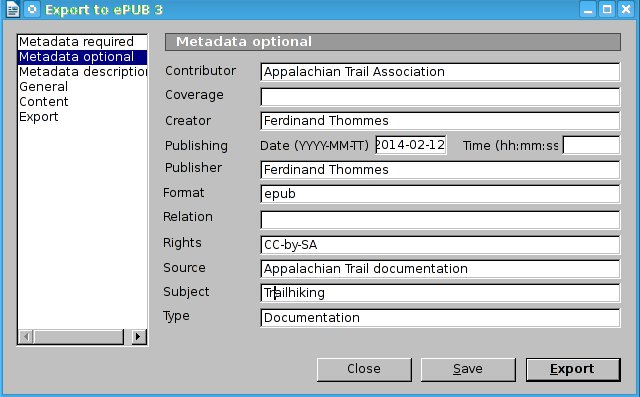
Abbildung 3: Zu den optionalen Angaben für das Dokument zählen beispielsweise Lizenz und Quellenangaben.
Im dritten Schritt dürfen Sie eine Beschreibung anlegen, die dann als Klappentext dient – dieser erscheint beispielsweise in Calibre beim Markieren des Buchs. Im vierten Schritt lässt sich der Name der resultierenden EPUB-Datei ändern und zudem der Export auf bestimmte Kapitel beschränken, falls nur eine Leseprobe entstehen soll. Optional lassen sich hier auch die temporären Dateien aufbewahren, die beim Export anfallen, und Debug-Dateien zur Unterstützung bei der Fehlersuche erstellen.
Im vorletzten Schritt treffen Sie Einstellungen zum Titelbild, das sowohl aus dem Dokument selbst als auch von der Festplatte stammen kann, sowie zum Inhaltsverzeichnis (Abbildung 4). Zudem legen Sie hier die Art der Nummerierung von Überschriften und Kapiteln fest, bevor dann im letzten Schritt endlich das E-Book entsteht.
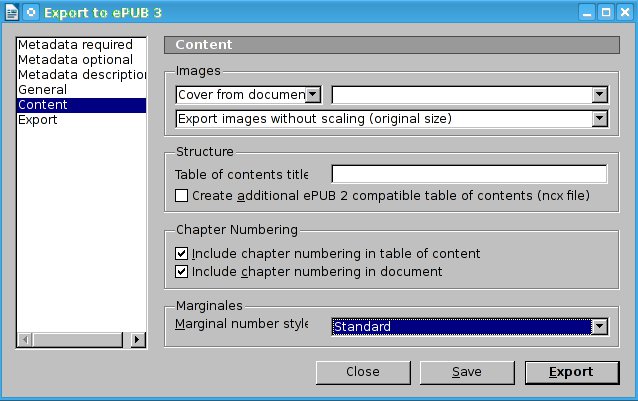
Abbildung 4: Im vorletzten Schritt treffen Sie einige Vorgaben für das Aussehen des E-Books.
Dessen Erstellung dauert, je nach Größe der Vorlage, einige Sekunden bis Minuten. Das Fenster zeigt den jeweiligen Schritt der Erstellung an (Abbildung 5). Die Erstellung einer ILIAS-Lerneinheit verläuft vom Schema her analog, lediglich die abgefragten Informationen fallen anders aus. eLAIX kann auch bestehende Lerneinheiten importieren, sodass Sie diese bearbeiten und wieder exportieren können.
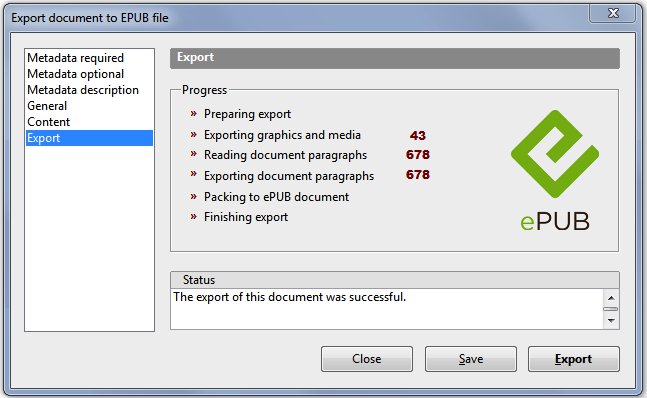
Abbildung 5: So soll es sein: Beim Erstellen des EPUBs gab es keinerlei Schwierigkeiten.
Ergänzungen und Alternativen
Stellt ein anderes Format als EPUB das Ziel des Endprodukts dar, so kommt nach eLAIX einfach Calibre zum Zug, das eine große Anzahl von E-Book-Formaten beherrscht und diese untereinander konvertiert. Möchten Sie das resultierende E-Book veröffentlichen, sollten Sie es noch mit einem Werkzeug wie EpubCheck [5] validieren. Das Tool wird auch von verschiedenen Webseiten zum Online-Check angeboten.
Für größere Publikationen mit Elementen wie Quelltext, vielen Fußnoten und Verweisen oder mathematischen Formeln bietet sich eher das Dokumentationssystem Sphinx [6] an. Sphinx benutzt Restructured Text als Auszeichnungssprache und erfordert von daher eine wesentlich zeitaufwendigere Einarbeitung. Neben HTML, Plain Text und PDF beherrscht Sphinx auch LaTeX und EPUB als Ausgabeformate.
Fazit
Wer mit ILIAS arbeitet, dem erschließen sich die Möglichkeiten von eLAIX schnell. Wie lange es dauert, um von null aus ein E-Book zu erstellen, hängt stark davon ab, wie gut vorformatiert der in LibreOffice erstellte Text beziehungsweise die importierte Vorlage ausfallen. Das erstellte E-Book im Format EPUB kann sich sehen lassen und eignet sich auch für erste Erfahrungen mit dem Selbstverlag von Büchern. Insbesondere bei Prosa und Dokumentationen, die außer Text und Bildern wenig weitere Elemente enthalten, klappt das erstaunlich gut.
Als einziger Schwachpunkt fällt an eLAIX die holperige Handhabung von Fehlermeldungen während des Erstellens von E-Books oder Lerneinheiten auf: Bleibt das Makro hängen, so öffnet sich ein Fenster mit dem Makro-Quellcode, in dem die Stolperstelle markiert ist – weitere Hilfestellung gibt es nicht. Der Umgang mit den optional erstellbaren Debug-Dateien fordert gerade Einsteigern einige Gewöhnung ab.
Infos
[1] eLAIX: http://elaix.org/features-de.html
[2] ILIAS: http://www.ilias.de/docu/goto_docu_lm_390.html
[3] eLAIX herunterladen: http://elaix.org/download-de.html
[4] Calibre: http://calibre-ebook.com
[5] EpubCheck: https://github.com/IDPF/epubcheck
[6] Sphinx: http://sphinx-doc.org/





