


Für die Offroad-Tour benötigen Sie auch Offline-Karten, denn im Outback gibt es schließlich kein Internet. Die Wegpunkte, Routen und Tracks planen Sie auf freien Karten aus dem OpenStreetMap-Fundus. Steht kein passendes Material bereit, erzeugen Sie es mit Mkgmap und Splitter einfach selbst.
Vor Ihnen steht der heimische PC, verbunden mit dem Internet. Darauf laufen QLandkarteGT, Mkgmap mit Splitter, Merkaator, GMT und Cgsmapper. Im Offroader ist ein Netbook mit GPS-Empfänger montiert, darauf befinden sich Ubuntu 12.04 LTS sowie QLandkarteGT in der neuesten Version. Nun benötigen Sie Karten, die Sie auf dem Netbook installieren können, denn während der Offroad-Fahrt steht ja kein Internet zur Verfügung. Damit fallen die Streaming-Server von OpenStreetMap, Google und anderen als Quellen aus. Die brennende Frage lautet also: Wie gelangen die Karten, Wegpunkte, Routen und Tracks für QLandkarteGT aufs Netbook?
Abbildung 1 zeigt einen Überblick über das gesamte Projekt. Den zentralen Bestandteil bildet der heimische PC (links) mit QLandkarteGT. Auf ihm berechnen Sie Wegpunkte, Routen und Tracks mithilfe des OpenStreetMap-Servers sowie des MapQuest-Routenservers. Die Maps laden Sie dann entweder als Garmin- oder OSM-Karten herunter und wandeln sie dann in das QLandkarteGT-Format um. Zu guter Letzt speichern Sie dann Karten, Wegpunkte, Routen und Tracks auf einem USB-Stick und lesen sie von diesem auf dem Navi-Netbook im Auto wieder ein. Anschließend können Sie sich dann GPS-geführt auf den Weg machen.
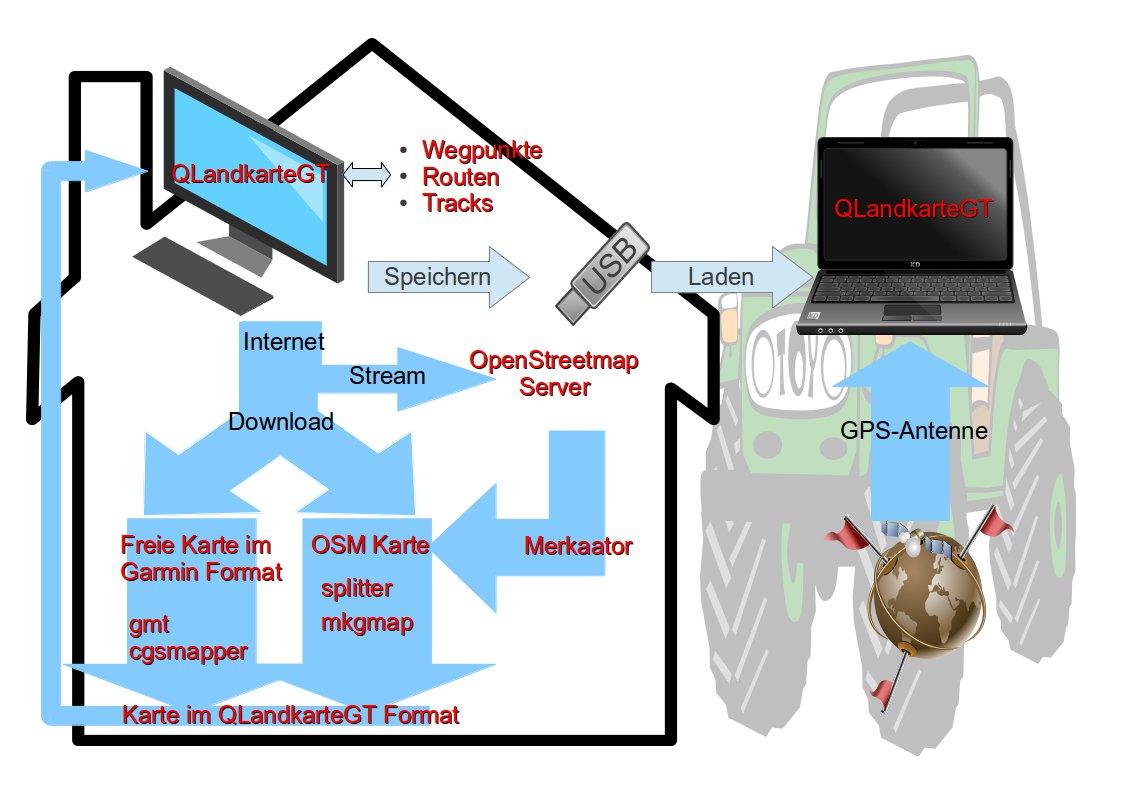
Abbildung 1: Das ganze Offroad-Navi-Projekt auf einen Blick. (Symbole: OpenClipart.org)
Serie Offroad-Navigation
| Linux-Offroad-Navi im Eigenbau | LU 12/2013, S. 26 | https://www.linux-community.de/31216 |
| Software für das Offroad-Navi | LU 01/2014, S. 52 | https://www.linux-community.de/31231 |
| Karten für das Offroad-Navi | LU 02/2013, S. 60 | https://www.linux-community.de/31232 |
Wegpunkte, Routen, Tracks
Als Grundlage für Ihre Karten markieren Sie Wegpunkte auf dem heimischen PC in QLandkarteGT mithilfe eines Ihrer Lieblings-Mapserver. Anhand der markierten Wegpunkte berechnen Sie dann mithilfe des Open-Route-Servers (nur für Europa) oder des MapQuest-Servers die Routen. Über diese erstellen Sie unter Zuhilfenahme des Geonames.org-Servers einen Track mit Höheninformationen. All das konnten Sie bereits im letzten Teil der Serie lesen.
Jetzt geht es ans Eingemachte, das Speichern der Karten auf einem USB-Stick. Dummerweise liefert das OpenStreetMap-Projekt selbst nur kleine Kartenausschnitte im OSM-Format, aber nicht ganze Länder oder gar Kontinente. Die Datenbank der gesamten Welt beispielsweise, planet.osm, nimmt mit mehr als 32 GByte komprimierten Daten nach dem Auspacken locker eine halbe Festplatte ein. Und schließlich kann QLandkarteGT gar keine OSM-Karten einlesen, sondern nur solche im dekomprimierten Garmin-Format.
Wie Abbildung 1 verdeutlicht, gibt es drei verschiedene Wege, um an brauchbare Karten für einen Offroad-Trip zu kommen. Zwei davon setzen das Herunterladen fertiger Karten voraus, entweder im Garmin- oder im OSM-Format. Der dritte Weg ist mühsam: Aus einzelnen Teilen setzen Sie mittels Merkaator Ihre eigene OSM-Karte zusammen.
Freie Karten im Garmin-Format nutzen
Um Missverständnissen vorzubeugen: Der Ausdruck “Garmin-Karten” bezieht sich in diesem Artikel immer auf freie OSM-Karten im Garmin-Format. Dieses vom Hersteller nicht dokumentierte Format [1] haben Wissbegierige mittlerweile per Reverse Engineering zumindest teilweise entschlüsselt, auf der Webseite des entsprechenden Projekts bei Sourceforge [2] finden Sie Details der Arbeit.
Freiwillige berechnen aus den Daten von OpenStreetMap-Karten in diesem Format und stellen diese zum Download bereit. Dieses Material wird also von der Firma Garmin weder produziert noch verantwortet. Die eigentliche Karte stammt aus dem OpenStreetMap-Projekt, es kommt lediglich das Garmin-Kartenformat zum Einsatz. Sie dürfen diese Karten frei benutzen, die Autoren erlauben das ausdrücklich. Bitte lesen Sie auch die Nutzungsbedingungen der Autoren freier, auf OSM basierender Karten: Einige der Autoren bitten um Spenden oder bieten besondere Leistungen gegen Entgelt an.
Ein Nachbearbeiten dieser Karten erscheint wegen des damit verbundenen Aufwands (dazu später mehr) wenig empfehlenswert. Möchten Sie die Maps trotzdem modifizieren, verwenden Sie dazu Merkaator in Zusammenspiel mit dem OpenStreetMap-Server und korrigieren von Ihnen im Original entdeckte Fehler (dazu später mehr). Ihre Änderungen fließen dann hoffentlich irgendwann in die OpenStreetMap-Karte im Garmin-Format ein. Ein kritischer Umgang mit OpenStreetMap-Karten ist ganz besonders dann angebracht, wenn Sie sich in gefährlichem oder unwegsamem Gebiet bewegen wollen. Grundsätzlich sollten Sie stets eine gute Landkarte eines renommierten geografischen Verlages sowie einen Kompass dabeihaben und im Zweifelsfall kritisch vergleichen.
Die freien Karten im Garmin-Format verteilen sich über eine Vielzahl von Websites. Eine ausführliche Liste dazu finden Sie im OpenStreetMap-Wiki [3]. Sie laden sie im Regelfall in Form einer komprimierten Datei herunter, deren Größe sich meist im Gigabyte-Bereich bewegt – je nach Region, Land oder gar Kontinent. Dementsprechend langwierig gestaltet, fällt nicht nur der Download aus, sondern auch das Auspacken: Für die Dekompression der Deutschlandkarte OSM_egeneric brauchte ein AMD-Sechskern-Prozessor mit 8 GByte RAM im Test fast zwei Minuten.
Unterschiedliche Archive
Nach dem Entpacken der Kartendatei erhalten Sie als Resultat entweder eine einzelne IMG-Datei oder ein Verzeichnis mit einer TDB- und einer gleichnamigen IMG-Datei. Der letzte Fall ist der bequemere: In diesem Fall fällt keine Konvertierung an, und Sie können die Karte direkt in QLandkarteGT einlesen.
Hierzu rufen Sie in QLandkarteGT den Menüpunkt Datei | Karte laden auf und öffnen die TDB-Datei sowie gleich darauf die gleichnamige IMG-Datei. Beide zusammen führen dann zur Anzeige der neuen Karte, die auch im Reiter Karten der Werkzeugbox unter dem Tab Vektor erscheint. Je nach Zoomlevel sehen Sie möglicherweise nur eine weiße Fläche. Zoomen Sie in die Karte hinein, erscheinen nach und nach alle Details der Karte.
Einige Archive enthalten mehrere Versionen von TDB-Dateien. Dann hilft nur, auszuprobieren, welche Version auf QLandkarteGT ohne Absturz läuft. Testen Sie das Material an dieser Stelle ausführlich – später im Gelände haben Sie anderes zu tun. Speichern Sie das Verzeichnis mit allen Dateien auf einem USB-Stick, können Sie die Karte genauso auf dem Netbook einlesen. Der USB-Stick mit der Karte muss dann entweder während der Offroad-Fahrt eingesteckt bleiben, oder Sie kopieren das Verzeichnis mit allen Daten auf die SSD des Netbooks.
Besteht die Karte nur aus einer einzelnen IMG-Datei, müssen Sie die einzelnen Kacheln (als IMG-Dateien) und das TDB-File noch aus dieser Datei extrahieren. Hierzu kopieren Sie die beiden Programme GMT und Cgpsmapper-static in das Verzeichnis der Karte und starten ein Terminalfenster. Wechseln Sie dann in das Verzeichnis, in dem die Karte und die beiden Programme GMT und Cgpsmapper-static liegen, und geben Sie nacheinander die folgenden beiden Befehle ein:
$ ./gmt -S Datei.img
$ ./cgpsmapper-static mapset.mp
Für Datei setzen Sie den Namen der Kartendatei ein, die Sie beim Auspacken erhalten haben; mapset.mp ist ein fixer Name. Während GMT die IMG-Datei in einzelne Kacheln zerlegt, erzeugt Cgpsmapper-static daraus die Dateien mapset.img und mapset.tdb, die Sie dann wie oben beschrieben in QLandkarteGT laden. Auch in diesem Fall kopieren Sie den kompletten Ordner mit allen Dateien auf den USB-Stick, um auf dem Netbook die Karte einlesen zu können.
OSM-Karten herunterladen
Einige Quellen stellen fertige Karten im OSM-Format bereit, dem Originalformat des OpenStreetMap-Projekts. Als besonders ergiebige Quelle erweist sich der Server der GeoFabrik [4]: Er hält eine Unmenge von OSM-Karten vor, die zudem täglich auf den neuesten Stand gebracht werden.
Für diesen Artikel testeten wir eine sehr kleine Karte, die OSM-Karte von Portugal. Die entsprechende Datei portugal-latest.osm.bz2 hat nach dem Download eine Größe von nur 110 MByte. Nach der Dekompression belegt die Datei portugal-latest.osm knapp 1,5 GByte Speicherplatz. Der erste Versuch die Karte mit Mkgmap in ein von QLandkarteGT lesbares Format umzuwandeln, scheiterte mit der Fehlermeldung, dass die Karte zu groß sei und deshalb gesplittet werden müsse.
Die Homepage von Mkgmap verweist diesbezüglich auf das Programm Splitter [5] und bietet auch einen entsprechenden Download-Link an. Nach dem Einrichten des kleinen Java-Programms (siehe Kasten “Splitter einrichten”) wechseln Sie in das Verzeichnis, in dem die OSM-Karte liegt. Dort setzen Sie nun den Befehl zum Splitten der Datei ab (Listing 1, erste Zeile). Das Aufspalten der Portugal-Karte portugal-latest.osm dauerte im Test gut 11 Minuten. Danach ist das Kartenverzeichnis mit vielen Kartenschnipseln gefüllt, die Sie nun mittels Mkgmap weiterverarbeiten.
Listing 1
$ /usr/lib/jvm/java-7-openjdk-amd64/bin/java -jar Pfad/zu/splitter-Version/splitter.jar ./portugal-latest.osm
$ /usr/lib/jvm/java-7-openjdk-amd64/bin/java -jar Pfad/zu/mkgmap-Version/mkgmap.jar --route --add-pois-to-areas --series-name="Name der Karte im Register"--index --tdbfile 6324*.osm.pbf
Dazu geben Sie ebenfalls im Verzeichnis der Karte den Befehl aus der zweiten Zeile von Listing 1 ein. Der Parameter --tdbfile sorgt dafür, dass die entstehende Karte direkt in QLandkarteGT eingelesen werden kann. Der Parameter --series-name gibt den Namen an, unter dem die Karte im Kartenregister von QLandkarteGT erscheinen soll.
Im Beispiel der Portugal-Karte lag dann nach gut dreieinhalb Minuten eine für QLandkarteGT lesbare Dateiensammlung im Ordner. Bei den Zeitangaben gilt es, zu bedenken, dass die Karte für Portugal sehr klein ist: Bei der Kartenaufbereitung handelt es sich also um einen ressourcenfressenden Job, den Sie auf keinen Fall dem Navi-Netbook zumuten sollten.
Splitter einrichten
Sowohl bei Mkgmap als auch bei Splitter handelt es sich um Java-Programme, die Sie beim Mkgmap-Projekt herunterladen [8]. Das Projekt ist sehr lebendig, die Versionen wechseln schnell. Beide Programme erhalten Sie als gepacktes (TAR.BZ oder ZIP) JAR-Archiv, das Sie nach dem Entpacken in ein beliebiges Verzeichnis ohne weitere Installation direkt aufrufen.
Ob auf Ihrem Rechner die Java-Laufzeitumgebung bereits installiert ist und in welcher Version diese vorliegt, überprüfen Sie am einfachsten, indem Sie einen Blick in das Verzeichnis /usr/lib/jvm werfen, etwa mit dem Midnight Commander (Abbildung 2). In diesem Ordner liegen die verschiedenen Java-Versionen, für Mkgmap und Splitter benötigen Sie das Java-7-OpenJDK für Ihre Rechnerarchitektur.
Falls /usr/lib/jvm keine passende Java-7-Version enthält, installieren Sie entweder via Ubuntu Software-Center die OpenJDK-Java-7-Laufzeitumgebung oder laden direkt vom Hersteller-Server Oracle Java 7 [9].
Abbildung 2: Mithilfe des Midnight Commanders prüfen Sie, ob auf dem Rechner bereits eine passende Java-Version für Mkgmap vorliegt.
Eigene Karten erzeugen
Möchten Sie tatsächlich eigene Karten erzeugen, oder wollen – was freilich sehr wünschenswert ist – die Ergebnisse einer Fahrt in Form aufgezeichneter Tracks in OpenStreetMap einbringen, dann wird es aufwendig. Das am besten dafür geeignete Werkzeug stellt Merkaator [6] dar. Sie finden das Tool auch in den Ubuntu-Repositories, von wo aus Sie es bequem über die Paketverwaltung einrichten.
Sobald Sie derartige Arbeiten anvisieren, empfiehlt sich als Lektüre das OpenStreetMap-Buch von Frederik Ramm und Jochen Topf [7]. Dort finden Sie alles, was zur Erzeugung eigener Karten und der Fehlerbereinigung oder Erweiterung von OpenStreetMap-Daten dient.
Merkaator erweist sich zudem als sehr ressourcenhungriges Programm. Die Mindestanforderung stellen 8 GByte RAM sowie für größere Karten auch noch reichlich Swap-Speicher dar. Ein schneller Prozessor verkürzt die Wartezeiten bei der Verarbeitung, ein möglichst breiter Monitor ist wegen der starren Fensteraufteilung des Programms ebenfalls hilfreich.
Einstieg in Merkaator
Nach dem Start zeigt Merkaator zunächst drei Zonen: Links befindet sich die (noch leere) Auswahl der geladenen Karten. In der Mitte befindet sich ein gepunkteter Bereich, in dem später die von OpenStreetMap heruntergeladenen Kartenbestandteile erscheinen. (Diese können Sie ändern, was aber den Rahmen dieser Serie sprengen würde – hierzu sei auf das Buch von Ramm und Topf [7] verwiesen.) Im rechten Teil des Fensters sehen Sie Statusinformation über die gewählten Objekte (Abbildung 3).
Abbildung 3: Merkaator zeigt nach dem Start drei Zonen an: Links die Kartenebenen, in der Mitte die eigentliche Karte (noch leer) und rechts den Status der gewählten Kartendetails.
Über den Menüpunkt Datei | Herunterladen oder durch Klick auf den gleichnamigen Knopf laden Sie nun die Kartendaten vom OSM-Server herunter. Dazu öffnet sich ein Eingabefenster, in dem Sie auf verschiedenste Weise den herunterzuladenden Kartenausschnitt markieren können. Am einfachsten klappt es mit der Methode Von der Karte unten…. (Abbildung 4).
Von der Karte unten ….” width=”300″ height=”123″ />
Abbildung 4: Das Laden der Daten vom OpenStreetMap-Server geschieht am einfachsten mit der MethodeVon der Karte unten ....Nach dem Drücken des OK-Schalters startet Merkaator den Download. Als Anfänger haben Sie garantiert einen zu großen Kartenausschnitt gewählt, was der OSM-Server mit einer entsprechenden Fehlermeldung quittiert. Wiederholen Sie das Laden, und zoomen Sie einfach so lange in die Karte hinein, bis der OSM-Server nicht mehr meckert.
Als Ergebnis erhalten Sie im mittleren Teil des Merkaator-Fensters einen Haufen Linien und Punkte – eben die reinen OSM-Kartendaten (Abbildung 5). Die dargestellte Karte erscheint deutlich lesbarer, sobald Sie den Kartenhintergrund einschalten. Ein Rechtsklick auf den Eintrag Karte im linken Kontrollbereich ermöglicht dabei die Auswahl des Hintergrunds (Abbildung 6). Klicken Sie anschließend auf den Kasten vor dem Kartenfeld, erscheint die gewählte Hintergrundkarte und erleichtert die Interpretation der Daten. Das Hintergrundbild ist aber nicht Teil der gespeicherten Karte.
Abbildung 5: Die reinen OSM-Kartendaten können noch kryptisch aussehen. Klar zu erkennen ist aber der heruntergeladene Kartenausschnitt (keine roten Punkte).
OSM Mapnik gewählt.” width=”192″ height=”300″ />
Abbildung 6: Der Kartenhintergrund lässt sich mit verschiedenen Serverdaten belegen. Hier haben wirOSM Mapnik gewählt.Eine brauchbare Karte liegt Ihnen aber nun noch immer nicht vor: Der Kartenausschnitt fällt viel zu klein aus, als dass sich der Einsatz von Merkaator gelohnt hätte. Weitere Kartenschnipsel müssen hinzukommen, um das gewünschten Gebiet abzudecken. Nun kommt einer der großen Vorteile von Merkaator zum Tragen: Rufen Sie erneut den Menüpunkt Herunterladen auf, erscheint der zuletzt gewählte Kartenausschnitt. Da dieser ja nicht zu groß war, kommen Sie durch einfaches Verschieben der Karte zu einem ergänzenden Kartenausschnitt, der nicht zu groß ausfällt und den vorherigen ergänzt.
Ein mehrfaches Wiederholen dieser Prozedur, die jeweils einige Minuten dauert, führt dann schließlich zu einem Kartenausschnitt, der das gewünscht Gebiet vollständig umfasst. Diese Datei speichern Sie zunächst im Merkaator-Format ab. Das dauert wieder etliche Minuten, bei großen Karten bis zu eine Stunde oder mehr. Dabei fallen sowohl die Speicherauslastung als auch die CPU-Last recht hoch aus.
OSM-Datei speichern
Irgendwann liegt die Karte dann endlich im Merkaator-Format vor – nur, um nun als OSM-Datei erneut auf die Festplatte zu wandern. Das dauert erneut sehr lange, rechnen Sie am besten mit einer Stunde oder mehr. Danach wandeln Sie die Daten wie oben bereits beschrieben in eine von QLandkarteGT lesbares Paar aus TDB- und IMG-Datei um. Abbildung 7 zeigt das in QLandkarteGT geladene Ergebnis der Umwandlung für die Karte aus Abbildung 6.
Abbildung 7: Der Lohn des Wartens: die Umgebung von Cadiz, von Merkaator aus dem OSM-Server heruntergeladen und als OSM-Datei gespeichert, mit Splitter und Mkgmap für QLandkarteGT lesbar gemacht.
Von TÜV und STVO
Das Thema dieser Artikelserie erfordert am Ende doch ein paar Kommentare zum Thema Straßenverkehr: Autofahren ist schließlich mehr als nur die sachgerechte Bedienung des Kfz. Und schließlich geht es hier um Offroad-Navigation – also die Navigation in einem Verkehrsumfeld, für das weder die deutsche Straßenverkehrsordnung (StVO) noch die Vorschriften des TÜV gelten.
In der afrikanischen Steppe etwa macht es keinen Sinn, über Richtgeschwindigkeiten und Ähnliches nachzudenken. Auch gelten in anderen Ländern andere Zulassungsbedingungen, Straßenverkehrsordnungen und so weiter. Das stimmt sogar innerhalb Europas, auch wenn eine Tendenz zur Angleichung der Vorschriften und Gesetze durch die Europäische Kommission erkennbar ist. Sie müssen daher ganz einfach darauf achten, ob die Einbauten in Ihrem Offroad-Fahrzeug in dem Land, in dem Sie sich gerade aufhalten, erlaubt sind oder nicht. Beachten Sie stets die lokale Gesetzgebung.
Um halbwegs sicherzugehen, sollten Sie deshalb alle im Inneren des Kfz vorgesehenen Installationen von einer kompetenten Fachwerkstatt ausführen lassen. Automobilklubs können Ihnen Hinweise geben, ob die Einbauten im Zielland erlaubt sind oder nicht. Zum Beispiel lassen sich manche Netbook-Halterungen im Auto sehr schnell an- und abmontieren. Damit kommen Sie eventuell rigiden Vorschriften in manchen Ländern zuvor, indem Sie dort eben nicht Ihr Offroad-Navi benutzen.
Auch dort, wo der Einsatz erlaubt ist, sollten Sie stets darauf achten, die Sicherheitseinrichtungen Ihres Fahrzeugs nicht durch den nachträglichen Einbau von Zubehör zu blockieren: Ein Netbook vor einem Airbag macht sich bei einem Unfall ausgesprochen schlecht.
Im täglichen Straßenverkehr zeigen sich die preiswerten Straßennavigationssysteme dem Offroad-System dieser Artikelserie haushoch überlegen: Sie sprechen nämlich zum Fahrer und ermöglichen damit, während der Fahrt die Hände am Steuer zu behalten. Das kann unser Eigenbau-Offroad-Navi nicht. Deshalb muss der Beifahrer stets einen Blick auf den Bildschirm und die umgebende Landschaft werfen und den Fahrer instruieren, während der Fahrer sich auf das Meistern des Geländes mit seinem Gefährt konzentriert. Onroad und Offroad sind eben verschiedene Szenarien.
Fazit
Im ersten Teil der Artikelserie haben wir eine brauchbare Hardware auf der Basis des EeePC vorgestellt. Es bleibt Ihrer Fantasie überlassen, eigene alte Netbook-Hardware entsprechend umzugestalten. Auch die von uns verwendete Basis Ubuntu 12.04 LTS können Sie nach Belieben durch ein andere Distribution ersetzen. Im zweiten Teil der Serie haben wir die nötige Software für den vorliegenden dritten und letzten Teil vorgestellt, darunter insbesondere QLandkarteGT, Mkgmap, Merkaator, GMT und Cgsmapper.
Nun haben Sie alle Werkzeuge und Kenntnisse an der Hand, um aus dem Internet mithilfe frei zugänglicher Karten auf OSM-Basis maßgeschneiderte Karten für Ihre Offroad-Tour zusammenzustellen und sich über Wegpunkte, Routen und Tracks durch die Landschaft zu bewegen. Das Anfertigen eigener Karten mit Merkaator erweist sich dabei als äußerst zeitaufwendig: In der Regel greift man wohl nur dann darauf zurück, wenn sich wirklich nirgendwo eine brauchbare Karte des Zielgebiets herunterladen lässt.
Bei allem Vertrauen in Ihr Netbook sowie die Zuverlässigkeit von Ubuntu sollten sie in der Wildnis immer zwei weitere Dinge bereithalten: Einen guten alten Magnetkompass und eine möglichst detailgetreue, gedruckte Landkarte der Gegend, in der Sie sich aufhalten. Weder Kompass noch Messtischblatt brauchen jemals einen Neustart – und beide funktionieren auch bei Totalausfall der Kfz-Elektrik.
Infos
[1] Garmin-Kartenformat: http://wiki.openstreetmap.org/wiki/DE:OSM_Map_On_Garmin/Format
[2] Reverse-Engineering von Garmin Karten: http://sourceforge.net/projects/garmin-img/
[3] Karten im Garmin-Format (Übersicht): http://wiki.openstreetmap.org/wiki/OSM_Map_On_Garmin/Download
[4] Karten im OSM-Format: http://download.geofabrik.de
[5] Anleitung zu Mkgmap: http://wiki.openstreetmap.org/wiki/Mkgmap
[6] Merkaator: http://merkaartor.be
[7] OpenStreetMap-Buch: Frederik Ramm, Jochen Topf, “OpenStreetMap”, Lehmanns Media, ISBN 978-3-86541-375-8, http://www.lehmanns.de/shop/naturwissenschaften/12274969-9783865413758-openstreetmap
[8] Mkgmap und Splitter: http://www.mkgmap.org.uk
[9] Oracle Java: http://www.java.com/de/download/
Der Autor
Karl Sarnow ist seit den Tagen des TRS-80 Model 1 ein Fan des eigenen Computers. Der Lehrer für Mathematik, Physik und Informatik hat früher Vernetzungskonzepte unter Linux und entsprechende Anwendungen für Schulen und Unterricht entworfen. Seit seiner Pensionierung widmet er sich seinen Hobbys Fotografie, Reisen und Astronomie.





