



Mit den richtigen Tools holen Sie sich Youtube-Videos auf die Festplatte, um sie sich auch dann anzuschauen, wenn der Internetzugang wackelt oder abbricht.
Es gibt zahlreiche Gründe, ein Video aus dem Web herunterzuladen – sei es, dass im Urlaub die Verbindung zu schlecht für eine ruckelfreie Wiedergabe ist, Sie einfach ein Video archivieren möchten oder bei einer Präsentation im Saal der Internetanschluss fehlt.
In solchen Fällen helfen die Programme 4K Video Downloader, Cclive, Clipgrap, Get-flash-videos, Minitube, xVideoServiceThief und Youtube-dl. Diese Tools geben sich in der Regel gegenüber Youtube als normale Nutzer aus und speichern den vom Videodienst herausgegebenen Datenstrom in einer Datei auf der Festplatte.
WARNUNG
Beachten Sie beim Herunterladen das Urheberrecht: Sie dürfen nicht jedes Video einfach gedankenlos herunterladen und dann für beliebige Zwecke verwenden. Fragen Sie im Zweifelsfall den Autor des Videos um Erlaubnis.
4K Video Downloader, Clipgrap, Minitube und xVideoServiceThief bieten eine grafische Benutzeroberfläche. Dagegen handelt es sich bei Cclive, Get-flash-videos und Youtube-dl um Programme für die Kommandozeile. Da Sie letztgenannte über teils kryptische Parameter steuern, fällt das Einarbeiten wesentlich schwerer; im Gegenzug bieten sich die Werkzeuge zum Einbinden in Shell-Skripte an. Einen schnellen Überblick über die wichtigsten Funktionen liefert die Tabelle “Die Kandidaten”.
Bis auf Clipgrap und Minitube verlangen alle Anwendungen die URL zum gewünschten Video. Die erhalten Sie, indem Sie im Browser auf Youtube das Video ansteuern und die benötigte Adresse aus der Adresszeile kopieren. Wer so weit ist, greift unter Umständen alternativ zu einer webbasierten Lösung (siehe Kasten “Über den Tellerrand”).
Die Kandidaten
| 4K Video Downloader | Cclive | ClipGrab | Get-flash-videos | Minitube | xVideoServiceThief | Youtube-dl | |
|---|---|---|---|---|---|---|---|
| URL | http://www.4kdownload.com/de/ | http://cclive.sourceforge.net | http://clipgrab.de | http://code.google.com/p/get-flash-videos/ | http://flavio.tordini.org/minitube | http://xviservicethief.sourceforge.net | http://rg3.github.io/youtube-dl/download.html |
| Lizenz | Closed-Source | GPL v3 | GPL v3 | Apache License 2.0 | GPL v3 | GPL v3 | Unlicense (Public Domain) |
| Version | 3.0 | v0.7.16 | 3.3.0.1 | 1.24 | 2.1.2 | 2.5 | 2013.11.20 |
| Interface | GUI | Kommandozeile | GUI | Kommandozeile | GUI | GUI | Kommandozeile |
| Formatauswahl | ja | ja | ja | eingeschränkt | eingeschränkt | nein | ja |
| Format-Konvertierung | nein | nein | ja | nein | nein | nein | nein |
| Downloads pausieren | ja | ja | nur abbrechen | nein | nur abbrechen | ja | ja |
| Downloads fortsetzen | nein | ja | nein | nein | nein | nein | ja |
| Zeitgesteuerter Download | nein | nein | nein | nein | nein | ja | nein |
| Playlist herunterladen | ja (max. 25 Videos) | nein | nein | nein | nein | nein | ja |
| Kanäle anzapfen | ja (max. 25 Videos) | nein | nein | nein | nein | nein | nein |
| Untertitel exportieren | ja (max. 25 Stück) | nein | nein | nein | nein | nein | ja |
| Tonspur extrahieren | ja | nein | ja | nein | nein | nein | nein |
| Proxy-Server | nein | ja | ja | nein | nein | ja | nein |
| Speichern | frei wählbarer Dateiname | frei wählbarer Dateiname | frei wählbarer Dateiname | frei wählbarer Dateiname | frei wählbares Verzeichnis | frei wählbares Verzeichnis | eingeschränkt wählbarer Dateiname |
4K Video Downloader
Obwohl die OpenMedia LLC den 4K Video Downloader als Open-Source-Produkt bewirbt, gibt es ihn nur als Binärpaket für Ubuntu [1]. Besitzer anderer Distributionen können die auf der Download-Seite angebotenen Portable-Pakete ausprobieren: Diese Tarballs enthalten alle vom Programm benötigten Bibliotheken. Sie müssen also lediglich das Archiv entpacken und das Skript 4kvideodownloader.sh ausführen.
Nach dem Start meldet sich das übersichtliche Hauptfenster (Abbildung 1). Um ein Video herunterzuladen, kopieren Sie die URL zum Video in die Zwischenablage und klicken im 4K Video Downloader auf URL einfügen. Anschließend geben Sie in einem neuen Fenster einen Dateinamen vor, wählen das Format und stellen das Kompressionsverfahren ein.
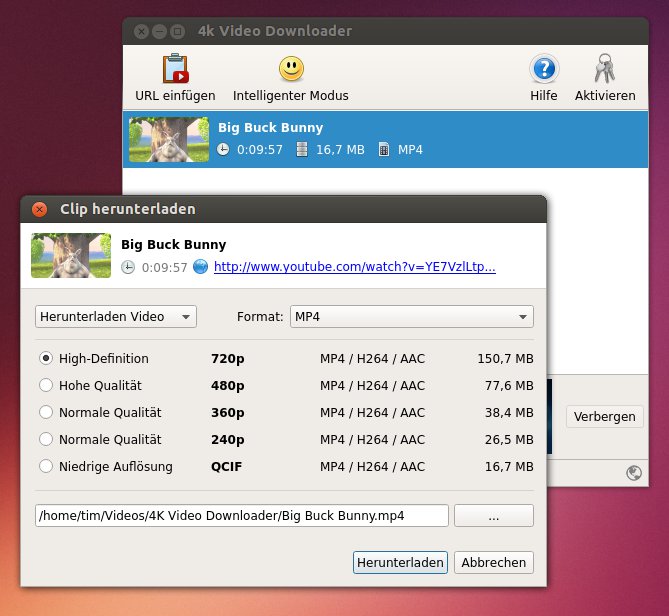
Abbildung 1: Der 4K Video Downloader ist einfach zu bedienen, nervt aber mit Werbung.
Auf Wunsch extrahiert das Programm nur die Tonspur und speichert einen eventuell vorhandenen Untertitel. Laden Sie viele Videos herunter, geben Sie das gewünschte Videoformat via Intelligenter Modus einmal in den Einstellungen vor. Der 4K Video Downloader zeigt die bereits heruntergeladene Datenmenge und die noch verbleibende Zeit an. Nach dem Herunterladen genügt ein Klick auf Abspielen, um das Video im Standard-Videoplayer der Desktop-Umgebung abzuspielen.
Bei Bedarf unterbrechen Sie den Download und setzen ihn später fort. Die heruntergeladenen Dateien bleiben auch dann auf der Festplatte liegen, wenn Sie den entsprechenden Eintrag im Hauptfenster der Applikation über das Kontextmenü entfernen. Der 4K Video Downloader blendet immer wieder recht penetrant Werbung für die Vollversion ein. Die gestattet es, beliebig viele Videos aus Playlisten und Kanälen herunterzuladen sowie unbegrenzt viele Filme und Untertitel zu speichern. Die kostenlose Version verarbeitet hingegen nur 25 Videos beziehungsweise Untertitel.
Cclive
Das Konsolentool Cclive [2] liegt fast allen gängigen Distributionen bei, zur Installation genügt folglich ein Griff zum Paketmanager. Unter OpenSuse steckt das Werkzeug im Packman-Repository. In der Regel erhalten Sie dabei die stabile Version 0.7, die unter der GPLv2 steht. Die bereits in der Entwicklung befindliche Version 0.9 verwendet hingegen die AGPLv3. Neben der Lizenz unterscheiden sich beide Versionen hauptsächlich durch Änderungen unter der Haube.
Zum Download übergeben Sie dem Programm lediglich die URL des Videos in Anführungszeichen. Während des Herunterladens verrät das Tool den Fortschritt, die bereits heruntergeladene Datenmenge, die verbleibende Zeit sowie die aktuelle Datenrate. Möchten Sie ein bestimmtes Format herunterladen, fragen Sie zunächst mit -S die vorhandenen Formate ab (Abbildung 2).
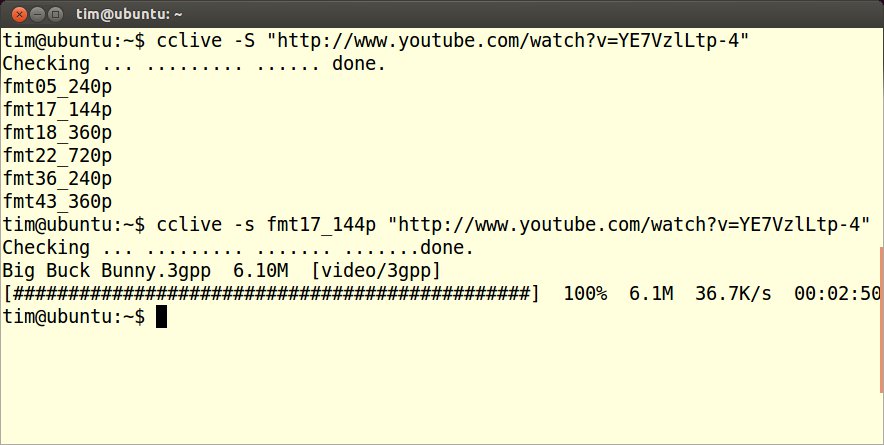
Abbildung 2: Sie bedienen Cclive über teils sehr kryptische Befehle. Dafür integriert sich das Werkzeug sehr gut in Skripte.
Das Programm liefert daraufhin eine Liste mit kryptischen Bezeichnern, bei deren Interpretation eine Übersicht im Web weiterhilft [3]. Das gewünschte Format geben Sie über -s an die Software weiter:
$ cclive -s fmt17_144p "http://www.youtube.com/watch?v=YE7VzlLtp-4"
Mit weiteren Parametern übergeben Sie explizit einen Proxy-Server oder modifizieren die Angabe zum User-Agent. Ab Werk gibt sich das Programm als Mozilla/5.0 aus. Abgebrochene Downloads setzt Cclive später wieder fort. Auf Wunsch startet es direkt nach dem Herunterladen ein weiteres Programm. Auf diese Weise binden Sie zum Beispiel Ffmpeg zum Umwandeln der Daten ein.
Missfällt Ihnen der vom Programm automatisch gewählte Dateiname, verändern Sie mit Platzhaltern den Aufbau. Mit --filename-format %t.%s setzt Cclive den Dateinamen aus dem Titel und der Endung zusammen, wie etwa bigbuckbunny.mp4. Alternativ geben Sie einfach über den Parameter -o einen eigenen Namen vor. Komplette Kanäle oder Playlisten akzeptiert das Programm nicht als Quelle, ein Extrahieren von Tonspuren klappt ebenfalls nicht.
Clipgrab
Um Clipgrab in Betrieb zu nehmen, laden Sie das Werkzeug lediglich von der Homepage herunter [4], entpacken das Paket, versehen die mit clipgrab beginnende Datei mit den Rechten zum Ausführen und rufen sie anschließend auf. Im Test lief das Programm unter Ubuntu, OpenSuse und Arch Linux – allerdings nur auf 32-Bit-Systemen, auf einem 64-Bit-Ubuntu verweigerte es den Dienst. Wer mag, darf auch einen Blick in den Quellcode werfen, das Programm selbst steht unter der GPLv3.
Das Hauptfenster besitzt mehrere Register, die Sie einmal von links nach rechts durchgehen müssen (Abbildung 3). Der erste Reiter erlaubt die Suche auf Youtube, Sie brauchen folglich nicht erst die URL des gewünschten Videos mit dem Browser zu ermitteln. Allerdings liefert die Suche extrem wenige Treffer: Für Big Buck Bunny fand Clipgrab gerade einmal acht Videos, darunter noch nicht einmal den offiziellen Film der Blender-Foundation.
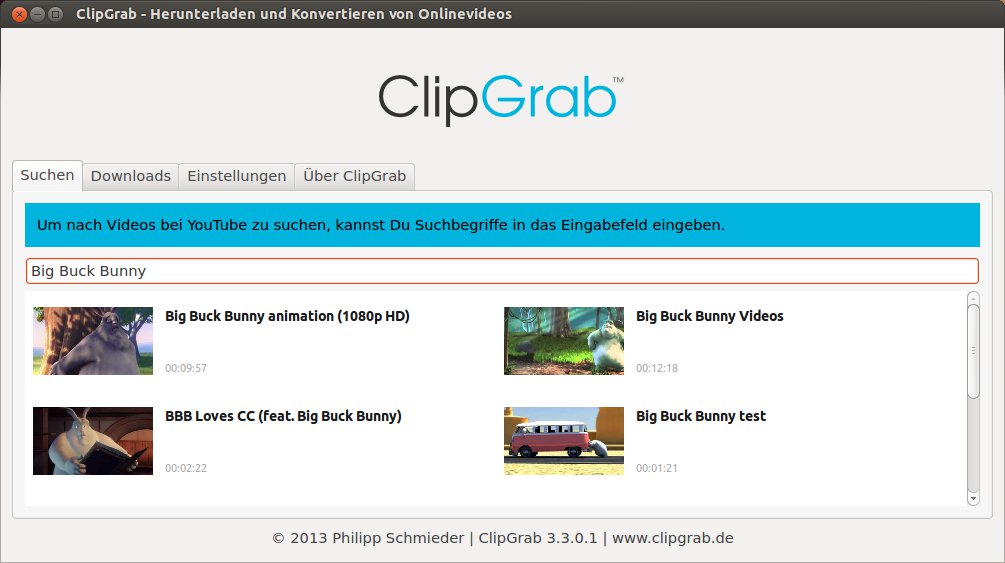
Abbildung 3: Clipgrab bietet eine Suche nach Videos. Mit einem Klick auf ein Fundstück übernimmt das Programm dessen Adresse für den Download.
Finden Sie das gewünschte Video nicht über die eingebaute Suche, geben Sie im Register Download die URL von Hand ein. Anschließend stellen Sie das passende Format ein. Sofern Youtube dieses nicht selbst bereitstellt, konvertiert das Clipgrab das Video mit Ffmpeg. Die Applikation bietet zwar die Möglichkeit, den Download abzubrechen. Es fehlt aber eine Funktion, um ihn später fortzusetzen.
Während des Herunterladens zeigt das Werkzeug nur den Fortschritt an. Wie bei Cclive gibt es auch bei Clipgrab die Möglichkeit, in den Einstellungen einen Proxy-Server zu hinterlegen. Das Programm ist in der Lage, Tonspuren zu extrahieren.
Get-flash-videos
Das Perl-Skript Get-flash-videos finden Ubuntu-Nutzer in den Repositories der Distribution, für alle anderen steht es auf der Homepage bereit [5]. Die Versionsnummerierung des unter der Apache License 2.0 stehenden Werkzeugs ist ziemlich verwirrend, die Dokumentation zudem teilweise veraltet. Wie bei Cclive geben Sie lediglich die URL zum Video an, der Parameter -p legt den Dateinamen fest:
$ get_flash_videos -p bbb.mp4 http://www.youtube.com/watch?v=YE7VzlLtp-4
Eine Auswahl des Formats kennt das Programm nicht, es unterstützt lediglich eine der drei vagen Angaben high, medium und low. Andererseits erlaubt das Skript es, schon während des Herunterladens das Video über einen frei wählbaren Player abzuspielen. Damit ist der Funktionsumfang auch schon erschöpft. Im Test verweigerte das Programm zudem den Download sämtlicher Videos (Abbildung 4).
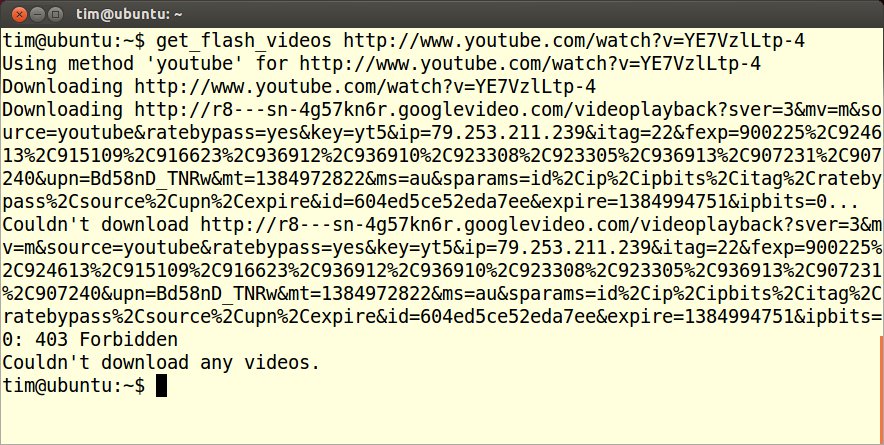
Abbildung 4: Get-flash-videos wollte das Video zu Big Buck Bunny nicht herunterladen, während die Konkurrenz damit keine Probleme hatte.
Minitube
Der Video-Player Minitube dient eigentlich dazu, Youtube-Videos auf dem Desktop abzuspielen, lädt den Stream aber auf Wunsch auch in eine Datei herunter. Im Gegensatz zu den Versionen für Windows und MacOS X steht die Linux-Version kostenlos bereit, der Quellcode unterliegt sogar der GPLv3. Die Macher bitten jedoch nachdrücklich um eine Spende [6].
Unter Ubuntu installieren Sie Minitube über den Paketmanager, Nutzer anderer Distributionen schnappen sich hingegen den Quellcode und übersetzen das Programm selbst. Dazu installieren Sie zunächst über den Paketmanager die Entwicklerpakete für Qt ab Version 4.5 sowie Phonon. Unter OpenSuse stecken diese in libqt4-devel und phonon-devel. Danach entpacken Sie das Archiv mit dem Quellcode, rufen qmake && make auf und starten das Programm mit ./build/target/minitube.
Während die mit Ubuntu ausgelieferte Version 2.0 jedes beliebige Video aus Youtube saugt, lädt die aktuelle Version 2.1.2 nur noch Filme herunter, die explizit mit einer Creative-Commons-Lizenz gekennzeichnet sind. Im Hauptfenster von Minitube geben Sie den Titel des gewünschten Videos ein. Nach einem Klick auf Watch präsentiert das Tool alle passenden Fundstücke auf der linken Seite (Abbildung 5). Ein Klick auf das Vorschaubild startet die Wiedergabe rechts im Fenster.
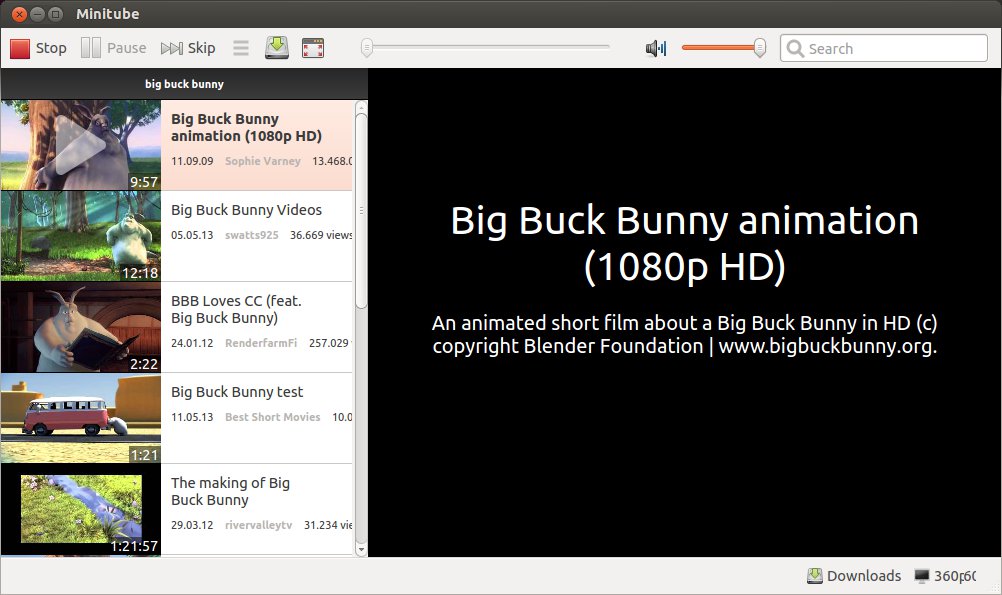
Abbildung 5: Minitube dient eigentlich als Abspielprogramm für Videos von Youtube.
Über einen etwas unscheinbaren Knopf rechts unten in der Ecke wählen Sie eine andere Auflösung. Um das gerade angezeigte Video herunterzuladen, genügt der Aufruf von Video | Download. Auf den Dateinamen oder das Format des Videos haben Sie keinen Einfluss. Der Fortschritt zeigt das Programm nach einem Klick auf das leicht zu übersehende Download(s) in der rechten unteren Ecke des Fensters an. Hier besteht auch die Möglichkeit, den Ladevorgang zu stoppen und via Change location einen alternativen Speicherort für die Videos vorzugeben; anderenfalls landen alle Filme im Verzeichnis ~/Videos.
Das Programm bietet die Möglichkeit, einen unterbrochenen Download neu zu starten, nicht aber diesen fortzusetzen. Während des Herunterladens zeigt Minitube neben dem Fortschritt die Dateigröße des Videos, wie viele MByte es davon bereits heruntergeladen hat, die Datenrate sowie die noch verbleibende Zeit.
xVideoServiceThief
Die Inbetriebnahme von xVideoServiceThief alias xVST verläuft recht ungewöhnlich: Zunächst installieren Sie über den Paketmanager Qt 5.0 sowie Ffmpeg. Anschließend laden Sie von der Homepage das Compressed Package herunter [7]. Sie entpacken das Archiv anschließend auf der Festplatte und starten das Skript install.sh, das die Applikation im Verzeichnis ~/xVideoServiceThief ablegt. Darin rufen Sie jetzt das Programm xvst auf.
Das Programm steht unter der GPLv3. Die Macher bitten jedoch auf der Homepage und im Programm um Spenden. Das Hauptfenster fasst alle Einstellungen und Funktionen zusammen (Abbildung 6). Am unteren Rand geben Sie das Verzeichnis vor, in dem die Videos landen sollen, wählen die Schaltfläche Video hinzufügen, tippen die URL zum gewünschten Video ein, und schon legt die Software mit der Arbeit los.
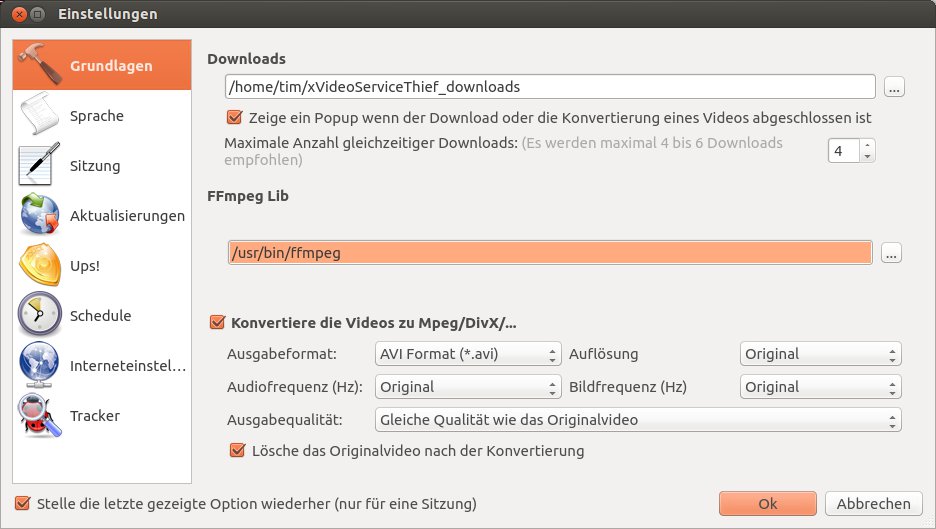
Abbildung 6: xVST versteckt viele nützliche Funktionen in seinen Einstellungen.
Zu jedem Download zeigt das Tool den Fortschritt, die verbleibende Zeit, die Geschwindigkeit und die Dateigröße an. Die Software bietet die Möglichkeit, den Vorgang jederzeit zu pausieren und später fortzusetzen. Den Dateinamen der heruntergeladenen Videos dürfen Sie allerdings nicht selbst bestimmen. Zudem entscheidet das Programm eigenmächtig, in welchem Format es das Video von Youtube abholt. Auf Kanälen und Playlisten versteht es sich nicht, Untertitel lädt es ebenfalls nicht herunter.
Weitere interessante Funktionen versteckt xVST in seinen Einstellungen: Dort hinterlegen Sie bei Bedarf die Adresse eines Proxy-Servers sowie weitere Parameter. Das Kodieren überlässt es Ffmpeg, auf Wunsch behält die Software aber die Originaldatei. Das Programm bringt zusätzlich eine Funktion zum zeitgesteuerten Download mit. Als einziges im Testfeld hält es sich selbst auf dem aktuellen Stand. Nach einem erfolgten Update beendet es sich allerdings erst einmal ohne jegliche Rückmeldung.
Youtube-dl
Den in Python geschriebenen Klassiker Youtube-dl [8] entwickeln die Macher in einem extrem hohen Tempo weiter. Finden Sie das Tool nicht in den Paketquellen der von Ihnen verwendeten Distribution, dann installieren Sie die aktuelle Version mit den Befehlen aus Listing 1. Anschließend übergeben Sie dem Programm lediglich eine URL, und schon geht es los.
Listing 1
$ sudo wget https://yt-dl.org/downloads/2013.11.20/youtube-dl -O /usr/local/bin/youtube-dl
$ sudo chmod a+x /usr/local/bin/youtube-dl
Die via youtube-dl --help aufgerufene Online-Hilfe entlarvt das Programm als wahres Funktionsmonster: Über entsprechende Parameter stellen Sie einen Download über einen Proxy-Server ein oder ändern den String für den User-Agent. Playlisten lädt Youtube-dl komplett oder auf Wunsch auch nur teilweise herunter. In letzterem Fall treffen Sie eine Auswahl, indem Sie entweder die Anzahl der Videos vorgeben, über reguläre Ausdrücke nur Videos mit einem ganz bestimmten Titel auswählen oder ein Datum angeben. Komplette Kanäle vermag das Programm allerdings nicht anzuzapfen. Auf Wunsch reduziert das Skript die Datenrate und schont so Bandbreite im Netzwerk.
TIPP
Haben Sie trotz gedrosselter Bandbreite den Eindruck, dass es im Netzwerk einen Engpass gibt, werfen Sie doch einen Blick in den Artikel zum LAN-Monitoring in der Rubrik “Netz&System” in dieser Ausgabe. Darin finden Sie das nötige Know-how, um den Verursacher sicher zu finden.
Metadaten, Videobeschreibungen und Untertitel legt Youtube-dl auf Wunsch in separaten Dateien ab. Allerdings bietet die Software keine Möglichkeit, um den Dateinamen des zu speichernden Videos zu bestimmen. Es erlaubt wie Cclive lediglich, Namensbestandteile über Platzhalter vorzugeben. So würde der folgende Befehl das MP4-Video mit dem Titel Big Buck Bunny im Verzeichnis ~/Videos unter dem Namen Big Buck Bunny.mp4 speichern:
$ youtube-dl -o '~/Videos/%(title)s.%(ext)s' http://www.youtube.com/watch?v=YE7VzlLtp-4
Während des Herunterladens verrät das Skript den Fortschritt, die Dateigröße des kompletten Videos, die Datenrate sowie die verbleibende Zeit. Abgebrochene Downloads setzen Sie bei Bedarf später fort. Das Programm erkennt sogar automatisch, ob ein abgebrochener Download vorliegt, den es umgehend wieder aufnimmt.
Youtube-dl ist in der Lage, ein Video in allen von Youtube angebotenen Formaten gleichzeitig herunterzuladen. Interessiert Sie nur ein bestimmtes Format, lassen Sie sich zunächst alle verfügbaren auflisten (Abbildung 7). Beim Start des Skripts geben Sie anschließend die passende Identifikationsnummer an. Dabei haben Sie sogar die Möglichkeit, Präferenzen vorzugeben. Sollte für den Zugriff auf das Video ein Anmelden erforderlich sein, hilft das Programm auch hier weiter. Heruntergeladene Videos reicht es auf Wunsch an eine andere Anwendung weiter, wie etwa Ffmpeg.
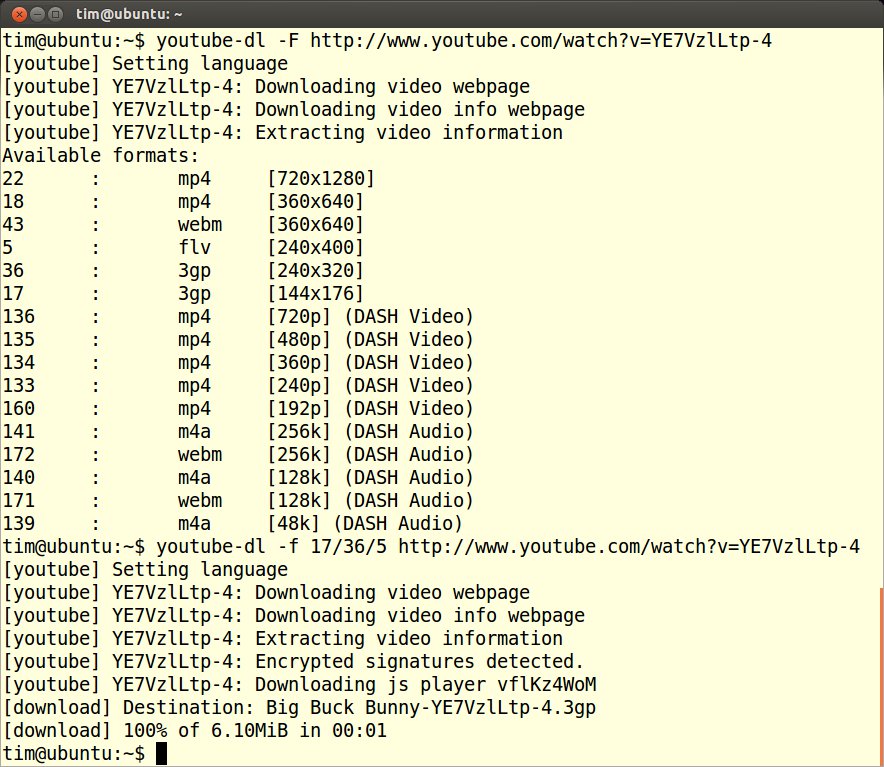
Abbildung 7: Hier versucht Youtube-dl zunächst, das Video in einer Auflösung von 144×176 Pixeln herunterzuladen. Sollte das nicht funktionieren, hätte es zur Fassung mit einer Auflösung von 240×320 Punkten gegriffen.
Fazit
Wer unkompliziert ein Youtube-Video herunterladen möchte, sollte zu einem Programm mit grafischer Benutzeroberfläche greifen. Der 4K Video Downloader ist besonders einfach zu handhaben, nervt aber mit Werbung und beschnittenem Funktionsumfang.
Clipgrab startet zumindest auf 32-Bit-Systemen rasch durch, die Suchfunktion erwies sich im Test aber als nutzlos. Minitube spielt die Videos ab, lädt aber in der aktuellen Version nur noch Videos mit einer Creative-Commons-Lizenz herunter. Der xVideoServiceThief bietet sich wiederum für alle an, die häufig viele Videos (über Nacht) herunterladen.
Bei den Programmen für die Kommandozeile überzeugt Youtube-dl mit einem großen Funktionsumfang und der Aktualisierungsfrequenz der Software. Dicht auf den Fersen folgt Cclive, das ganz ähnliche Funktionen mitbringt. Get-flash-videos lädt zumindest in der Version 1.24 keine Videos herunter und disqualifiziert sich somit selbst.
Über den Tellerrand
Neben den hier vorgestellten Anwendungen gibt es noch zahlreiche weitere Download-Helfer. Das Firefox-Addon Video Downloadhelper [9] fügt dem Browser einen neuen Menüpunkt und Schaltflächen hinzu, über die Sie das gerade betrachtete Youtube-Video herunterladen (Abbildung 8). Dabei haben Sie die Wahl zwischen den von der Plattform bereitgestellten Formaten, welche die Erweiterung nach dem Herunterladen auf Wunsch sogar in andere konvertiert. Damit eignet sich Video Downloadhelper ideal für Nutzer, die häufig auf Youtube stöbern.
Wer nur hin und wieder ein Video herunterladen möchte, überlässt dies am einfachsten einem Dienst im Internet. Auf der Seite des Clip Converters [10] tippen Sie lediglich die URL zum Video ein, wählen ein Format sowie den gewünschten Dateinamen, und laden dann den Film herunter (Abbildung 9).
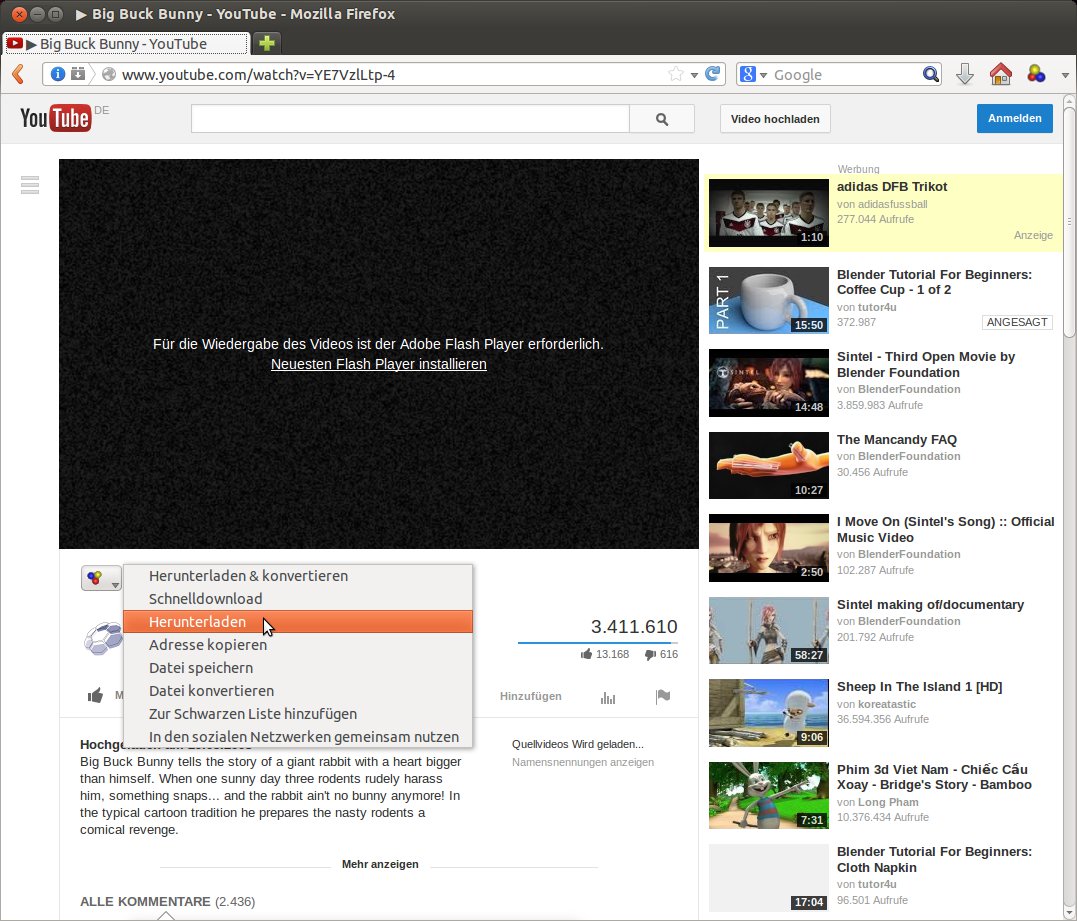
Abbildung 8: Video Downloadhelper schmuggelt sich sogar auf die Youtube-Seite und bietet dort seine Dienste an.
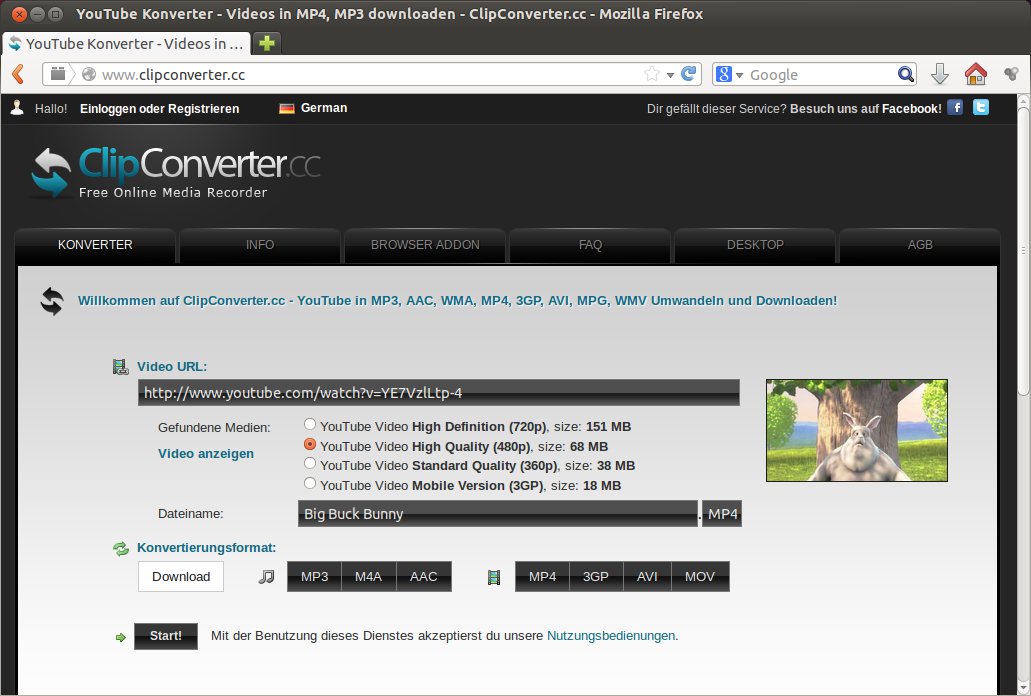
Abbildung 9: Der Clip Converter konvertiert das Video gleich ins Wunschformat.
Infos
[1] 4K Video Downloader: http://www.4kdownload.com/de/
[2] Cclive: http://cclive.sourceforge.net/
[3] Liste mit YouTube-Codecs: http://en.wikipedia.org/wiki/YouTube#Quality_and_codecs
[4] Clipgrab: http://clipgrab.de
[5] Get-flash-videos: http://code.google.com/p/get-flash-videos/
[6] Minitube: http://flavio.tordini.org/minitube
[7] xVideoServiceThief: http://xviservicethief.sourceforge.net
[8] Youtube-dl: http://rg3.github.io/youtube-dl/download.html
[9] Video Downloadhelper: https://addons.mozilla.org/de/firefox/addon/video-downloadhelper/
[10] Clip Converter: http://www.clipconverter.cc





