



Wem Facebook zu öffentlich ist und Papier zu angestaubt, der findet mit Tagebuchprogrammen wie RedNotebook und Lifeograph zeitgemäße Software zum Aufzeichnen wichtiger Ereignisse.
Tagebuch-Software – wozu brauche ich das eigentlich?, das fragt sich so mancher. Genügt da nicht eine einfache App oder zumindest die klassische Textverarbeitung? Im Grunde genommen eignet sich jedes Programm, das Texte verarbeitet, um Tagebücher anzulegen. Allerdings geht es dann in der Regel schnell etwas ungeordnet zu.
Moderne Tagebücher leben davon, dass sie die Möglichkeit bieten, größere Textmengen schnell und komfortabel zu durchsuchen. Letztendlich zeichnet sich eine gute Software dadurch aus, dass sie Funktionen bereitstellt, um auf einfache Weise Bilder und Links mit den Einträgen zu verknüpfen und Texte gut zu strukturieren.
Lifeograph
Das Programm Lifeograph [1] gibt es seit 2008. Es handelt sich dabei um eine bewusst einfach gehaltene Software, die im Lauf der Entwicklung sogar noch etwas abgespeckt hat. Lifeograph startet mit einem schlauen Spruch und führt dann zur Auswahl des gerade genutzten Tagebuchs. Es besteht also die Möglichkeit, mehrere Bücher zu verwalten.
Die Oberfläche gestaltet sich einfach und übersichtlich: In der Mitte liegt die Schreibfläche, rechts daneben die Liste der Einträge, unterhalb davon ein Kalender. In der linken Spalte finden Tags und die Vorlagen ihren Platz. Mit dem Schreiben legen Sie einfach los, da das Programm einen ersten Eintrag für den aktuellen Tag automatisch erzeugt.
Dabei erkennt Lifeograph die Überschrift und formatiert sie gemäß der Vorlage. Als per Mausklick anwendbare Formatierungen stehen Fetten, Kursivieren, Durchstreichen und Hervorheben bereit. Noch schneller markieren Sie Textteile, indem Sie gleich beim Schreiben die passenden Formatkürzel einfügen.
Das Programm verwandelt die erste Zeile bis zum Zeilenumbruch in eine Überschrift. Starten Sie die nächste Zeile mit einem Leerschritt, macht Lifeograph daraus einen Untertitel für den Eintrag.
Um das Gestalten zu vereinfachen, gibt es die Vorlagen – deren Standard-Exemplar vermag allerdings nicht so recht zu überzeugen. Sie definieren aber auf einfache Weise auch Vorlagen nach eigenem Geschmack: Dazu rufen Sie die Standardvorlage auf, wählen über die Schaltfläche mit dem Zahnrad-Symbol Duplicate Theme und legen nun die Parameter nach Ihren Wünschen fest. Anschließend vergeben Sie einen passenden Namen für die neue Vorlage.
Die Vorlagen verwenden Sie, in dem Sie diese einfach aus der Seitenleiste auf den aktuellen Text ziehen – die Software zeigt die Änderungen sofort an. Sie integrieren auch Fotos auf recht einfache Weise, obwohl sich dazu keinerlei Hinweise auf der Oberfläche finden: Es genügt ein schlichtes Drag & Drop. Allerdings platziert Lifeograph Fotos einfach zentriert im Dokument, und es besteht keine Möglichkeit, diese in der Größe oder Lage anzupassen.
Einen Befehl oder eine Schaltfläche zum Speichern suchen Sie in der Oberfläche vergeblich: Lifeograph sichert alle Einträge in regelmäßigen Intervallen an einem von Ihnen bestimmten Speicherort – spätestens jedoch dann, wenn Sie sich aus einem Tagebuch abmelden. Eine Hilfedatei hat Lifeograph übrigens ebenfalls mit an Bord (Abbildung 1). Diese liegt als Nur-Lesen-Tagebuch im Standardverzeichnis.
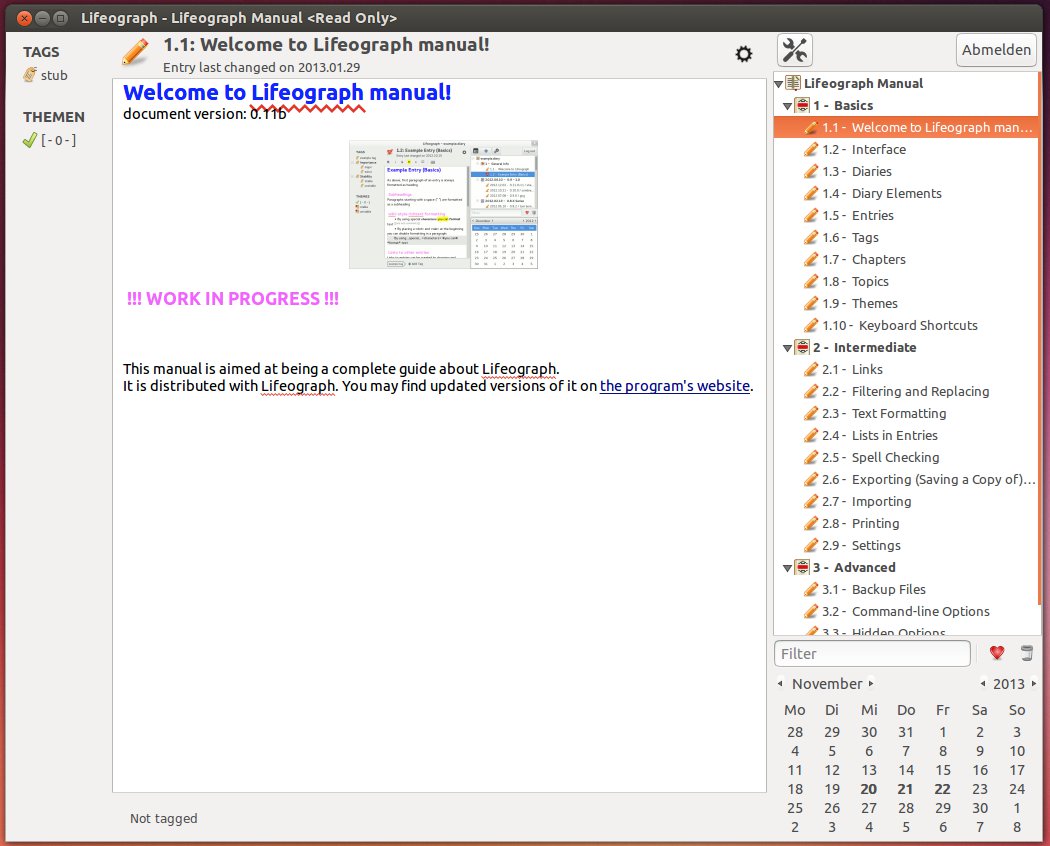
Abbildung 1: Lifeograph bringt eine Anleitung in Form eines eigenen Tagebuchs mit. Es demonstriert sehr schön die Möglichkeiten der Software.
RedNotebook
Der Mitbewerber RedNotebook [2] befindet sich ebenfalls seit 2008 im Rennen, Updates erscheinen sehr regelmäßig. Schon rein äußerlich wirkt das Programm etwas zeitgemäßer als der gleichaltrige Kollege, wobei der prinzipielle Aufbau recht ähnlich ausfällt: In der Mitte finden Sie den Bereich für den Text. In der linken Spalte steht zuoberst der Kalender und darunter eine Liste der verwendeten Schlagwörter in der Form einer Tag-Wolke.
Die rechte Seitenleiste bleibt Markierungen vorbehalten. Bei diesem darf es sich sowohl um Stichwörter handeln als auch um eine Hierarchie oder eine Art Inhaltsverzeichnis. Für Textstile verwendet das Programm wie Lifeograph ein Auszeichnungsschema und ermöglicht das Formatieren direkt im Text per Markierung, über ein Ausklappmenü oder über klassische Tastenkürzel.
Neben Texten fügen Sie über ein Menü Fotos, Dateien oder auch Verweise zu Verzeichnissen ein. Außerdem ergänzen Sie so einen Text ganz einfach um (Zwischen-)Titel, Linien oder die Angaben zu Datum und Uhrzeit (Abbildung 2). Auch RedNotebook arbeitet mit Vorlagen, über die Sie häufig verwendete Einträge mit sämtlichen Formatierungen speichern und diese bei Bedarf anpassen. Im Gegensatz zu Lifeograph kennt RedNotebook jedoch keine Farben für Texte.
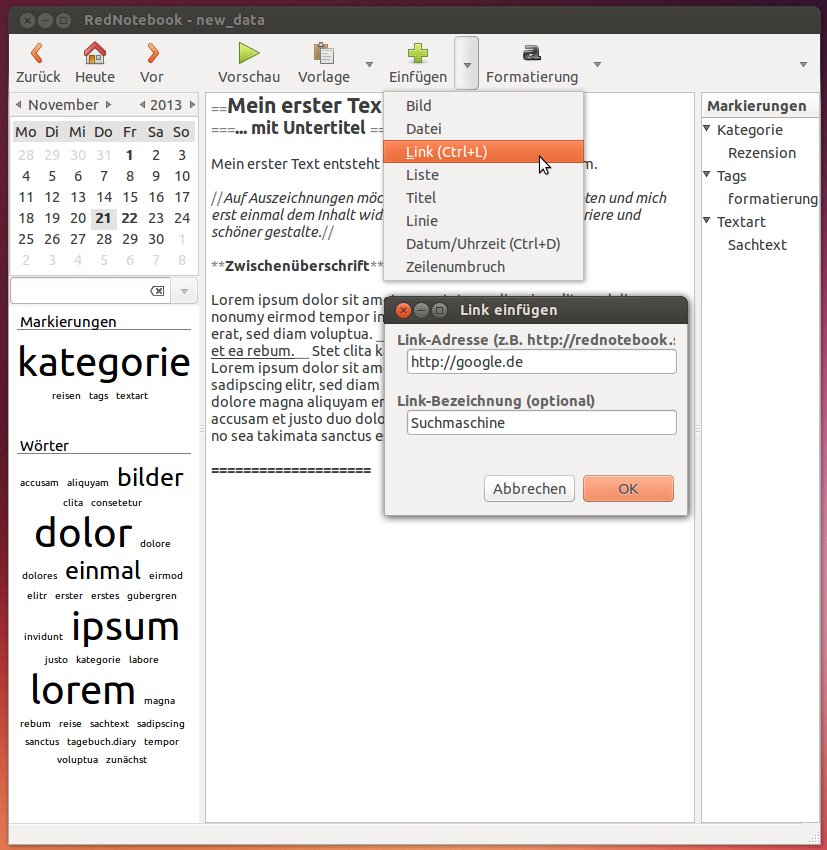
Abbildung 2: Beinahe sämtliche Funktionen in RedNotebook erreichen Sie sowohl per Tastatur als auch per Maus.
Speicherkonzepte
Lifeograph speichert seine Daten in insgesamt drei Dateien. Die Arbeitsdatei endet auf .diary und beinhaltet den gespeicherten Stand aller Daten. Die Datei mit der Endung .~backup~ enthält die automatische Sicherung der Daten, die jede Minute erfolgt. Diese enthält auch alle ungesicherten Änderungen. Die dritte Datei, .~previousversion~, legt das Programm beim Abmelden an. Sie enthält, wie der Name schon vermuten lässt, die zuletzt gespeicherte Version des Tagebuchs.
Das Konzept von RedNotebook weicht davon deutlich ab: Das Programm legt sämtliche Einträge in Verzeichnissen innerhalb des versteckten Verzeichnisses .rednotebook im Home-Verzeichnis ab. Für jeden Monat gibt es eine einzelne Textdatei, deren Benennung dem Schema Jahr-Monat.txt folgt. Sie enthält sämtliche Einträge in einfacher Textform.
Die RedNotebook-Dateien können Sie also mit jedem Texteditor einsehen und zur Not sogar von Hand bearbeiten. Das Programm schreibt diese Daten in regelmäßigen Abständen sowie beim Verlassen der Applikation auf die Platte. Über das Menü erzeugen Sie bei Bedarf zusätzliche Sicherungsdateien als ZIP-Datei gepackt.
Erste Schritte
Direkt nach dem Start von RedNotebook landen Sie im leeren Eingabebereich. Dort steht dem Schreiben eines Eintrags nichts mehr im Wege. Entweder markieren Sie den Text gleich während der Eingabe, oder Sie organisieren den Rohtext erst danach mithilfe der Steuerzeichen, der Tastenkürzel oder des Ausklappmenüs. Gleichzeitig füllt sich die Tag-Cloud am linken Rand, sobald Sie eine gewisse Menge Text eingegeben haben und Sie einen Absatz abschließen.
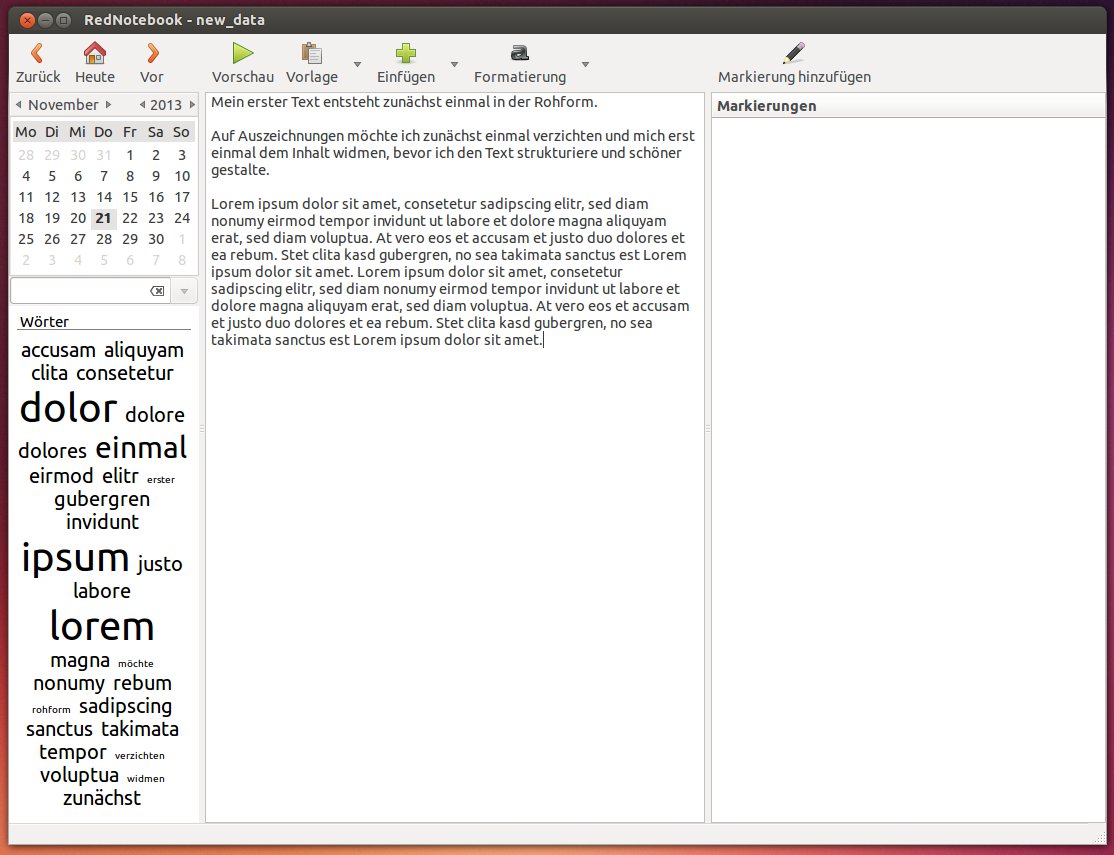
Abbildung 3: Einen ersten Text haben Sie mit RedNotebook schnell erstellt. Für das Gestalten bietet es sich an, Markierungen und Auszeichnungen später zu ergänzen.
Haben Sie die Auszeichnungen erst einmal im Kopf, ist es sinnvoll, diese gleich während der Eingabe mit einzufügen – insbesondere bei Überschriften, für die es keine Tastenkürzel gibt. Dabei kennt die Applikation insgesamt sechs Überschriftenebenen.
Ansonsten bedienen Sie sich der bekannten Tastenkürzel und markieren etwa Text über [Strg]+[B] als Fett. Im Modus zum Bearbeiten zeigt das Programm die Markierungen mit an und formatiert gleichzeitig den Text in der gewählten Art (Abbildung 4). Erst, wenn Sie den Anzeigemodus über das Dreieck-Symbol umschalten, sehen Sie den formatierten Text ohne Auszeichnungen.
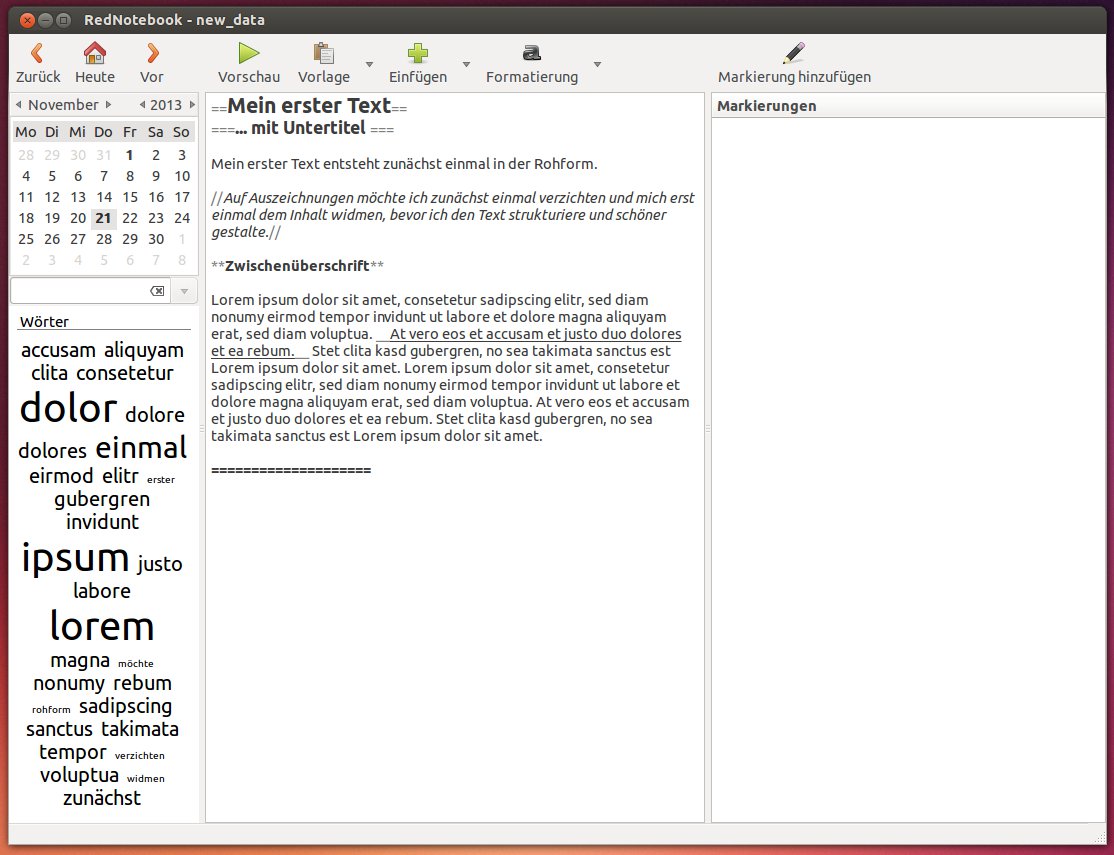
Abbildung 4: Einfache Auszeichnungen tätigen Sie während der Eingabe, komplexere unter Umständen erst, wenn Sie den kompletten Text geschrieben haben.
Vorlagen
RedNotebook nutzt für das schnelle Verfassen eines Eintrags Vorlagen (Abbildung 5). Diese enthalten Text sowie komplexe Formatierungen. Das Programm liefert einige Beispiele mit, darunter eine sehr umfangreiche für jeden Tag sowie knappere für Gesprächsnotizen, Reisen oder Besprechungen. Diese passen Sie bei Bedarf an oder leiten neue Vorlagen daraus ab.
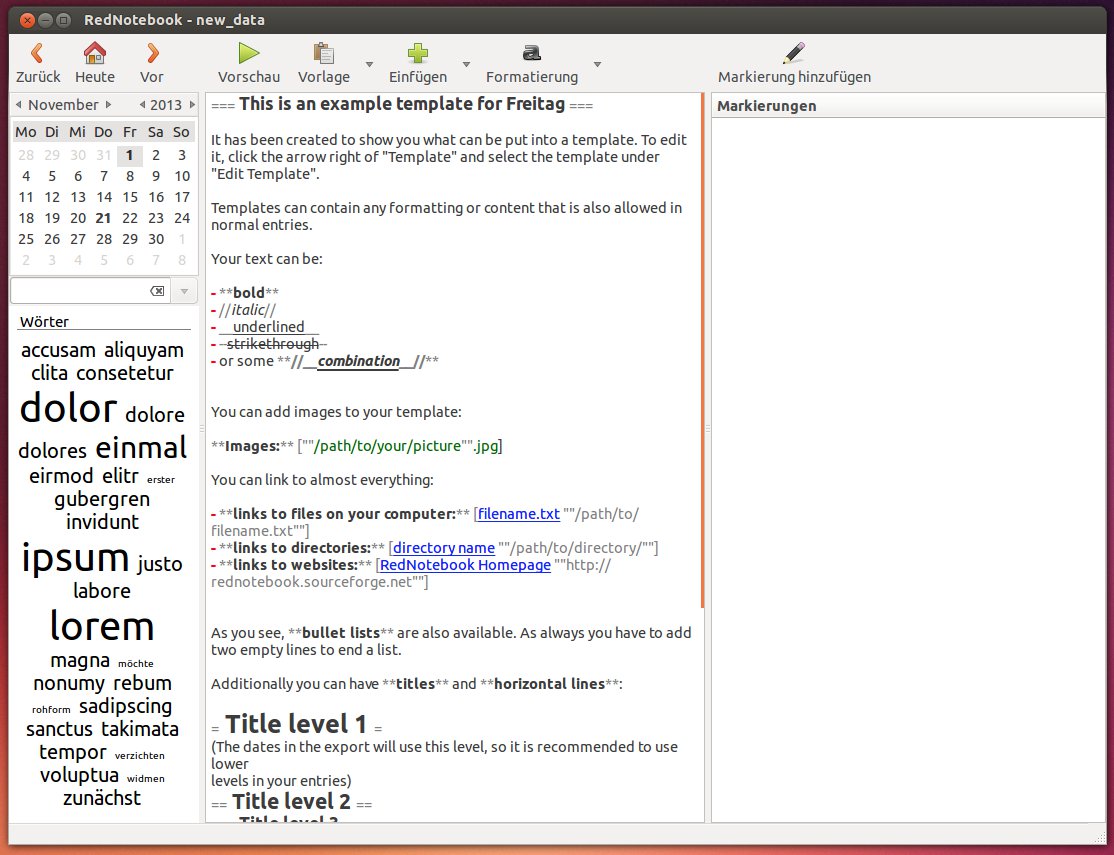
Abbildung 5: Gut strukturierte Vorlagen beschleunigen die Arbeit erheblich und führen zu schicken Ergebnissen.
Besonders die Vorlagen für Gesprächsnotizen und Ähnliches sind sinnvoll, da Sie hier in der Regel nur noch die konkreten Daten hinzufügen müssen — Doppelklick-Orgien und komplizierte Textauswahlen stellen keine guten Voraussetzungen für eine angenehme Arbeit dar.
Medien
RedNotebook erlaubt das Einfügen von Elementen unterschiedlichster Art. Dazu dient das Menü Einfügen (Abbildung 6), über das Sie Listen, Linien sowie Datum und Uhrzeit integrieren – alternativ nutzen Sie [Strg]+[D]. In der Vorschau zeigt die Applikation dann Fotos direkt an, andere Dateien öffnet sie im vom System zugeordneten Programm, Web-Links beispielsweise im Standard-Browser. Fotos sollten bereits eine passende Größe haben, damit sie vollständig im Text erscheinen.
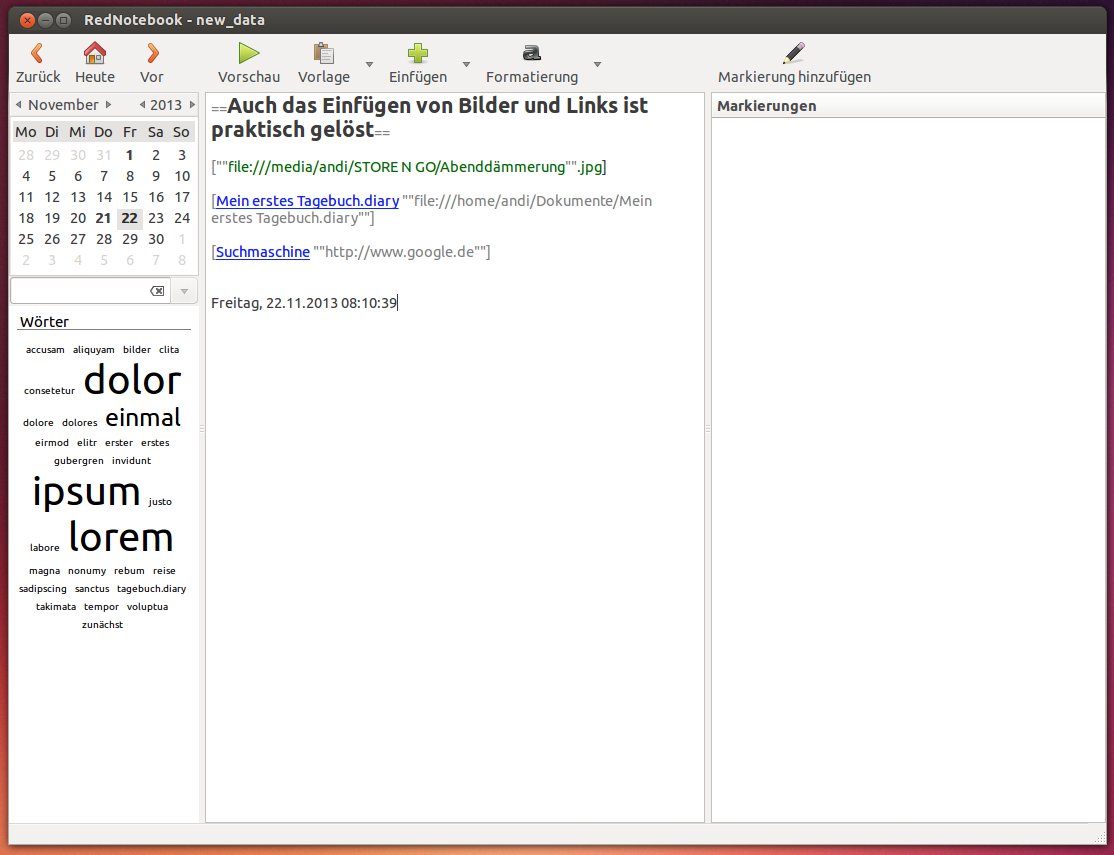
Abbildung 6: Fotos und andere Medien fügen Sie leicht über das Menü ein.
Im Bearbeitungsmodus sehen Sie für sämtliche Medien lediglich den zugehörigen Link. Haben Sie den Pfad zu einem Bild im Kopf, geben Sie diesen direkt ein. Dies gilt ebenso für URLs aus dem Web und andere Dateien. Datum und Uhrzeit fügen Sie auf die gleiche Weise ein. Die Anzeige erfolgt gemäß den Vorgaben in den allgemeinen Einstellungen.
Ordnungssystem
RedNotebook bietet zwei Systeme zum Ordnen und damit zwei Varianten zum Suchen an. In der automatisch erzeugten Wörter-Statistik in Form einer Stichwort-Wolke zeigt das Programm alle Begriffe an, die in einer gewissen Häufigkeit in den Einträgen vorkommen. Ein Klick auf einen Eintrag öffnet eine Liste mit passenden Einträgen (Abbildung 7).
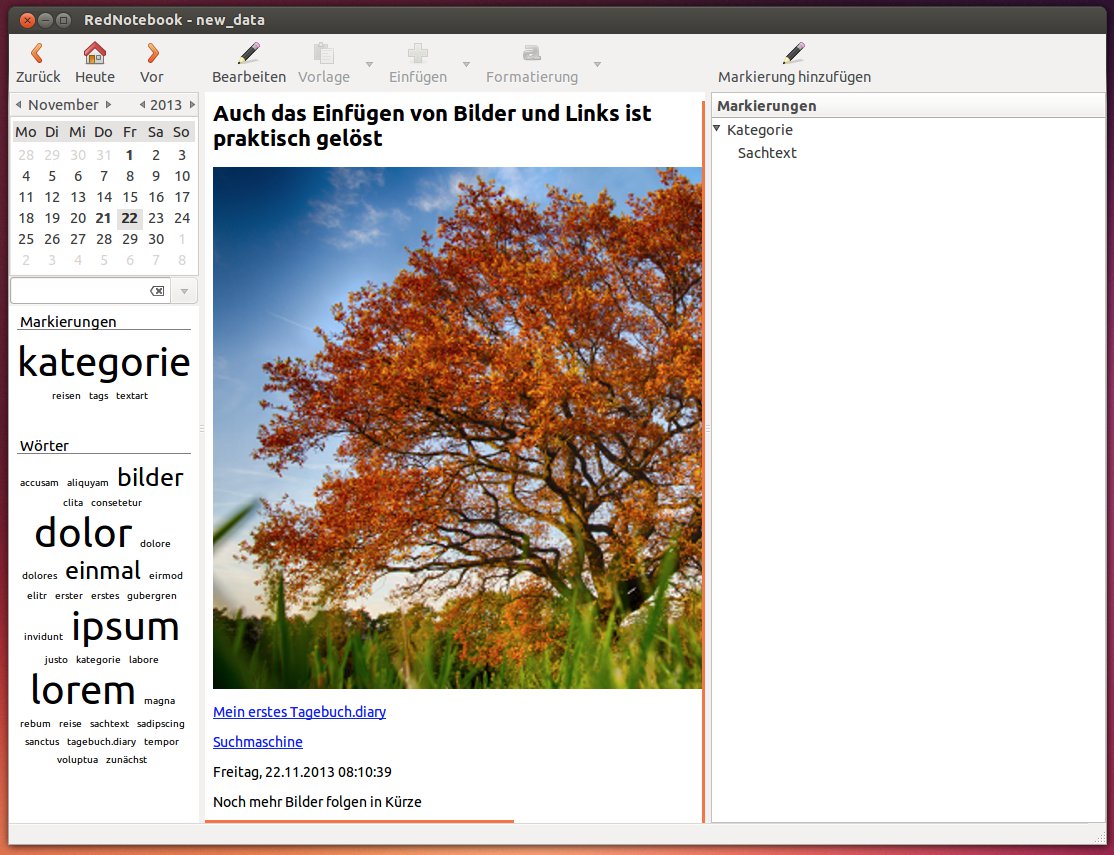
Abbildung 7: Über die Wörter- und Tag-Suche sowie die Stichwort-Wolke finden Sie Einträge leicht wieder.
Daneben bietet das Programm die Möglichkeit, jeden Text mit Markierungen zu versehen. Verschiedene Kategorien helfen hier dabei, die Stichworte zu untergliedern. Die Kategorien tauchen ebenfalls in der linken Seitenleiste oberhalb der Wort-Wolke auf, die einzelnen Stichworte finden Sie über das Suchfeld.
Unterschiede
Beide Programme gehören der gleichen Gattung an, doch trotz zahlreicher Ähnlichkeiten gibt es einige entscheidende Unterschiede. Diese werten die jeweilige Anwendung nicht grundsätzlich auf oder ab, fördern jedoch sehr unterschiedlich Einsatzszenarien. Das zeigt sich recht deutlich am Einbinden von Fotos.
Bei Lifeograph geschieht dies ausschließlich per – nicht dokumentiertem – Drag & Drop oder durch direkte Eingabe der URL zum Bild. Bilder erscheinen stets in der gleichen Größe mittig im Text. Bei RedNotebook gibt es identische Optionen zum Einfügen – hinzu kommt jedoch das praktische Menü, das über den Datei-Dialog Bilder einbindet. RedNotebook zeigt die Daten jedoch stets in Originalgröße an.
Weitere gravierende Unterschiede stechen bei der Texteingabe ins Auge. Lifeograph setzt die formatierten Textstellen während der Eingabe direkt in die richtige Darstellung um. Die Marker zur Textauszeichnung sehen Sie nur, wenn Sie direkt mit dem Cursor an eine Stelle navigieren, in der ein entsprechendes Zeichen steht. Damit haben Sie zwar sofort einen Eindruck davon, wie der Text formatiert aussieht, für Einsteiger oder Gelegenheitsnutzer ist die Vorgehensweise jedoch etwas unübersichtlich.
Dagegen besitzt RedNotebook zwei klar abgegrenzte Modi: Bearbeiten und Vorschau. Im Bearbeitungsmodus sehen Sie den reinen Text inklusive der Auszeichnungen. Erst in der Vorschau formatiert das Programm die Eingaben gemäß der Steuerzeichen. Bei den ersten Schritten fällt es auf diese Weise eventuell etwas schwerer, das gewünschte Ergebnis zu erzielen.
Ein weiterer wichtiger Unterschied besteht in der Anzeige: Während Lifeograph mit Farben arbeitet und entsprechende Themes zur einfachen Auswahl anbietet, kennt RedNotebook nur schwarzen Text, in dem lediglich die Links farbig hervorstechen (Abbildung 8). Darüber hinaus bietet RedNotebook einen direkten PDF- und LaTeX-Export, eine rudimentäre Statistik sowie eine zusätzliche Funktion zum manuellen Sichern der Daten.
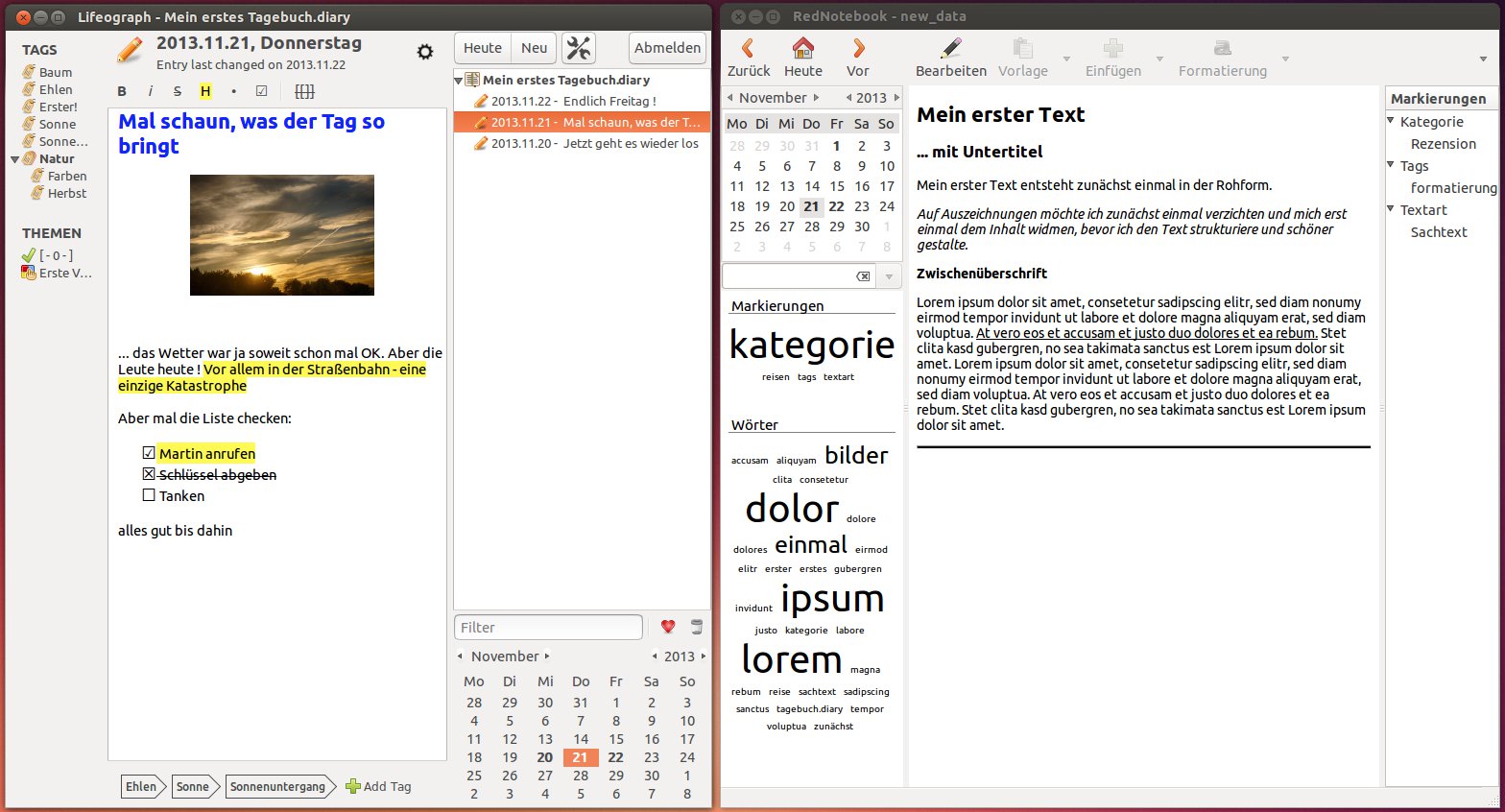
Abbildung 8: RedNotebook wirkt etwas kühler, professioneller und – dank der Stichwort-Wolken – moderner. Im Gegensatz dazu trumpft Lifeograph mit der Anzeige von farbigem Text, Themes und einem WYSIWYG-nahen Editieren auf.
Fazit
Auf den ersten Blick scheint es, als würden sich die beiden Programme kaum unterscheiden. Die Oberflächen ähneln sich, lediglich das Platzieren der einzelnen Elemente wirkt unterschiedlich. Doch gleich mit den ersten Arbeiten treten die Unterschiede deutlich hervor.
RedNotebook macht einen etwas eleganteren Eindruck. Alle Arbeiten erledigen Sie bei Bedarf mit Tastatur oder Maus, eine Liste mit den Markierungen sowie die Tag-Cloud bieten schnellen Zugriff auf alle Inhalte. Lifeograph trumpft mit den Vorzügen farbiger Texte auf, das Hinzufügen von Tags gestaltet sich hier einfacher. Andererseits offeriert RedNotebook die besseren Möglichkeiten, Schlagworte zu ordnen und anzuwenden.
Alles in allem eignet sich Lifeograph eher als echte Tagebuch-Software, in der es auch ruhig einmal etwas bunt zugehen darf. Dagegen bietet RedNotebook eine strenge Schönheit und beeindruckende Suchfunktionen, die aus dem Programm fast eine Wissensdatenbank machen.
Infos
[1] Lifeograph: http://lifeograph.wikidot.com
[2] RedNotebook: http://rednotebook.sourceforge.net





