


Zum Verschlüsseln einzelner Dateien und Ordner bietet Linux viele Kommandozeilenprogramme. TruPax verbirgt deren Details hinter einer komfortablen grafischen Oberfläche und bietet damit flexiblen Zugriff auf die Daten.
USB-Speichersticks und SD-Karten haben sich einen festen Platz als mobile Speichermedien erobert. Ärgerlich, wenn sie verloren gehen und vertrauliche Daten darauf unverschlüsselt abgelegt waren. Zwar bietet Linux von Haus aus so viele Verschlüsselungsoptionen wie kein anderes Betriebssystem, doch zielen diese meist auf das Sichern stationärer Laufwerke und Partitionen ab, oder man muss sie umständlich von der Kommandozeile aus bedienen.
Komfortabler sichern Sie mobile Speichermedien mithilfe des in Java geschriebenen Programms TruPax 7C ab [1]. Das Tool legt Container an, die kompatibel zum Verschlüsselungs-Platzhirsch Truecrypt arbeiten, sodass Sie die mobilen Datenträger auch am heimischen PC mit Truecrypt nutzen können. TruPax arbeitet ohne Administratorrechte und lässt sich daher auch auf Rechnern einsetzen, auf denen Sie keine Root-Rechte besitzen.
TruPax einrichten
Das Tool steht in 32- und 64-Bit-Versionen zur Verfügung. Nach dem Herunterladen des passenden Archivs [2] entpacken Sie dieses in einem beliebigen Verzeichnis durch Eingabe des Befehls unzip Archiv.zip>. Wechseln Sie anschließend in das dabei entstandene Unterverzeichnis TruPax7C/ und rufen Sie mit dem Befehl ./install.sh die Installationsroutine auf. Diese legt die Software in /opt/ ab und legt einen passenden Starter in einem Desktop-Menü der Arbeitsoberfläche an.
Da der Installer temporär mithilfe von sudo Administratorrechte benötigt, fragt die Routine Ihr Passwort ab. Arbeiten Sie mit einer Distribution, die den Sudo-Befehl erst nach Installation eines zusätzlichen Pakets unterstützt, wie etwa Mageia, verschieben Sie alternativ das entpackte Unterverzeichnis TruPax7C/ manuell ins Verzeichnis /opt/ und legen den entsprechenden Starter selbst an.
Erste Schritte
Nach dem Aufruf der Software öffnet sich ein übersichtliches Programmfenster, das rechts nur wenige Schaltflächen und Eingabefelder aufweist und links einen großen freien Bereich zum Aufnehmen und Bearbeiten der Datenbestände bietet (Abbildung 1). Durch einen Klick auf eine der Schaltflächen Dateien hinzufügen… oder Ordner hinzufügen… öffnen Sie den Dateimanager, mit dessen Hilfe Sie die zu verschlüsselnden Dateien bequem auswählen.
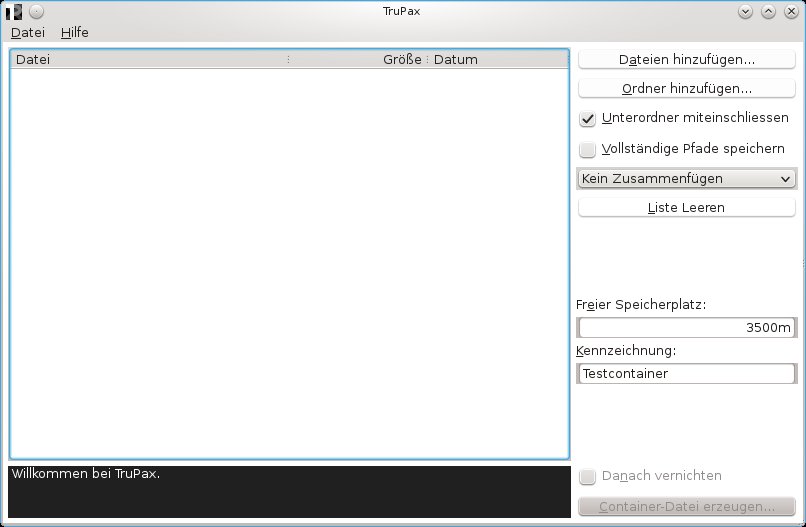
Abbildung 1: Das Programmfenster von TruPax 7C wirkt sehr aufgeräumt.
Möchten Sie beim Verschlüsseln die ursprünglichen Pfadstrukturen beibehalten, was sich insbesondere für das Backup komplexer Dateipfade empfiehlt, so setzen Sie vor Auswahl der Datenbestände ein Häkchen vor der Option Vollständige Pfade speichern. Sollen TruPax 7C auch alle Unterverzeichnisse des gewählten Ordners mit einbeziehen, setzen Sie außerdem ein Häkchen vor Unterordner miteinschließen. Im Feld Kennzeichnung: können Sie einen bis zu 15 Zeichen und Ziffern umfassenden Namen für den Container vergeben.
Mediator
Bei großen Dateibeständen kann es vorkommen, dass Dateien in verschiedenen Verzeichnissen den gleichen Namen tragen. Entsprechend groß fällt die Gefahr von Namenskonflikten aus, wenn Sie in TruPax keine vollständigen Pfade im Container mit abspeichern, sondern alle Dateien unabhängig von deren Herkunft in einer einzigen Hierarchie-Ebene ablegen.
Um derartige Kollisionen zu vermeiden, können Sie in TruPax definieren, wie das Tool bei solchen Namenskonflikten verfahren soll. Dazu gibt es rechts mittig im Programmfenster eine Schaltfläche, die – vorkonfiguriert durch die Option Kein Zusammenfügen – die Registrierung gleichnamiger Dateien im Container auf der Stelle abbricht.
Wünschen Sie ein Überschreiben der jeweils älteren Datei durch die neuere gleichen Namens, so ändern Sie diese Option auf Zusammenfügen. Falls TruPax 7C beim Registrieren der Dateien auf die Groß- und Kleinschreibung achten soll, aktivieren Sie an dieser Stelle Zusammenfügen Groß/Klein. TruPax speichert anschließend gleichnamige Dateien, sofern sich deren Namen in der Schreibweise unterscheiden, ohne Überschreiben.
Haben Sie die Dateiauswahl beendet, legen Sie den verschlüsselten Datei-Container durch einen Klick auf die Schaltfläche Container-Datei erzeugen… unten rechts im Programmfenster an. In einem daraufhin erscheinenden Dialog fragt das Programm nach dem gewünschten Ablageort und zeigt dabei die aktuelle Größe des anzulegenden Datei-Containers unten links in einem invertiert dargestellten Infobereich an, sodass Sie den Speicherbedarf abschätzen können.
Anschließend erwartet die Software die Eingabe eines Passworts für die Container-Datei. Hier geben Sie optimalerweise ein möglichst langes und aus unterschiedlichen Buchstaben und Ziffern bestehendes Passwort an, das Wörterbuchattacken erschwert. Sie sollten dabei Groß- und Kleinbuchstaben gemischt verwenden.
Sie müssen das Passwort zur Verifikation noch ein zweites Mal eingeben. Um die Sicherheit des Passworts zu visualisieren, färbt sich das Eingabefeld während des Eintippens idealerweise von Lila über Gelb nach Grün. Ein grün markiertes Feld signalisiert ein sicheres Passwort.
TruPax 7C legt anschließend die Containerdatei mit der Truecrypt-typischen Endung .tc am gewünschten Speicherort an, was je nach Größe und maximaler Schreibgeschwindigkeit des Datenträgers mehrere Minuten in Anspruch nehmen kann (Abbildung 2).

Abbildung 2: Mithilfe von Farben signalisiert TruPax 7C, wie sicher das Passwort ausfällt.
Soll TruPax 7C die ursprünglichen, unverschlüsselten Datenbestände nach Abspeichern der Container-Datei vernichten, so setzen Sie vor Anlage des Containers ein Häkchen vor der Option Danach vernichten.
Da der resultierende Löschvorgang die zu vernichtenden Dateien zunächst mit Nullen überschreibt und anschließend den Dateinamen mehrfach ändert, besteht anschließend so gut wie keine Möglichkeit mehr, die Daten zu rekonstruieren. Deshalb empfiehlt es sich, vor dem Anwenden der Lösch-Option genau zu prüfen, ob die in den Container zu übernehmenden Dateien tatsächlich im Original gelöscht werden können.
Nach Abschluss der Verschlüsselung bereiten Sie durch einen Klick auf den Schalter Liste leeren das Programmfenster für einen neuen Container vor.
Platzbedarf
TruPax legt die Container stets genau in jener Größe an, welche die zu verschlüsselnden Dateien beanspruchen. Diese Vorgehensweise sorgt dafür, dass die Container auf dem Speichermedium nicht unnötig Platz vergeuden. Möchten Sie sich jedoch die Option offenhalten, Dateien später zu modifizieren und zu vergrößern, so fügen Sie dem Container manuell zusätzlichen Speicherplatz hinzu.
Dazu geben Sie im Programmfenster rechts in der Mitte im Feld Freier Speicherplatz: einen ganzzahligen Wert ein, wobei Sie die Größe durch Anfügen der Buchstaben k, m und g in Kilo-, Mega- oder Gigabyte angeben. Sofern Sie als Grundeinheit 1024 anstelle von 1000 Byte bevorzugen, geben Sie die Einheiten als ki, mi oder gi an [3]. Die Software berechnet dann umgehend die Container-Größe neu und zeigt sie rechts unten im Infofenster an.
Auspacken
Mit TruPax packen Sie Ihre verschlüsselten Container auch jederzeit wieder aus – auch solche, die Sie ursprünglich mit Truecrypt angelegt haben. Sie müssen dazu lediglich im Menü Datei die Option Extrahieren… anwählen und die gewünschte Container-Datei öffnen.
Das Programm startet daraufhin einen Dialog, in dem Sie den Zielort für die entpackten Dateien angeben. Anschließend fragt TruPax 7C das Passwort des Containers ab. Nach dessen Eingabe speichert das Programm die im Container befindlichen Dateien am Zielort in unverschlüsselter Form.
Zerstörungswut
Um nicht mehr benötigte Container unwiderruflich zu löschen, vernichten Sie diese mithilfe des Menüpunkts Datei | Ungültig machen…. Dabei überschreibt TruPax 7C in den Containern sämtliche Header und vernichtet somit die Schlüssel. Der Container lässt sich anschließend nicht mehr öffnen. Durch Auswahl der Option Fortfahren und Löschen im Lösch-Dialog geben Sie den Speicherplatz auch gleich für neue Daten frei (Abbildung 3).
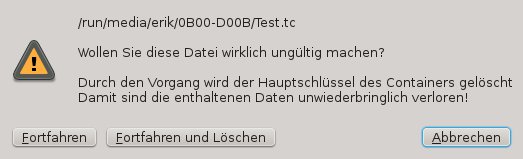
Abbildung 3: Die Sicherheitsabfrage von TruPax 7C vor Vernichten des Containers.
Fazit
Mit TruPax 7C steht Ihnen ein sehr schnell und stabil arbeitendes Werkzeug für die tägliche Dateiverschlüsselung zur Verfügung. Insbesondere kleinere Datenbestände, die Sie auf mobilen Datenträgern sicher abspeichern wollen, legen Sie mit dem Tool komfortabel ab. Dabei benötigt die Software keinerlei administrative Rechte und lässt sich intuitiv bedienen.
Da die mit TruPax 7C generierten Container vollständig mit Truecrypt kompatibel bleiben, lassen sich die mobilen Archive bei Bedarf auch direkt mit diesem Tool wieder entschlüsseln. TruPax empfiehlt sich daher insbesondere als Werkzeug für Road Warriors, die viel mit mobilen Datenbeständen umgehen und diese einfach und sicher verschlüsseln möchten.
Infos
[1] TruPax 7C (Quellen): https://github.com/coderslagoon/TruPax
[2] TruPax 7C herunterladen: http://www.heise.de/download/trupax-1182527.html
[3] Binäre Maßeinheiten nach IEC: Jörg Luther, “Von Kibibits und Gibibytes”, http://www.tecchannel.de/401801/





