


Wie waren noch gleich die Parameter, um mit tar ein xz-Archiv zu entpacken? Muss man beim Packen mit tar erst das Archiv angeben und dann das zu packende Verzeichnis oder umgekehrt? Wie war noch gleich die Syntax von unzip? Wer häufiger mit verschiedenen Packern und Archiv-Formaten hantiert, muss sich zwangsweise auch die Parameter der entsprechenden Werkzeuge merken. Überflüssig macht das Z.
Das kleine Werkzeug ist ein Wrapper für verschiedene Packprogramme. Das Shell-Skript erkennt selbstständig, was es gerade wie machen muss und delegiert diese Aufgabe an den entsprechenden Packer. Ein simples:
z linux-3.12.17.tar.xz
reicht aus, um den aktuellen Linux-Kernel zu entpacken. Ähnlich einfach ist das Einpacken von Dateien oder kompletten Verzeichnissen.
Pseudonym
Einigen Distributionen liegt Z bereits bei, teilweise jedoch unter falschem Namen. Unter Ubuntu und Debian versteckt es sich etwa im Paket comprez und heißt dort auch comprez. Wer dieses Paket einspielt, muss daher im Folgenden z durch comprez ersetzen.
Da es sich um ein Shell-Skript handelt, lässt es sich aber auch leicht nachinstallieren: Einfach das Paket von der Homepage herunterladen, mit tar xvfz z-2.7.0.tgz entpacken und als Benutzer Root respektive Systemverwalter mit folgenden zwei Befehlen einspielen:
make install
make install.man
Jetzt kann man Z wie oben auf ein Archiv ansetzen. Sollte die Endung des Archivs .tar, .tgz, ta, t, .Z, .gz, .z, .bz2, .lz, .xz, .zip oder .jar lauten, entpackt es Z im aktuellen Verzeichnis.
Doch Vorsicht: Z löscht nach dem Entpacken das Archiv! Dieses Verhalten lässt sich Z zumindest in der aktuellen Version nicht austreiben.
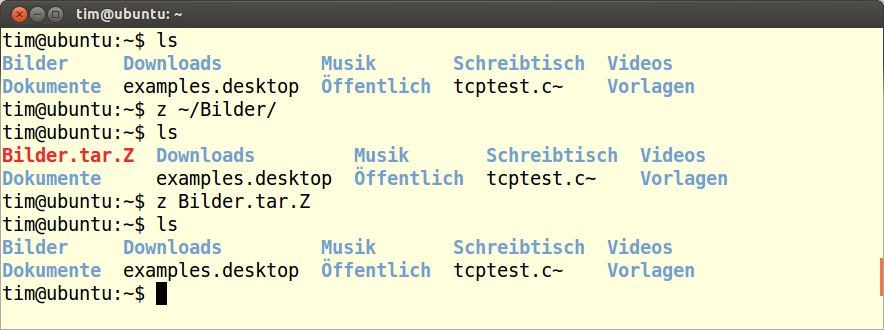
Z löscht beim Entpacken eigenmächtig das Archiv.
Einpackservice
In allen anderen Fällen nimmt Z an, dass man die Datei oder ein Verzeichnis einpacken möchte. Es genügt folglich, dem Werkzeug die einzupackende Datei respektive das Verzeichnis zu nennen:
z ~/Dokumente
oder für eine Datei:
z brief.odt
Doch Vorsicht: Z löscht dabei die originale Datei beziehungsweise das Verzeichnis! Dies lässt sich in der aktuellen Version von Z ebenfalls nicht verhindern.
Übrig bleibt nur die komprimierte Datei im aktuellen Verzeichnis. Z packt dabei die Dateien standardmäßig zunächst in ein tar-Archiv und komprimiert dieses dann mit dem mittlerweile aus der Mode gekommenen compress (unter Ubuntu steckt es im Paket ncompress). Die Endung lautet .tar.Z.
Glücklicherweise lässt sich die Kompressionsmethode über einen der folgenden Parameter ändern:
-gznutzt den Packergzip, das Archiv trägt die Endung.gz-Inutzt den Packerbzip2, das Archiv trägt die Endung.bz2-jarnutzt den Packerzip, das Archiv trägt die Endung.jar-lznutzt den Packerlz, das Archiv trägt die Endung.lz-xznutzt den Packerxz, das Archiv trägt die Endung.xz-Znutzt den Packercompress, das Archiv trägt die Endung.Z(der Standardfall)-znutzt den Packergzip, das Archiv trägt die Endung.z-zipnutzt den Packerzip, das Archiv trägt die Endung.zip
Der folgende Befehl verpackt das Verzeichnis ~/Bilder in ein .tar.gz-Archiv:
z -gz ~/Bilder


