


Wenn sich unter LibreOffice eine Datei nur öffnen, aber nicht speichern lässt, kann das gleich mehrere Gründe haben. Auf einen davon kommt man nicht so leicht.
Öffnet LibreOffice ein Dokument nur schreibgeschützt, sollte man zunächst die Zugriffsrechte prüfen. Das gilt insbesondere, wenn man das Dokument aus einer fremden Quelle erhalten hat. Liegt die Datei nicht im Heimatverzeichnis, sondern auf einem USB-Stick oder einer anderen Festplatte beziehungsweise Partition, könnte diese zudem nur-lesend eingebunden sein. Neben diesen naheliegenden Gründen gibt es aber noch einen.
Lock-Picker
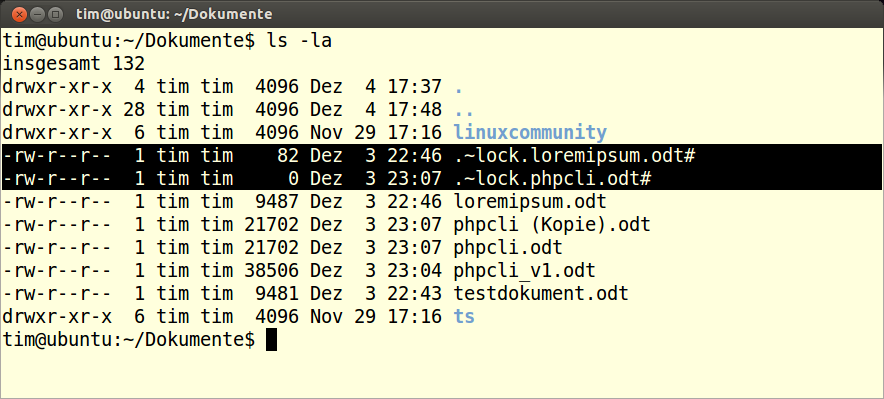
Sobald LibreOffice eine Datei öffnet, erstellt es im gleichen Verzeichnis eine versteckte Datei. Ihr Name beginnt mit dem Präfix .~lock., dem der Dateiname des Dokuments folgt. Am Ende hängt LibreOffice noch ein # an. Öffnet man also beispielsweise das Textdokument loremipsum.odt in Writer, legt LibreOffice die Datei .~lock.loremipsum.odt# an.
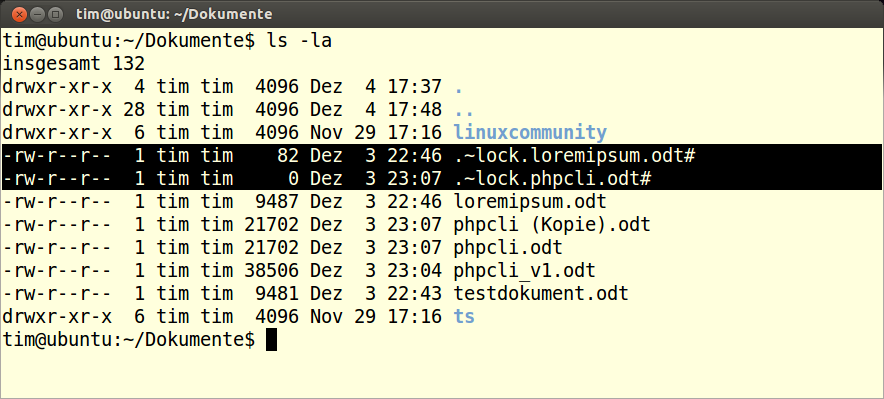
Hier hat LibreOffice zwei Dokumente geöffnet.
Sie kennzeichnet die Datei als „bereits geöffnet“: Das LibreOffice einer anderen Person sieht anhand dieser Datei, dass bereits jemand das Dokument bearbeitet, und öffnet es sicherheitshalber nur-lesend. So verhindert LibreOffice, dass mehrere Personen gleichzeitig das Dokument öffnen und Änderungen womöglich überschreiben.
Rückstände
Die Lock-Datei löscht LibreOffice normalerweise, sobald man das zugehörige Dokument wieder schließt. Als Anwender bekommt man nichts davon mit. In einigen Fällen bleiben die Lock-Dateien jedoch zurück. Das passiert beispielsweise, wenn man eine (fehlerhafte) Extension ausprobiert und diese LibreOffice zum Absturz zwingt.
Wenn sich LibreOffice eine Datei nur lesend öffnet, sollte man deshalb nachsehen, ob nicht eine Lock-Datei existiert und diese dann löschen (im Dateimanager muss man dazu die versteckten Dateien anzeigen lassen).
Gehaltvolle Inhalte
Doch Vorsicht: Man sollte die Lock-Datei wirklich nur dann löschen, wenn man absolut sicher ist, dass niemand anderes in diesem Moment auf die Datei zugreift. Die Alarmglocken sollten immer schrillen, wenn das Dokument auf einem Netzwerkspeicher liegt.
Die Lock-Dateien selbst sind übrigens einfache Textdateien, die eine Zeile mit ein paar interessanten Zusatzinformationen enthalten. So erfährt man aus ihr nicht nur den Autor, sondern auch das Datum und die Uhrzeit, zu dem das Dokument zum letzten Mal gespeichert wurde. Als dritte Information liefert die Lock-Datei noch den Speicherort der LibreOffice-Konfiguration. Anhand dieser Daten lässt sich schnell überprüfen, ob die Datei gerade noch in Bearbeitung ist und wer sie zuletzt geöffnet hatte. Vor dem Löschen der Lock-Datei sollte man folglich den letzten Autor kontaktieren und gegebenenfalls vorwarnen.
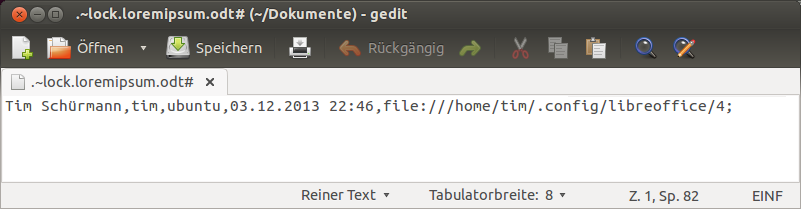
Die Lock-Dateien enthalten ein paar Informationen über Autor und Datum.
Komplettabschaltung
Man kann das Anlegen der Lock-Dateien aber auch komplett unterbinden. Dazu öffnet man als Nutzer root das Startskript soffice. Dessen Speicherort verrät:
which soffice
Ganz am Anfang befindet sich die Zeile:
export SAL_ENABLE_FILE_LOCKING
Ihr stellt man ein # voran:
# export SAL_ENABLE_FILE_LOCKING
Das Abschalten sollte man sich jedoch gut überlegen, da es insbesondere beim Einsatz von Netzwerkspeichern beziehungsweise in Zusammenhang mit NFS für Probleme sorgen kann.


Dieser Artikel hat mir nach einem Systemabsturz, den ich provoziert habe, weil das System eingefroren war, sehr geholfen, weiterhin an einem wichtigen Dokument arbeiten zu können, das zur Zeit des Absturzes mit dem writer geöffnet war!
Nachdem ich die .lock-Datei gelöscht hatte, konnte ich auch Änderungen im Dokument wieder ganz normal speichern!
Guter Tipp, danke!
Die Lockdatei wird trotzdem geschrieben (LO 6.1.5.2). Gibt es eine andere Lösung?