


Wer heute am heimischen PC oder Laptop TV-Sendungen sehen will, kommt kaum mehr am De-facto-Standard DVB vorbei. Wir zeigen Ihnen, was Sie dabei beachten müssen.
Digital Video Broadcast, kurz DVB, stellt den derzeitigen Übertragungsstandard für digitale Fernseh- und Rundfunkübertragungen in Europa dar. Was beim TV-Gerät über einen eingebauten Digitalempfänger oder eine separate Set-Top-Box funktioniert, rüsten Sie am Computer über einen USB-Stick oder eine Einsteckkarte nach.
Anders als Set-Top-Boxen sorgen USB-Sticks oder Steckkarten meist nur für den Empfang des Signals, der Rechner übernimmt die Aufgabe der Dekodierung und Darstellung. Eine Ausnahme bilden hier die sogenannten Full-Featured-Karten, doch dazu später mehr.
Die Übertragungstechnik
DVB bietet in Europa mehrere Übertragungswege, die sich hauptsächlich durch die verwendete Art der Modulation unterscheiden. Die drei am häufigsten anzutreffenden sind DVB-T (“Terrestrial”), DVB-S (“Satellite”) und DVB-C (“Cable”).
Der in den 90er-Jahren entwickelte Standard erfährt mittlerweile eine Überarbeitung, die sich durch den Namenszusatz “2” wie in DVB-T2 ausdrückt. Der Nachfolgestandard zeichnet sich durch das Verwenden verbesserter Kodierungs-, Modulations- und Fehlerkorrekturverfahren aus, was die Datenrate um bis zu 30 Prozent steigert. Bei der Datenkompression setzt der neue Standard zum Beispiel auf H.264 mit MPEG-4 anstatt auf MPEG-2.
Es gibt bereits mehrere Transponder auf verschiedenen Satelliten, die im DVB-S2-Modus senden, DVB-C2 läuft seit Mitte des Jahres in Berlin im Modellversuch. Die Einführung von DVB-T2 dauert noch etwas, ARD und ZDF wollen erst ab dem Jahr 2017 darauf umsteigen.
Ein weiterer Standard, der zukünftig sicher eine breitere Bekanntheit erlangen wird, ist DVB-H. Er eignet sich für das asynchrone terrestrische Übertragen auf mobile Endgeräte wie Smartphones und Tablets. Das H im Namen steht hier für Handhelds.
Der neue Standard bedient sich bereits jetzt moderner Bilddaten-Reduktion mittels H.264. Für die Zukunft sind bereits weitere Entwicklungen standardisiert: So sollen zukünftig DVB-RCC (“Return Channel for Cable”) und DVB-RCS (“Return Channel for Satellite”) mit Übertragungsgeschwindigkeiten von bis zu 50 Mbit/s empfangen und über einen Rückkanal mit bis zu 2 Mbit/s verfügen.
Die richtige Hardware
Um Fernsehen oder Rundfunk per DVB am Computer abzuspielen, benötigen Sie ein Gerät, dass mindestens den Empfang des Signals übernimmt. Dabei kann es sich entweder um einen USB-Stick oder um eine PCI(e)-Karte handeln.
Nach wie vor funktionieren zwar viele, aber bei Weitem nicht alle im Handel angebotenen Lösungen unter Linux. Suchen Sie also eine Lösung, die ohne vorheriges Kompilieren der Treiber funktioniert, dann sollten Sie im Vorfeld ein wenig recherchieren.
Dabei gilt es, darauf zu achten, dass die Quelle der Informationen regelmäßige Pflege erfährt: Hardware-Hersteller tauschen oft Gerätekomponenten gegen günstigere Alternativen aus, was sich zwar in geänderten Revisionsnummern auf der Verpackung ausdrückt, Ihnen im Laden aber nicht hilft. Bei der Kompatibilitätsauszeichnung auf dem Karton taucht der Begriff Linux auch in den allerwenigsten Fällen auf. Fachpersonal, das über das freie Betriebssystem Bescheid weiß, ist noch seltener zu finden.
Hersteller, die ihre Hardware auch unter Linux testen und passende Treiber direkt mitliefern, stellen generell die Ausnahme dar – im Fall von DVB fand sich bei unserer Recherche nur ein einziger: Wer bereit ist, einen Multi-Standard-DVB-Stick aus dem oberen Preissegment zu erwerben, erhält bei der Firma Sundtek [1] unter Linux getestete DVB-Sticks samt Firmware auf CD.
Für die mit den DVB-T-Sticks mitgelieferten Antennen gilt generell, dass sie zwar zum mobilen Empfang am Notebook ausreichen, für stationären TV-Genuss zu Hause eignet sich eine verstärkte Hausantenne jedoch besser.
Hardware-Erkennung
Grundlage der Erkennung von DVB-Hardware ist der in modernen Kerneln bereits seit Langem integrierte DVB-Stack des Linux-TV-Projekts. Dieses Projekt stellt auch umfangreiche und ausreichend aktuelle Informationen bereit, die bei der Auswahl der Hardware helfen. Das Wiki des Projekts listet DVB-Geräte mitsamt der verwendeten Chipsätze und Spezifikationen auf [2].
Wichtig ist hier, dass die Treiber möglichst bereits im Kernel vorhanden sind. Steht in dieser Sparte ein rotes X, müssen Sie den Treiber selbst kompilieren. In den meisten Fällen genügt es aber, nur ein Firmware-Paket aus dem Internet herunterzuladen und in das Verzeichnis /lib/firmware zu kopieren.
Das englischsprachige Wiki erläutert auch viele Standards und führt Geräte auf, die mit Linux noch nicht funktionieren [3]. Über die Liste mit den Chipsatz-Herstellern [4] finden Sie solche, die einen eventuell bevorzugten Chipsatz verwenden.
DVB-Sticks kommen meist zum Einsatz, wenn Sie am PC oder auf dem Notebook fernsehen oder das Programm aufzeichnen möchten. Die im Handel ebenfalls erhältlichen PCI(e)-Karten bieten sich für dedizierte Multimedia-Rechner an, zu deren Schwerpunkten das Aufnehmen, Wiedergeben und Bearbeiten von TV-Sendungen gehört.
Hier kommen zuweilen mehrere Karten zum Einsatz, die dann das gleichzeitige Aufnehmen oder Wiedergeben von Sendern von verschiedenen Bouquet-Anbietern handhaben. Eine Sonderform stellen die oben bereits erwähnten Full-Featured-Karten dar. Sie erledigen das Dekodieren mittels eines Chips auf der Karte, womit sie die CPU beziehungsweise GPU des Rechners entlasten.
Firmware integrieren
Nach dem Kauf des USB-Sticks Ihrer Wahl gilt es, vor dem Betrieb ein paar kleine Vorarbeiten zu treffen, die den Prozess vereinfachen. Die folgenden Ausgaben beziehen sich zwar auf einen Cinergy T Stick RC von Terratec, sehen aber bei anderen Sticks prinzipiell ähnlich aus.
Nach dem Anstecken des Sticks hilft der Befehl dmesg | grep -i dvb, herauszufinden, ob der Rechner die neue Hardware erkennt. Am Ende der Ausgabe steht dann etwas wie DVB: registering new adapter (Terratec Cinergy T Stick RC) oder usb 3-1.1: DVB: registering adapter 0 frontend 0 (Afatech AF9015). Im letzteren Fall ist die Firmware bereits enthalten.
Taucht kein Hinweis bezüglich der Firmware auf (Afatech AF9015), so gilt es, diese noch zu besorgen. Hier hilft ein weiterer Befehl, herauszufinden, wie Sie die benötigte Firmware identifizieren und integrieren. Ausgehend vom genannten Beispiel lautet die Eingabe lsusb | grep -i terratec, bei einer PCI-Karte hieße die Entsprechung lspci -nn. Als Resultat erhalten Sie eine Zeile wie:
Bus 003 Device 010: ID 0ccd:0097 Terratec Electronic GmbH Cinergy T RC MKII
Hieran interessiert insbesondere der Teil, der hilft, das Gerät eindeutig zu identifizieren, nämlich die Hersteller- und Geräte-Identifikationsnummer. Im obigen Beispiel lautet sie 0ccd:0097. Wenn Sie nun im Web nach dieser ID in Zusammenhang mit der verwendeten Distribution suchen, erscheinen meist zahlreiche Treffer.
So führt, um in unserem Beispiel zu bleiben, die Suche nach “0ccd:0097 debian” bereits im dritten Treffer zur Lösung in Form einer Anleitung, wie man die Firmware herunterlädt und integriert [5]. Nachdem die Firmware an Ort und Stelle ist, starten Sie den Rechner neu, um die Firmware zu laden. Versierte Anwender erreichen das auch mittels modprobe.
In beiden Fällen sollte hinterher der Befehl lsmod | grep af (Abbildung 1) anzeigen, dass die Firmware geladen wurde. Damit steht die Hardware prinzipiell zum Einsatz bereit. Sollten wider Erwarten Probleme auftreten, so helfen die Support-Kanäle der verwendeten Distribution meist beim Klären des Sachverhalts. Sinnvollerweise sollten sie dabei gleich die Ausgaben von dmesg und lsusb an Ihre Frage anhängen oder zum Vorzeigen im IRC bereithalten.

lsmod zeigt an, ob Ihr System das Modul geladen hat.” width=”300″ height=”46″ />
Abbildung 1: Die Ausgabe vonlsmod zeigt an, ob Ihr System das Modul geladen hat.Vorhang auf
Es gibt im Linux-Umfeld eine ganze Reihe an Programmen, um mit DVB-Hardware TV-Sendungen zu empfangen, aufzuzeichnen und zu verarbeiten. Um zunächst die Funktionalität eines DVB-Geräts zu testen, bietet sich im Umfeld von KDE das Programm Kaffeine [6] an.
Der Startbildschirm der Software enthält unter anderem den Reiter Digitales Fernsehen (Abbildung 2). Ein Klick darauf führt zu einer Maske, in der Sie nach Sendern scannen (Abbildung 3) . Ähnlich verhält es sich bei dem GTK-basierten Programm Me-TV [7]. Es bietet beim ersten Start einen Sendersuchlauf an.
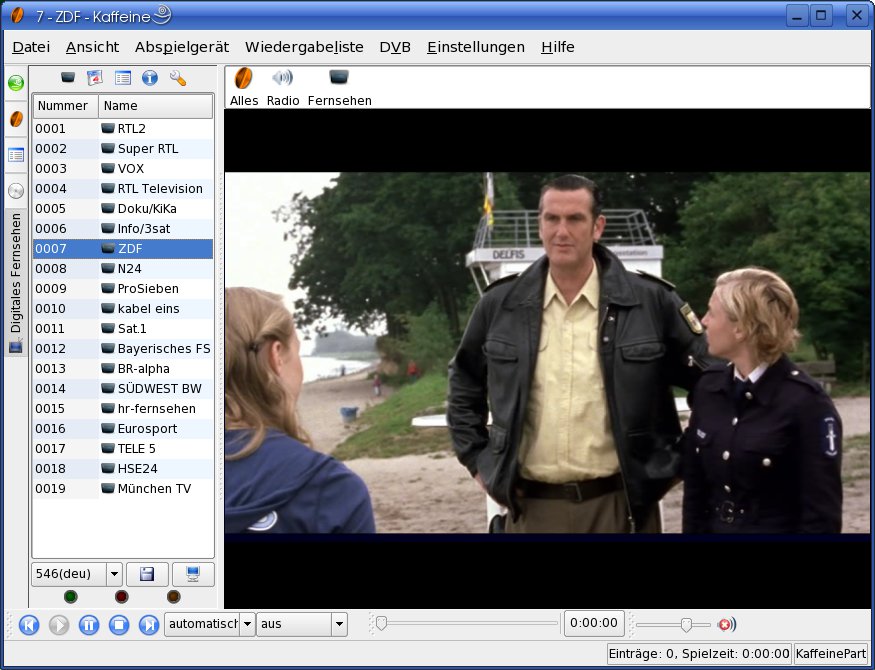
Abbildung 2: Das multimediale Universalgenie Kaffeine bietet Ihnen unter KDE die Möglichkeit, TV-Sendungen anzusehen.
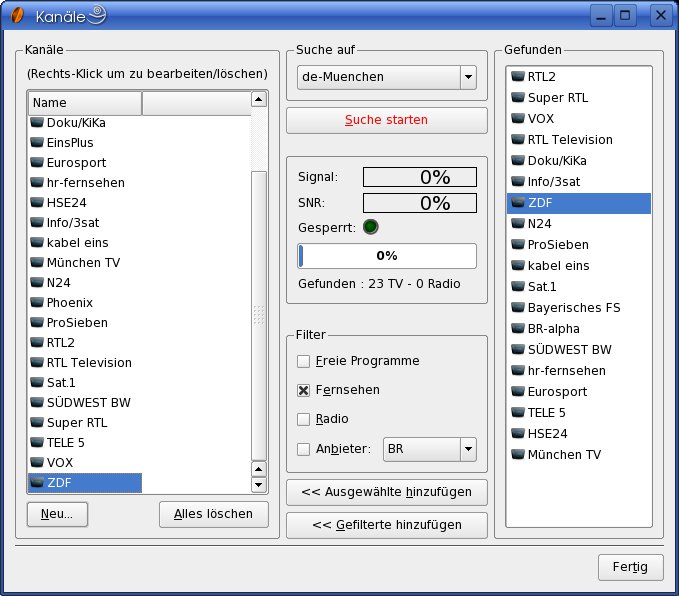
Abbildung 3: Die Kanalsuche von Kaffeine hilft Ihnen, TV-Sender zu finden und zu sortieren.
Die Königskrone der DVB-Software trägt aber unangefochten der seit weit über zehn Jahren von Klaus Schmiedinger entwickelte “Video Disk Recorder” VDR [8]. Mit dieser Software lässt sich ein PC zum Multimedia-Center samt digitalem Videorekorder mit unzähligen Funktionen aufrüsten. Wiedergabe, Aufzeichnung (Abbildung 4), Schnitt und Konvertieren von TV-Programmen mit anschließendem Brennen auf DVD sind nur einige der vielen Funktionen von VDR, die Sie durch eine große Zahl an Plugins [9] bei Bedarf noch erweitern.
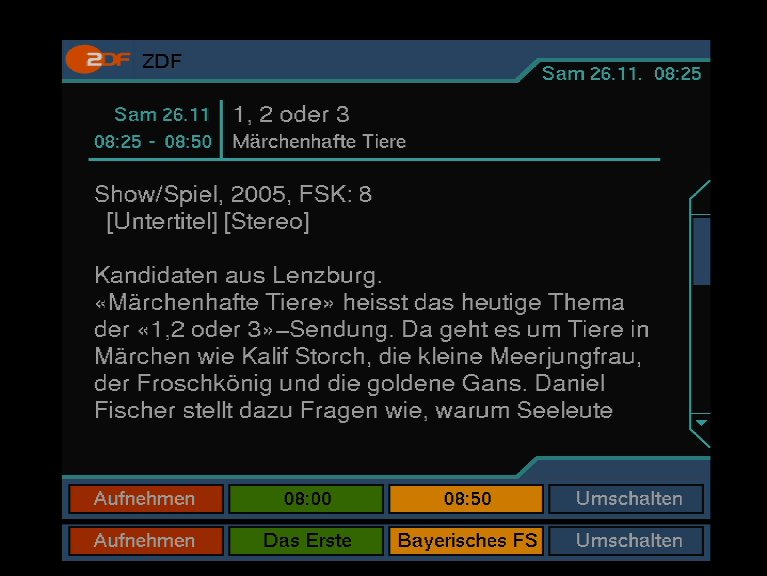
Abbildung 4: Mit der Aufnahmeplanung von VDR laden Sie gewünschte Sendungen bei deren Ausstrahlung auf den PC.
So rüsten Sie etwa das automatische Markieren und Entfernen von Werbung ebenso nach wie einen erweiterten EPG (Abbildung 5) oder das automatische Anlegen von Timern zur Aufnahme von Sendungen. Zudem ist VDR netzwerkfähig, sodass nicht jeder Rechner im lokalen Netz ein DVB-Gerät benötigt, um das TV-Signal zu empfangen.
VDR unterstützt außerdem Full-Featured-Karten mit allen Funktionen sowie das Mischen von DVB-T/S/C-Karten. Daneben erlaubt es auch das Fernbedienen und Programmieren sowie das Verwalten per Webbrowser über HTTP-Server im lokalen Netz oder Internet. Hinter dem Projekt steht eine sehr aktive Community, die im Laufe der Zeit im VDR-Portal [10] ein riesiges Arsenal an Informationen zusammengetragen hat. Sie bietet bei Problemen kompetente Unterstützung für alle möglichen Plattformen, inklusive des Raspberry Pi.
TIPP
Beachten Sie, dass ein DVB-Gerät stets nur eine Quelle bedient. Möchten Sie verschiedene Programme ausprobieren, dann vergessen Sie nicht, das jeweils letzte wieder zu schließen, da anderenfalls das folgende keine Daten empfängt. Betreiben Sie VDR, dann ist es nötig, diesen zusätzlich mit /etc/init.d/vdr stop zu beenden. Auf Systemen mit Systemd lautet der entsprechende Befehl systemctl stop vdr.
Fazit
Seit den Anfängen von DVB vor etwa zehn Jahren hat sich einiges getan. Die anfänglichen Artefakte und andere Bildstörungen gehören weitgehend der Vergangenheit an. Auch die im Handel angebotene Hardware funktioniert nach dem Einspielen der benötigten Firmware auch unter Linux meist anstandslos. Das Angebot reicht von No-Name-Importen für zehn Euro bei Ebay bis zu Kombi-Geräten namhafter Hersteller wie Hauppauge, Avermedia, Terratec oder Pinnacle, die mehrere Standards auf einem USB-Stick unterstützen und bis zu 100 Euro kosten.
Softwareseitig bleibt VDR der Platzhirsch, auch wenn die Fülle an Funktionen etwas mehr Einarbeitung erfordert als beispielsweise bei Kaffeine oder Me-TV. Diese beherrschen die Wiedergabe und Aufnahme, daneben zeigen sie auf Wunsch die EPG-Zusatzinformationen an. Auch VLC [11] ist in der Lage, DVB-Programme abzuspielen und an beliebig viele Rechner zu streamen.
Das Aufnehmen aus verschiedenen Quellen gleichzeitig mit mehreren Full-Featured-Karten inklusive automatischem Schnitt der Werbepausen und Umwandlung in fast beliebige Formate bleibt allerdings VDR vorbehalten.
Der Autor
Ferdinand Thommes lebt und arbeitet als Linux-Entwickler, freier Autor und Stadtführer in Berlin.
Glossar
-
EPG
-
Electronic Program Guide. Als elektronischen Programmführer bezeichnet man die heute in der Regel als Zusatzangebot von den Sendern ausgestrahlten und kostenlos zu empfangenden Informationen über das Sendeprogramm. Die Übersicht beinhaltet mindestens den Titel, die Uhrzeit und die Dauer jeder Sendung, oft auch kurze Beschreibungen des Inhalts.
Infos
[1] Sundtek-Shop: http://sundtek.com/shop/Digital-TV-Sticks/Sundtek-MediaTV-Digital-Home-III-DVB-C/T/T2.html
[2] DVB-Geräte-Index: http://www.linuxtv.org/wiki/index.php/Hardware_Device_Information
[3] Technische Hintergründe zu DVB: http://www.linuxtv.org/wiki/index.php/Technical_Background
[4] DVB-Geräte-Chipsätze: http://www.linuxtv.org/wiki/index.php/List_of_Chipset_Vendors
[5] Tipps zum Einrichten: http://wiki.ubuntuusers.de/TerraTec_Cinergy_T_Stick
[6] Kaffeine: http://kaffeine.kde.org
[7] Me-TV: http://wiki.ubuntuusers.de/Me_TV
[8] VDR:http://www.vdr-portal.de/
[9] VDR-Plugins: http://www.vdr-wiki.de/wiki/index.php/Plugins
[10] VDR-Portal: http://www.vdr-wiki.de/wiki/index.php/Hauptseite
[11] DVB mit VLC: http://www.giga.de/downloads/vlc-media-player/tipps/so-nutzt-man-den-vlc-media-player-fr-dvb-t-empfang-am-pc/





