


Insbesondere viele kommerzielle Spiele kommen ausschließlich als fertige DEB-Pakete daher. Selbst wenn der Entwickler behauptet, das Paket sei nur für Ubuntu gedacht, kann es dennoch problemlos auf anderen Distributionen laufen. Das gilt insbesondere für Spiele, die mit Unity programmiert wurden. In solchen Fällen steht dem Spielspaß nur das DEB-Format im Weg. Aber auch Hintergrundbilder oder andere Daten liegen manchmal nur als DEB-Archiv vor. Wie die folgenden Schritte zeigen, lässt sich diese Hülle jedoch mit zwei kurzen Kommandozeilenbefehlen knacken.
Warnung: Es gibt jedoch keine Garantie, dass der folgende Weg immer und bei jedem Spiel funktioniert. Bevor Sie Geld ausgeben, sollten Sie die hier beschriebenen Schritte anhand der Demo- oder Testversion ausprobieren. Zudem bietet der Hersteller des Programms oder Pakets unter Umständen keinen Support, bei Problemen bleiben Sie folglich auf sich alleine gestellt.
Arrrrr
Um das Programm oder die Daten aus seinem DEB-Gefängnis zu befreien, benötigt man lediglich das Werkzeug ar. Bei den meisten Distributionen ist es bereits installiert, andernfalls lässt es sich über den Paketmanager nachholen.
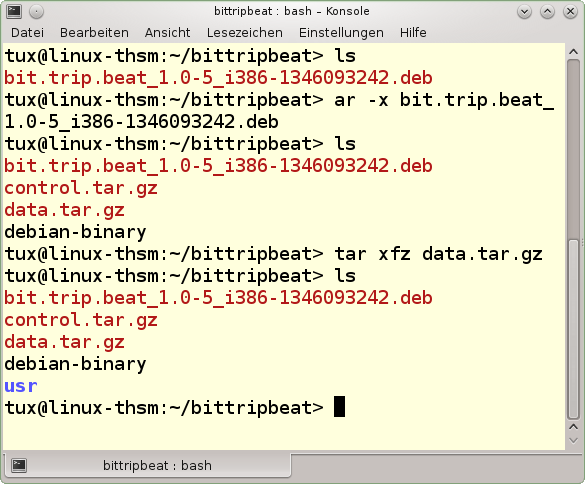
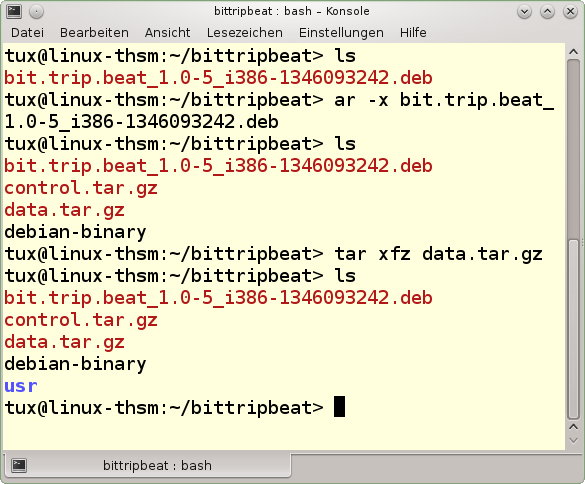
Zwei Kommandos reichen, um an den Inhalt eines DEB-Pakets zu gelangen.
Wer eine Distribution mit KDE besitzt, klickt das DEB-Paket mit der rechten Maustaste an und wählt dann Entpacken | Archiv hierher auspacken. Sollte das nicht funktionieren oder arbeitet man mit einer anderen Desktop-Umgebung, muss man das Terminal bemühen. Um darin das Paket spiel.deb zu entpacken, genügt bereits der Aufruf von:
ar -x spiel.deb
Paket im Paket
In jedem Fall erhält man ein paar weitere Archive. Von Bedeutung ist nur data.tar.gz, in ihm steckt das eigentliche Programm beziehungsweise Spiel. Da es ein herkömmliches Archiv ist, kann man es einfach wie gewohnt entpacken, im Terminal beispielsweise via:
tar xvfz data.tar.gz
Beim Entpacken entstehen automatisch mehrere weitere Unterverzeichnisse. Wie die aussehen und was sie alles enthalten, hängt vom jeweiligen Programm oder Spiel ab. Man sollte hier jetzt einfach die ausführbare Datei suchen und sie probeweise starten.
Funktioniert das nicht, sollte man sich die Verzeichnisstruktur genauer ansehen: Liegt das Programm oder Spiel unter usr/local, gehört das Programm sehr wahrscheinlich in das Systemverzeichnis /usr/local. Man sollte folglich den Inhalt von usr/local als Benutzer root dort hinein kopieren und dann noch einmal versuchen, das Programm zu starten. Letztendlich ist hier ein wenig Forscherdrang und Experimentiergeist gefragt.


…äh, wat?
“unity” ist in C++, Vala und QML geschrieben. Das “unity” eine Programmiersprache ist, war mir neu.
Nein, nicht die Desktop-Umgebung, sondern das Ding hier:
http://unity3d.com/