


Möchten Sie Ihre Reisen nicht nur mit der Kamera dokumentieren, sondern auch per GPS-Logger, dann finden Sie in Mytourbook die ideale Software, um die Tracks zu verwalten und auszuwerten.
Dank der Omnipräsenz von Smartphones bringen viele Urlauber nicht nur Bilder mit zurück nach Hause, sondern immer öfter auch GPS-Tracks, die minutiös alle Ausflüge dokumentieren. Doch auf dem Smartphone allein ist der Informationsgewinn vergleichsweise niedrig. Erst auf dem heimischen PC entfalten die Tracks mithilfe von Programmen wie Mytourbook [1] ihr wahres Potenzial. GPS-Tracker-Einsteigern erklärt der Kasten “Routen tracken”, wie man mit ihrem Android-Smartphone Touren aufzeichnet.
Routen tracken
Da praktisch alle Smartphones das nötige Equipment in Form eines GPS-Empfängers schon mitbringen, fehlt nur noch die passende Software, die kontinuierlich die von diesem stammenden Informationen aufzeichnet. Bewährt hat sich dafür die Google-App “Meine Tracks” [2], die Sie über den Play Store auf dem Androiden einrichten.
Zu Beginn der Tour genügt es, unten links in der App den Start-Button zu drücken, um die Aufzeichnung zu beginnen. Die Software benötigt auf dem Samsung Galaxy Nexus während des Betriebs pro Stunde ungefähr 3 bis 4 Prozent der Akkuleistung, womit ein voll aufgeladenes Smartphone problemlos auch während einer ganztägigen Tour durchhält.
Nach dem Ende der Tour klicken Sie auf den Stop-Button, um die Aufzeichnung anzuhalten. Danach erscheint ein Fenster, in dem Sie einen Namen für den Track vergeben und auf Wunsch eine Beschreibung hinzufügen. Ein Druck auf Speichern sichert die Informationen.
Um die Tracks in Mytourbook verwenden zu können, gilt es, diese im kompatiblen GPX-Format zu exportieren. Dazu wählen Sie in der Trackliste die gewünschte Tour an und tippen dann auf das Symbol mit den drei kleinen Vierecken oben rechts im Bildschirm. Aus dem Menü wählen Sie danach Exportieren.
Im nun erscheinenden Dialogfenster (Abbildung 1) aktivieren Sie die Einträge Externer Speicher und als GPX in /MyTracks/gpx. Nach Betätigen von Exportieren speichert die App den Track im Verzeichnis /storage/sdcard/MyTracks/gpx/ mit dem von Ihnen vergebenen Track-Namen ab.
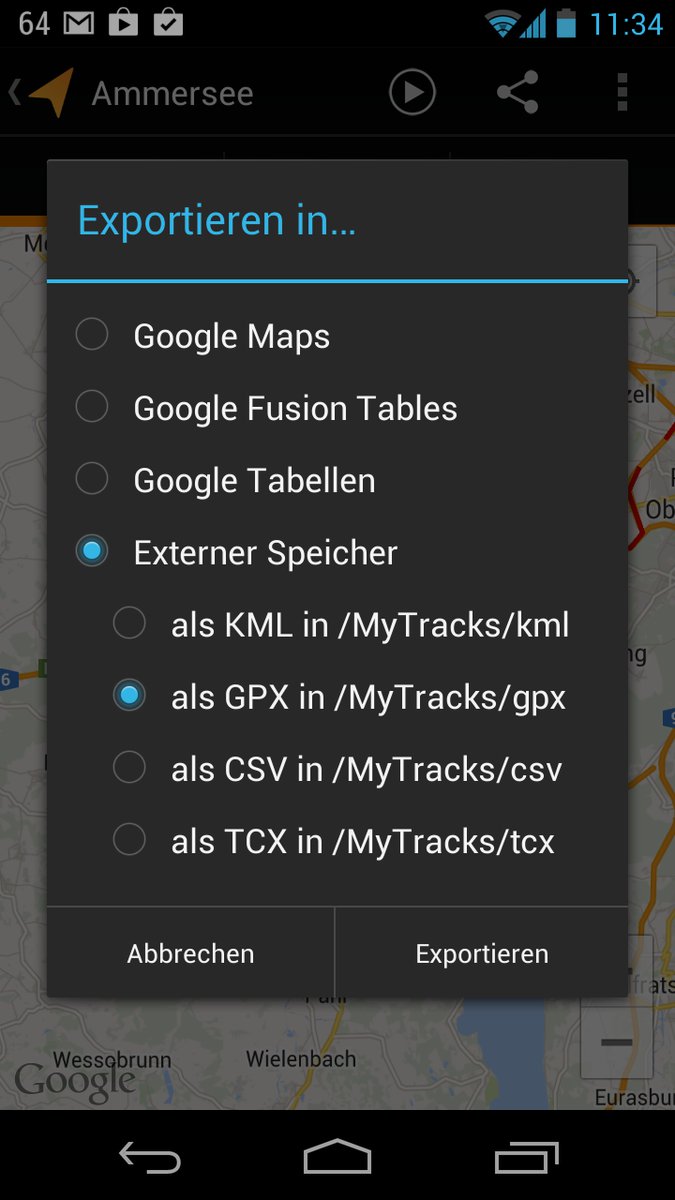
Abbildung 1: Die Exportfunktion der Android-App “Meine Tracks” bietet auch das zu Mytourbook kompatible Ausgabeformat GPX.
Installation
Da es sich bei Mytourbook um ein Java-Programm handelt, läuft es auf allen Distributionen problemlos, auf denen Java installiert ist. Im Test lief es beispielsweise problemlos unter OpenJDK 1.7 auf Suse 12.3.
Eine reguläre Installation ist deswegen auch nicht nötig: Es genügt, das zum Download bereitgestellte Tar-Archiv [3] an einer beliebigen Stelle im Dateisystem zu entpacken, idealerweise im Verzeichnis /opt/. Um das Programm systemweit bereitzustellen, setzen Sie noch einen passenden Symlink:
# ln -s /opt/mytourbook/mytourbook /usr/bin/mytourbook
Zum Ausführen der Anwendung klicken Sie auf die im entpackten Ordner enthaltene Datei mytourbook. Beim ersten Start erscheint ein Abfragedialog, der schon im ersten Fenster zu erkennen gibt, für wen das Programm eigentlich entwickelt wurde: für Sportler. Dafür bietet es auch Importfunktionen zu namhaften Sport-Trackern, etwa dem Garmin, die neben den Tourdaten auch den Puls aufzeichnen.
Entsprechend legen Sie im ersten Fenster zunächst Ihr persönliches Profil fest und geben neben Name und Alter auch Ihr Gewicht und Ihre Größe an (Abbildung 2). Diese Angaben nutzt die Software später, um beispielsweise Ihren Kalorienverbrauch zu errechnen. Die Applikation ist auch in der Lage, mehrere Profile unabhängig voneinander zu verwalten.
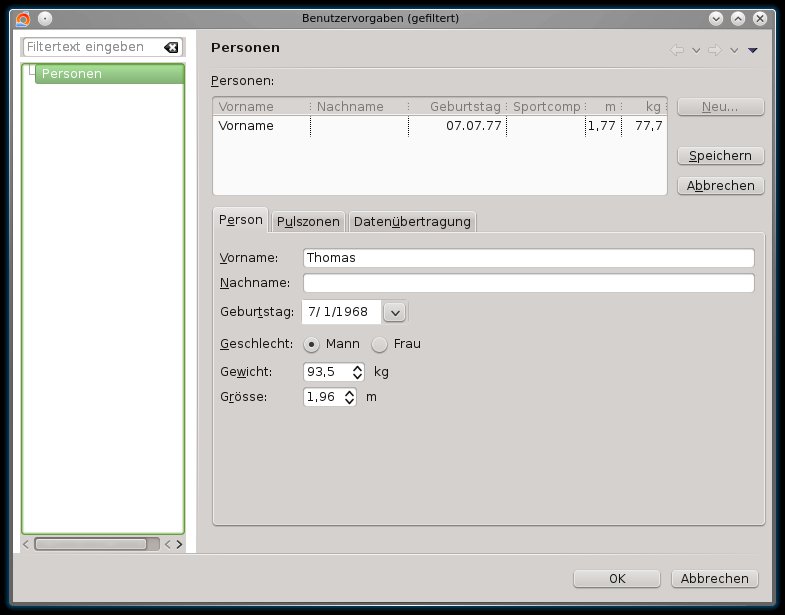
Abbildung 2: An wen sich die Software auch richtet, zeigt sich beim ersten Start: Sportler, die ihre Trainingserfolge überprüfen möchten.
Im nächsten Abfragefenster stellen Sie ein, ob das Programm beispielsweise Entfernungen Metrisch (Kilometer) oder Imperial (Meilen) anzeigt.
Danach zeigt sich zum ersten Mal das Arbeitsfenster, das sich in der Grundeinstellung in mehrere Bereiche aufgliedert. Links finden Sie die Tourverwaltung, darunter die Anzeige von in Touren enthaltenen Markierungen und Wegpunkten. Auf der rechten Seite sehen Sie oben die Landkarte, in der später die Tracks erscheinen. Unterhalb davon zeigt das Programm Zusatzinformationen, wie Geschwindigkeits- oder Höhenprofile.
Touren importieren
Um eine Tour im GPX-Format zu importieren, klicken Sie in der linken Fensterhälfte auf den Link Touren von Daten importieren. Nach erfolgreichem Import erscheint die Tour in der Liste Touren Import. Damit die Daten beim nächsten Start des Programms nicht verloren gehen, gilt es, sie zu sichern. Dazu genügt ein Rechtsklick auf die gewünschten Tracks und die Anwahl von Touren speichern für <Name> aus dem Kontextmenü. Danach erscheinen die Tracks in der Tourenliste, in der Grundeinstellung nach Datum sortiert (Abbildung 3). Alternativ stehen noch die Ansichten Kalender und Statistik… zur Verfügung.
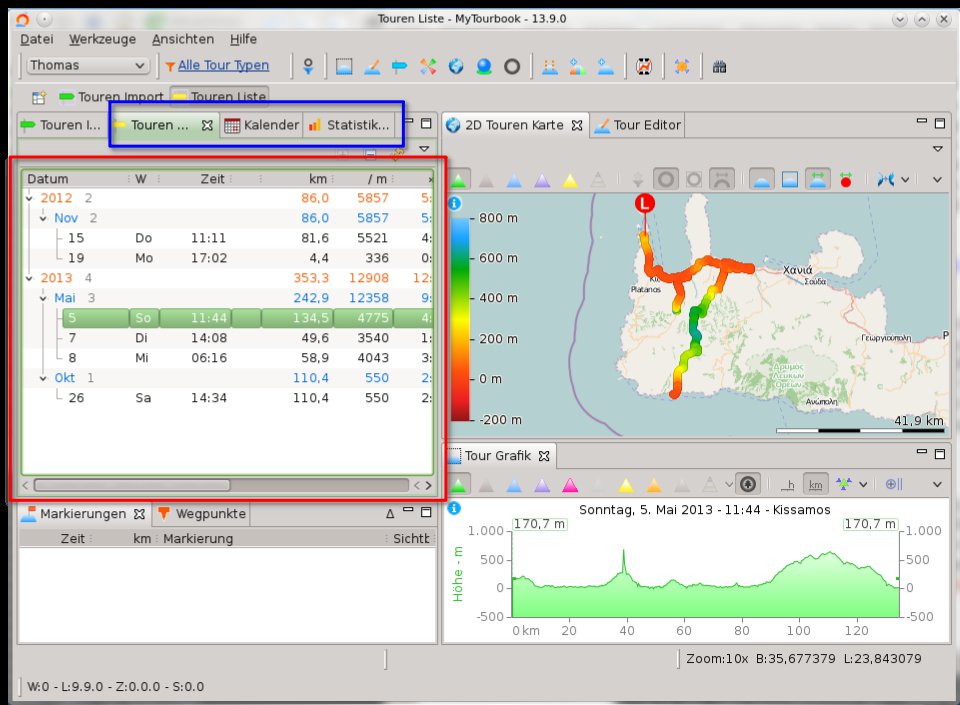
Abbildung 3: Rot umrandet sehen Sie die importierten Tracks, nach Datum sortiert. Zur Kalender- und zur Statistik-Ansicht gelangen Sie mit einem Klick auf die blau umrandeten Reiter.
Sieh an!
Ein Klick auf die gewünschte Tour öffnet diese auf der Landkarte rechts daneben. Im Regelfall erscheint der Track in verschiedenen Farben von Dunkelblau bis Tiefrot. Dabei handelt es sich um Indikatoren für verschiedene Parameter wie Höhe, Geschwindigkeit oder Steigung. Welche davon erscheinen, wählen Sie mit einem Klick auf die kleinen bunten Dreiecke oberhalb der Karte aus (Abbildung 4).
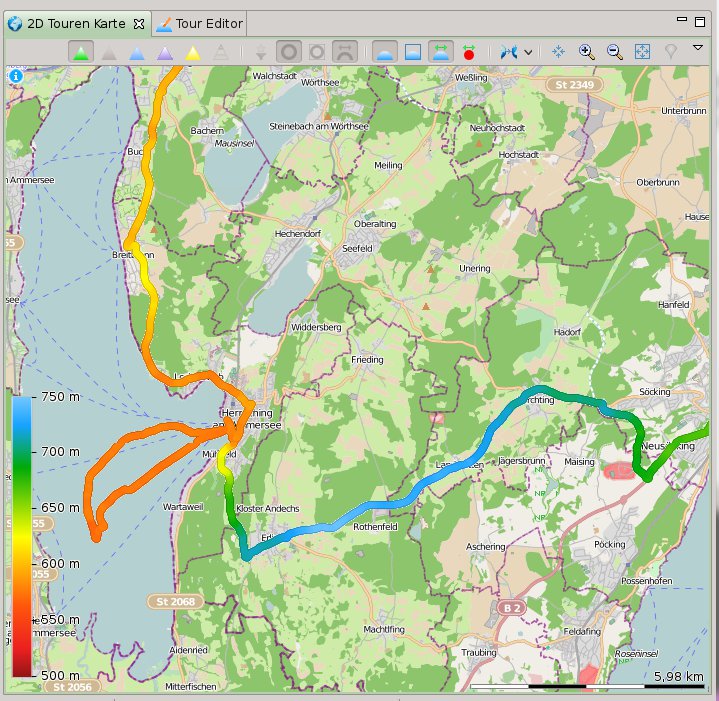
Höhe färbt den Track je nach Höhenlage der Aufzeichnungen verschiedenfarbig ein.” width=”300″ height=”292″ />
Abbildung 4: Das verwendete ProfilHöhe färbt den Track je nach Höhenlage der Aufzeichnungen verschiedenfarbig ein.Eine genaue Aufschlüsselung der Trackdaten zeigt das Fenster Tour Grafik unterhalb der Landkarte. Hier sehen Sie als Diagramm unter anderem das Geschwindigkeits- und Höhenprofil sowie die Beschleunigungs- und Höhenänderungsdaten. Bewegen Sie den Mauszeiger im Feld hin und her, erscheint ein rotes R auf der Landkarte das Ihnen zeigt, wo Sie sich gerade befinden. Dabei handelt es sich um den Indikator für den rechten Slider, der zusammen mit jenem für den linken (L) ein Gebiet nach Belieben eingrenzt.
Ein Rechtsklick auf das Diagramm öffnet das Kontextmenü, aus dem Sie beispielsweise den Ausschnitt auf die Auswahl eingrenzen. Um die Ansicht von der Kilometer- auf die Zeitachse umzustellen, klicken Sie auf das h-Symbol oberhalb des Diagramms. Damit sehen Sie, wie lange Sie sich wo aufgehalten haben.
Um einen generellen Überblick über den Track zu erhalten, berühren Sie mit dem Mauszeiger das blaue Info-Symbol an der oberen linken Ecke der Landkarte. Damit erscheint ein Fly-out, das eine Zusammenfassung anzeigt, etwa die Durchschnittsgeschwindigkeit oder die Zeit in Bewegung.
Dritte Dimension
Alternativ zur 2D-Karten-Ansicht bietet die Applikation auch noch eine in 3D. Diese öffnen Sie über den Menüpunkt Ansicht | 3D Touren Karte. Danach erscheint der Track auf einer Bing-Map. Um die Anzeige zu präzisieren, klicken Sie auf das Icon mit dem grünen Dreieck und dem blauen Oval darunter. Damit öffnet sich in der linken Fensterhälfte die Ansicht 3D Karten Ebenen. Daraus wählen Sie zum einen, welches Kartenmaterial die Ansicht verwendet, und zum anderen, was sie an Zusatzinformationen einblenden soll, etwa Orts- und Straßennamen (Abbildung 5).
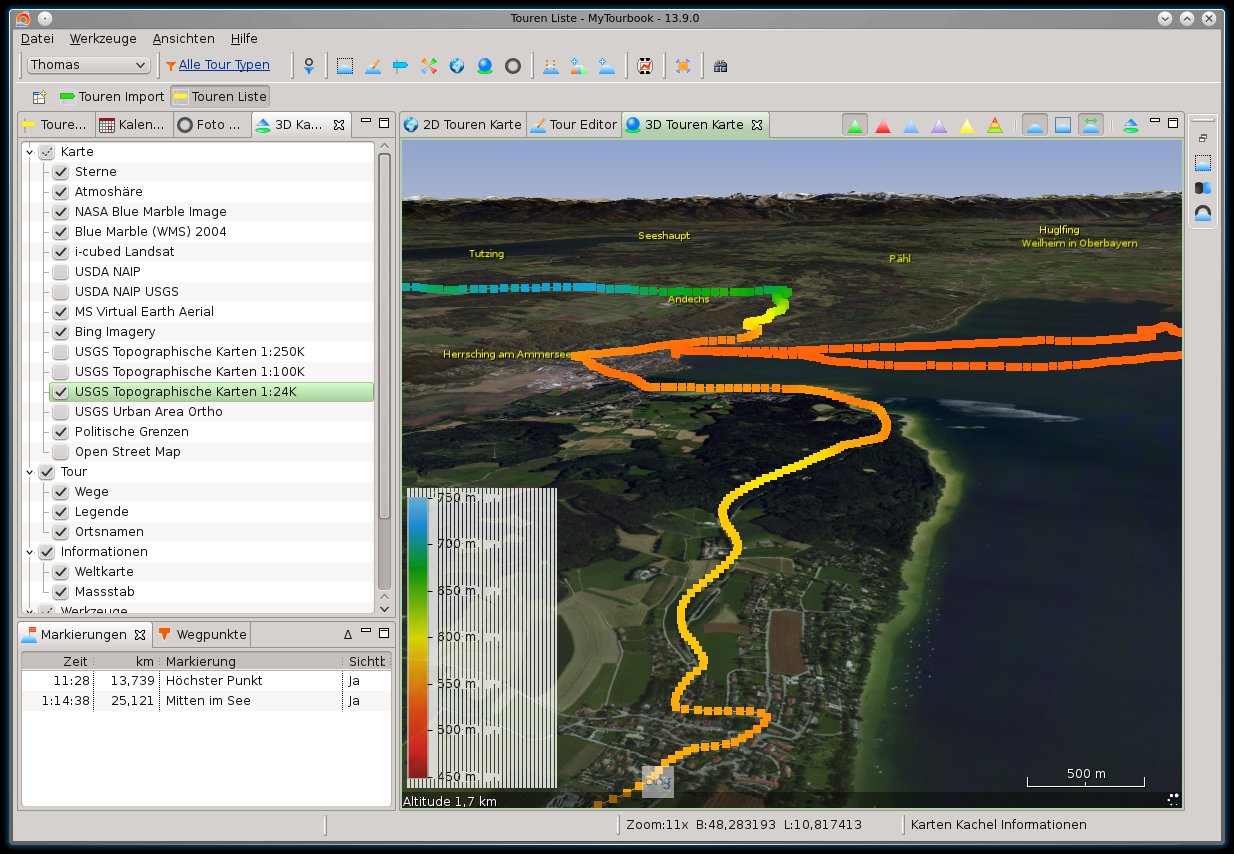
Abbildung 5: Die 3D-Karte von Mytourbook basiert auf dem Kartenmaterial von Microsoft Bing und lässt verschiedene Auflösungen und Ansichten zu.
Um die Ansicht in eine beliebige Richtung zu schwenken, halten Sie die Umschalttaste gedrückt, betätigen die linke Maustaste und bewegen den Mauszeiger in die gewünschte Position. Um die Entfernungsposition zu ändern, drehen Sie das mittlere Mausrad vor und zurück.
Fotos importieren
Um mit Standort-Daten versehene Bilder in den Track zu importieren, klicken Sie als Erstes auf den Reiter Foto Verzeichnis. Im Eingabefeld geben Sie / ein. Damit erscheint in der linken Spalte der Verzeichnisbaum, aus dem Sie den Pfad zu Ihren Bildern wählen.
Um die Bilder in den geöffneten Track zu importieren, klicken Sie mit der rechten Maustaste in das gewünschte Bilderverzeichnis und wählen aus dem Kontextmenü Alle Fotos in dieser Gallery mit Touren verbinden. Möchten Sie nur bestimmte Aufnahmen übernehmen, markieren Sie diese per Mehrfachauswahl und verwenden aus dem Kontextmenü den Punkt Ausgewählte Bilder in dieser Gallery mit Touren verbinden.
Die Aufnahmen erscheinen bereits bei der Anwahl am Aufnahmeort auf der Karte. Das Fenster Tour Grafik zeigt danach im Diagramm Markierungen, wo die Aufnahmen erstellt wurden. Wenn Sie den Mauszeiger darüber bewegen, erscheint ein Fly-out-Menü mit den jeweiligen Bildern. Ein Klick auf das gewünschte Foto zeigt dieses isoliert auf der Karte an (Abbildung 6).
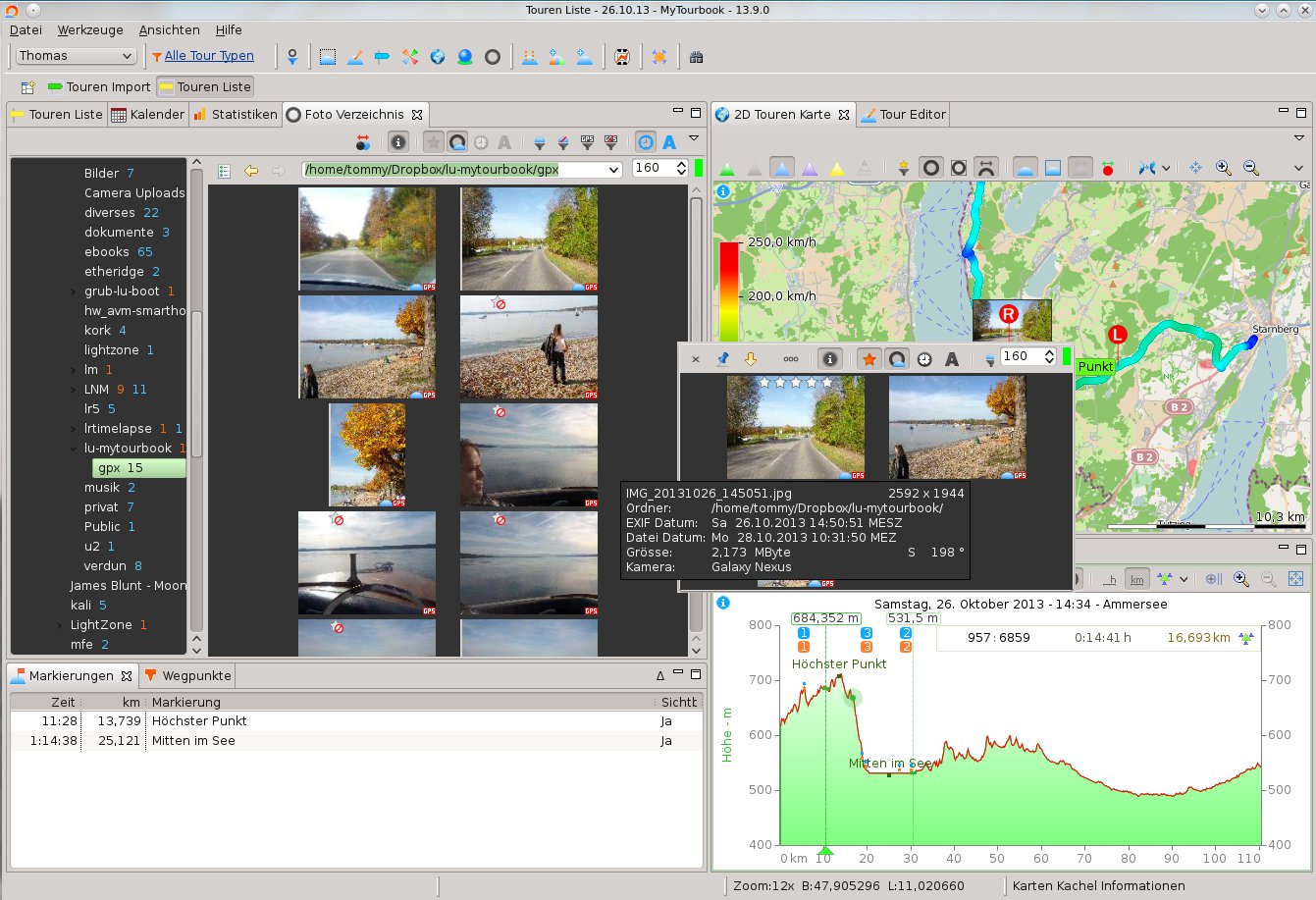
Abbildung 6: Mit Koordinaten-Daten versehene Bilder zeigt Mytourbook nicht nur auf der Karte, sondern auch im Grafikdiagramm passgenau an.
Um die Bilder fest mit der Tour zu verbinden, wechseln Sie in den Reiter Fotos + Touren unterhalb der Geländekarte. Rechtsklicken Sie auf den Eintrag, und aktivieren Sie aus dem Kontextmenü Fotos in der Tour speichern.
Ein weiteres, interessantes Werkzeug finden Sie im Hauptmenü unter Ansicht | Tour Fotos. Nach Anwahl erscheint unter der Landkarte neben Fotos + Touren ein neuer Reiter, der die Bilder der Tour als Thumbnails enthält. Ein Klick auf die jeweilige Aufnahme zeigt das Bild auf der Karte am Entstehungsort an, ein Doppelklick darauf öffnet es in der bildschirmfüllenden Ansicht.
Bisher erlaubt es die Software allerdings nicht, Bildern ohne Koordinaten bestimmte Tracks zuzuweisen, etwa per Drag & Drop auf die Aufnahmestelle. Ein weiteres Manko: Nach jedem Neustart des Programms verschwanden die in den Track importierten Bilder aus der Ansicht Fotos + Touren. Allerdings blieben sie sowohl in der Tour Grafik als auch den Tour Fotos erhalten.
Tracks bearbeiten
Möchten Sie eine bestimmte Stelle im Track mit einem Hinweis versehen, dann wechseln Sie in das Fenster Tour Grafik und fahren mit dem Slider die gewünschte Position an. Rechtsklicken Sie dann mit der Maus, und wählen Sie aus dem Kontextmenü Markierung erstellen. Daraufhin öffnet sich der Marken Editor (Abbildung 7), in dem Sie sowohl neue Markierungen erstellen als auch vorhandene bearbeiten.
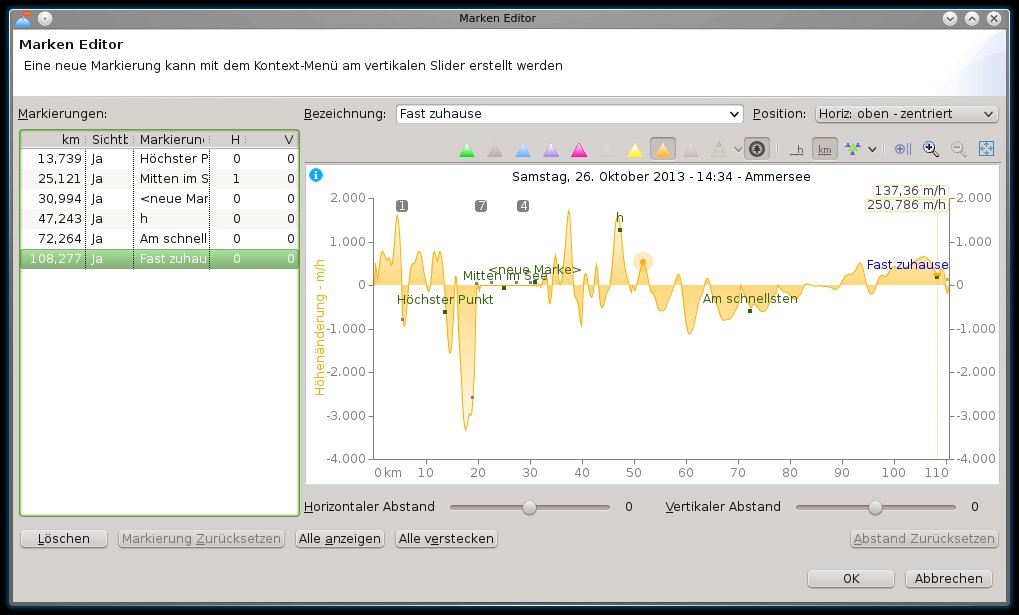
Marken Editor erlaubt es Ihnen, bestimmte Stellen des Tracks mit Markierungen zu versehen.” width=”300″ height=”181″ />
Abbildung 7: DerMarken Editor erlaubt es Ihnen, bestimmte Stellen des Tracks mit Markierungen zu versehen.Allerdings steht in dieser Ansicht lediglich die Tourgrafik als Diagramm zur Verfügung, nicht aber die Landkarte. Die angelegten Markierungen erscheinen im Anschluss auf dem Track als kleine Hinweisschilder. Daneben listet das Modul Markierungen alle von Ihnen erstellten Markierungen auf. Ein Klick auf einen Eintrag zeigt den Punkt auf der Karte als rotes L. Um permanente Hinweise auszublenden, klicken Sie auf den kleinen nach unten gerichteten Pfeil am rechten oberen Kartenrand und entfernen das Häkchen vor Tour Markierung anzeigen.
Neben dem Reiter 2D Touren Karte finden Sie den Tour Editor. Dieser unterteilt sich in mehrere Abschnitte. Im Reiter Tour ergänzen Sie den Track um Meta-Informationen, beispielsweise Wetterverhältnisse oder sonstige Anmerkungen. Zum leichteren Finden des gewünschten Tracks versehen Sie diesen auf Wunsch auch mit Schlagworten. Allerdings blieben die Links, die das ermöglichen, im Test ausgegraut und damit funktionslos.
Der Reiter Datenpunkte listet sämtliche Punkte des GPS-Tracks auf. Diese Ansicht erlaubt es auch, Tracks quasi punktgenau zu splitten. Damit Sie sehen, an welcher Stelle des Tracks Sie gerade arbeiten, empfiehlt es sich, die Karte an eine andere Stelle zu ziehen, da sie in der Grundeinstellung vom Editor überdeckt wäre (Abbildung 8).
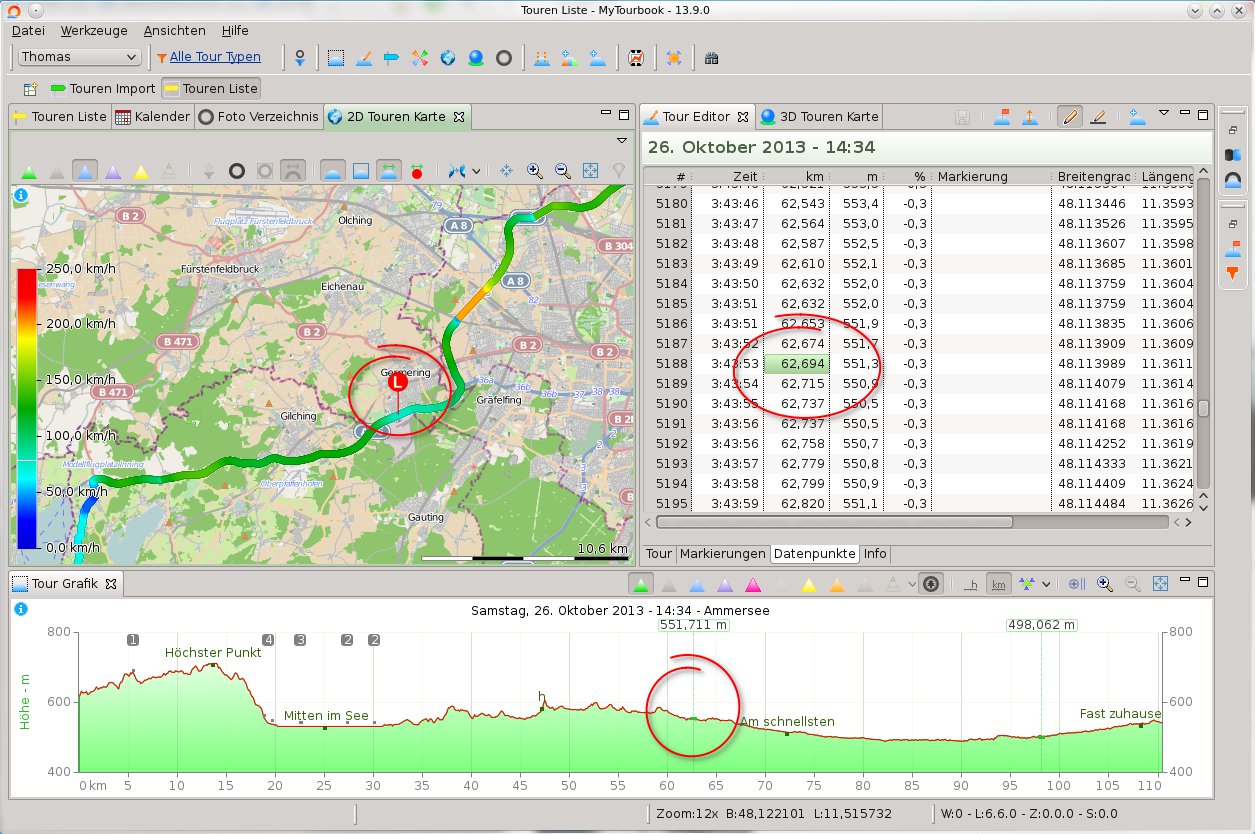
Abbildung 8: Richtig positioniert sehen Sie sowohl im Kartenfenster als auch im Diagramm, wo Sie sich in den Datenpunkten gerade befinden.
Um einen Track zu splitten, genügt – nach der korrekten Positionierung – ein Klick auf die rechte Maustaste und die Anwahl von Tour teilen. Es erscheint ein Dialogfenster, in dem Sie den neuen Titel festlegen. Ferner stellen Sie ein, ob Sie enthaltene Beschreibungen und Tourenmarker in den gesplitteten Track mit übernehmen. Mit der Tour verknüpfte Bilder stehen im Split allerdings nicht mehr zu Verfügung.
Ähnlich simpel gestaltet sich das Zusammenfügen mehrerer Tracks. Wechseln Sie dafür in das Modul Touren Liste, und wählen Sie bei gedrücktem [Strg] die Touren an, die Sie zusammenführen möchten. Nun öffnen Sie mit einem Rechtsklick das Kontextmenü und wählen daraus Touren verbinden…. Ähnlich wie beim Splitting erscheint ein Fenster, in dem Sie die Eckdaten der Zusammenlegung festlegen.
Fazit
Mytourbook gehört sicherlich zum Besten, was der freie Softwaremarkt zum Verwalten von GPS-Tracks bereitstellt. Allerdings fällt der Funktionsumfang derart groß aus, dass man vor allem in der Einarbeitungszeit durchaus das eine oder andere Mal den Überblick verliert. Auch erscheinen diverse Details etwas sperrig und nicht so selbsterklärend, wie es zu wünschen wäre: So lässt sich zum Beispiel der Track nicht direkt in der Karte bearbeiten, sondern immer nur über einen zusätzlichen Dialog, der in der Regel die Karte nicht mit anzeigt.
Infos
[1] Mytourbook: http://mytourbook.sourceforge.net
[2] “Meine Tracks”: https://play.google.com/store/apps/details?id=com.google.android.maps.mytracks
[3] Mytourbook herunterladen: http://sourceforge.net/projects/mytourbook/files/MyTourbook/





