



Früher stand er in vielen Klassen- und Kinderzimmern, mittlerweile wurde der gute Globus fast vollständig von Google Maps verdrängt. Mit dem Programm Marble kehrt er jedoch in einer zeitgemäßen Neuauflage zurück.
Marble gehört zu den Bildungsprogrammen der KDE Software Collection und liegt daher in den Repositories aller großen Distributionen. Viele von ihnen installieren den virtuellen Globus sogar standardmäßig; unter OpenSuse finden Sie ihn beispielsweise im Startmenü in der Programmgruppe Education.
Auch wenn Marble recht unscheinbar wirkt, bietet es mehr als nur die Erdkugel. So dürfen Sie eine Reiseroute planen, für die Fahrradtour das Höhenprofil einblenden lassen und sogar über den Mond fliegen. Den folgenden Ausführungen liegt die Marble-Version 1.6.2 zugrunde, die auch in OpenSuse 13.1 enthalten ist.
Rollig
Nach dem Start zeigt Marble wie in Abbildung 1 auf der rechten Seite die Erde, im Hintergrund das Weltall mit den Sternbildern. Rechts unten am Rand finden Sie eine Navigationsleiste, die Sie in ähnlicher Form vielleicht schon von Google Maps her kennen: Über die Pfeile im oberen runden Teil rotieren Sie die Weltkugel, über die Plus- und Minus-Tasten darunter zoomen Sie näher heran und wieder heraus. Den jeweils aktuell gültigen Maßstab lesen Sie links unten in der Ecke ab, die Höhe über dem Erdboden verrät zudem die Statusleiste am unteren Fensterrand.
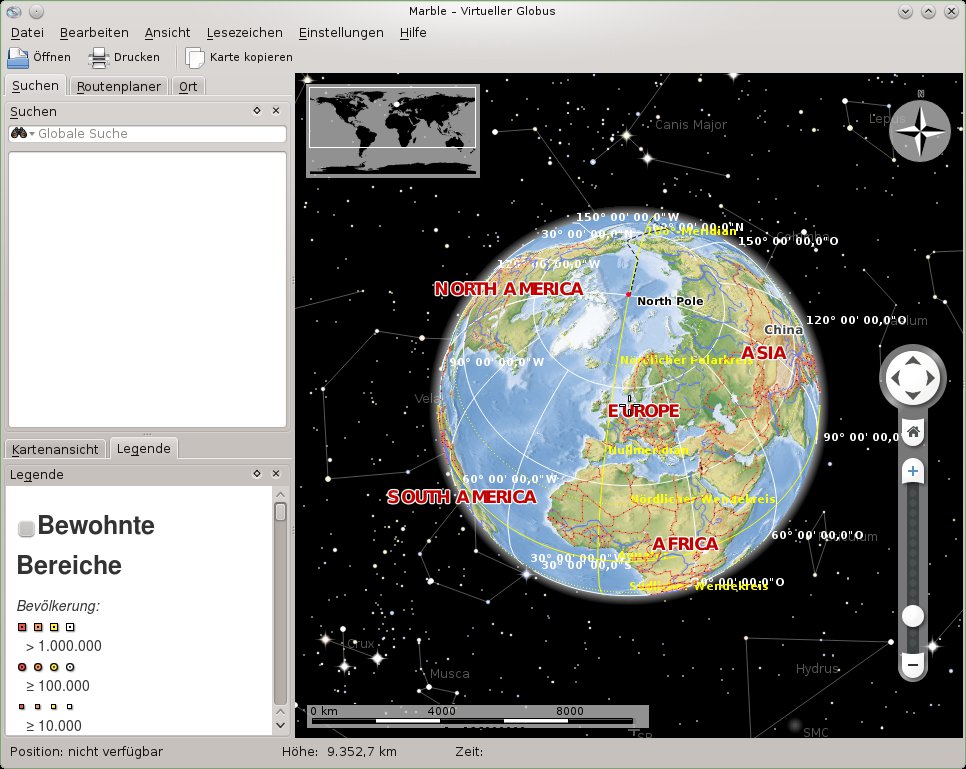
Abbildung 1: Das Hauptfenster von Marble zeigt rechts den Globus und bietet in der Seitenleiste links die Zusatzfunktionen an.
Anstelle der Navigationsleiste können Sie auch die Maus verwenden: Wenn Sie mit der Maus auf den Globus fahren, verwandelt sich der Zeiger in eine Hand. Per Drag & Drop können Sie jetzt den Globus “anfassen” und rotieren. Über das Mausrad zoomen Sie heran und wieder heraus. Gehen Sie dabei jedoch behutsam vor: Geben Sie der Erde mit der Maus zu viel Schwung, rollt sie wie ein echter Globus noch etwas nach.
In der Mitte des Schirms sehen Sie ein kleines weißes Fadenkreuz – je nach Hintergrund ist es etwas schlecht zu erkennen. Auf welchen Punkt der Erde es zeigt, sehen Sie deshalb noch einmal auf der stilisierten Weltkarte links oben in der Ecke. Die Position des Fadenkreuzes markiert dort ein weißer Punkt, mit einem Doppelklick springen Sie schnell zu einer anderen Region der Welt.
Abschalten
Wenn Sie eine Stadt oder einen anderen Ort anklicken, blendet Marble ein Fenster mit Informationen über diesen geografischen Punkt ein (Abbildung 2). Um das Fenster wieder zu schließen, müssen Sie rechts oben auf sein X-Symbol klicken. Liegt dieses unter der Windrose oder einem anderen Element, müssen Sie zunächst den Globus etwas drehen.
![Abbildung 2: Die Informationen in diesem Fenster stammen vom Dienst Geonames [1].](https://www.linux-community.de/wp-content/uploads/2013/11/Abbildung-2-1.jpg)
Abbildung 2: Die Informationen in diesem Fenster stammen vom Dienst Geonames [1].
Wenn Sie die Kästen mit den ganzen Zusatzinformationen zu sehr stören, können Sie sie einzeln im Hauptmenü hinter Ansicht | Informationskästen aus- und einschalten. Alternativ lassen sie sich auch per Drag & Drop an eine beliebige andere Stelle ziehen. Bei der Navigationsleiste rechts unten müssen Sie dazu allerdings mit der Maus auf den Rand fahren, der Mauszeiger verwandelt sich dabei in eine Hand. Das Fadenkreuz blenden Sie über Ansicht | Fadenkreuz ein und aus.
Bei den Sternen im Hintergrund handelt es sich übrigens nicht um bloße Staffage, sondern das derzeit tatsächlich dort sichtbare Weltall. Wenn Sonne, Mond und Sterne Sie irritieren, schalten Sie sie über Ansicht | Sternenhimmel ab. An der selben Stelle lässt sich übrigens auch die simulierte Atmosphäre deaktivieren, die sich in Abbildung 1 als heller Schein um die Weltkugel legt.
Mondsüchtig
Standardmäßig zeigt Marble eine topografische Karte, wie Sie sie sich sicherlich noch aus dem Schulatlas kennen: Flüsse sind blau, Ebenen grün, große Städte mit einem kleinen Quadrat gekennzeichnet. Links unten im Hauptfenster finden Sie auf dem Register Legende noch einmal die Bedeutung aller Symbole und Farben. Dort können Sie die Bestandteile der Karte einzeln ausblenden lassen. Stören Sie etwa die Städtenamen, entfernen Sie den Haken vor Bewohnte Bereiche. Sollen die eingezeichneten Breiten- und Längengrade verschwinden, klicken Sie auf Koordinatensystem.
Sie können dem Globus noch andere Karten überstülpen, wie etwa eine Straßenkarte. Dazu öffnen Sie links unten im Hauptfenster das Register Kartenansicht und wählen eine andere Karte aus. Die Straßenkarte verbirgt sich hinter OpenStreetMap (Abbildung 3). Wie der Name andeutet, stammen die Daten vom OpenStreetMap-Projekt [2] – der Rechner benötigt folglich eine Internet-Verbindung, damit Sie die Karte sehen können.
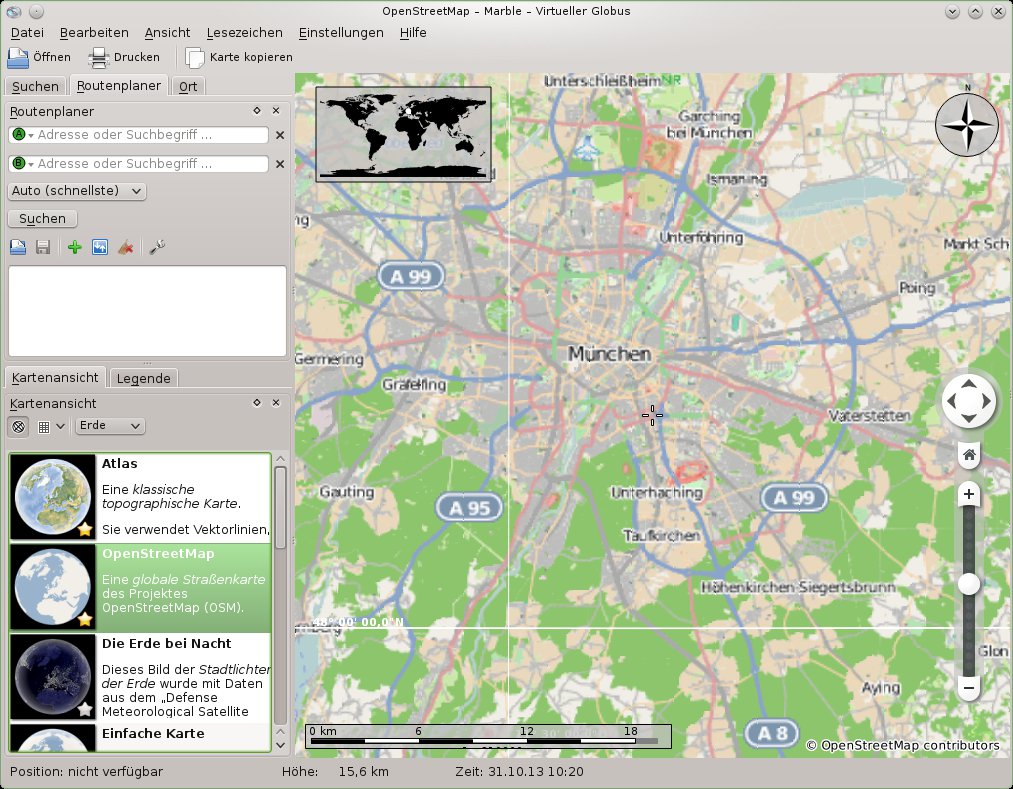
Abbildung 3: Marble projiziert die “platte” Straßenkarte von OpenStreetMap auf den Globus, was wiederum zu verzerrten beziehungsweise verwaschenen Texten führt.
Beim Navigieren dauert es zudem immer einen kleinen Moment, bis Marble die Darstellung aktualisiert hat. Gleiches gilt auch für die Karten mit den durchschnittlichen Niederschlägen. Die Satellitenansicht zeigt nicht etwa ein aktuelles Bild der Erde, sondern basiert auf Aufnahmen der NASA aus dem Jahr 2004 [3]. In dieser Darstellung sehen Sie auch eine Wolkendecke, die Sie über Ansicht | Wolken verschwinden lassen können.
Zu guter Letzt zeigt Marble nicht nur die Erde, sondern auf Wunsch auch den Mond. Dazu stellen Sie auf dem Register Kartensicht die Ausklappliste Erde auf den Mond um. Neben diesen vorhandenen Karten können Sie noch viele weitere herunterladen. Dazu rufen Sie den Menüpunkt Datei | Karten herunterladen auf. Marble bietet Ihnen jetzt einige weitere, exotische Karten an. Darunter finden sich unter anderem historische Globen, eine Karte mit den Klimazonen der Erde und sogar Darstellungen von Saturn und Mars. Sobald Sie sich für eine Karte entschieden haben, klicken Sie auf Installieren, anschließend steht sie im Register Kartenansicht zur Verfügung.
Spürhund
Suchen Sie einen ganz bestimmten Ort, dann tippen Sie seinen Namen links oben im Hauptfenster auf dem Register Suchen in das Eingabefeld ein. Schon während des Tippens bietet Ihnen Marble mögliche Stichwörter zur Auswahl an. Sobald Sie die Eingabetaste drücken oder einen der Vorschläge anklicken, präsentiert Ihnen die Liste unterhalb des Eingabefeldes alle Fundstellen und markiert diese gleichzeitig auf dem Globus.
Die Suchergebnisse sehen nur scheinbar etwas merkwürdig aus: So fand Marble München auch in Hutthurm im Landkreis Passau und in Bad Berka im Landkreis Weimarer Land (Abbildung 4). Dort gibt es tatsächlich Orte mit dem Namen München – googeln Sie spaßeshalber einmal danach. Mit einem Klick auf das richtige Suchergebnis springt Marble zum entsprechenden Ort, wobei die Zoomstufe erhalten bleibt.
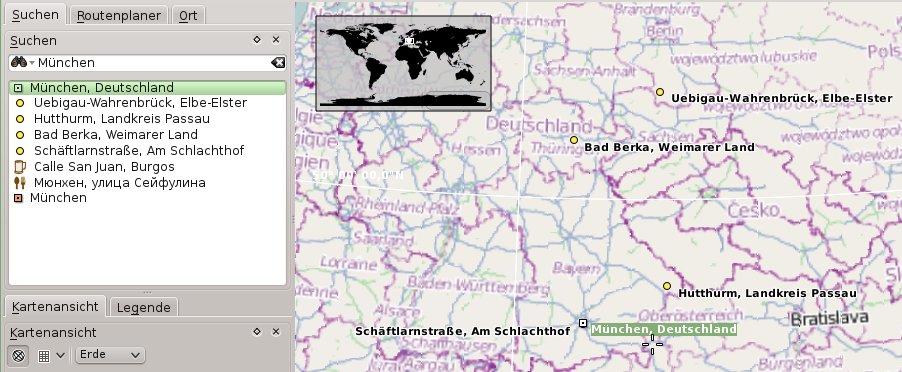
Abbildung 4: München ist überall …
Mit einem Klick auf das Haussymbol in der Navigationsleiste kehrt Marble wieder zur Ausgangsansicht zurück. Das ist beispielsweise dann nützlich, wenn Sie sich in der Sahara verfranzt haben. Unter OpenSuse 13.1 liegt dieser Ausgangspunkt fast 10?000 km über Europa (wie in Abbildung 1). Wenn Sie einen anderen Ort vorgeben möchten, stellen Sie ihn im Hauptfenster an und rufen dann Lesezeichen | Heimatort setzen auf.
Lesezeichen
In Marble dürfen Sie über Lesezeichen schnell zu häufig besuchten Orten wechseln. Das ist beispielsweise nützlich, wenn ein Verwandter in Sydney lebt oder Sie als Erdkundelehrer immer ganz bestimmte Gebiete im Unterricht durchnehmen wollen.
Um ein Lesezeichen anzulegen, navigieren Sie zunächst zum gewünschten Ort und stellen eine passende Zoomstufe ein. Wählen Sie jetzt aus dem Hauptmenü Lesezeichen | Lesezeichen hinzufügen. Marble öffnet ein Fenster, in dem Sie im obersten Feld einen Namen für das Lesezeichen vergeben. Bevor Sie diesen eintippen, sollten Sie eine Sekunde warten: Als Namen schlägt Marble zunächst die geografischen Koordinaten vor. Im Hintergrund sucht es jedoch parallel nach dem passenden Land. Wird es fündig, schlägt es diesen als Namen vor.
Um das Lesezeichen anzulegen, klicken Sie auf OK. Auf der Karte markiert Marble das Lesezeichen mit einem kleinen gelben Stern (Abbildung 5). Wenn Sie diese Marken stören, können Sie sie über Lesezeichen | Lesezeichen anzeigen auch ausblenden lassen.
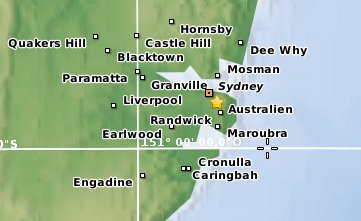
Abbildung 5: Der gelbe Stern markiert die Position eines Lesezeichens. Auf einer echten Karte würde man Stecknadeln verwenden.
Alle angelegten Lesezeichen finden Sie im unteren Teil des Menüs Lesezeichen hinter Standard wieder. Dort müssen Sie nur eines der Lesezeichen anklicken, und schon springt Marble zum entsprechenden Ort. Bei sehr vielen Lesezeichen wird diese Liste jedoch schnell unübersichtlich. Aus diesem Grund dürfen Sie Ihre Lesezeichen noch einmal in sogenannten Ordnern gruppieren.
Dazu öffnen Sie die Lesezeichenverwaltung über Lesezeichen | Lesezeichen verwalten. Im neuen Fenster finden Sie auf der linken Seite eine Liste mit allen vorhandenen Ordnern. Sofern Sie selbst noch keinen angelegt haben, gibt es hier nur einen, der Standard heißt. Wenn Sie ihn anklicken, finden Sie auf der rechten Seite alle enthaltenen Lesezeichen. Diese können Sie hier markieren und dann Bearbeiten oder auch Löschen.
Einen neuen Ordner fügen Sie per Neu hinzu. Ist dabei bereits ein Ordner markiert, wird der neue Ordner zu dessen Unterordner. Wenn Sie später ein weiteres Lesezeichen hinzufügen, können Sie in der Ausklappliste Ordner das Lesezeichen in einen der vorhandenen “werfen”. Die einzelnen Ordner erscheinen im Hauptmenü unter Lesezeichen als Unterpunkte.
Da geht’s lang!
Um sich den Weg zwischen zwei Orten anzeigen zu lassen, wechseln Sie links oben im Hauptfenster auf das Register Routenplaner. In das Feld A geben Sie jetzt den Startort ein, wie etwa Dortmund. Sobald Sie die Eingabetaste drücken, erscheinen in der großen Liste darunter alle infrage kommenden Orte. Klicken Sie dort den passenden Ort an. Marble markiert ihn dabei gleichzeitig in der Karte.
Alternativ zu dieser Suche können Sie auch ein Lesezeichen in das Eingabefeld übernehmen. Dazu klicken Sie auf den grünen Kreis mit dem A und wählen dann im ausklappenden Kontextmenü unter Lesezeichen das gewünschte aus. Wenn Sie im besagten Kontextmenü Von Karte wählen, verwandelt sich Ihr Mauszeiger in ein Fadenkreuz. Mit diesem klicken Sie direkt in der Karte auf den Startpunkt. Marble ermittelt dann den nächstgelegenen Ort und trägt ihn im Eingabefeld A ein.
In jedem Fall kennzeichnet Marble den Ausgangspunkt der Route auf der Karte mit einem grünen A-Symbol. Dieses können Sie per Drag & Drop noch beliebig verschieben. Sobald der Startpunkt der Route feststeht, legen Sie nach dem gleichen Prinzip im Eingabefeld B den Zielort fest. Möchten Sie etwa nach München reisen, tippen Sie in das Feld München, drücken die Eingabetaste und klicken das korrekte München in der Liste darunter an.
Als Nächstes gilt es noch festzulegen, mit welchem Verkehrsmittel Sie die Reise antreten wollen. In der Ausklappliste unterhalb des Eingabefeldes B können Sie das Auto, das Fahrrad oder einen Fußmarsch (Fußgänger) wählen. Im Fall des Autos haben Sie die Wahl, ob Marble die schnellste (Auto (schnell)) oder die kürzeste Route (Auto (kürzeste)) berechnen soll. Beides ist nicht das Selbe: Ein Umweg über die Autobahn kann durchaus etwas schneller zum Ziel führen. Im Zweifelsfall sollten Sie beide Möglichkeiten einmal ausprobieren.
Mit einem Klick auf Start ermittelt Marble schließlich die entsprechende Route und stellt sie auf der Karte mit einer blauen Linie dar. Sie sollten übrigens auf eine Straßenkarte umschalten (auf dem Register Kartenansicht die Karte OpenStreetMap), da nur dort die Autobahnen beschriftet und Nebenstraßen eingezeichnet sind. Wann Sie wo abbiegen und welche Straßen nehmen müssen, um zum Ziel zu gelangen, verrät die Liste auf dem Register Routenplaner. Diese Richtungsanweisungen können Sie einzeln anklicken, Marble markiert dann den entsprechenden Ort auf der Karte mit einer gelben “Sprechblase” (Abbildung 6).
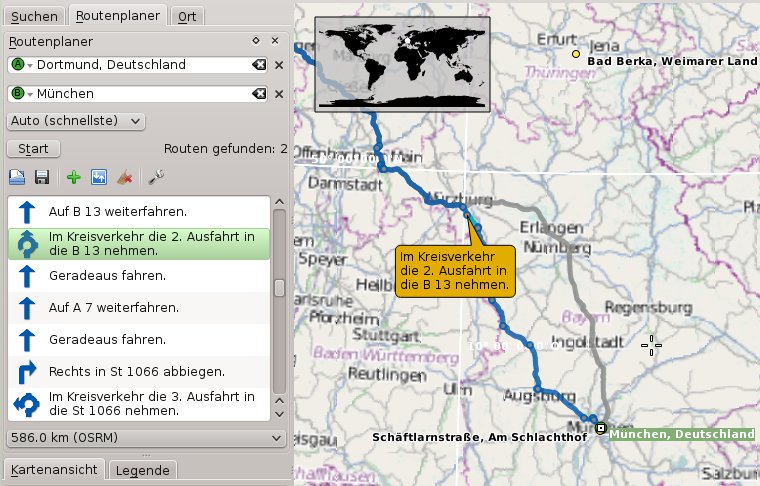
Abbildung 6: Die ausgewählte Route erscheint in Blau, die von einem Konkurrenzdienst berechnete in hellgrau.
Helfershelfer
Marble berechnet diese Stecke übrigens nicht selbst, sondern überlässt das gleich mehreren darauf spezialisierten Zusatzmodulen, die wiederum teilweise Routenplaner im Internet konsultieren. In der Ausklappliste unterhalb der Richtungsanweisungen können Sie zwischen den verschiedenen Ergebnissen dieser Routenplaner umschalten. Nicht alle bieten jedoch Richtungsanweisungen an: In diesen Fällen bleibt die Liste über der Ausklappliste leer.
Welche Dienste Marble zur Routenplanung kontaktieren und nutzen soll, legen Sie nach einem Klick auf das Symbol mit dem Schraubenschlüssel fest (direkt oberhalb der Liste mit den Richtungsanweisungen). Marble zeigt Ihnen dann alle bekannten Routenplaner an. Soll Marble einen von ihnen nicht mehr nutzen, entfernen Sie seinen Haken. Welche Dienste hier im Einzelnen zur Verfügung stehen, hängt vom gerade gewählten Verkehrsmittel ab.
TIPP
Blitzschnell planen Sie eine Route, indem Sie in der Karte auf dem Startpunkt die rechte Maustaste klicken, Route von hier wählen, dann auf der Karte den Zielpunkt ansteuern, ihn mit der rechten Maustaste anklicken und sich für Route hierher entscheiden.
Möchten Sie nicht direkt von Dortmund nach München, sondern noch einen Abstecher über Heidelberg machen, können Sie über das kleine grüne Plussymbol eine Zwischenstation in die Route einbauen. Nach einem Klick auf das Symbol ergänzt Marble im oberen Teil des Registers Routenplaner ein Eingabefeld C. Die Route beginnt dann beim Ort A, führt über den Ort B bis zum Ort C (Abbildung 7). Nach dem gleichen Prinzip lassen sich beliebig viele weitere Zwischenstationen in die Route einfügen.
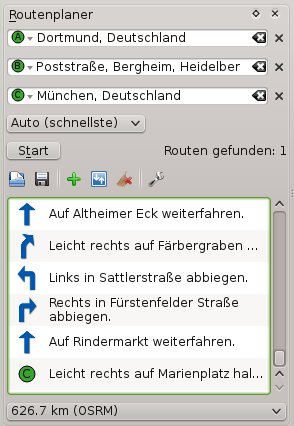
Abbildung 7: Hier führt die Route von Dortmund über Heidelberg nach München.
Es geht sogar noch schneller: Sobald Sie mit dem Mauszeiger auf die blaue Linie fahren, verwandelt sich der Zeiger in eine Fahne. Mit einem Mausklick fügen Sie jetzt eine weitere Zwischenstation an der jeweiligen Stelle hinzu. Die einzelnen Zwischenstationen sowie Start- und Zielort können Sie zudem per Drag & Drop in der Karte nachträglich verschieben. Marble passt dann die Route entsprechend an.
Um einen der Orte wieder zu löschen, klicken Sie rechts neben seinem Eingabefeld das X. Alternativ klicken Sie mit der rechten Maustaste den grünen Kreis auf der Route an und wählen dann aus dem Kontextmenü den Punkt Dieses Ziel entfernen.
Bergab
Nützlich bei Fahrradtouren ist das Höhenprofil: Haben Sie eine Route geplant, rufen Sie Ansicht | Informationskästen | Höhenprofil auf. Am oberen Rand der Karte erscheint jetzt das Höhenprofil. Wenn Sie mit der Maus darüber fahren, zeigt Ihnen Marble zum einen die genaue Höhe an dieser Stelle an, zum anderen markiert es den entsprechenden Punkt auf der Route (Abbildung 8).
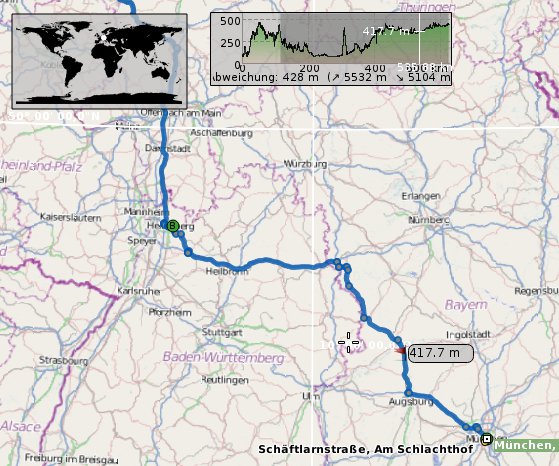
Abbildung 8: Die im Höhenprofil markierte Stelle liegt hier gut 400 Meter über dem Meeresspiegel. Der gerade auf der Karte sichtbare Teil der Route ist im Höhenprofil dunkelgrau hinterlegt.
Treten Sie die Heimreise an, genügt auf dem Register Routenplanung ein Klick auf das kleine blaue Symbol mit den beiden weißen Pfeilen. Marble dreht dann die Route um. Sobald Sie eine passende Route gefunden haben, können Sie diese über das Diskettensymbol als KML-Datei speichern. Dieses Format nutzen auch Google Earth und Google Maps. Um eine Route später wieder zu laden, klicken Sie auf das kleine Symbol mit dem Ordner (Route öffnen). Möchten Sie die blaue Linie und somit die Route aus der Landkarte entfernen, klicken Sie hingegen auf das kleine Symbol mit dem roten X.
Abstandshalter
Der Maßstab links unten in der Ecke der Karte erlaubt eine erste Abschätzung von Entfernungen. Möchten Sie den genauen Abstand zwischen zwei Orten wissen, dann klicken Sie auf der Karte den ersten Ort mit der rechten Maustaste an und wählen aus dem Kontextmenü Messpunkt hinzufügen. Steuern Sie dann den zweiten Ort an, klicken ihn mit der rechten Maustaste an und wählen erneut Messpunkt hinzufügen. Marble blendet jetzt eine rote Linie mit der Entfernung zwischen den beiden Punkten ein.
Über die rechte Maustaste können Sie nach dem gezeigten Prinzip noch weitere Messpunkte hinzufügen. Marble verlängert dann die Messlinie, die Gesamtdistanz vom ersten bis zum letzten Messpunkt verrät der Kasten unterhalb der kleinen Landkarte links oben. Den jeweils letzten Messpunkt entfernen Sie, indem Sie mit der rechten Maustaste irgendwo auf die Karte klicken und dann Letzten Messpunkt entfernen wählen. Die komplette Messlinie blenden Sie aus, indem Sie im Kontextmenü der rechten Maustaste alle Messpunkte entfernen lassen.
Über den Menüpunkt Datei | Karte exportieren dürfen Sie den aktuellen Bildausschnitt als PNG- oder JPEG-Datei speichern. Alternativ schieben Sie die Karte per Bearbeiten | Karte kopieren in die Zwischenablage und fügen sie dann beispielsweise in Ihrer Textverarbeitung wieder ein. Wenn Sie nur die geografischen Koordinaten eines Ortes in eine andere Anwendung übernehmen möchten, klicken Sie den Ort in der Karte mit der rechten Maustaste an und wählen dann Koordinaten kopieren. Die geografischen Koordinaten landen dann in der Zwischenablage.
Ausblick
Marble bietet noch viele weitere Funktionen an. So kann das Programm Zusatzinformationen von verschiedenen Online-Diensten anzapfen. Aktivieren Sie beispielsweise unter Ansicht | Online-Dienste den Punkt Wikipedia, zeigt Marble zu einigen Orten ein W-Symbol an. Ein Klick darauf öffnet dann den entsprechenden Wikipedia-Artikel.
Sofern Ihr System einen GPS-Empfänger besitzt oder Sie mit dem Flugsimulator Flightgear um den Erdball düsen, zeigt Ihnen Marble auf Wunsch Ihre jeweils aktuelle Position auf der Karte. Alle dazu notwendigen Funktionen sammelt das Register Ort. Abschließend können Sie auch noch aktiv an der Gestaltung der Karten mitwirken. Einen entsprechenden Editor rufen Sie über Bearbeiten | Karte bearbeiten auf.
Weitere Informationen zu diesen Funktionen finden Sie online über die (etwas veraltete) Marble-Dukumentation [4]. Über diese Seite erreichen Sie auch ein englischsprachiges Forum sowie eine Seite mit den Antworten auf die häufigsten Fragen.
Infos
[1] Geonames: http://www.geonames.org
[2] OpenStreetMap: http://www.openstreetmap.org
[3] NASA Blue-Marble-Projekt: http://earthobservatory.nasa.gov/Features/BlueMarble/
[4] Marble-Dokumentation: http://marble.kde.org/documentation.php





