


Mit Shotcut trimmen Sie Videos, bauen Effekte ein und klicken das fertige Material im Handumdrehen zu einem neuen Film zusammen.
Der komplette Funktionsumfang von Shotcut [1] ist rasch beschrieben: Das Werkzeug beschneidet Videos, versieht sie mit Effekten, setzt sie zu einem neuen Film zusammen und gibt das Ergebnis in einem frei wählbaren Videoformat aus. Funktionsumfang und Konzept erinnern ein klein wenig an das mittlerweile eingestellte Schnittprogramm Kino [2], an dem Dan Dennedy übrigens ebenfalls mitprogrammiert hat.
Die Software befindet sich derzeit noch im starken Wandel: Fast täglich erscheint eine neue Version mit Korrekturen und kleinen, neuen Funktionen. Dennoch steht dem produktiven Einsatz nichts entgegen – wenn Sie ein paar Haken und Ösen kennen. Dem Beitrag liegt das Release vom 13. September 2013 zugrunde.
TIPP
Da die Oberfläche ziemlich viel Platz beansprucht, sollten Sie zum Bearbeiten von Videomaterial mit Shotcut vor einem möglichst großen Monitor sitzen.
Ausgepackt
Um Shotcut in Betrieb zu nehmen, installieren Sie zunächst über Ihren Paketmanager die Pakete für Qt 4, SDL 1.2, Libsox und Libexif. Unter Ubuntu erledigt das der Befehl aus Listing 1, der zusätzlich alle Abhängigkeiten einspielt.
Listing 1
sudo apt-get install libqtcore4 libsdl1.2debian libsox2 libexif12
Wechseln Sie anschließend auf die Homepage, und wenden Sie sich dem Bereich Download rechts unten auf der Seite zu. Alternativ nutzen Sie die Version von der Heft-DVD, wenn Sie eine Media-Edition dieser Ausgabe erworben haben.
Wenn Sie Ubuntu ab Version 12.04, Debian ab Version 7, OpenSuse ab Version 12 oder eine darauf aufbauende Distribution wie etwa Kubuntu einsetzen, dann klicken Sie den Link 64-bit Linux oder 32-bit Linux an – je nach Architektur des Computers. Sind Sie unsicher, hilft der Aufruf von uname -i in einem Terminal. Auf einem 64-Bit-System erhalten Sie dann die Ausgabe x86_64.
Für Nutzer von Fedora ab Version 16 steht derzeit nur ein Paket für eine 64-Bit-Installation bereit. Dieses erhalten Sie mit einem Klick auf 64-bit Fedora. Wenn Sie entgegen der Empfehlung der Fedora-Developer noch die 32-Bit-Version verwenden möchten, probieren Sie andere Fassungen aus. Hier gibt es aber die Möglichkeit, dass es zu gehäuften Abstürzen kommt.
Mit einem Klick auf einen der Links erhalten Sie ein Tar-Archiv, das Sie lediglich im Home-Verzeichnis entpacken. Anschließend rufen Sie im Unterordner Shotcut/Shotcut.app das Skript shotcut auf. Am besten starten Sie es aus einem Terminal heraus. In diesem Fall sehen Sie nicht nur eine Liste mit allen vom Programm unterstützten Video- und Audio-Formaten, Sie erfahren zusätzlich, ob noch Bibliotheken oder andere Abhängigkeiten fehlen.
Steuermann
Nach dem Start öffnet sich das (noch) äußerst übersichtliche Fenster aus Abbildung 1. Um eine Videodatei einzuladen, klicken Sie in der Symbolleiste auf Datei öffnen (oder drücken [Strg]+[O]) und wählen die gewünschte Datei aus. Wenn Ihre Kamera im heute üblichen AVCHD-Format aufzeichnet, suchen Sie die entsprechende Datei in einem Unterverzeichnis der Speicherkarte. Diese liegen unterhalb von AVCHD/BDMV/STEAM und tragen die Endung .MTS. Halten Sie dabei nach großen Dateien Ausschau.
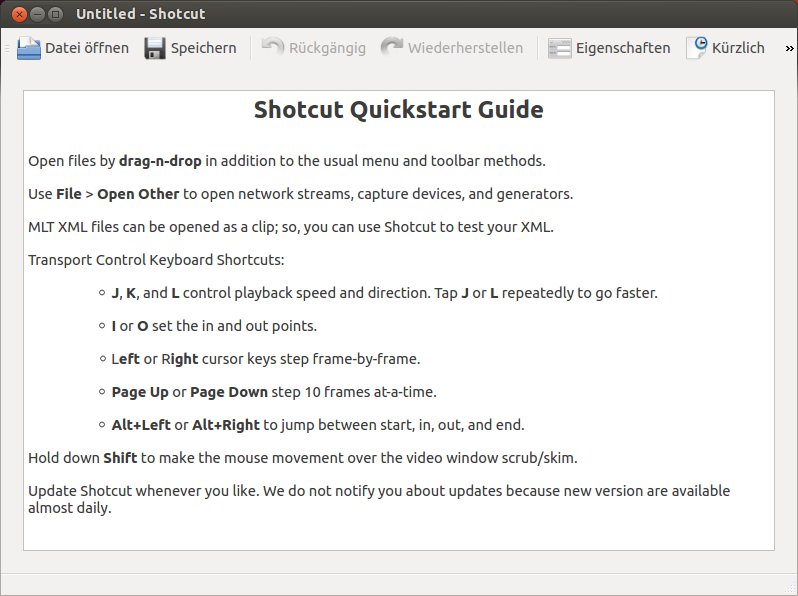
Abbildung 1: Das Hauptfenster wirkt nach dem ersten Start noch extrem aufgeräumt. Das ändert sich jedoch rasch. Shotcut öffnet übrigens eine Videodatei, wenn Sie diese aus dem Dateimanager auf den Hilfetext ziehen.
Shotcut liest Videos im alten DV-Format ein und bearbeitet diese. Hier lautet die Endung .avi. Um die Daten von der Kamera zu holen, benötigen Sie aber ein anderes Programm. Dazu bietet sich das bereits erwähnte Kino an [2], das die meisten Distributionen immer noch in den Repositories vorhalten.
Das geöffnete Video spielt Shotcut direkt ab, mit der Leertaste halten Sie es an. Ganz am unteren Rand des Hauptfensters finden Sie jetzt in der Mitte mehrere kleine Schaltflächen, über die Sie die Wiedergabe steuern (Abbildung 2). Die Symbole mit den Dreiecken und dem Strich springen an den Anfang und ans Ende. Das Dreieck in der Mitte startet und stoppt die Wiedergabe.
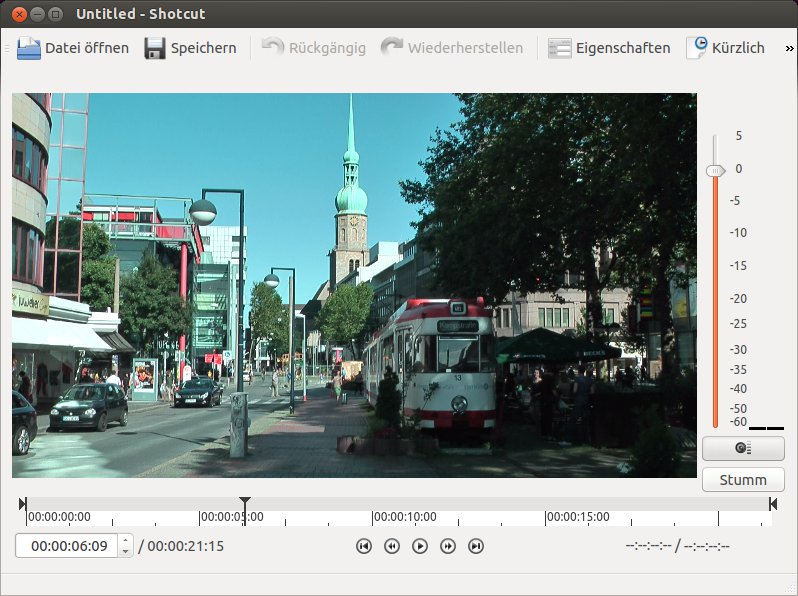
Abbildung 2: Der Filmschnipsel hier läuft gerade einmal 21 Sekunden und ein paar Zerquetschte, wobei Shotcut gerade in der Vorschau das Geschehen an Sekunde 6 anzeigt.
Die beiden kleinen Doppelpfeile starten den schnellen Vor- beziehungsweise Rücklauf. Da das Bearbeiten von hochauflösenden HD-Videos ziemlich viel Rechenleistung kostet, kommt es vor, dass die Wiedergabe ruckelt oder sogar ins Stocken gerät.
Links neben den Schaltflächen für die Wiedergabe finden Sie ein Eingabefeld. Den dort vermerkten Zeitpunkt sehen Sie gerade in der Vorschau. Mit den kleinen Symbolen im Eingabefeld können Sie ein Bild im Video vor- und zurückspringen. Die Zahl rechts neben dem Eingabefeld gibt die Gesamtlaufzeit des Films an.
Um die Lautstärke zu regeln, klicken Sie am rechten Fensterrand auf den oberen der beiden Knöpfe. Shotcut präsentiert dann wie in Abbildung 2 rechts neben der Vorschau einen Regler, über den Sie die Lautstärke anpassen. Mit dem anderen Knopf schalten Sie die Tonausgabe stumm. Sie haben übrigens die Möglichkeit, das Fenster wie jedes andere zu vergrößern, zu verkleinern oder zu maximieren. Unter Umständen verlangsamt sich jedoch die Geschwindigkeit der Wiedergabe.
Trimm dich
Unterhalb des Videos sitzt eine schmale Zeitleiste. Ein senkrechter grauer Strich zeigt dabei an, welche Stelle Sie gerade in der Vorschau sehen. Sie können diese sogenannte Zeitnadel auch mit der Maus an eine andere Position schieben und so schnell durch das Video fahren (“scrubbing”).
Ganz links und rechts von der Zeitleiste steht jeweils ein kleines Dreieck. Mit diesen beiden beschneiden Sie bei Bedarf das Video am Anfang und Ende (“trimmen”). Zeigt das Ende des Videos eventuell nur noch Ihre Füße, weil Sie die Kamera nicht rechtzeitig abgeschaltet haben, halten Sie über dem Dreieck ganz rechts neben der Zeitleiste die linke Maustaste gedrückt, und ziehen Sie es nach links (Abbildung 3).
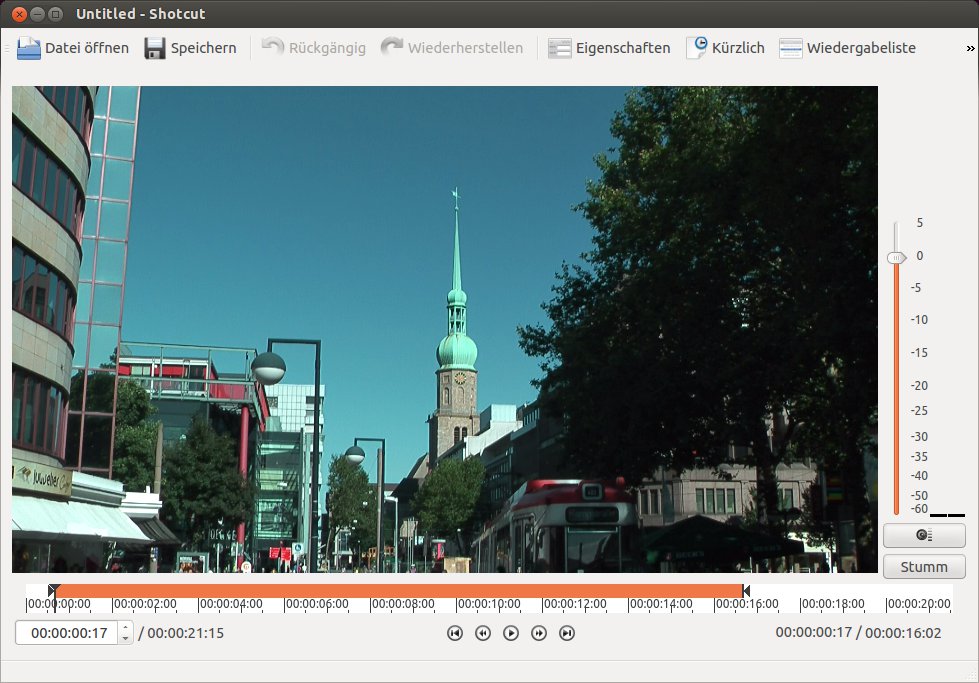
00:00:00:17 und 00:00:16:02).” width=”300″ height=”209″ />
00:00:00:17 und 00:00:16:02).Sobald Sie den unerwünschten Teil nicht mehr in der Vorschau sehen, platzieren Sie das Dreieck. Nach dem gleichen Prinzip schneiden Sie bei Bedarf am Anfang einen Teil weg. Je nach Leistung des Computers kommt die Vorschau möglicherweise der Maus nicht hinterher. In diesem Fall bewegen Sie die Maus etwas langsamer.
In der Zeitleiste markiert Shotcut mit einem farbigen Balken (in Abbildung 3 orange) den übrig gebliebenen Teil des Videos. Die neuen Start- und Endpunkte passen Sie jederzeit mit der Maus wieder an und holen so bereits getrimmte Teile doch wieder hervor.
Sobald Sie ein neues Video öffnen, verwirft Shotcut sowohl die vorgenommenen wie alle noch folgenden Einstellungen ohne Warnung. Das ändert sich erst, wenn Sie das Video in die Wiedergabeliste übernehmen. Sie sollten sich daher beim Bearbeiten zunächst auf ein Video konzentrieren.
Details am Rande
Wenn Sie in der Symbolleiste auf Eigenschaften klicken oder aus dem Hauptmenü Ansicht | Eigenschaften wählen, erscheint im Fenster am linken Rand eine Seitenleiste mit zahlreichen zusätzlichen Informationen und Einstellungen (Abbildung 4). Wenn die Seitenleiste nur teilweise zu sehen ist, vergrößern Sie zunächst das Hauptfenster.
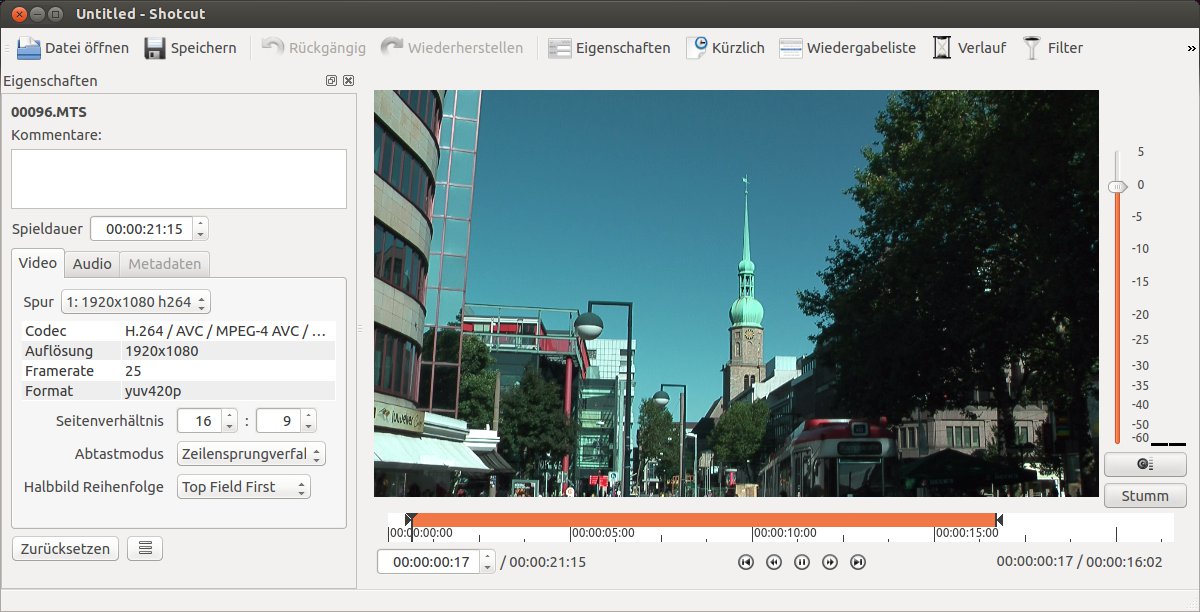
Abbildung 4: Die Seitenleiste liefert technische Informationen über das gerade angezeigte Video.
Fahren Sie anschließend mit dem Mauszeiger auf die Trennlinie zwischen Vorschau und Seitenleiste. Dieser wechselt dabei in einen Doppelpfeil. Halten Sie jetzt die linke Taste an der Maus gedrückt, und ziehen Sie die Begrenzung nach rechts. Unter Umständen verkleinert sich dabei die Vorschau. Sobald die Seitenleiste wie in Abbildung 4 komplett zu sehen ist, lassen Sie die Maustaste wieder los.
Die Seitenleiste Eigenschaften präsentiert ein paar nützliche Informationen zum derzeit angezeigten Video, wie etwa die Auflösung oder das verwendete Format (Codec). Sofern das Material mehrere Audio-Spuren mitbringt, etwa mit verschiedenen Sprachfassungen, wechseln Sie ins Register Audio und stellen dort in der entsprechenden Liste Spur die Gewünschte ein. Alle anderen Werte in der Seitenleiste Eigenschaften sollten Sie nur ändern, wenn Sie deren Funktion genau kennen.
Tipp
Seitenleisten und andere Bereiche schließen Sie bei Bedarf über die kleine Schaltfläche mit dem “X” in Ihrer jeweils rechten oberen Ecke. Alternativ klicken Sie im Menü Ansicht auf den Namen des entsprechenden Bereichs.
Rosarote Brille
Stimmen im Video die Farben nicht oder erscheint es unscharf, so steuern Sie bei Bedarf mit einem entsprechenden Effekt gegen. Diese bezeichnet Shotcut als Filter. Um einen solchen anzuwenden, klicken Sie zunächst in der Symbolleiste auf den gleichnamigen Eintrag. Eventuell versteckt sich das Symbol hinter dem kleinen Doppelpfeil ganz rechts oben in der Ecke des Hauptfensters.
Alternativ rufen Sie aus dem Hauptmenü den Punkt Ansicht | Filter auf. In jedem Fall flanscht Shotcut am unteren Teil des Hauptfensters einen neuen Bereich Filter an (Abbildung 5). Aktivieren Sie dort jetzt unterhalb des weißen Feldes das grüne Pluszeichen und wählen aus dem erscheinenden Menü einen Effekt, wie etwa die Farbkorrektur.
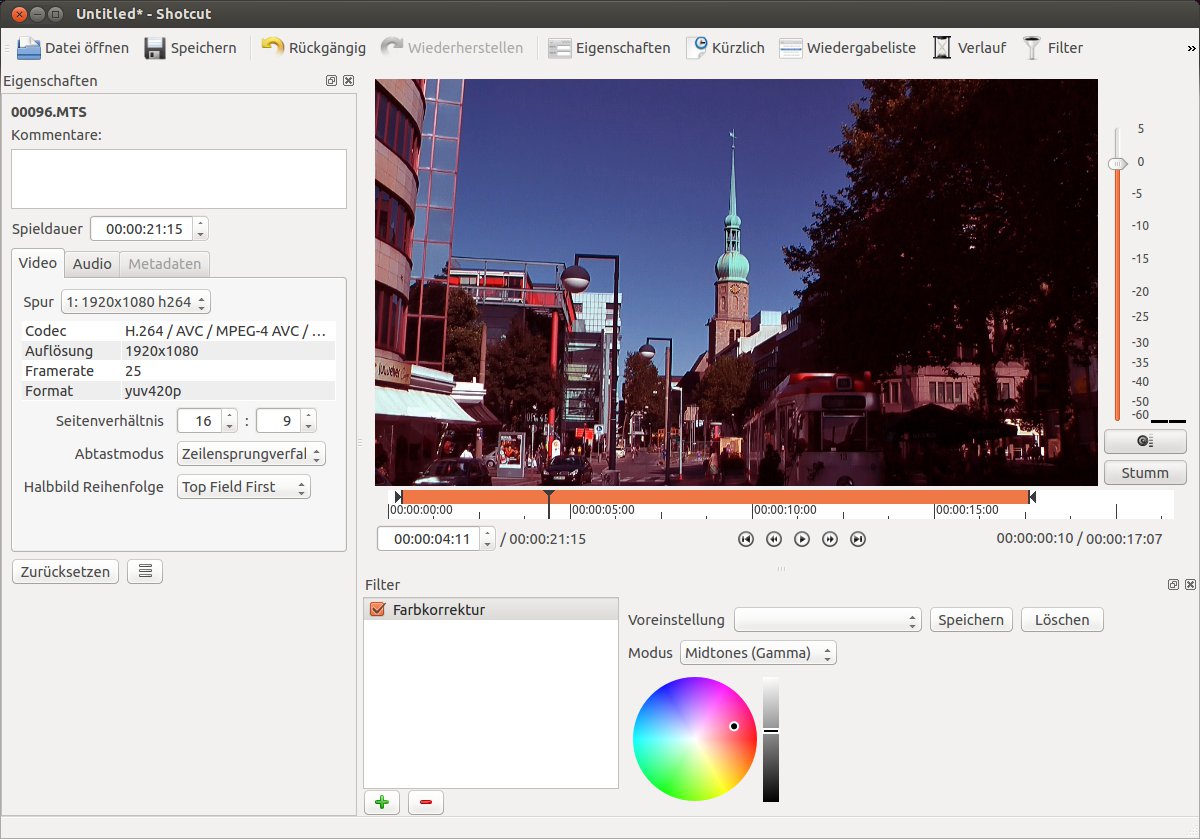
Abbildung 5: Die im unteren Bereich aktivierten Filter wendet Shotcut grundsätzlich immer auf das komplette Video an. Hier wurde das Video ein klein wenig lila gefärbt, was einen gealterten Zelluloid-Film imitiert.
Rechts neben dem weißen Eingabefeld erscheinen jetzt wie in Abbildung 5 entsprechende Einstellungen. Im Fall einer Farbkorrektur verändern Sie die Helligkeit, indem Sie den Balken auf dem schwarz-weißen Rechteck verschieben. Analog geben Sie dem Bild eine andere Farbstimmung, indem Sie den schwarzen Punkt auf dem Farbkreis umsetzen.
Über den Modus bestimmen Sie, ob die Farbe die Mitteltöne (Midtones), die Highlights oder nur die Schatten (Shadows) betrifft. Das Programm bietet in der aktuellen Version keine Möglichkeit, die Farben und Helligkeiten exakt als Werte einzugeben. Ihnen bleibt der Ausweg, mit der Maus so lange im Kreis und auf dem Balken herumzuklicken, bis Sie eine passende Einstellung gefunden haben.
Immerhin bietet das Programm die Möglichkeit, Kreis und Balken zu vergrößern. Dazu fahren Sie mit der Maus auf die Grenze zwischen dem Bereich Filter und der Vorschau. Der Mauszeiger verändert sich dabei in einen Doppelpfeil. Ziehen Sie anschließend bei gedrückter linker Maustaste den Bereich Filter nach oben auf.
Alle auf einmal
Wenn Sie eine Einstellung gefunden haben und diese später auf weitere Videos anwenden möchten, speichern Sie sie als Vorlage (rechts neben Voreinstellung). Später wählen Sie dann bei den anderen Videos nur noch unter Voreinstellung diese Vorlage aus.
Weitere Filter fügen Sie nach dem gleichen Prinzip hinzu: Klicken Sie auf das grüne Pluszeichen, wählen den Effekt aus und stellen dann mit den Reglern auf der rechten Seite den Filter ein. Beachten Sie, dass nicht alle Filter Einstellungen anbieten: So kontert der Effekt Spiegeln das Bild immer stur an der Vertikalen.
Um den Filter vorübergehend zu deaktivieren, entfernen Sie in der Liste unter Filter den Haken. Die Einstellungen des Filters bleiben dabei erhalten. Um ihn zu reaktivieren, klicken Sie ihn lediglich an der gleichen Stelle wieder an. Um ihn komplett zu löschen, markieren Sie ihn in der Liste und klicken auf die rote Schaltfläche mit dem Minuszeichen unter der Liste.
Die Seitenleiste Eigenschaften hält die Schaltfläche Zurücksetzen bereit. Eigentlich dient sie dazu, alle Änderungen rückgängig zu machen. Die Shotcut-Version vom 14. September 2013 enthielt aber noch einen Fehler, der die Liste mit den Filtern zerstört zurückließ. Sie sollten daher diesen Knopf vorerst meiden.
Bunte Kette
Shotcut kann nicht nur einen einzelnen Film bearbeiten, sondern mehrere zu einem längeren zusammensetzen. Das Zusammenstellen geschieht in einer Liste, die Sie in der Symbolleiste mit einem Klick auf Wiedergabeliste hinzuholen (alternativ wählen Sie Ansicht | Wiedergabeliste). Die Liste erscheint am linken Fensterrand und verdrängt dort die Eigenschaften (Abbildung 6). Zwischen den beiden schalten Sie ab sofort am unteren linken Rand über die Register um.
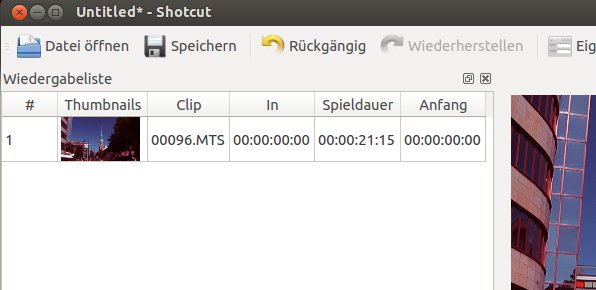
Abbildung 6: Über die Wiedergabeliste fügen Sie Videos zusammen.
Die Wiedergabeliste präsentiert zunächst nur einen Hilfetext. Um das bereits geschnittene und mit Effekten versehene Video in die Liste zu übernehmen, klicken Sie links unterhalb der Wiedergabeliste auf den Knopf mit dem grünen Plus-Symbol. Das Ergebnis sollte ähnlich wie in Abbildung 6 aussehen. Die Spalten zeigen die Dateinamen der Videos sowie deren Spieldauer an.
Öffnen Sie jetzt ein weiteres Video via Datei öffnen, beschneiden Sie es wie gezeigt, und fügen Sie es anschließend der Wiedergabeliste über die Schaltfläche mit dem grünen Pluszeichen hinzu. Der komplette Film im Beispiel besteht jetzt wie in Abbildung 7 aus den zwei Videos. Shotcut spielt sie in der angezeigten Reihenfolge von oben nach unten ab.
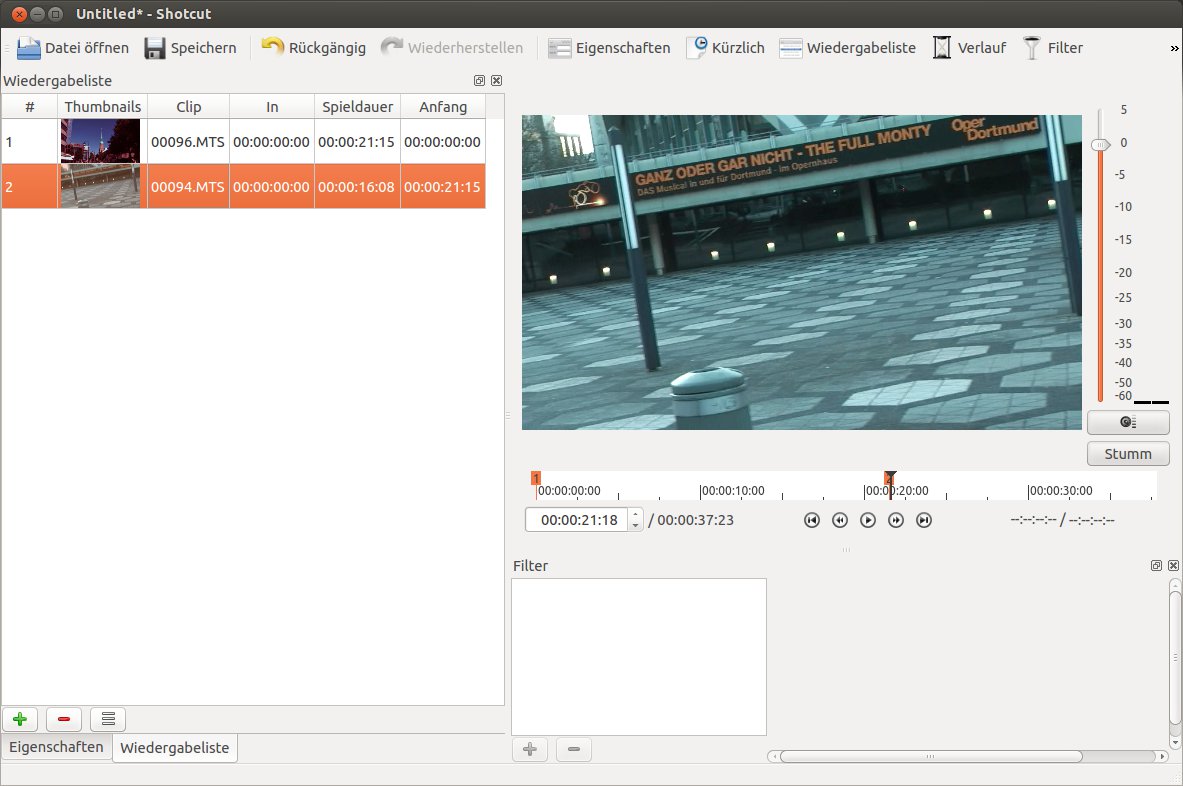
Abbildung 7: Der komplette Film besteht jetzt aus den zwei Videos in der Wiedergabeliste. Beachten Sie auch die Marken auf der Zeitleiste.
In der Zeitleiste unterhalb der Vorschau zeigt Shotcut mit den Zahlen an, wann welches Video in der Gesamtkomposition beginnt. Per Doppelklick auf ein Video springt Shotcut in der Vorschau zu seinem Anfang. Um die Reihenfolge der Videos zu ändern, ziehen Sie sie einfach in der Wiedergabeliste mit der Maus an eine neue Position.
Stellt sich heraus, dass ein Video nachträglich doch noch eine Farbkorrektur benötigt oder Sie es anderweitig nachbearbeiten möchten, markieren Sie es zunächst mit einem Mausklick in der Wiedergabeliste. Aktivieren Sie am unteren Rand der Liste das Symbol mit den drei waagerechten Strichen, und wählen Sie aus dem erscheinenden Kontextmenü Als Clip öffnen.
In der Vorschau erscheint jetzt wieder nur das Video, wo Sie es wie gezeigt bei Bedarf nachbearbeiten. Wenn Sie mit dem Anpassen fertig sind, klicken Sie auf das Symbol mit den drei waagerechten Strichen und aktualisieren das Video in der Liste über den entsprechenden Eintrag im Menü. Den kompletten Film sehen Sie wieder, wenn Sie auf eines der Videos in der Wiedergabeliste doppelklicken.
Spätestens sobald Sie den Film komplett zusammengestellt haben, sollten Sie Ihren Arbeitsstand sichern. Dazu klicken Sie auf Speichern in der Symbolleiste (oder rufen Datei | Speichern auf). Shotcut sichert dabei lediglich die Wiedergabeliste und alle vorgenommenen Einstellungen, Sie dürfen Ihre Videodateien folglich nicht einfach löschen. In der Version vom 13. September 2013 funktionierte das Speichern allerdings nicht vollständig: Die Software weigerte sich standhaft, die Einstellungen zu sichern.
Rausschmeißer
Um den fertigen Film auszugeben, rufen Sie den Menüpunkt Ansicht | Enkodieren auf. Am rechten Fensterrand erscheint jetzt der Bereich Enkodieren (Abbildung 8). Unter Voreinstellungen wählen Sie das gewünschte Videoformat. Möchten Sie den Film im Netz bereitstellen, entscheiden Sie sich für das H.264 Main Profile. Wenn Sie ihn hingegen auf eine DVD brennen möchten, wählen Sie einen Eintrag, der mit DVD beginnt.
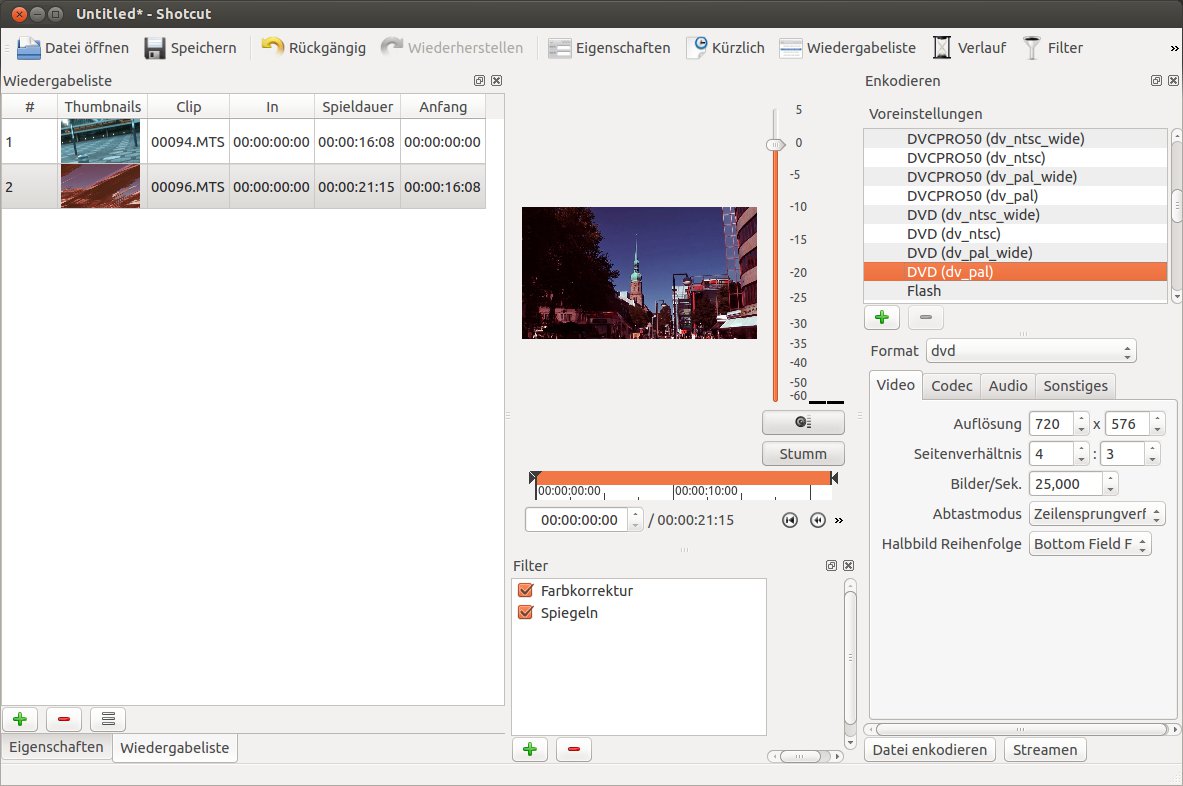
Abbildung 8: Nach dem Bearbeiten wirkt das Fenster nun weniger übersichtlich: Am rechten Rand finden Sie alle Einstellungen, um das Video auszugeben.
Welcher der Richtige ist, hängt vom Seitenformat des Materials ab. Haben Sie im Breitbildformat aufgenommen, wählen Sie DVD (dv_pal_wide), beim alten 4:3-Format hingegen DVD (dv_pal). Experten bietet der untere Teil auf den Registern die Möglichkeit, weitere Änderungen vorzunehmen, die Vorgaben reichen jedoch normalerweise aus.
Um schließlich das Video zu erzeugen, klicken Sie auf Datei enkodieren. Nachdem Sie der Datei einen Namen verpasst haben, wechselt Shotcut in der Seitenleiste am rechten Rand auf das Register Aufträge. Dort erscheint für Ihren Film ein Eintrag. Wenn rechts daneben nach ein paar Sekunden keine Prozentzahlen erscheinen und somit das Programm nicht die Arbeit aufnimmt, klicken Sie den Eintrag mit der rechten Maustaste an und wählen Starten.
Wie schnell die Software die Datei erstellt, hängt von der Geschwindigkeit des Computers, der Größe der Datei und der gewählten Effekte ab. Unter Umständen ist es notwendig, den Computer über Nacht mit der Aufgabe zu beschäftigen. Shotcut bietet keine Möglichkeit, die fertige Datei auf eine DVD zu brennen. Dies erledigen Sie mit einem Programm wie Bombono [3].
Fazit
Bei der Arbeit mit Shotcut zeigt sich schnell, dass die Entwicklung noch nicht abgeschlossen ist. Es empfiehlt sich daher, Projekte häufig zu speichern – vorausgesetzt, genau das funktioniert in allen Details richtig. Davon abgesehen, eignet sich das Programm bereits jetzt, um kleinere Filme zu schneiden, mit Effekten zu versehen und zu exportieren.
Die Oberfläche ist allerdings nicht ganz so eingängig und übersichtlich wie beim altehrwürdigen Kino: Die Register mit den vielen Einstellungen und Optionen dürften Einsteiger abschrecken, für Fortgeschrittene bietet Shotcut zu wenige Funktionen. Hier sollte Dan Dennedy eine Entscheidung fällen.
Wer jedoch die Zeitleiste von Openshot als zu kompliziert empfindet, einfach nur schnell ein kurzes Video nachbearbeiten möchte oder dem alten Kino hinterhertrauert, der sollte Shotcut unbedingt im Auge behalten. Zukünftigen Versionen möchte der Entwickler unter anderem weitere Filter, einen Mehrspureditor und Überblendungen spendieren. Möglicherweise entwickelt sich Shotcut so zu einem kleinen Schweizer Taschenmesser für Videofreunde.
Infos
[1] Shotcut: http://www.shotcut.org
[2] Kino: http://www.kinodv.org
[3] DVDs erstellen mit Bombono: Vincze-Aron Szabo, “Menü mit drei Gängen”, LU 09/2011, https://www.linux-community.de/Internal/Artikel/Print-Artikel/LinuxUser/2011/09/DVDs-erstellen-mit-Bombono






Hallo,
ich versuche “Shotcut” bei mir auf meinem Desktop unter “MX Linux” zu installieren, bekomme aber die o. a. Pakete nicht geladen, mein Programmmanager kann sie nicht finden.
Zum Entpacken der Datei “Shotcut” werde ich auf verschiedene bereits installierte Programme verwiesen, keines aber davon scheint mir jedoch geeignet hier weiterzukommen.
Wer kann mir hier helfen?
Danke.
Hallo Holger,
d.h. Sie haben das AppImage-Paket von der Shotcut-Website auch ausprobiert? Dieses müssen Sie nicht entpacken, sondern nur als “ausführbar” markieren und dann dieses Programm starten.
Beste Grüße,
Tim Schürmann