



Windows-Gelegenheitsnutzern bietet eine virtuelle Maschine die ideale Lösung. Doch funktioniert Windows 8.1 auch in Virtualbox und VMware ohne Probleme?
Ganz ohne Windows ist das Leben zuweilen doch recht mühsam – nicht zuletzt deshalb, weil für einige Programme unter Linux einfach noch keine probaten Alternativen existieren. Wege aus dem Dilemma gibt es genügend. Der einfachste wäre, Sie starten die gewünschte Software unter Umgehung von Windows mit Wine. Allerdings funktionieren viele Programme dann nicht oder nicht vollständig. Als zweite Alternative kommt ein parallel installiertes System infrage. Das stellt für viele sicherlich die beste Lösung dar, hat aber den Nachteil, dass Sie jedes Mal das System neu booten müssen, wenn Sie ein Windows-Programm benötigen.
Den goldenen Mittelweg bieten virtuelle Maschinen, die Windows wie eine Applikation starten und sämtliche Funktionen des Systems zur Verfügung stellen. Inzwischen sind die Techniken der VMs so ausgereift, dass sich im Normalgebrauch kaum mehr ein Unterschied zwischen Windows in der virtuellen Maschine und auf einem physikalischen Rechner feststellen lässt. Eine Einschränkung bleibt allerdings: Für Spiele eignen sich virtuelle Maschinen nur bedingt; hier erscheint eine native Installation in den meisten Fällen als die bessere Wahl.
Die Protagonisten auf dem Markt für Desktop-Virtualisierung heißen Virtualbox [1] und VMware Workstation [2]. Ob und wie beide mit dem neuen Windows 8.1 kooperieren, untersuchen wir im Folgenden.
VMware
Im September legte der Hersteller VMware die zehnte Release seiner kommerziellen Software VMware Workstation auf. Der Preis für eine Neulizenz beträgt 225 Euro, das Upgrade kostet 110 Euro. Als eine der wichtigsten Neuerungen preist das Unternehmen die Unterstützung von Windows 8.1 an, ein entsprechendes Einrichtungsprofil fehlt jedoch noch. Im Test verwendeten wir das des Vorgängers Windows 8 in der 64-Bit-Variante (Abbildung 1).
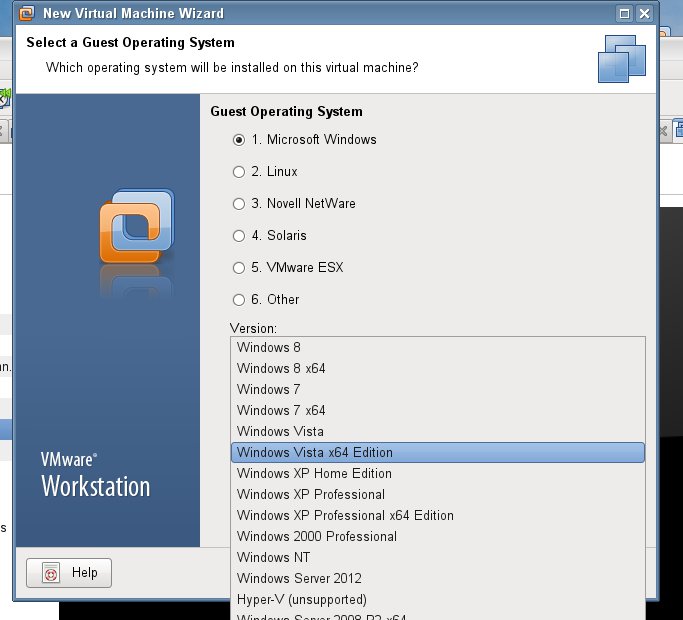
Abbildung 1: Version 10 des VMware Desktops bietet lediglich das Profil für Windows 8 an, das im Test jedoch auch mit Windows 8.1 gut funktionierte.
Die anschließende Installation von Windows lief damit im Test ohne Probleme durch. Positiv fällt auf, dass Windows 8.1 bereits eine rudimentäre VMware-Unterstützung mitbringt: So wechseln Maus und Tastatur nahtlos in die virtuelle Maschine, sobald der Mauszeiger das Windows-Fenster berührt.
Erweiterungen
Um das volle Potenzial des Systems in der virtuellen Maschine auszuschöpfen, gilt es aber dennoch, die Gast-Erweiterungen nachzuinstallieren. Im gestarteten System klicken Sie dafür im Menüpunkt VM auf den Eintrag Install VMware Tools…. Damit hängt die Software in der virtuellen Maschine ein ISO-Image im DVD-Laufwerk ein, welches die Gast-Erweiterungen enthält.
Um die Installation zu starten, genügt es, darin auf setup zu klicken. Im folgenden Dialog legen Sie fest, welche Treiber und Funktionen Sie installieren möchten (Abbildung 2). Die Software bringt für so gut wie alle Bereiche des Systems speziell angepasste Treiber mit, die nicht nur das Handling deutlich verbessern, sondern auch die Performance erheblich steigern.
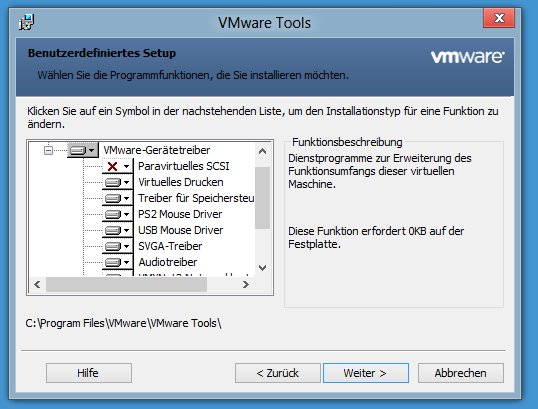
Abbildung 2: Die Gast-Erweiterungen von VMware bieten eine ganze Reihe zusätzlicher Treiber, die speziell der Kooperation zwischen Windows 8.1 und der virtuellen Maschine dienen.
Zu den Annehmlichkeiten zählt unter anderem die dynamische Größenanpassung des Gastes an das Format des ihn umgebenden Fensters. Sie aktivieren diese Funktion, indem Sie die Checkbox hinter dem Menüpunkt View | Autosize | Autofit guest aktivieren. Wählen Sie dagegen Center Guest, passt sich die Größe des Fensters künftig an die des Gastsystems an.
Möchten Sie direkt auf dem Linux-Desktop mit Windows-Applikationen arbeiten, dann nutzen Sie dazu den sogenannten Unity-Modus. Sie erreichen diesen über eine gleichnamige Schaltfläche in der Menüleiste. Er isoliert die laufenden Programme vom Windows-Desktop (Abbildung 3) und stellt sie auf dem von Linux dar. Damit Sie alle Programme von Windows erreichen, hat VMware einen eigenen Starter gebastelt, der beim Aktivieren von Unity oben rechts erscheint.
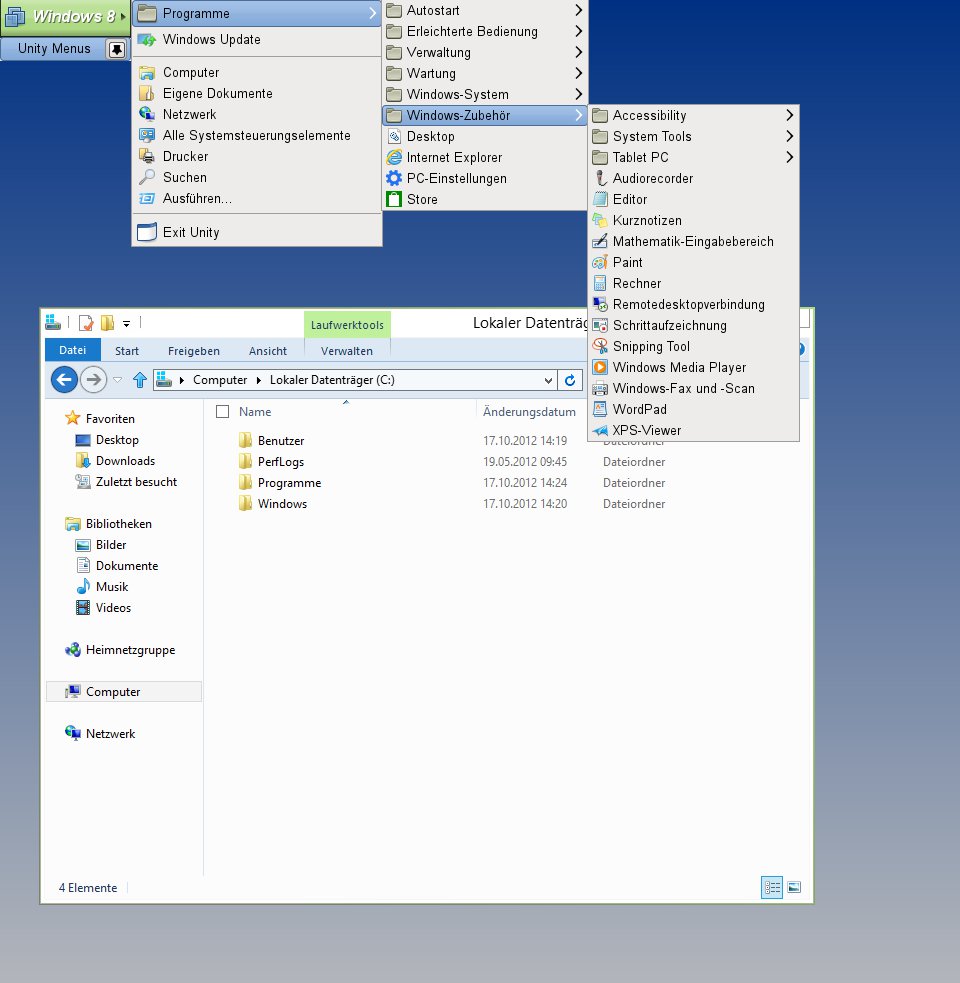
Abbildung 3: Wer es bevorzugt, seinen Linux-Desktop auch beim Gebrauch von Windows-Tools zu sehen, dem ermöglicht Unity das. Zusätzlich bietet dieser Modus einen Programmstarter, der Windows 8.1 inzwischen fehlt.
Allerdings funktioniert dieser Modus lediglich in der Desktop-Ansicht. Starten Sie ihn in der Kachel-Ansicht, erscheint diese bildschirmfüllend. Ganz optimal klappt der Unity-Modus aber auch mit dem Desktop nicht: Klicken Sie beispielsweise im Datei-Explorer auf ein Bild, öffnet sich eine bildschirmfüllende App und zeigt es an. Schließen Sie diese, gelangen Sie zunächst zu den Kacheln und erst dann wieder zum Desktop.
Ohne Fehl und Tadel funktioniert dagegen das Drag & Drop von Dateien vom Wirt- zum Gastsystem. Datentransfers in die Gegenrichtung funktionierten hingegen unter OpenSuse 12.3 überhaupt nicht. Besser verhielt sich Windows 8 bei der Zusammenarbeit mit der gemeinsamen Zwischenablage. Sowohl einzelne Dateien als auch ganze Verzeichnisbäume transferierte VMware Workstation problemlos vom Wirt zum Gast und zurück. Das klappt auch für Texte oder URLs, die Sie auf diesem Wege per Copy & Paste zwischen der virtuellen und realen Maschine tauschen.
Verbindung mit der Außenwelt
Völlig problemlos verläuft auch das Einbinden von Wirtsordnern in das Gastsystem. Diese Funktion finden Sie in den Settings der virtuellen Maschine unter Options | Shared Folders. Hier legen Sie fest, mit welchem Namen das gewünschte Verzeichnis im Gastsystem erscheint.
Allerdings bindet VMware dieses nicht direkt als Laufwerk ein, sondern als vmware-host im Netzwerk. Um dem Share einen Laufwerksbuchstaben zuzuweisen, klicken Sie es mit der rechten Maustaste an und wählen aus dem Kontextmenü Netzwerklaufwerk verbinden. Noch einfacher geht es, indem Sie in der oben beschriebenen Konfiguration den Punkt Map as a network drive in Windows guests aktivieren. In diesem Fall weist VMware dem Share selbstständig einen Laufwerksbuchstaben zu und hängt ihn direkt ein.
Ein weiterer wichtiger Punkt für virtuelle Maschinen ist, wie sauber die Software die reale USB-Schnittstelle in den Gast durchschleift. Hier arbeitet VMware Workstation weitgehend fehlerfrei. Selbst vergleichsweise exotische Geräte wie Smartphones erkannte das Gastsystem im Test sofort und erlaubte den Zugriff darauf wie an einem realen PC (Abbildung 4).
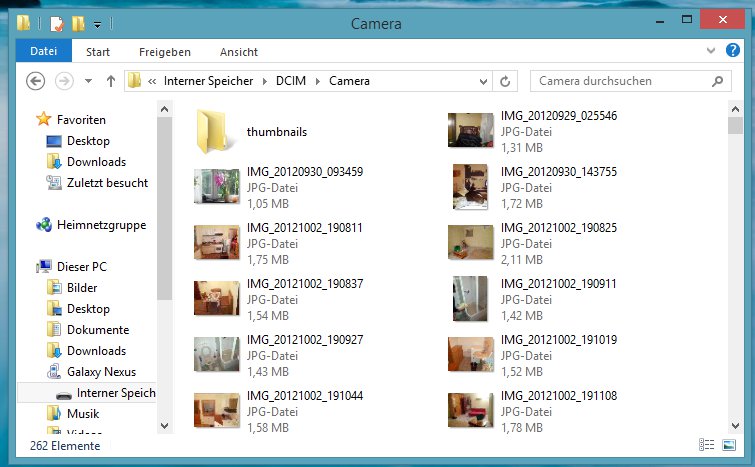
Abbildung 4: Selbst vergleichsweise komplizierte USB-Verbindungen per MTP bekam VMware problemlos in den Griff.
Von den fünf getesteten USB-Sticks erkannte VMware alle sofort und band sie ins System ein. Auch die angeschlossene Webcam stand binnen weniger Augenblicke zum Einsatz bereit. Lediglich ein DVB-T-Stick von Pinnacle war mangels passender Treiber nicht ohne Weiteres zur Arbeit zu bewegen. Sofern der Wirt eine USB-3-Schnittstelle besitzt, unterstützt VMware auch diese.
Steht ein angeschlossenes USB-Gerät nicht direkt in der virtuellen Maschine zur Verfügung – etwa, weil es vom Wirt belegt ist – wechseln Sie im Menü nach VM | Removable Devices. In der unteren Hälfte zeigt das Ausklappmenü alle gefundenen USB-Geräte an. Um eines davon zu aktivieren, bewegen Sie den Mauszeiger darauf und wählen aus dem Untermenü Connect (Disconnect from Host).
Eine 3D-Video-Unterstützung bietet VMware für Windows 8.1 derzeit nicht an. Mau sieht es auch mit der integrierten Druckerunterstützung aus. Sie soll es eigentlich ermöglichen, etwa über Netzwerkdrucker zu drucken. Nach dem Aktivieren der Funktion zeigte Windows auch alle Drucker im Netz an (Abbildung 5) und erlaubte es, darüber zu drucken. Allerdings erschienen die Ausdrucke im Test jeweils als unbrauchbarer Postscript-Plaintext.
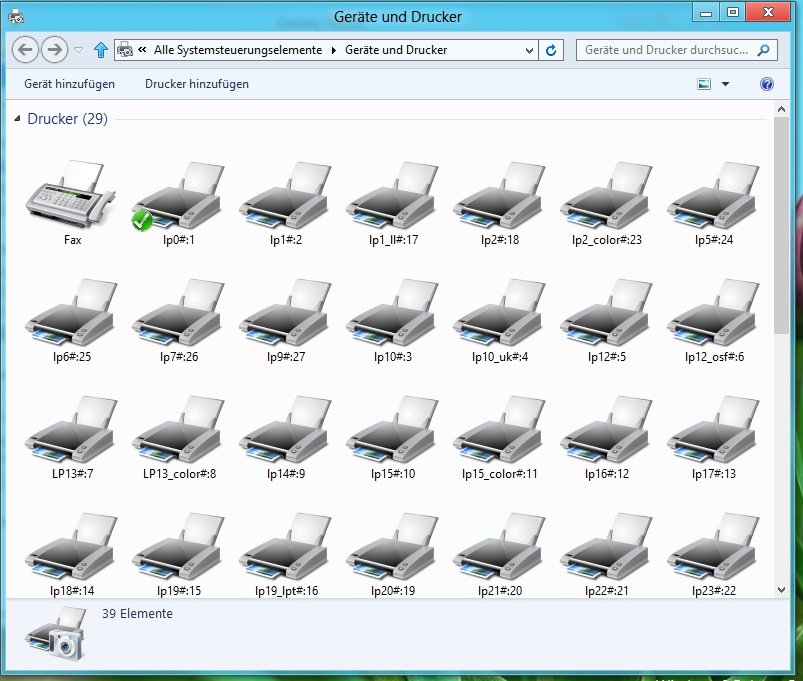
Abbildung 5: Der Schein trügt: Zwar erlaubt die Erweiterung das Drucken aus der virtuellen Maschine heraus, jedoch unter Missachtung des Ursprungsformates. Im Drucker lagen jeweils Plaintext-Postscript-Ausdrucke.
Virtualbox
Auch Oracles für Privatanwender kostenfreie Virtualisierungssoftware Virtualbox spendieren die Entwickler in der neuesten Version eine Windows-8.1-Unterstützung und stellen dafür auch direkt das passende Profil zur Verfügung. Auch hier lief im Test die Installation von Windows 8.1 mit den Vorgaben völlig reibungslos ab, inklusive Maus- und Tastaturintegration.
Die Gast-Erweiterungen von Virtualbox richten Sie ein, indem Sie im Menü Geräte | Gast-Erweiterungen installieren… anklicken. Technisch geschieht dann das Gleiche wie bei VMware: Die Software hängt ein ISO-Image im DVD-Laufwerk ein, in dem sich die Treiber befinden. Ein Klick auf VBoxWindowsAdditions startet deren Einrichtung.
Schon der Umfang der Erweiterung von nur 16 MByte für das 64-Bit-Windows lässt vermuten, dass Virtualbox wesentlich weniger Treiber mitbringt als VMware. Das zeigt sich auch an vielen Stellen, an denen die Software lange nicht so sauber arbeitet wie der Konkurrent.
Wie Vmware Workstation bietet auch Virtualbox einen Nahtlosmodus für Programme, den Sie entweder über Anzeige | Nahtlosen Modus einschalten aktivieren oder über [Host]+[L]. Als Host-Taste fungiert in der Grundeinstellung die rechte [Strg]-Taste. Auf dem gleichen Wege schließen Sie den Modus wieder. Anders als bei VMware fehlt jedoch bei Virtualbox der Programmstarter. Im Test schaltete die Software zwar um, ohne jedoch wie erwartet die geöffneten Programme auf dem Linux-Desktop anzuzeigen.
Der Vollbildmodus ([Host]+[F]) soll den Eindruck erwecken, das virtualisierte System laufe nativ auf dem Rechner. Da der Grafiktreiber jedoch nur eine maximale Auflösung von 1280×960 Pixeln unterstützt, bleibt bei höher auflösenden Bildschirmen ein schwarzer Rand um den virtuellen Desktop. Abhilfe schafft sowohl in diesem Fall als auch bei der fehlerhaften Darstellung des Seamless-Modes das Aktivieren der 3D-Unterstützung in den Anzeige-Eigenschaften der virtuellen Maschine. Eine Besonderheit stellt die Option Skalierten Modus einschalten ([Host]+[C]) dar. Mit ihr verändern Sie die Proportionen des Desktops durch Ziehen an den Fensterrändern nach eigenen Wünschen.
Von drinnen nach draußen
Die nächste Hürde im Parcours stellt der Datenaustausch zwischen Gast und Wirt dar. Obwohl wir die entsprechenden Schalter im Setup der Virtual Appliance aktivierten, weigerte sich Virtualbox im Test standhaft, jede Art von Datei oder Verzeichnis via Drag & Drop oder Copy & Paste vom Gast in den Wirt und umgekehrt zu transferieren. Die einzige Art von Daten, die auf diesem Wege den Gast verlassen, sind in die Zwischenablage kopierte Textschnipsel oder URLs.
Allerdings bietet auch Virtualbox die Möglichkeit, Verzeichnisse des Wirtssystems im Gast einzuhängen. Die Vorgehensweise ist dabei identisch mit der von VMware: Der gewünschte Ordner landet als Netzwerk-Share im Gast (Abbildung 6). Über diese Schnittstelle klappte der Datentransfer problemlos, wenn auch vergleichsweise umständlich.
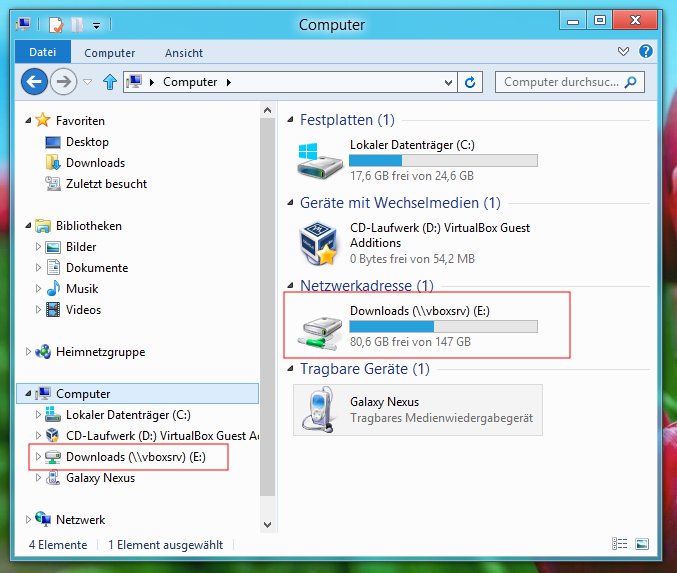
Abbildung 6: Wie auch VMware bindet Virtualbox freigegebene Wirtsordner als Netzwerk-Shares in Windows ein.
Anschluss unter dieser Nummer?
Anders als bei VMware erscheint bei Virtualbox beim Einstecken von USB-Devices kein Popup, das darauf hinweist und das Gerät mit einem Klick auf die Bestätigung in der VM einbindet. Bei Virtualbox gilt es, stattdessen nach dem Einstecken des USB-Geräts per Rechtsklick auf das USB-Symbol in der unteren Leiste das Kontext-Menü aufzurufen und daraus das gewünschte Gerät zu wählen.
Während die Vorgängerversion noch erhebliche Probleme mit dem Einbinden von USB-Geräten hatte, verhielt sich das aktuelle Release mustergültig. Egal, ob USB-Ticks oder Smartphones, die das MTP-Übertragungsprotokoll verwenden: Alle Geräte erkannte Virtualbox richtig und band sie auch korrekt ins Dateisystem ein.
Bei der Tonwiedergabe in der virtuellen Maschine sorgten regelmäßige leise Knackser für Verdruss. Linderung erbrachte das Umstellen der verwendeten Audio-Infrastruktur von Pulse Audio auf ALSA-Audio-Treiber in der Rubrik Audio des Setups. Zwar verschwanden die Störgeräusche damit nicht komplett, traten jedoch wesentlich seltener auf als zuvor.
Das Verwenden der virtuellen Soundkarte ICH AC97 beseitigte das Phänomen in der Vorgängerversion praktisch gänzlich. Da Windows 8.1 dieses Device jedoch nicht mehr unterstützt, müssen Sie mit der leicht knacksenden Wiedergabe leben.
Fazit
VMware und Windows 8.1 interagieren weitgehend zuverlässig miteinander und lassen die Grenzen zwischen Gast und Wirt verschwimmen. Die nicht ganz unproblematische Sound-Wiedergabe, die unbrauchbaren Ausdrucke und das nicht funktionierende Drag & Drop vom Wirt zum Gast trübten das Bild der 225 Euro teuren Software.
Anders verhält es sich da bei Virtualbox: Hier funktionierten viele Features nur unzureichend oder gar nicht, sei es die knacksende Sound-Ausgabe oder das komplett funktionslose Drag & Drop. Dabei gilt es natürlich zu berücksichtigen, dass Hersteller Oracle die Software für Privatanwender kostenfrei anbietet.
Wer einem fehlerärmeren System den Vorzug geben möchte, greift also besser zu VMware und investiert 225 Euro. Wer mit einigen Abstrichen leben kann, ist mit Virtualbox zum Nulltarif gut bedient.
Glossar
-
MTP
-
Media Transfer Protocol zum Übertragen von Dateien via USB zum PC oder Drucker, benötigt dazu jedoch anderes als sein Vorgänger PTP (Picture Transfer Protocol) gerätespezifische Treiber.





