


Um ISO-Images zu erzeugen und zu bearbeiten, braucht man spezielle Tools. AcetoneISO bietet dabei Funktionen, die sogar das Bearbeiten von Multimedia-Dateien ermöglichen.
ISO-Images sind aus dem Linux-Universum nicht wegzudenken. Sie bieten die Möglichkeit, ein komplettes Distributionsabbild auf CD/DVD zu brennen und bilden deswegen seit jeher eines der wichtigsten Medien zur Verbreitung des freien Betriebssystems. Daneben dienen sie inzwischen oft als Grundlage für das Anlegen eines bootfähigen USB-Sticks, und schließlich lassen sie sich auch in virtuellen Maschinen direkt nutzen.
Das kleine Programm AcetoneISO ermöglicht, jedes ISO-Abbild individuellen Bedürfnissen anzupassen: Damit erzeugen Sie aus einem Standard-Image schnell und einfach Ihr ganz persönliches Betriebssystem – und AcetoneISO kann noch einiges mehr. Das Programm findet sich in den Repositories aller gängigen Distributionen, aus denen Sie es samt aller Abhängigkeiten bequem über den jeweiligen Paketmanager einrichten. Bei Bedarf finden Sie unter http://sourceforge.net/projects/acetoneiso/ den Quellcode.
Los geht’s
Beim ersten Start öffnet AcetoneISO nach einem entsprechenden Hinweis zunächst ein Fenster mit unterschiedlichen Einstelloptionen (Abbildung 1). Hier geben Sie im ersten Schritt den zu verwendenden Dateimanager an. Danach sollten Sie die grundlegenden Datenbankeinstellungen vornehmen. In der Vorgabe verortet AcetoneISO alle Images im Home-Ordner des aktiven Benutzers. Arbeiten Sie allerdings viel mit ISO-Abbildern arbeiten, empfiehlt es sich, diese in einer eigenen Partition in einem dedizierten Ordner abzulegen. Ansonsten besteht die Gefahr, dass sich die Speicherkapazität des Home-Verzeichnisses schnell erschöpft.
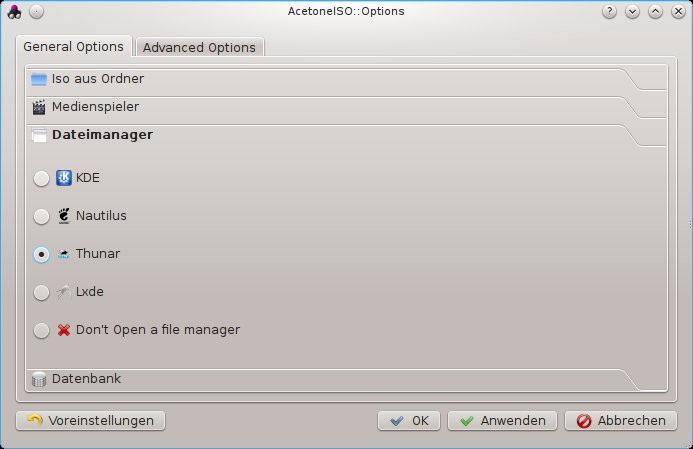
Abbildung 1: AcetoneISO bietet nur wenige Einstelloptionen.
Hängepartie
Um auf ein ISO-Image zuzugreifen, müssen Sie es erst einmal in die vorhandene Dateistruktur einbinden. Da ISO-Images nicht über ein herkömmliches Dateisystem verfügen, gilt es das Abbild manuell einzuhängen. Das Programmfenster von AcetoneISO zeigt dazu auf der rechten Seite alle ISO-Archive an, die im per Einstellung definierten Pfad liegen.
Ein Doppelklick auf das gewünschte Image oder ein Rechtsklick über dem Abbild und die anschließende Wahl des Menüpunkts mount <Abbildname> binden das ISO ins System ein. In Ihrem Home-Ordner legt AcetoneISO dazu einen Unterordner virtual-drives/ an, der mehrere weitere Ordner beinhaltet. Nach dem Einhängen des betreffenden ISO-Images trägt AcetoneISO es im Programmfenster in den Bereich Abbilder einhängen sowie in die History unten im Fenster ein.
Ein Doppelklick auf das eingehängte Abbild öffnet nun den Dateimanager und macht die Datenstruktur wie auf einem herkömmlichen Laufwerk zugänglich. Alternativ starten Sie den Dateimanager durch einen Rechtsklick auf das Abbild und das anschließende Auswählen der Option open <ISO-Image> in file manager (Abbildung 2). AcetoneISO erlaubt dabei das simultane Arbeiten mit bis zu sieben ISOs, die es jeweils in eigenen durchnummerierten Verzeichnissen im Ordner virtual-drives/ öffnet.
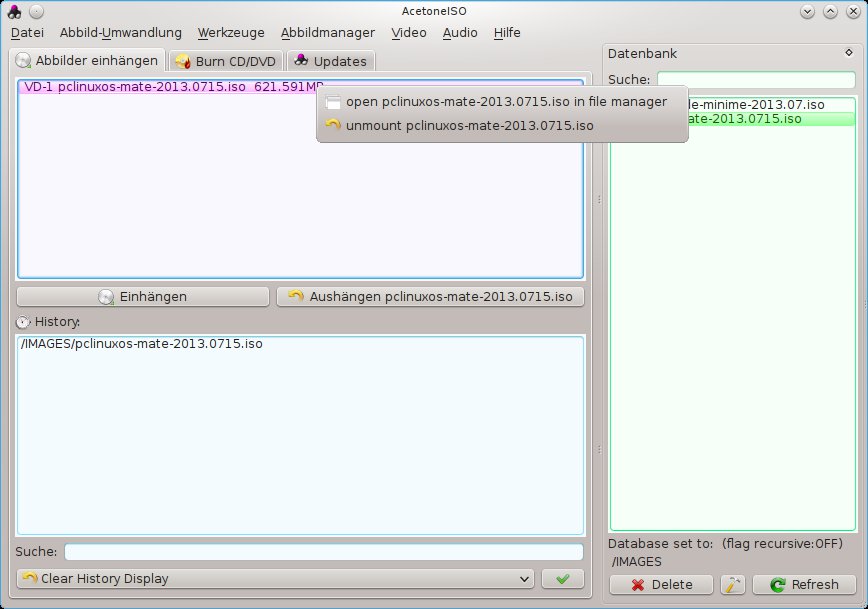
Abbildung 2: Im übersichtlichen AcetoneISO-Programmfenster hängen Sie ISO-Abbilder schnell ins System ein.
Um ein gemountetes ISO-Image nach dem Bearbeiten aus dem System auszuhängen, klicken Sie einfach auf die Schaltfläche Aushängen <ISO-Abbildname>. Nach einer Sicherheitsabfrage kann auf das Abbild nicht mehr zugegriffen werden.
Eigene Images
Mit AcetoneISO verwalten Sie nicht nur bestehende ISO-Abbilder, sondern stellen auch eigene Images zusammen. Dazu speichern Sie zunächst die für das neue ISO-Image vorgesehenen Dateien in einer Ordnerstruktur auf der Festplatte. Anschließend klicken Sie oben links im Programmfenster auf den Menüpunkt Abbild-Umwandlung | Abbild in ISO umwandeln. Die Software führt Sie nun in zwei Schritten über Dateiauswahl und Abbildablage hin zum fertigen ISO-Image.
Umgekehrt beherrscht das Programm die Option, aus einem optischen Datenträger schnell und unkompliziert ein ISO-Abbild herzustellen. Dazu geben Sie lediglich über das Menü Abbild-Umwandlung | ISO aus CD/DVD erstellen in einem kleinen Dialog den Pfad zum optischen Laufwerk an und definieren die Blockgröße sowie den Namen des anzulegenden Abbilds. Auf diese Weise lassen sich nicht nur Daten-DVDs nutzen, sondern auch Audio- und Spiele-CDs (auch solche der Playstation-1).
AcetoneISO speichert anschließend die Inhalte des optischen Mediums in einem Abbild ab, wobei je nach Datenumfang etwas Zeit verstreichen kann. Vorsicht ist jedoch geboten, wenn es sich beim Quelldatenträger um ein bootfähiges Medium handelt. Um ein solches CD/DVD in ein ISO-Abbild zu konvertieren, verwenden Sie das Menü Werkzeuge.
Im Untermenü Bootfähigkeit | Bootfähiges Abbild entpacken fragt die Software zunächst nach dem Quellmedium, das Sie mit einem Klick auf die Schaltfläche CD/DVD definieren. Nun fragt AcetoneISO noch den Speicherort auf der Festplatte ab, danach konvertiert und speichert es das bootfähige Abbild. Insbesondere bei DVDs kann dieser Vorgang längere Zeit beanspruchen.
Es brennt!
Aus AcetoneISO heraus brennen Sie ISO-Abbilder ohne Umwege über externe Software direkt auf einen optischen Datenträger. Dazu klicken Sie im Hauptfenster des Programms oben auf den Reiter Burn CD/DVD. AcetoneISO öffnet nun einen Bereich, in dem Sie lediglich auswählen können, ob Sie zunächst einen wiederbeschreibbaren Datenträger löschen oder gleich das Abbild auf ein neues Medium schreiben möchten. Dieses Medium kann darf auch mehrfach beschreibbar sein, Blu-ray-Rohlinge unterstützt AcetoneISO allerdings nicht. Nach der Eingabe von Dateinamen und Pfad befördert AcetoneISO das Image auf das optische Medium und gibt nach dessen Fertigstellung eine Meldung aus (Abbildung 3).
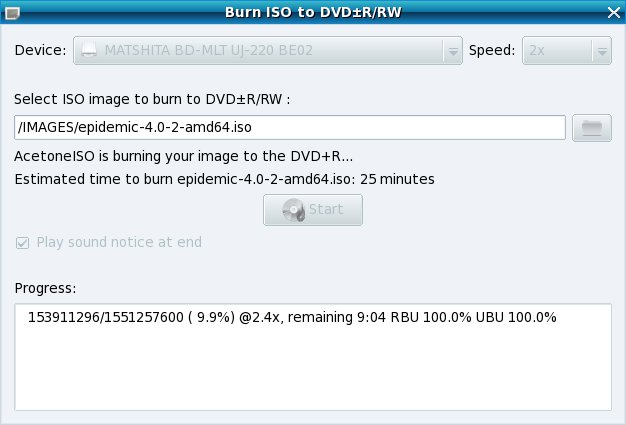
Abbildung 3: Schnell und einfach werden Images auf einen optischen Datenträger gebrannt.
Speicheroptionen
Oft kommt es vor, dass ein fertiges ISO-Image die Speicherkapazität eines optischen Datenträgers sprengt. Sie können daher mit AcetoneISO auch ISO-Abbilder teilen. Dies bietet sich vor allem dann an, wenn nur ältere optische Laufwerke mit geringer Kapazität zur Verfügung stehen. In diesem Fall splitten Sie über das Menü Abbildmanager | Abbild teilen | Teilen das ISO-Image auf. Über das selbe Menü, jedoch den Eintrag Geteiltes Abbild zusammenfügen fügen Sie umgekehrt geteilte Abbilder erneut zusammen.
Über das Menü des Abbild-Managers können Sie zudem durch Komprimieren der ISO-Images Platz sparen, insbesondere wenn diese Texten oder bestimmte Multimedia-Formate enthalten. Über die Menüoptionen Abbild komprimieren | Komprimieren oder Entpacken bearbeiten Sie die vorhandenen Images und dürfen diese auch ver- und entschlüsseln.
AcetoneISO bietet dazu einen äußerst einfach gehaltenen Dialog, in dem Sie lediglich die Passphrase eingeben und einmal wiederholen müssen, um ein Image zu verschlüsseln. Beim Entschlüsseln geben Sie die Passphrase nur einmal ein. Das verschlüsselte Image mit der Endung .gpg legt die Software im vordefinierten Datenbankverzeichnis ab. Daher sollten Sie vorab prüfen, ob dort genügend freier Speicherplatz bereitsteht.
Zu guter Letzt besteht im Abbildungsmanager auch noch die Möglichkeit, passwortgeschützte RAR-Archive zu entpacken. Dazu muss allerdings zwingend das Paket unrar-nonfree auf dem System installiert sein. AcetoneISO mahnt gegebenenfalls zwar dessen Fehlen an, kann es aber nicht eigenständig nachziehen. Da das Unrar-Paket jedoch in den gängigen Distributionen über die “non-free”-Repositories bereitsteht, können Sie es bequem über den jeweiligen Paketmanager installieren.
Multimediales
In den Menüs Video und Audio stellt AcetoneISO einige nützliche Funktionen zum Bearbeiten von Multimedia-Inhalten bereit. Dabei liegt der Schwerpunkt auf der Datenkonvertierung, wobei das Programm primär auf Video-DVDs und Inhalte der Dienste YouTube und MetaCafe fokussiert.
Da AcetoneISO keine eigenen Konvertierroutinen und Codecs beinhaltet, müssen Sie zunächst einmal MPlayer und den dazugehörigen Encoder Mencoder installieren – beide finden sich in den Repositories aller gängigen Distributionen. Anschließend können Sie von YouTube oder MetaCafe heruntergeladene Videos, die meist im FLV-Format vorliegen, über den Menüpunkt Video | FLV in AVI umwandeln konvertieren. Während der Konvertierung zeigt AcetoneISO unten links im Fenster Process Progress den Fortschritt der laufenden Aktion an.
Auch Video-DVDs und XVID-Videos können Sie über die entsprechenden Einträge in der Gruppe Video in einen XVID-AVI-Container konvertieren. Da das AVI-Format wesentlich verbreiteter ist als FLV und zudem AVI-Videos auch von vielen DVD-Playern abgespielt werden können, eignen sich die entsprechend konvertierten Dateien besser zum Archivieren auf einem optischen Datenträger, der sowohl auf einem Computer als auch im Heimkino abgespielt werden kann.
Haben Sie DVD-Abbilder mit multimedialem Inhalt angelegt und möchten die darin enthaltenen Videos ansehen, ohne das Image zuvor konvertieren zu müssen, dann gelingt das über das Menü Video | DVD-Abbild wiedergeben | Wiedergeben. Die Titelauswahl dazu treffen Sie wie gewohnt im Dateimanager.
Im Menü Audio findet sich lediglich der Eintrag Tonspur aus Video extrahieren, der die extrahierte Audio-Spur als WAV-Datei an einem wahlfreien Ort ablegt. Sie können so beispielsweise Musikstücke aus einem Video auskoppeln und Ihrer Musiksammlung hinzufügen. Beim Format der Videodatei zeigt sich AcetoneISO flexibel: Im Test gelang das Extrahieren der Audio-Spur sowohl aus AVI- als auch aus FLV-Dateien.
Fazit
AcetoneISO ermöglicht das unkomplizierte Bearbeiten von ISO-9660-Abbildern, indem es diese ins herkömmliche Dateisystem einbindet. Das Abbild lässt sich anschließend je nach Gusto modifizieren, ohne dazu umständlich auf der Kommandozeile zu hantiert.
Neben der Arbeit mit ISO-Images erleichtert die Software jedoch auch den Umgang mit Multimedia-Inhalten: Insbesondere Nutzer von Online-Diensten wie YouTube oder MetaCafe können Videos einfach herunterladen und konvertieren, ohne dabei spezielle Browser-Plugins oder Zusatzsoftware bemühen zu müssen. Zudem führt die Software über das auch von vielen DVD-Playern genutzte AVI-Format Computer und Unterhaltungselektronik näher zusammenführt.
Zu guter Letzt lassen sich Images jeglicher Form auf optische Datenträger brennen, wobei eine nützliche Split-Funktion auch Anwender mit CD-Laufwerken nicht im Regen stehen lässt. Als einziges Manko fällt die stellenweise noch holprige deutsche Lokalisation auf. Da AcetoneISO jedoch über eine sehr übersichtliche Bedienoberfläche verfügt, erschließen sich die meisten Funktionen intuitiv.





