



Bei wissenschaftlichen Dokumenten spielen Open-Source-Tools ihre Stärken aus. Aber nur, wer die Details der Programme kennt, erspart sich beim kombinieren der Daten viel Kopfzerbrechen.
Ob Diplomarbeit, Postdoc-Paper oder einfach die Hausarbeit für die Schule – schnell kommt der Bedarf nach spezieller Office-Software auf, die die Eingabe von Formeln oder das Erstellen von Diagrammen vereinfacht. Um das Ganze ansprechend zu gestalten bietet sich LaTeX an. Aber trotz seiner Stärken erweist sich das komplexe Satzsystem nicht immer als die erste Wahl.
Ein wissenschaftliches Dokument enthält im Regelfall neben dem Text in einigen Fällen mathematische Gleichungen, chemische Formeln sowie Skizzen vom Aufbau der jeweiligen Versuchen. Für alle Komponenten stehen entsprechende Programme bereit. Daneben benötigen Sie eine Basissoftware, über die Sie den eigentlichen Text bearbeiten.
Bei der Basissoftware handelt es sich um den zentralen Teil der Gruppe, die für das Schrieben von wissenschaftlichen Dokumente in Frage kommt. Drei unterschiedliche Ansätze, die allesamt zusätzlich den Satz von mathematischen Formeln ermöglichen, kamen in diesem Vergleich zum Einsatz.
Das Duo Open/LibreOffice liegt vom Bedienkonzept dicht am amerikanischen Monopolisten Microsoft. Es sollte wenig Probleme bereiten, auf diese Software umzusteigen. Der Nachteil der Instabilität durch umfangreiche Dateien bleibt erhalten. Der Vorteil dieser Art Programme liegt jedoch auf der Hand: Sie klicken sich ein Dokument zusammen, ohne sich mit der Dateistruktur zu beschäftigen.
Bei LyX dagegen handelt es sich um ein Programm, das versucht einen Mittelweg zwischen TeX und einem WYSIWIG-Editor zu gehen. Sie sehen auf dem Bildschirm eine Ausgabe, die annähernd dem Druckbild gleicht. Durch den Einsatz des Satzsystems LaTeX weicht das Endergebnis aber in der Regel etwas ab. Möchten Sie wissen, wie der Ausdruck exakt aussieht, aktivieren Sie die Vorschau.
Üblicherweise enthalten LyX-Dateien nur Text; sowohl Gleichungen als auch Formeln und Bilder binden Sie als Links in die Textdatei ein. Aus diesem Grund fallen die Dateien TeX-typisch klein aus, und die Software läuft stabil.
LyX bietet ebenfalls die Möglichkeit, ein Dokument per Mausklick zu erstellen. Das erfordert aber etwas mehr Wissen, etwa wenn die Software bestimmte Formate nicht mehr anbietet, weil Sie eine bestimmte Klasse für das Dokument eingestellt haben. Die Struktur orientiert sich am angestrebte Ziel und findet in der Struktur der Formate ihren Widerhall.
Als letztes gesellt sich Kile zum Trio: Dahinter verbirgt sich ein reiner Texteditor, der allerdings über TeX-Funktionen verfügt. Die Struktur des Dokuments legen Sie bei Bedarf mittels entsprechender Einträge im Menü fest. Als Ergebnis erhalten Sie ASCII-Text mit den entsprechenden TeX-Makros. Am Bildschirm sehen Sie das Ergebnis allerdings nicht mal im Ansatz, es sei denn, Sie haben ein außergewöhnliches visuelles Vorstellungsvermögen.
Das Berechnen der Vorschau gehört bei der Arbeit mit TeX-Editoren zum Standard. In vielen Fällen geschieht das mindestens einmal pro Druckseite. Der Vorteil liegt aber in einem Dokument, das alle TeX-basierten Systeme verstehen. Wer eine akademische Arbeit abgibt, steht mit Kile auf der sicheren Seite in Bezug auf die Software.
Begrenzter Umfang
Zumindest den Satz von mathematischen Formeln beherrschen alle drei Programme ohne Probleme. Bei Erstellen von chemischem Formeln geht den Kandidaten jedoch die Luft aus. Skizzen von Versuchsaufbauten bewältigen Sie mit Libre/OpenOffice einigermaßen solide; LyX und Kile bieten hier keine Möglichkeiten.
Die Formeleditoren für mathematischen Formelsatz benutzen das WYSIWIG-Konzept oder ein reines Textkonzept. Der Editor von Libre/OpenOffice arbeitet nach dem WYSIWIG-Konzept: Über Mausklicks wählen Sie die Elemente aus dem entsprechenden Fenster aus. Gleichzeitig erscheint der Text der Formel im unteren Fenster. Hier schreiben Sie bei Bedarf direkt hinein (Abbildung 1).
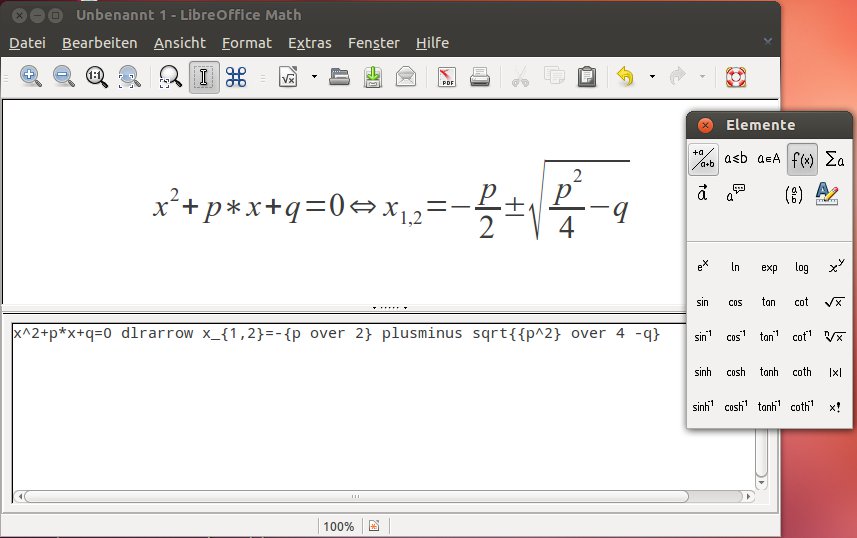
Abbildung 1: OpenOffice/LibreOffice setzen auf WYSIWIG, erlauben aber gleichzeitig Texteingabe.
Das Verfahren hat den Vorteil, dass ungeübte Anwender wie geübte Anwender die Aufgabe schnell erledigen. Die Autoren der Office-Suite haben hier aber die Chance vergeben, einen Lernpfad zum oft unersetzlichem TeX zu ebenen: Der Text der Formel verhält sich nicht kompatibel zur Syntax in LaTeX.
Ein fast reines WYSIWIG-Konzept bietet LyX (Abbildung 2). In der Regel klicken Sie einen mathematischen Term aus dem Angebot an Formeln zusammen. Gleichzeitig erscheint bei Bedarf unterhalb ein Textfenster mit der zugehörigen LaTeX-Ausgabe. Dies schalten Sie mit dem Menüeintrag Ansicht | Quelle ansehen ein.
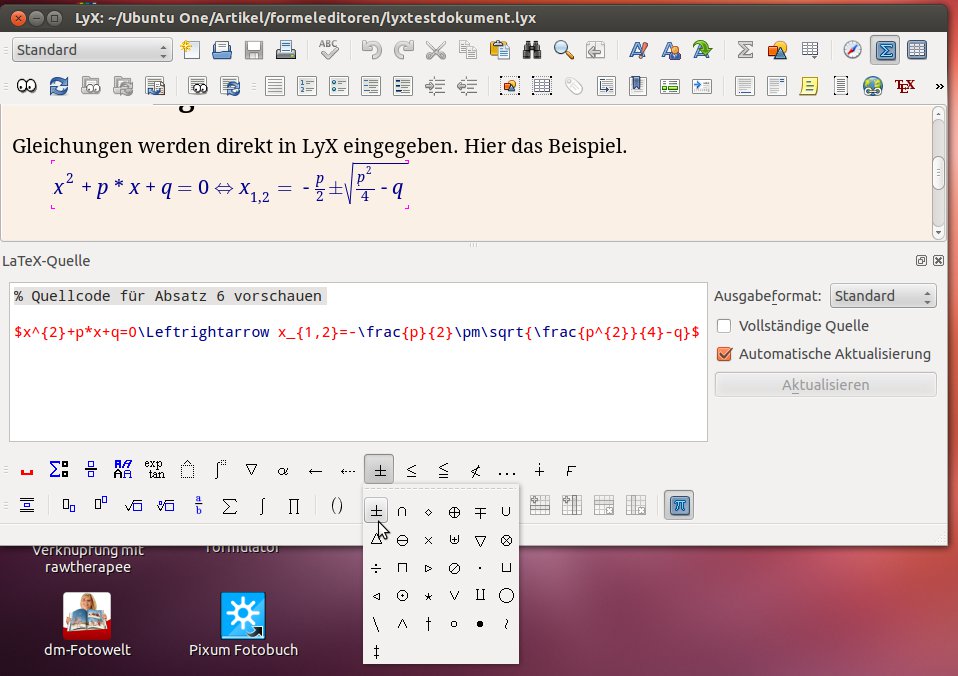
Abbildung 2: Der Formeleditor von LyX arbeitet fast ausschließlich nach dem WYSIWIG-Konzept. Auf Wunsch zeigt die Software aber den LaTeX-Quelltext.
Diese Ansicht bietet die Möglichkeit, einzelne Elemente des Terms direkt als Text einzugeben (Abbildung 4). Dies erweist sich insbesondere dann als wichtig, wenn das gewünschte Element nicht im Angebot vorhanden ist, aber in Form eines LaTeX-Ausdrucks bereit steht. In früheren Versionen von LyX galt dies unter anderem für die Menge der reellen Zahlen (\mathbb R). Sofort nach der Eingabe sehen Sie das Ergebnis im Fenster, und der Editor wechselt wieder in den WYSIWIG-Modus.
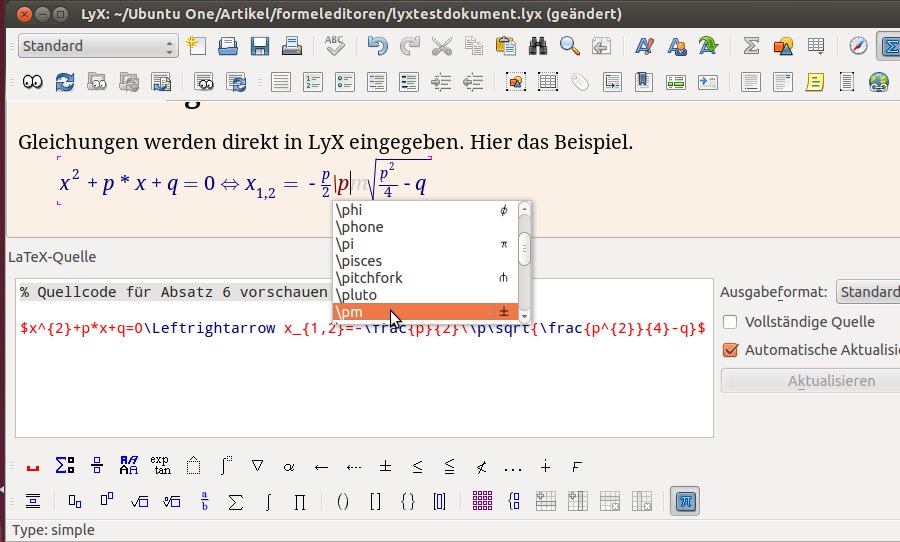
Abbildung 3: Der Formeleditor bietet die Möglichkeit, LaTeX-Code für ein ein spezielles Symbol einzufügen.
Einen komplett anderen Ansatz verfolgen die Entwickler von Kile: Dieses Programm akzeptiert keine Eingabe von Makros, das gilt auch für alle mathematischen Terme. Allerdings sehen Sie zur Kontrolle gleich das Ergebnis. Klicken Sie mit der Maus auf den Textteil des mathematischen Terms, taucht sogleich das passende Bild auf (Abbildung 4).
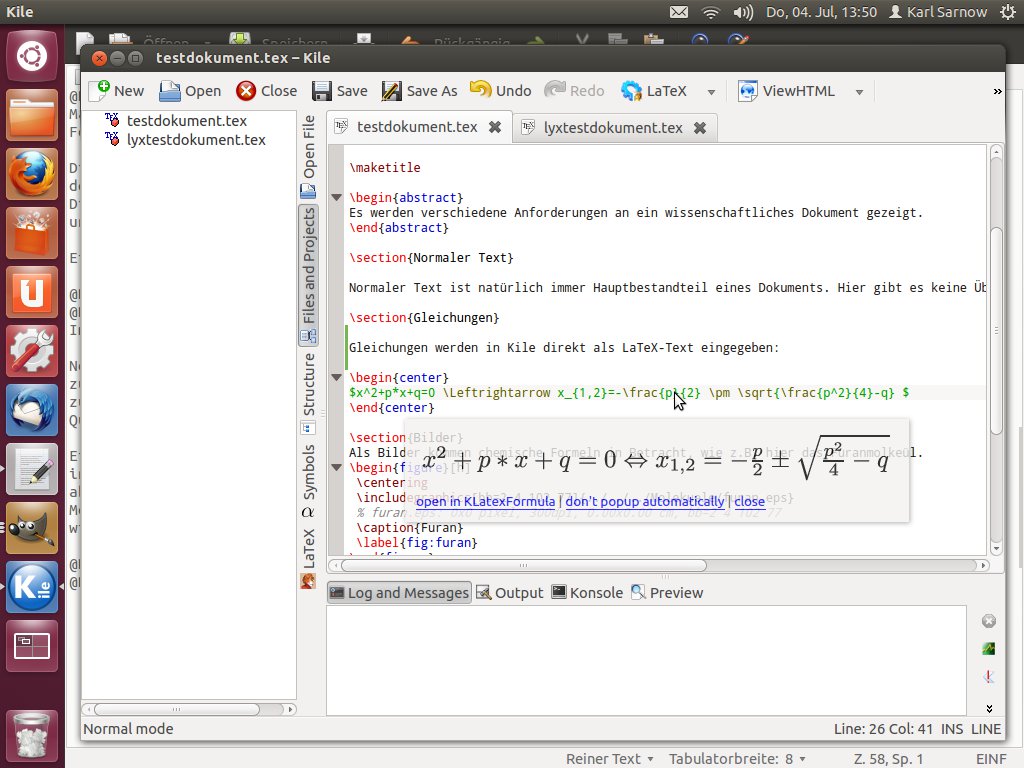
Abbildung 4: Kile versteht die TeX-Syntax und hebt die Syntax automatisch farblich hervor. Die Eingabe erfolgt ausschließlich als Text, dafür zeigt das Programm das Ergebnis sofort an.
Über einen Klick auf den Link unterhalb des Fensters öffnen Sie KLaTeXFormula (Abbildung 5). Im oberen Fenster sehen Sie den LaTeX-Text, unten die gerenderte Version. KLaTeXFormula erlaubt das Zusammenstellen der mathematischen Terme mittels Mausklick. Allerdings fällt das nicht ganz so komfortabel aus, wie bei LyX oder Open/LibreOffice. Nach dem Zusammenstellen des Terms kopieren Sie den Text aus dem oberen Fenster in Kile und integrieren Sie sie damit in das TeX-Dokument.
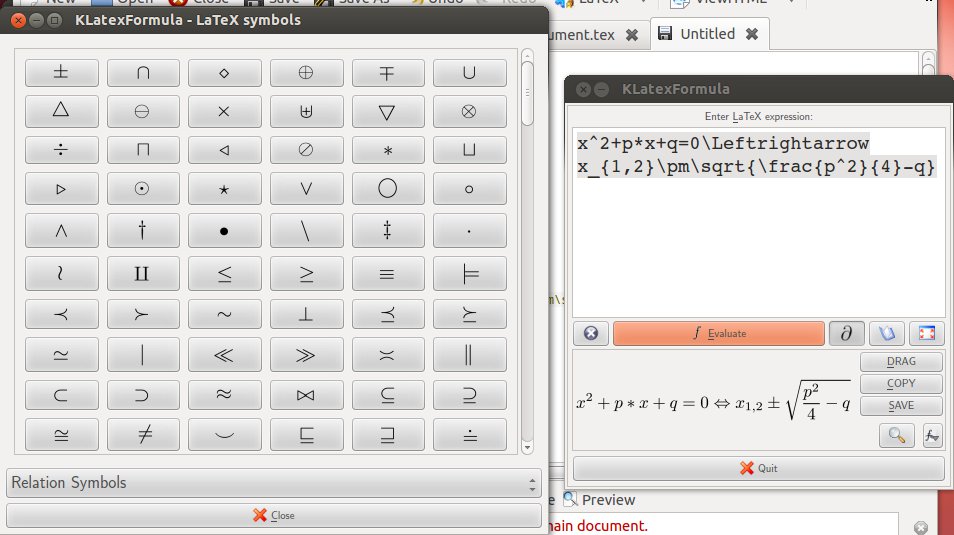
Abbildung 5: KLaTeXFormula erzeugt aus LaTeX-Code ein Bild der fertigen Formel. Den LaTeX-Code klicken Sie durch Auswahl zusammen, allerdings ist die Auswahl der Elemente noch nicht vollständig. Funktionen und Operatoren sind noch nicht integriert.
TIPP
KLaTeXFormula bietet die Möglichkeit, den gerenderte Term als Bild in einer Vielzahl von Formaten zu speichern. Dieses Bild eignet sich für den Einsatz in anderen Textverarbeitungen.
Deutlich komfortabler als KLaTeXFormula arbeitet EqualX. Dieses Programm erlaubt das Zusammenklicken des mathematischen Terms genauso wie die direkte Texteingabe im unteren Fenster und besitzt eine übersichtlich gestaltete Bibliothek von Standardtermen aus verschiedenen Bereichen der Wissenschaft (Abbildung 6). Das Ergebnis speichern Sie bei Bedarf als Bild oder als TeX-Datei.
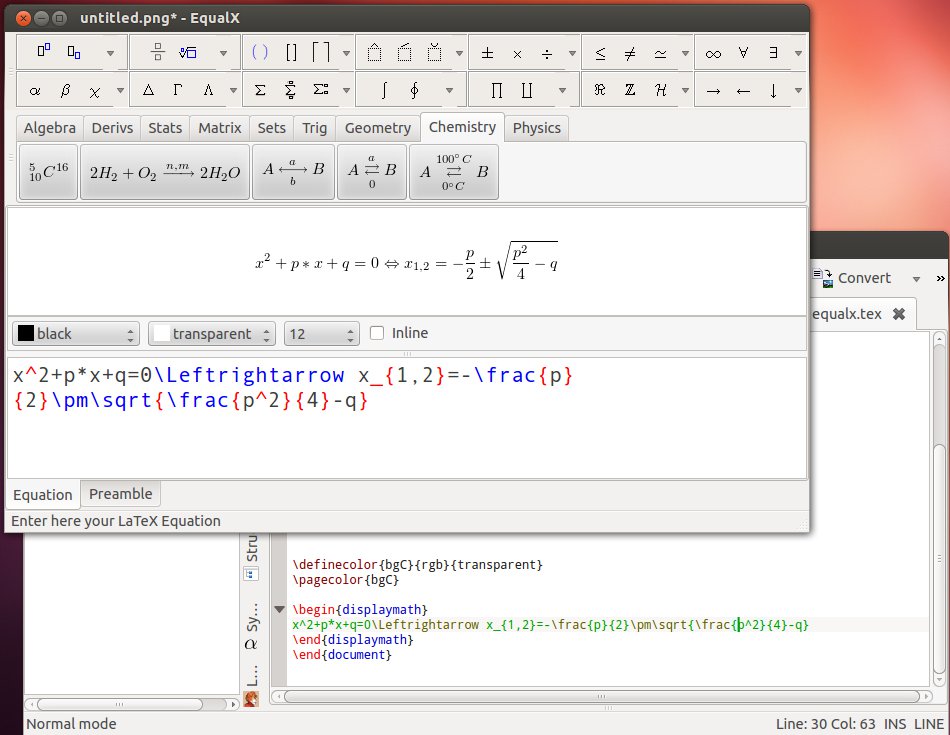
Abbildung 6: EqualX erlaubt auf komfortable Weise, die Eingabe von LaTeX-Code oder das Zusammenklicken der Formel aus vordefinierten Elementen.
Beim Speichern erzeugt EqualX eine Datei, die neben dem gerenderten Bild den eigentlichen Term enthalten, sodass bei erneutem Laden der zugehörige LaTeX-Code bereit steht, und Sie die Möglichkeit haben, den Term zu verändern – für Arbeiten an komplexen Termen eine unerlässliche Eigenschaft. Die Dokumentation fällt knapp aus. In der derzeit aktuellen Version 0.5.1 gibt es keine Möglichkeit, die vorgegebenen Bibliotheken zu verändern.
Formulator ist ein weiterer Editor für mathematische Terme, der nicht nur Bilder, sondern darüber hinaus bei Bedarf MathML-Code erzeugt. Er steht in zwei Versionen bereit, einer kostenpflichtigen und einer kostenlosen (nicht freien) Version, die Sie in nicht-kommerziellen Umgebungen nutzen dürfen. Das Programm erlaubt ebenfalls die Eingabe des Terms als Text, allerdings in der MathML-Syntax, die Sie im rechten oberen Teilfenster sehen (Abbildung 7).
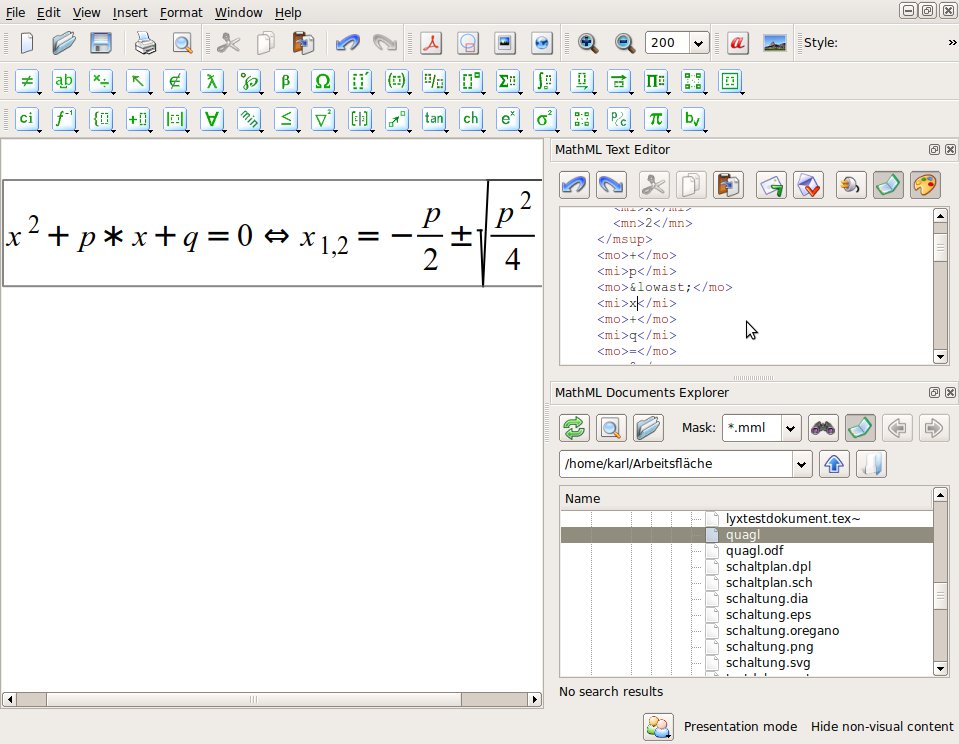
Abbildung 7: Formulator erlaubt es, den Terms mit Hilfe der Objektknöpfe im oberen Menübereich des Fensters zusammen zu stellen, das rechte obere Teilfenster zeigt den zugehörige MathML-Code.
Da es keine Schnittstelle zu TeX gibt, eignet sich dieses Programm vor allem für diejenigen, die MathML-Code erzeugen wollen. Der kommt allerdings weniger in gedruckten Dokumenten als im Web zum Einsatz.
Anhand einer Testgleichung, der Lösung einer quadratischen Gleichung nicht nur in R, mit Hilfe der drei Formelsprachen aus Open/LibreOffice (Listing 1), LaTeX (Listing 2) und MathML (Listing 3) zeigt sich sehr leicht, dass die Formelsprachen von Open/LibreOffice und LaTeX sehr viel einfacher zu verstehen sind, als MathML.
Listing 1
x^2+p*x+q=0 dlrarrow x_{1,2}=-{p over 2} plusminus sqrt{{p^2} over 4 -q}
Listing 2
x^2+p*x+q=0\Leftrightarrow x_{1,2}=-\frac{p}{2}\pm\sqrt{\frac{p^2}{4}-q}
Listing 3
<math display = 'block'>
<mrow>
<msup>
<mi>x</mi>
<mn>2</mn>
</msup>
<mo>+</mo>
<mi>p</mi>
<mo>∗</mo>
<mi>x</mi>
<mo>+</mo>
<mi>q</mi>
<mo>=</mo>
<mn>0</mn>
<mo lspace='3px' rspace='3px'>⇔</mo>
<msub>
<mi>x</mi>
<mn>1,2</mn>
</msub>
<mo>=</mo>
<mo>−</mo>
<mfrac>
<mi>p</mi>
<mn>2</mn>
</mfrac>
<mo lspace='2px' rspace='2px'>±</mo>
<apply>
<root/>
<csymbol>
<mfrac>
<msup>
<mi>p</mi>
<mn>2</mn>
</msup>
<mn>4</mn>
</mfrac>
<mo>−</mo>
<mi>q</mi>
</csymbol>
</apply>
</mrow>
</math>
Chemischer Formelsatz
Wer einfache Summenformeln schreiben will, kommt mit den beschriebnen Editoren aus. Chemische Strukturformeln benötigen mehr Aufwand. Hier erweist sich GChemPaint als ein geeignetes Programm, weil es leicht zu bedienen ist und eine umfangreiche Bibliothek an Molekülmodellen besitzt. Abbildung 8 zeigt die Furan-Strukturformel, die in zehn Schritten erzeugt wurde:
1. Klick auf Fünferring. 2. Klick auf Zeichenfläche und Ausrichten des Gerüsts. 3. Auswahl des Wasserstoff als einzusetzendes Atom. 4. Auswahl der Bindung als einzusetzendes Element. 5. Klick auf Molekülgerüst erzeugt die H-Bindungen. 6. Auswahl des Sauerstoff als einzusetzendes Atom. 7. Auswahl des Atom als einzusetzendes Element. 8. Anklicken des Molekülgerüsts um Sauerstoff einzusetzen. 9. Auswahl der Bindung um die Stärke dieser zu ändern. 10. Anklicken der Bindungen, die auf Doppelbindung erscheinen sollen.
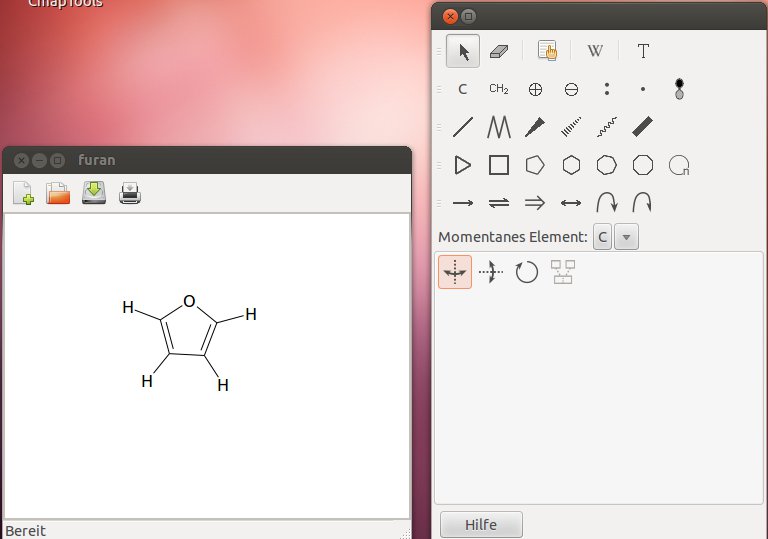
Abbildung 8: Einfaches Klicken erzeugt in zehn Schritten die Strukturformel des Furan-Moleküls.
Besonders wertvoll ist es, dass die Software die Bindungen beim Einfügen der Atome automatisch ausrichtet. Das gilt ebenfalls für die Valenzen der eingefügten Atome. So erscheinen entsprechende Plus- und Minuszeichen an den Atomen für den Fall, dass die Bindungen nicht gesättigt sind. Komplexe Moleküle fügen Sie aus der umfangreichen Bibliothek ein (Abbildung 9) und modifizieren sie bei Bedarf.
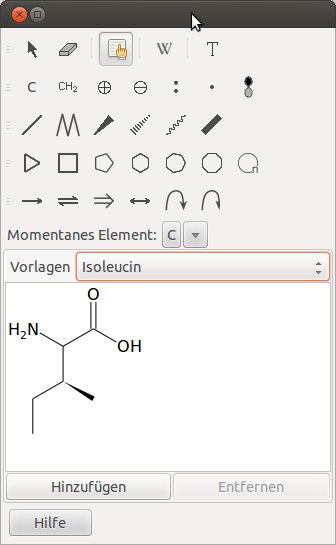
Abbildung 9: Isoleucin aus der Bibliothek steht bereit zum Einfügen in die Arbeitsfläche von GChemPaint.
Um die Arbeit zu speichern, steht eine Vielzahl von chemischen Standardformaten bereit, unter anderem als ChemDraw-Datei, Brookhaven Moleküformat, MDL-Format oder das native Format von GChemPaint. Für das Einfügen in Texten eignet sich am besten eine Bilddatei. Diese exportieren Sie ebenfalls in einer Vielzahl von Formaten, darunter PNG und SVG.
Schaltungen & Co.
Nahezu jeder Aufsatz zu naturwissenschaftlichen Themen enthält neben mathematischen Termen oder chemischen Formeln die Skizzen eines Versuchsaufbaus oder eines Schaltkreises. Diese erzeugen Sie am besten mit einer Vektorzeichensoftware, für das Bibliotheken mit entsprechenden Symbolen bereit stehen. Open/LibreOffice enthält ein solches Programm bereits, allerdings ohne die notwendigen Symbole.
In Bezug auf die Symbole für elektrische Schaltkreise besteht die Möglichkeit, sich aus der Wikipedia-Bibliothek [12] zu bedienen. Die dort abgelegten Zeichen stehen im Vektorformat SVG bereit und eignen sich daher für Dia, Inkscape oder andere Programme. Xfig versteht sich zwar nicht auf SVG-Dateien, dafür besitzt es eine eigene umfangreiche Bibliothek.
Im Test bestand die Aufgabe darin, die Skizze eines einfachen Stromkreises mit Spannungsquelle anzufertigen. Bis auf die Symbole für Messgeräte für Spannung und Stromstärke sind alle in der Wikipedia-Bibliothek vorhanden. Sie importieren Sie einfach in das Modul Draw. Das Erzeugen eines Symbols für die Messgeräte fällt mit Bordmitteln einfach: Sie zeichnen einen Kreis und fügen den entsprechende Buchstabe als Beschriftung ein.
Das Problem liegt in der Verbindung der Symbole. Hierfür bietet das Programm zwar ein Werkzeug an. Haben Sie dieses gewählt, klicken Sie mit der Maus die Verbindungspunkte auf jedem der zu verbindenden Symbole an. Ein rechtwinkliger Polygonzug verbindet diese automatisch. Allerdings stehen die Punkte auf den Symbolen nicht genau dort, wo sie dem Aufbau der Schaltung entsprechend zu sein hätten. Als Ergebnis zeigen sich im Schaltplan Lücken (Abbildung 10).

Abbildung 10: Open/LibreOffice-Draw besitzt alle Werkzeuge zum Zeichnen eines Schaltplans – allerdings erscheint dieser nicht ganz lückenlos.
Im Gegensatz zu Draw enthält Dia bereits eine große Bibliothek, die Sie zudem erweitern dürfen. Mit dieser haben Sie die Schaltung mit ein paar Mausklicks zusammengestellt. In Abbildung 11 sehen Sie die Symbole für Spannungsmessgerät und Stromstärkemessgerät als SVG-Dateien, die in die Bibliothek für Schaltkreise importiert wurden.

Abbildung 11: Eine umfangreichen Bibliothek macht es leicht, mit Dia Schaltkreise zu zeichnen. Bei Bedarf erweitern Sie die Bibliothek leicht um eigene Kreationen.
Im Gegensatz zu Draw bereitet Dia keinerlei Probleme beim Verbinden der Symbole. Das Ergebnis ist ein sauberer Schaltkreis, den Sie ganz einfach in Dokumente einfügen, indem Sie das Ergebnis als Dia-Datei abspeichern oder in eine SVG- oder PNG-Datei exportieren.
Inkscape gehört wie Dia zu den Vektorzeichenprogrammen, die Dateien im SVG-Format abspeichern. Deshalb fällt der Import der Schaltzeichen aus der Wikipedia-Bibliothek einfach. Bei Bedarf drehen Sie die Symbole in die richtige Position und bringen Sie auf die passende Größe. Das Fehlen einer Bibliothek zeigt aber, dass Inkscape sich für diesen Zweck nur bedingt eignet. Folglich fällt die Arbeit zeitraubend aus.
Xfig bereitet das importieren der benötigten Elemente kein Problem. Fehlende Elemente zeichnen Sie nach und kopieren dieses im entsprechenden Pfad /usr/share/xfig/Libraries ab. Dann steht es in der passenden Bibliothek bereit.
Ein Verbindungswerkzeug gibt es allerdings nicht. Die Verbindungen setzen Sie wie bei Draw und Inkscape manuell mit dem Polyline-Werkzeug. Gegen Xfig spricht sonst nur das völlig veraltete Design, dessen Bedienkonzept stark von bekannten Applikationen abweicht. Es ist nicht unzweckmäßig, aber ungewohnt.
Fazit
Mit Open/LibreOffice, LyX und Kile erstellen Sie naturwissenschaftliche Dokumente mit allen benötigten Komponenten in ausgezeichneter Qualität, insbesondere da alle den Export in PDF ermöglichen. Nur LyX und Kile schreiben aber tatsächlich TeX-Dokumente. Die Auswahl der ergänzenden Programme richten sich nach der Wahl des Programms zum Schreiben des Textes.
Setzen Sie auf die großen Office-Suiten, bietet sich für den mathematischen Formelsatz das mitgelieferte Math-Programm an. Gleiches gilt für LyX, das einen in der Applikation verankerten Editor mitbringt. Kile setzt voll auf das Erzeugen mathematischer Terme als Text. Wer zum Lernen ein graphisches Werkzeug sucht, ist mit EqualX hervorragend bedient. Für den chemischen Formelsatz gibt es keine Alternative zu GChemPaint.
Obwohl die Module aus Open/LibreOffice ein gutes Vektorzeichenprogramm bereit stellen, erweist sich zum Zeichnen von Schaltungen Dia als das Tool der Wahl. Kein anderes ermöglicht es so einfach, eine Skizze zu erstellen und in eine Bilddatei umzuwandeln. Insbesondere die Möglichkeit, die mitgelieferten Bibliotheken zu erweitern, ist ein wertvolles Detail.
Geht es um die Frage, ob sich TeX-basierende Software für den Einsatz in der Schule eignet, so ist zu beachten, dass reine TeX-Software tatsächlich einen steilen Lernpfad impliziert. LyX bringt eine Benutzeroberfläche mit, die den vertrauten Office-Systemen ähnelt, sich technisch aber im TeX-System bewegt. Daher wäre es der ideale Einstiegspunkt, um Schüler an das System heranzuführen.
Am weitesten von TeX entfernt, aber immerhin mit einem guten mathematischen Formeleditor ausgestattet, erweisen sich die beiden Office-Pakete vermutlich die einzig realistischen Programme für den Schulbereich – zumal sie Werkzeuge für mathematischen Formelsatz und Skizzen mitbringen.
Infos
[1] OpenOffice: http://www.openoffice.org/de/
[2] LibreOffice: http://de.libreoffice.org/
[3] LyX: http://www.lyx.org/WebDe.Home
[4] Kile: http://kile.sourceforge.net/
[5] Formulator: http://www.mmlsoft.com/index.php?option=com_content&task=view&id=6&Itemid=7
[6] EqualX: http://equalx.sourceforge.net/
[7] GChemPaint: http://www.nongnu.org/gchempaint/
[8] Dia: https://wiki.gnome.org/Dia
[9] Inkscape: http://inkscape.org/?lang=de
[10] Xfig: http://www.xfig.org/
[11] Karl Sarnow: “Linux in der Schule”, ISBN 3-935922-16-7, Millin Verlag, 2005
[12] Schaltzeichen bei Wikipedia: http://de.wikipedia.org/wiki/Liste_der_Schaltzeichen_%28Elektrik/Elektronik%29





