



Wollen Autoren in Gruppen zusammenarbeiten, begeben sie sich dazu am besten in die Cloud. Hier gibt es Bürosoftware, die das gleichzeitige Arbeiten an einem Dokument erlaubt – beispielsweise Google Drive.
Google Drive ging aus dem Projekt Google Docs hervor. Das erlaubte ursprünglich lediglich, via Browser Office-Dokumente zu erzeugen. Seit dem Umbenennen in Drive fungiert die Komponente zusätzlich als Datenspeicher. Drive bietet darüber hinaus die Möglichkeit, dass mehrere Autoren ein Dokument gleichzeitig bearbeiten – egal, ob diese über den Globus verteilt arbeiten oder nur am Schreibtisch nebenan.
Um den Dienst zu nutzen, brauchen Sie lediglich ein Konto bei Google. In diesem Zusammenhang ist der Hinweis unumgänglich, das sich im Zeitalter von Prism das Speichern und Bearbeiten von Dokumenten persönlichen oder anderweitig schützenswerten Charakters auf Drive aus Prinzip verbietet.
Nach der Anmelden dürfen Sie direkt loslegen. Um Drive im Browser aufzurufen, müssen Sie Javascript einschalten. Nach dem Einloggen landen Sie auf einer Seite, die eine Übersicht über die gespeicherten Dateien gibt. Links im Fenster fallen zwei breite, orangefarbene Knöpfe auf, die es ermöglichen, ein neues Dokument anzufertigen oder hochzuladen. Der Upload gestaltet sich trivial: Über die Schaltfläche fügen Sie die Datei der Drive-Cloud hinzu. Danach besteht die Möglichkeit, diese mit anderen Leuten zu teilen. Drive erlaubt es, die Daten über verschachtelte Verzeichnisse zu ordnen.
Interessanter ist dagegen das Erstellen einer neuen Datei. Ein Klick auf den entsprechenden Knopf zeigt die Auswahl möglicher Dokumente, die Sie anlegen dürfen (Abbildung 1): Text, Präsentation, Tabellenkalkulation, mathematischer Formelsatz und Zeichnungen stehen zur Auswahl, dazu eine Fülle an Formaten, die durchaus mit dem Angebot von Open/LibreOffice mitzuhalten vermag.
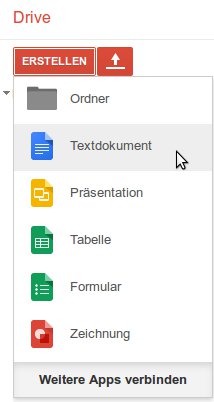
Abbildung 1: Text, Präsentation, Tabellenkalkulation, mathematischer Formelsatz und Zeichnungen – Sie haben die Auswahl, was für einen Typ von Dokument Sie in Google Drive anlegen möchten.
Sicher in der Cloud
Sie fertigen alle Dateien im Browser an. Im Moment des Erzeugens liegen diese in der Cloud, und Software speichert sie periodisch ab. Das schließt einen Datenverlust zwar nicht grundsätzlich aus, aber im Alltag kommt es kaum zu Problemen. Sobald Sie das Fenster schließen, speichert die Software die Datei im aktuellen Zustand. Beim nächsten Besuch der Drive-Seite finden Sie sie dementsprechend wieder vor.
Vom ersten Moment des Erzeugens eines Dokuments an besteht die Möglichkeit, dieses mit anderen Google-Nutzern zu teilen – entweder passiv (zum Lesen) oder aktiv (zum Mitarbeiten). Es hat einen eigenen Charme, das Dokument an einer anderen Stelle wachsen zu sehen, als an der, an der Sie gerade arbeiten.
Möchten Sie die erzeugten Dokumente parallel auf der Festplatte in einem nativen Format vorliegen haben, so legt Ihnen der Suchmaschinen-Betreiber keine Steine in den Weg: Drive erlaubt das Herunterladen im MS-Office- oder ODF-Format. Zumindest unter Open/LibreOffice gibt es keine Probleme beim anschließenden Einlesen.
Textbearbeitung
Nach dem Anlegen eines Dokuments erscheint eine leere Seite mit dem Titel Unbenanntes Dokument. Das Textmodul hält eine Unmenge an Stilen bereit und ermöglicht das Einfügen von Bildern, Tabellen und mathematischen Termen. Es fehlt nichts, was Sie von einer guten Textverarbeitung erwartet (Abbildung 2).
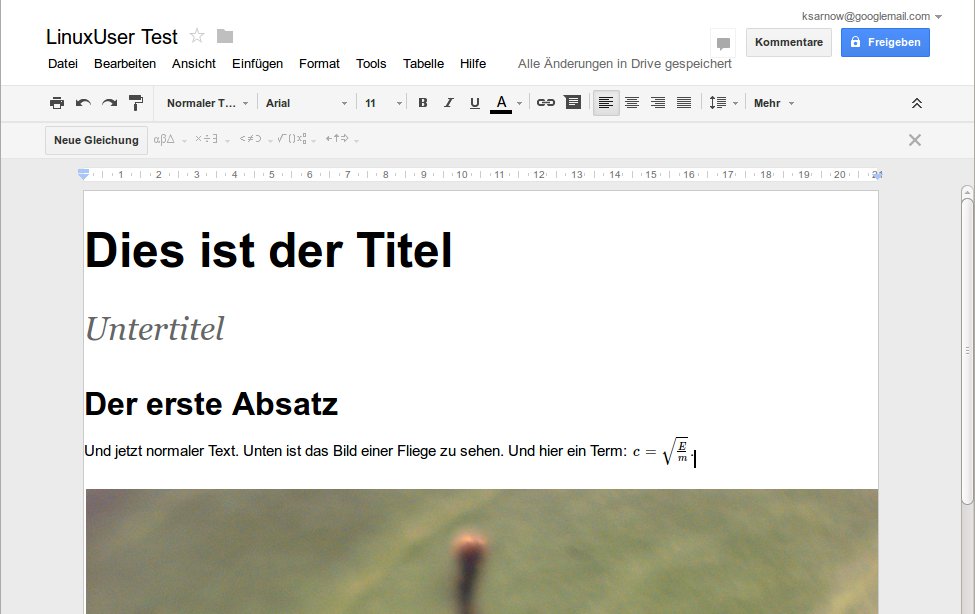
Abbildung 2: Ein Beispieldokument mit einigen Stilen, einem Bild und einem mathematischen Term.
Das Bedienkonzept setzt auf Menüleisten. Freundlicherweise informiert Drive stets über den Zustand des Dokuments, Sie brauchen nicht selbst zu speichern. Nach kurzer Zeit erfolgt eine automatische Sicherung. Verlust durch Absturz oder eine schlechte Verbindung ist somit unwahrscheinlich. Im Notfall starten Sie einfach den Browser neu, verbinden sich mit Google, öffnen das Dokument und machen da weiter, wo Sie aufgehört haben.
Tabellenkalkulation
Zu den zentralen Büroanwendungen gehört die Tabellenkalkulation. In diesem Feld mischt Drive ordentlich mit. In dessen Hilfe findet sich ein Hinweis auf Calc. Das schürt die Erwartung an einen ähnlichen Umfang an Funktion und ein ähnliches Bedienkonzept wie bei der Tabellenkalkulation – und das Online-Office enttäuscht diese Erwartung nicht.
Störend wirkt lediglich, dass Drive das Füllen von Datenreihen nicht unterstützt, was gerade bei Simulationen ein wichtiges Thema ist. Hier bleibt Ihnen nichts anderes übrig, als diese von Hand zu füllen oder mit eigenen Füllformeln zu improvisieren.
Fügen Sie eine Funktion durch Kopieren in eine Zelle ein, besteht wie üblich die Möglichkeit, die relative Adresse durch Anklicken und die absolute Adresse durch Anklicken und anschließendes Drücken von [F4] anzupassen (Abbildung 3).
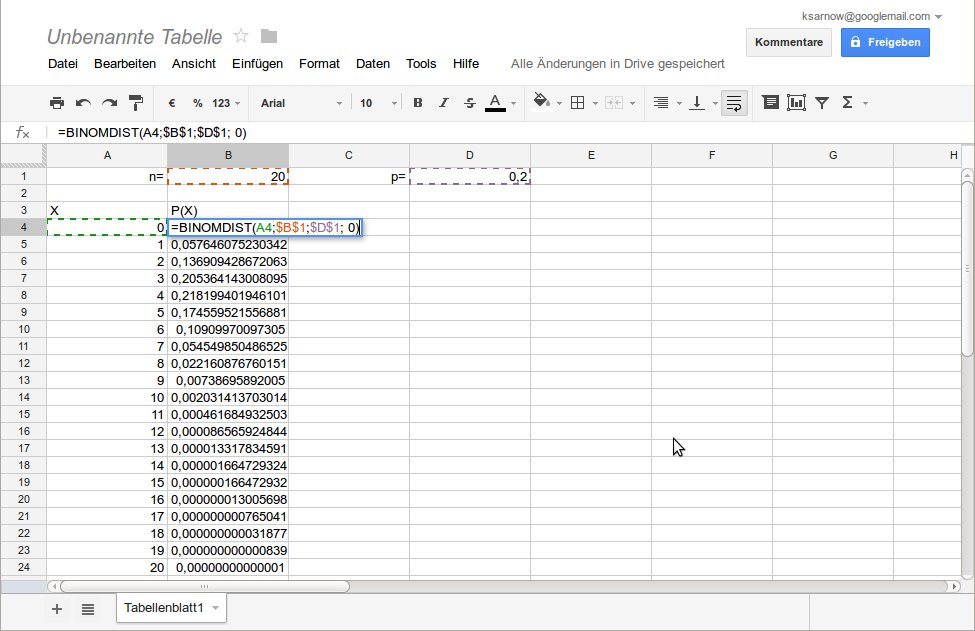
Abbildung 3: Die Adressen erscheinen farbig markiert, was das Zuordnen vereinfacht.
Das Einfügen von Diagrammen gleicht dem bei Open/LibreOffice, wobei das Formular für das Feintuning ein wenig anders aussieht. Darüber hinaus fehlt die Möglichkeit, das X-Achsengitter bei Säulendiagrammen zu setzen. Bei Liniendiagrammen bietet die Software das an.
Immerhin erlaubt es das Programm, das Diagramm jederzeit vollständig zu ändern – und das sogar einfacher als mit Open/LibreOffice, weil weniger Möglichkeiten der Modifikation bestehen. Möchten Sie nur Titel oder Achsen umbenennen, klicken Sie lediglich mit der Maus auf das Diagramm und dann auf das zu ändernde Element (Abbildung 4).
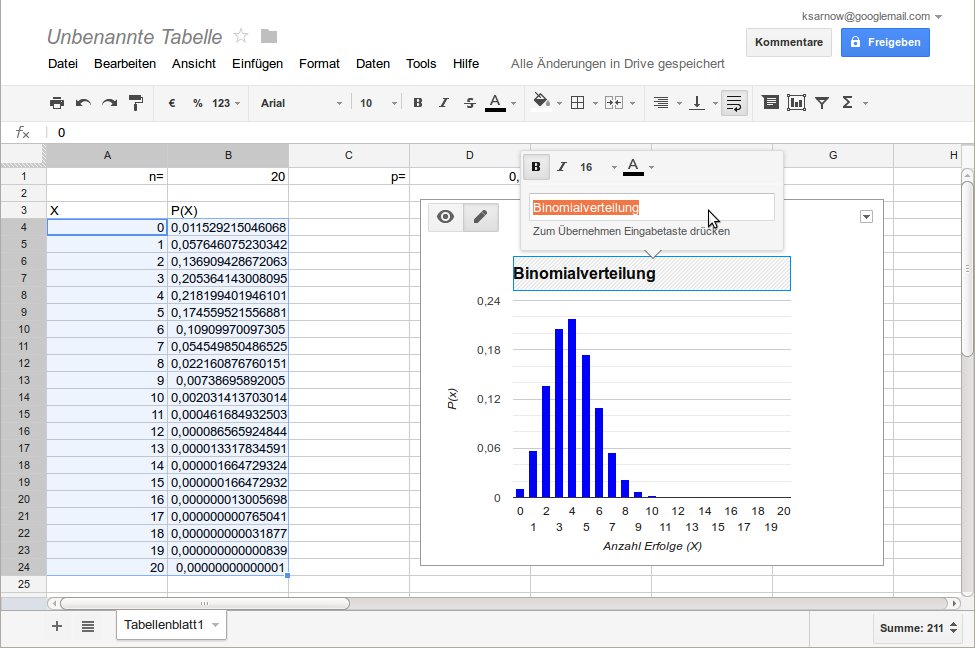
Abbildung 4: Durch Anklicken des Diagramms und des entsprechenden Elementes ändern Sie auf die Schnelle Titel oder Achsbeschriftung. Bei Bedarf wenden Sie jedoch ein komplett neues Design auf die Daten an.
Präsentationen
Für einige Office-Anwender sind sie das Ein und Alles: Präsentationen. Folglich steht hier Google Drive unter besonderer Beobachtung. Auch hier haben sich die Entwickler an Open/LibreOffice orientiert. Sie wählen zuerst das Design aus. Danach öffnet sich ein Fenster, das dem der bekannten Office-Applikationen ähnelt. Wer sich mit dieser Software auskennt, hat mit Google-Drive-Präsentationen kaum Probleme (Abbildung 5).
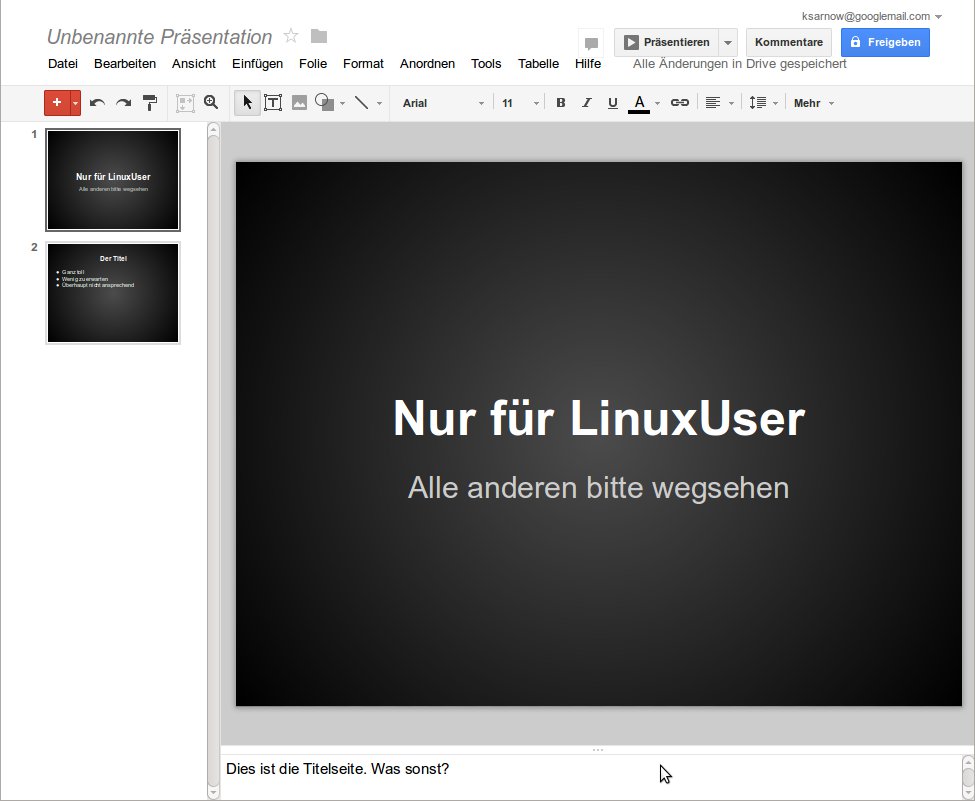
Abbildung 5: Ganz wie bei Open/LibreOffice: Neue Folien einfügen, dabei gleich den Stil angeben und dann die Inhalte per Mausklick hinzufügen.
Die Präsentation selbst starten Sie mit Ansicht | Präsentieren oder [Strg]+[F5]. Unter Ubuntu stört noch die Startleiste; wählen Sie aber den Vollbildmodus, füllt die Folie den Bildschirm ganz und gar aus. Bewegen Sie die Maus, erscheint am unteren linken Rand das Minimenü, mit dem Sie wieder in den Fenstermodus springen oder eine beliebige andere Folie aufrufen. Die Google-Software erzeugt bei Bedarf Übergänge verschiedensten Typen und Geschwindigkeiten. Auf den einzelnen Folien lassen sich neben Text auch Bilder und grafische Elemente einfügen.
Der offensichtliche Vorteil eine Präsentation in der Cloud ist deren Omnipräsenz: Wo Internet ist, da lässt sich auch jede Folienorgie abfeiern. Alles was Sie dazu benötigen, ist ein Smartphone, einen Tablet oder ein Netbook sowie eine einigermaßen flotte Verbindung zum Internet.
Grafiken
Das Zeichenprogramm von Drive unterstützt Vektordaten. Sie haben also die Möglichkeit, alle Elemente nachträglich ohne Verlust an Qualität zu ändern. Allerdings fällt der Funktionsumfang relativ gering aus, das entsprechende Drive-Modul vermag weder mit Open/LibreOffice noch mit Inkscape oder Dia mitzuhalten. Besonders einfach funktioniert aber der Import von Bildern aus dem Netz, wie etwa von Schaltzeichen aus Wikipedia. Es besteht die Möglichkeit, diese über einen Link direkt in die Zeichnung einzubinden (Abbildung 6).
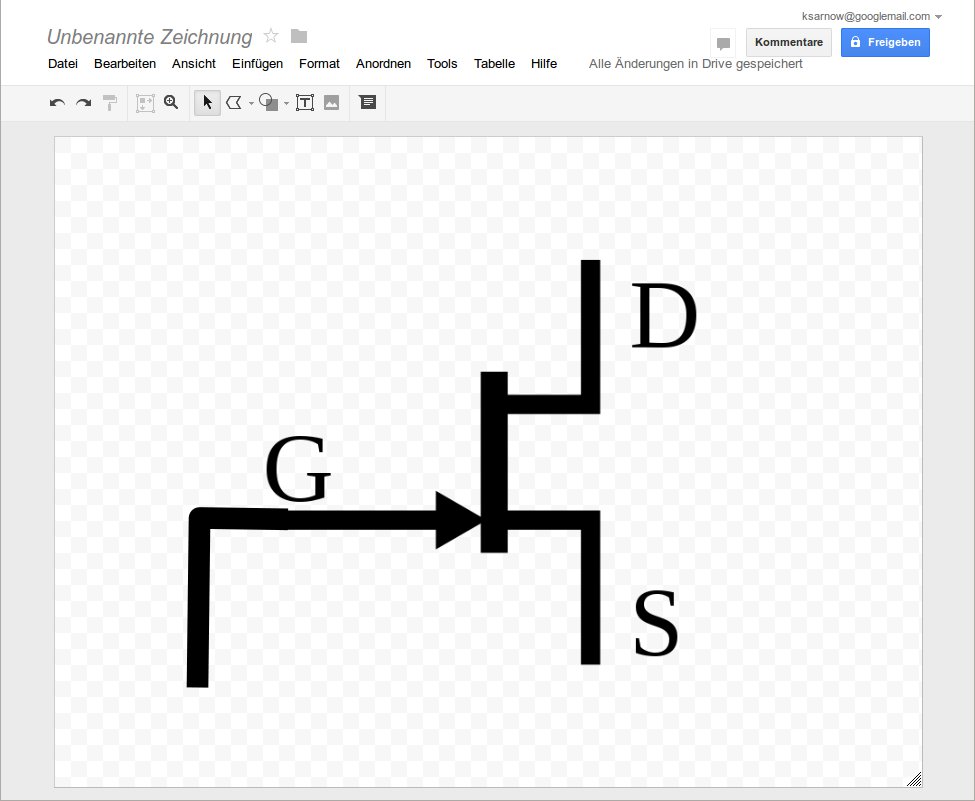
Abbildung 6: Das Vektorzeichenprogramm ist nützlich, aber nicht ganz so leistungsfähig wie Open/LibreOffice, Inkscape oder Dia.
Formulare
Ein großes Highlight ist die Möglichkeit, Tabellen mit Hilfe eines Formulars zu füllen und anschließend auszuwerten. Drive bietet hier ein einmalig einfach zu bedienendes Werkzeug zur Analyse, welches Sie öffentlich zugänglich machen oder einem geschlossenen Kreis von Benutzern bereitstellen. Der erste Schritt der Formularerstellung informiert über die Arbeitsweise, dann geht es sofort ans Erstellen (Abbildung 7).
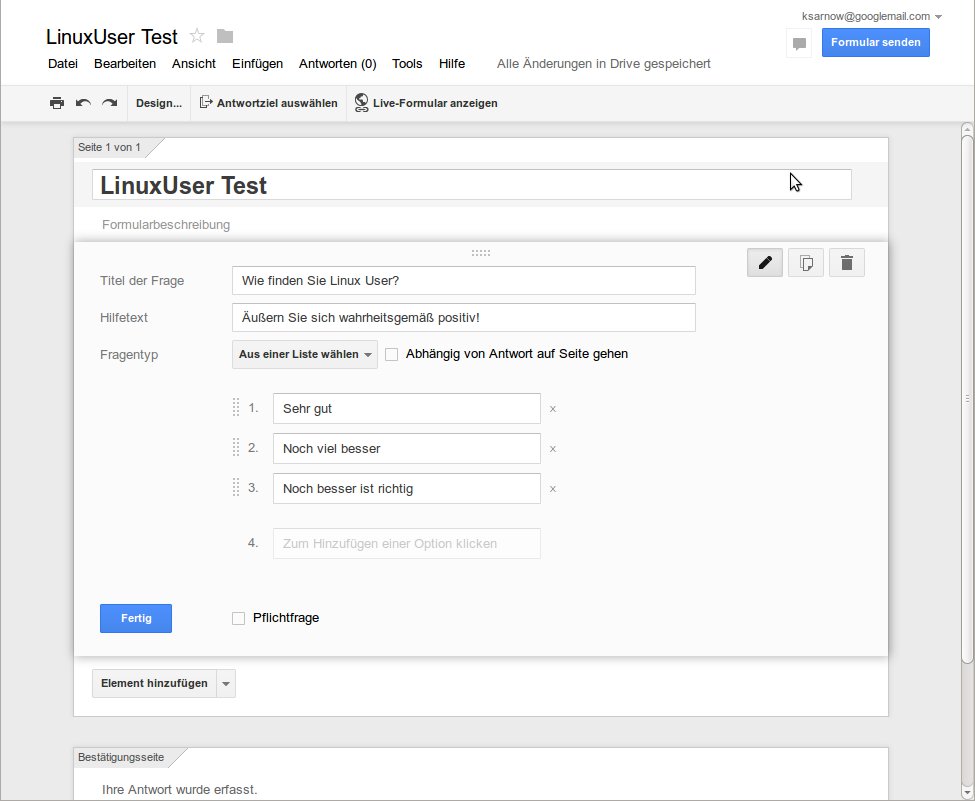
Abbildung 7: Das Formular klicken Sie aus wenigen Elementen zusammen.
Haben Sie das Formular aus den Elementen erstellt, veröffentlichen Sie es. Die angezeigte URL kopieren Sie bei Bedarf auf eine Webseite oder versenden sie per Mail. Zusätzlich besteht die Möglichkeit, einzelnen Benutzern eine Einladung zum Besuch des Formulars zu zusenden. Die Software sammelt alle Antworten aus dem Formular und stellt diese zum Auswerten bereit – als Tortendiagramm, als Tabelle oder Liniendiagramm der zeitlichen Entwicklung (Abbildung 8).
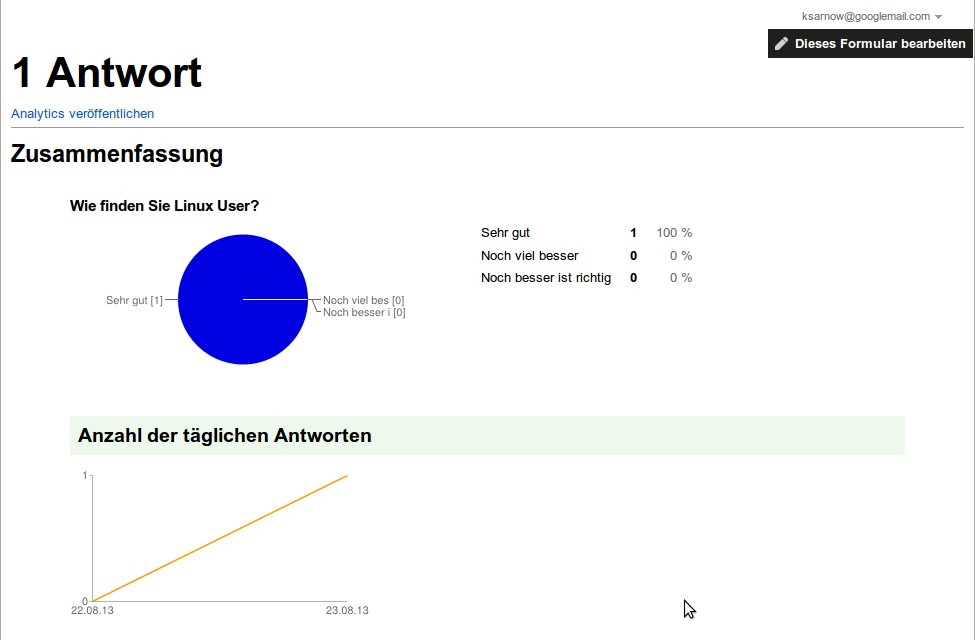
Abbildung 8: Das Auswerten des Formulars zeigt die Zusammensetzung der Antworten als Tortendiagramm, tabellarisch und die zeitliche Reihenfolge als Liniendiagramm.
Fazit
Google Drive ist weit mehr als nur ein Cloud-Speicher. Es bietet ein komplettes Bürosoftwarepaket von erstaunlicher Leistungsfähigkeit. Dessen Umfang liegt zwar unterhalb dem von Open/LibreOffice, die als Vorbild gedient haben. Dazu gesellen sich aber mächtige Cloud-Funktionen, die globales Zusammenarbeiten ermöglichen.
Seinesgleichen sucht das Formular: Noch nie war es so einfach, einen Fragebogen zu erstellen und auszuwerten. Dass eine so geniale Software mit den strengen Datenschutzvorgaben in Deutschland kollidiert, erfüllt den einen mit Erleichterung, den anderen mit Verdruss.
Das einzige, das einen Aufschrei des Jubels ob der tollen Office-Suite unterdrückt, ist die Vorstellung, dass alle guten Ideen zuerst schnüffelnden Drei-Buchstaben-Diensten unter die Augen kommen und erst dann den Mitautoren.
Der Autor

Karl Sarnow ist seit den Tagen des TRS-80 Model 1 ein Fan des eigenen Computers. Der Lehrer für Mathematik, Physik und Informatik hat früher Vernetzungskonzepte unter Linux und entsprechende Anwendungen für Schulen und Unterricht entworfen. Seit seiner Pensionierung widmet er sich seinen Hobbys Fotografie, Reisen und Astronomie.





