



Gnome setzt in vielen Punkten auf eigene Tools. In Sachen Office erweist sich diese Strategie als problematisch.
Das standardisierte Open-Document-Format ODF ermöglicht es heute relativ sorgenfrei, eine fast beliebige Office-Software zu nutzen und gegebenenfalls schnell auf eine andere Bürosuite umzusteigen. Es stellt sich im Einzelfall allerdings die Frage, ob sich ein Wechsel auch lohnt. Wir versuchen die Frage für die Gnome-Alternative zum Standard Open/LibreOffice zu klären: das Dreigestirn Abiword, Gnumeric und Inkscape.
Abiword
Als Textverarbeitung bildet Abiword den zentralen Baustein der Gnome-Bürosuite. Die Installation gestaltet sich einfach, in den meisten Linux-Distributionen genügt dazu ein Knopfdruck. Interessant ist ein Blick auf die Versionsnummer der Software, die der Paketmanager auf die Festplatte bringt. Auf unserem Testsystem Ubuntu 12.04 LTS ist es Abiword 2.9.2.
Das Projekt hinter Gnome-Office führt auf seiner Homepage [1] einen Link auf Abiword, der jedoch ins Leere führt: Die Seite datiert auf das Jahr 2010. Die Homepage von Abiword [2] nennt Version 2.9.4 als aktuelle experimentelle Version (Datum: 25.11.2012), als letzte stabile Version weist sie 2.8.6 aus. Aus dieser Perspektive erscheint die Version 2.9.2 trotz ihres für freie Software geradezu biblischen Alters als akzeptabel.
Nach dem Start von Abiword gestaltet sich die Ansicht übersichtlich (Abbildung 1). Die Funktion der Bedienelemente erschließt sich in der Regel auf den ersten Blick, sodass man direkt anfangen kann, Text einzugeben. Im Menü fallen die Einträge Extras, RDF und Collaborate ins Auge, die man so aus anderen Textverarbeitungen eher nicht kennt oder die Ungewöhnliches enthalten.
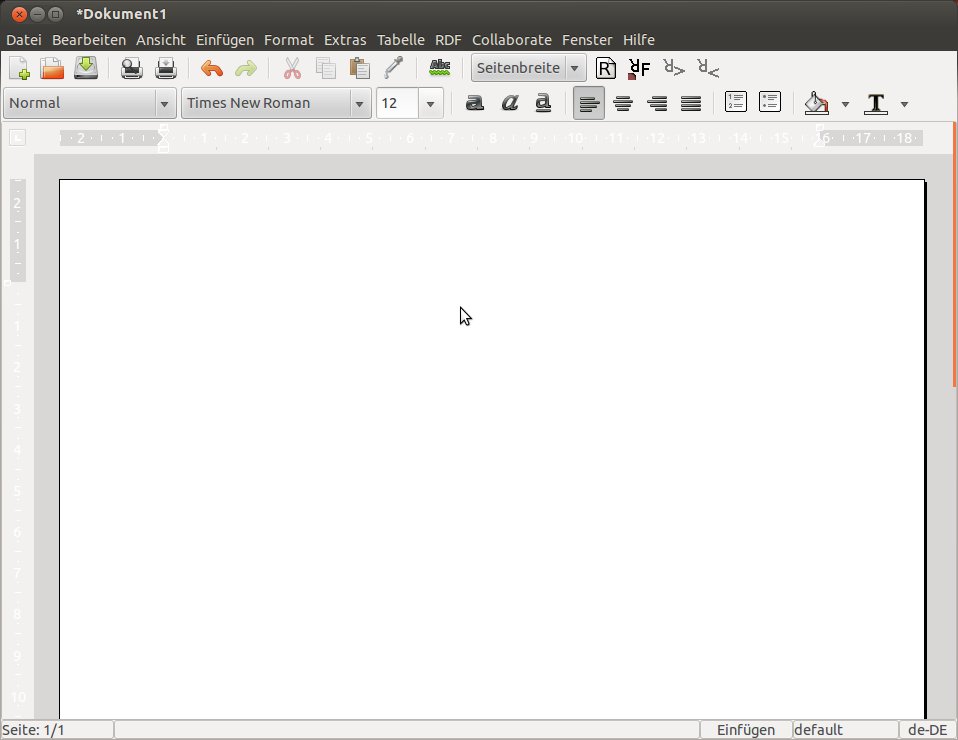
Abbildung 1: Abiword öffnet beim Start ein übersichtliches Fenster.
Das Menü Extras hält beispielsweise einen Plugin-Manager bereit (Abbildung 2), der es unter anderem erlaubt, Texte im E-Book-Format EPUB zu exportieren oder Texte zu importieren. Eine Übersicht aller angebotenen Funktionen – dazu zählen neben Import/Export-Filtern für mehr oder weniger exotische Formate auch Werkzeuge wie ein Kommandozeileninterpreter – findet sich auf der Abiword-Homepage [3]. Die Plugins flanschen sich in den Menüs von Abiword an verschiedensten Stellen an, großenteils jedoch im Abschnitt Extras.
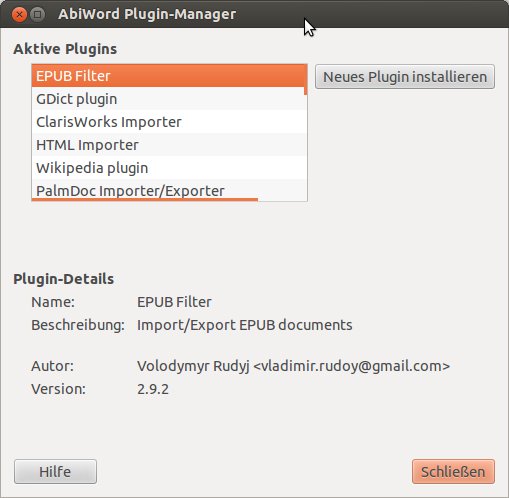
Abbildung 2: Die Plugins erweitern den Einsatzbereich von Abiword erheblich.
Von besonderem Vorteil für Autoren sind dabei sicher der Thesaurus, die Möglichkeit zum Übersetzen von Texten mittels Free Translator und Babelfish sowie die Suche bei Google und Wikipedia. Die Menüeinträge erscheinen manchmal in Deutsch, manchmal jedoch auch in Englisch.
Der Menüpunkt RDF (Resource Description Framework) ist das Angebot eines theoretisch mächtigen, praktisch aber recht komplex einzusetzenden Tripels aus Subjekt, Prädikat und Objekt. In der Abiword-Hilfe suchen Sie vergeblich nach Anleitungen, wie sich das Konzept nutzen lässt. Eine Erläuterung der Theorie hinter dem Kürzel findet sich bei Wikipedia [4].
Das Menü Collaborate versammelt Einträge, die es erlauben, Dokumente mit anderen Benutzern zu teilen. Allerdings finden Sie dort nur Vorgaben für den Dienst Telepathy. Andere Services müssen Sie bei Bedarf manuell eintragen. Es wäre wünschenswert, wenn wenigstens Ubuntu One oder ähnliche moderne Cloud-Dienste ihren Eingang ins Menü fänden.
Brot und Butter
Zum Alltag jeder Textverarbeitung gehören aber in der Regel nicht komplexe Kollaborationsprojekte, sondern das Schreiben von Dokumenten, oft in Verbindung mit dem Einfügen von Bildern. Letztere erlauben die Integration selbst recht komplexer Elemente wie mathematischer oder chemischer Formeln sowie Diagrammen.
Im Fall von Abiword sollten die eingefügten Bilder jedoch nicht zu groß ausfallen, denn sonst erschweren häufige Abstürze die praktisches Arbeit. Generell verankert das Programm die Bilder als Zeichen und ohne Umfließen. Nach dem Einfügen eines Bildes haben Sie die Möglichkeit, die Größe des Rahmens zu verändern.
Das Strukturieren des Textes mittels Überschriften verschiedener Hierarchien klappt tadellos. Dabei nimmt die Software neu eingefügte Überschriften automatisch ins Inhaltsverzeichnis auf, sofern Sie diese aus dem Menü Einfügen erstellen. Dieses automatische Aktualisieren des Inhaltsverzeichnisses erweist sich als angenehme Eigenschaft, weil diese Aufgabe von Hand allzu oft im Eifer des Gefechts in Vergessenheit gerät.
Auffällig ist das Fehlen der Stilvorlagen Titel und Untertitel, welche in jedem besseren Textdokument zum Einsatz kommen. Sie haben theoretisch zwar die Möglichkeit, Stilelemente neu zu definieren, praktisch blieb die Software im Test dabei aber stets hängen. Das verhinderte es, systemweite Stilelemente zu erzeugen und zu speichern.
Das Einfügen von Tabellen erledigen Sie mithilfe der Menüs Einfügen und Tabelle. Anschließend besteht die Möglichkeit, die Tabelle mit den üblichen Mitteln zu bearbeiten – etwa, Zellen miteinander zu verbinden, um komplexe Strukturen zu erstellen. Die Logik dahinter ist einfacher als in anderen Programmen: Sie klicken einfach in die Zelle, rufen den Menüpunkt Tabelle | Zellen verbinden auf und wählen die Schaltfläche an, welche die gewünschte Verbindung ermöglicht.
Eine Automatik beim Nummerieren der Bilder fehlt ebenso wie ein automatischer Index für Tabellen. Folglich ist es nicht möglich, Querverweise darauf zu automatisieren: Die gilt es von Hand in den Text einzufügen.
Das Speichern des Dokuments erfolgt normalerweise im eigenen gepackten Format mit dem Suffix .abw. Die vielen Filter für den Import und Export erlauben darüber hinaus das Abspeichern in anderen Formaten, wie etwa ODT. Das klappt mit einfachen Dokumenten, wie Abiword sie normalerweise erzeugt, recht gut.
Umgekehrt impliziert bereits das Fehlen automatischer Referenzen zu Bildern und Tabellen nur dann einen erfolgreichen Import von anderen Texten aus anderen Programmen, wenn diese eine ähnlich simple Struktur besitzen wie Abiword-Dokumente.
Gnumeric
Die Tabellenkalkulation Gnumeric bildet das zweite Standbein der Gnome-Office-Suite. Die Ansprüche an derartige Software sind enorm hoch. Schließlich basieren viele Entscheidungen auf der Simulation und Prognose von Daten, die aus solchen Programmen stammen. Unsere Ubuntu-12.04-Testumgebung führte Gnumeric 1.10.17 im Repository, aktuell wäre die Version 1.12.04.
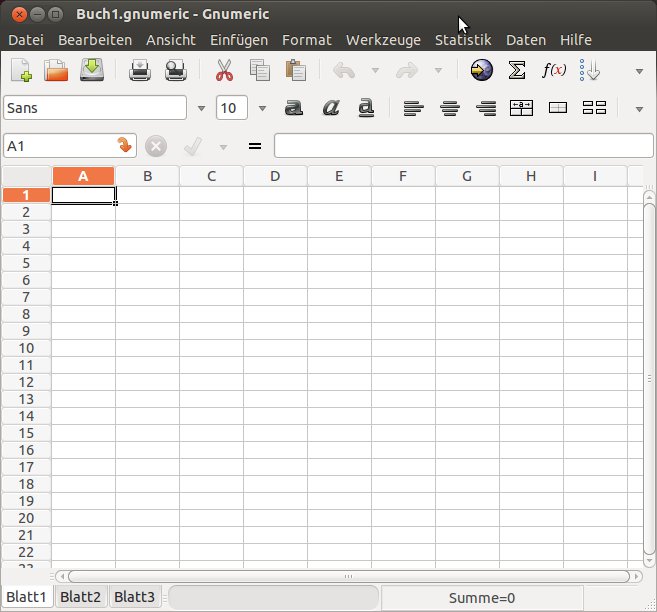
Abbildung 3: Das Programm Gnumeric fungiert als Tabellenkalkulation innerhalb von Gnome-Office.
Die Eingabe der Daten erfolgt bei Gnumeric wie in anderen Tabellenkalkulationen durch Eintragen der Werte in die Zellen, inklusive des relativen und absoluten Adressierens mittels [F4]. Das Auffüllen von Zellen mit Daten erfolgt bei Bedarf über den Menüpunkt Daten | Füllen entweder als Datenreihe oder als Kopieren des Reihenstarts. Beim Füllen als Reihe passt die Software automatisch die Breite der Zellen an. Falls diese Eigenschaft stört, schalten Sie sie in den Optionen ab.
Der Einsatz des Assistenten zum Berechnen von Funktionen gestaltet sich in Gnumeric vorbildlich: Sie klicken in eine Zelle, in der Sie den berechneten Wert ablegen möchten, ruft den Assistenten auf, der sich hinter dem Symbol mit der Beschriftung f(x) oder im Menüpunkt Einfügen | Funktion verbirgt, und wählen die gewünschte Funktion aus. Die Erläuterung zu der Funktion erscheint allerdings häufig in einer Mischung aus Deutsch und Englisch (Abbildung 4).
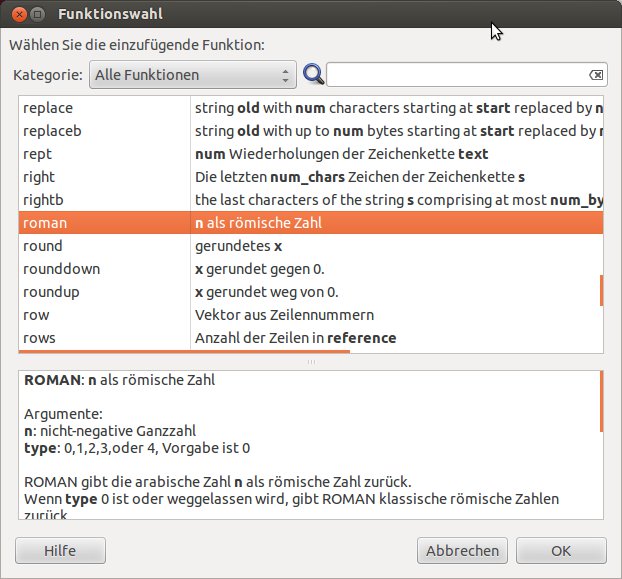
Abbildung 4: Die Auswahl der Funktion mit dem Assistenten fällt leicht und zeigt den eindrucksvollen Umfang der Bibliothek.
Das Umfang der Bibliothek beeindruckt: Neben den üblichen mathematischen Funktionen stehen auch eher exotische parat, wie etwa das Umwandeln arabischer Zahlen in römische. Haben Sie sich für eine Funktion entschieden und diese durch Mausklick ausgewählt, öffnet sich der entsprechende Dialog (Abbildung 5).
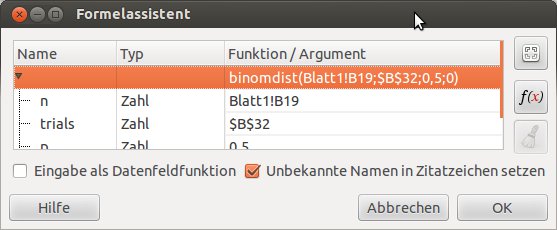
Abbildung 5: Der Assistent für Formeln zeigt in verblüffend einfacher und präziser Weise, wie das Berechnen der Wahrscheinlichkeit einer Binominal-Verteilung klappt.
Dieser ist ein rechtes Sahnestückchen: Selbst komplexe Funktionen, wie etwa die binominale Wahrscheinlichkeitsverteilung, füllen Sie bei entsprechender mathematischer Kenntnis aufgrund der sorgfältige Anzeige der Struktur und der ausführlichen Kontextinformation sehr einfach aus. Ebenso simpel gestaltet sich das Erzeugen von Diagrammen: Abbildung 6 zeigt ein Balkendiagramm zur Binominal-Verteilung mit p=0,5 und n=20.
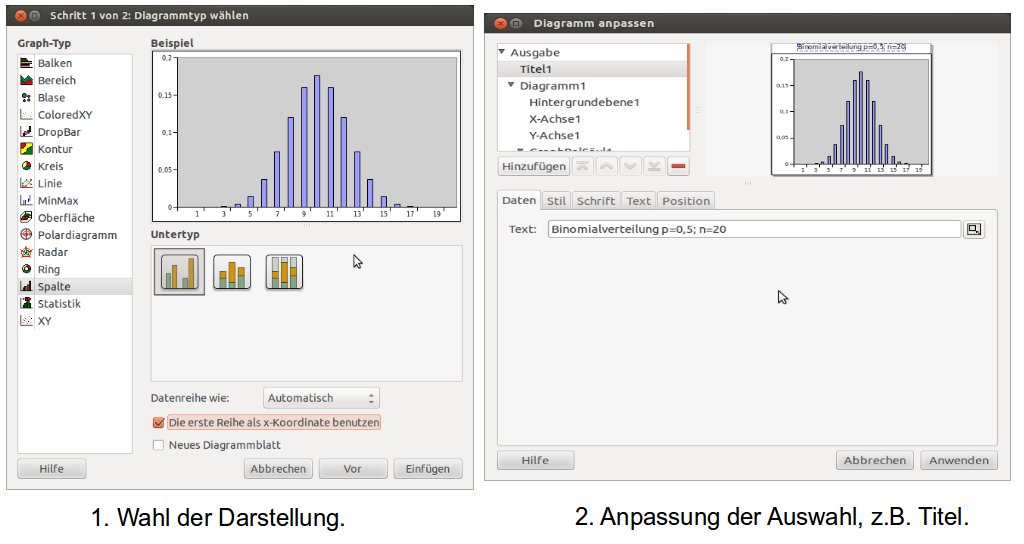
Abbildung 6: Der Diagrammeditor ermöglicht das Erzeugen eines Diagramms mit Vorschau auf die Anzeige, sofern Sie den entsprechenden Datenbereich ausgewählt haben.
Sie wählen zunächst den Datenbereich in der Tabelle aus und aktivieren dann im Menüpunkt Einfügen | Diagramm den Editor. Nach der Auswahl des geeigneten Typs und dessen Feintuning wählen Sie in der Tabelle den Bereich für die Ausgabe.
Um allerdings ein Gitter einzufügen, wie im Ergebnis in Abbildung 7 dargestellt, müssen Sie zum Reiter Hinzufügen greifen, um – nach X- und Y-Achse getrennt – die Linien zu definieren. Gleiches gilt für das Beschriften der Achsen. Bei Bedarf exportieren Sie die fertigen Diagramme und importieren diese in andere Anwendungen, wie Abiword (das dabei jedoch gern abstürzt) oder Open/LibreOffice.
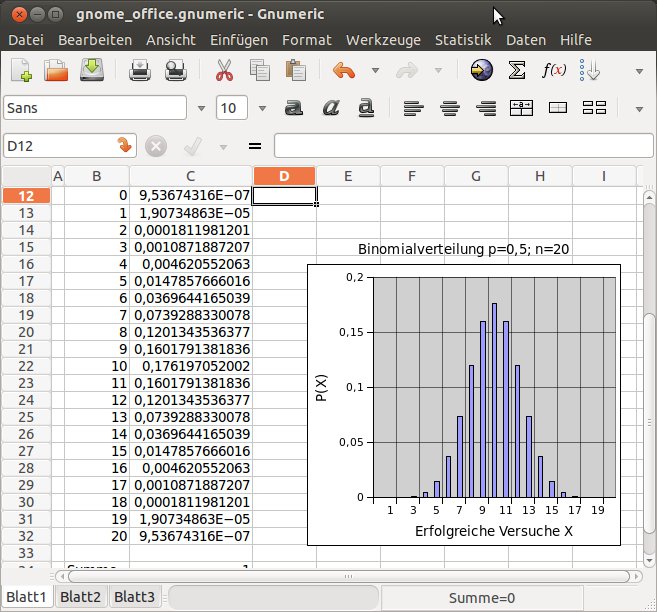
Abbildung 7: Nach dem Erzeugen des Diagramms platzieren Sie die Grafik durch Aufziehen der gewünschten Fläche mit gedrückter linker Maustaste.
Möchten Sie das erzeugte Dokument ausdrucken, erledigen Sie das über die Vorschau, die allerdings direkt auf den Standarddrucker ausdruckt. Möchten Sie einen anderen Drucker benutzen, wählen Sie dazu den Menüpunkt Datei | Drucken, der die Auswahl eines Drucker ermöglicht. Hier wechselt manchmal innerhalb von Beschriftungen die Sprache (Blatt 1, Page 1). Mittels Datei | Seiteneinstellungen korrigieren Sie dies.
Bleibt noch zu erwähnen, dass auch die Möglichkeit besteht, Daten in verschiedene Blätter einzutragen, die Sie miteinander verlinken und umbenennen dürfen. Das Speichern der Dateien erfolgt entweder im Gnumeric-eigenen Format oder per Export in die Formate üblicher Tabellenkalkulationen. Ein Export der Datei aus Abbildung 7 ins ODF-Format verlief prinzipiell erfolgreich, wenn auch beim Öffnen in LibreOffice der Titel des Diagramms verloren ging.
Inkscape
Inkscape kam auf dem Testsystem in der Version 0.48.3.1r9886 zum Einsatz; aktuell ist Version 0.48.4. Die dritte Säule des Büropakets liegt also bei Ubuntu in einer halbwegs aktuellen Version vor. Inkscape eignet sich zwar auch zum Erstellen von Diagrammen, in diesem Beitrag geht es aber vorrangig um den Einsatz als Vektorzeichenprogramm.
Das Programm zeigt nach dem Start eine leere Zeichenfläche (Abbildung 8), deren Größe Sie am besten sofort nach dem Start einstellen und speichern. Das Programm arbeitet wie jedes gute Grafikprogramm mit Layern: Sie haben also die Möglichkeit, beliebig viele transparente Ebenen übereinander zu legen, diese aber einzeln bearbeiten.
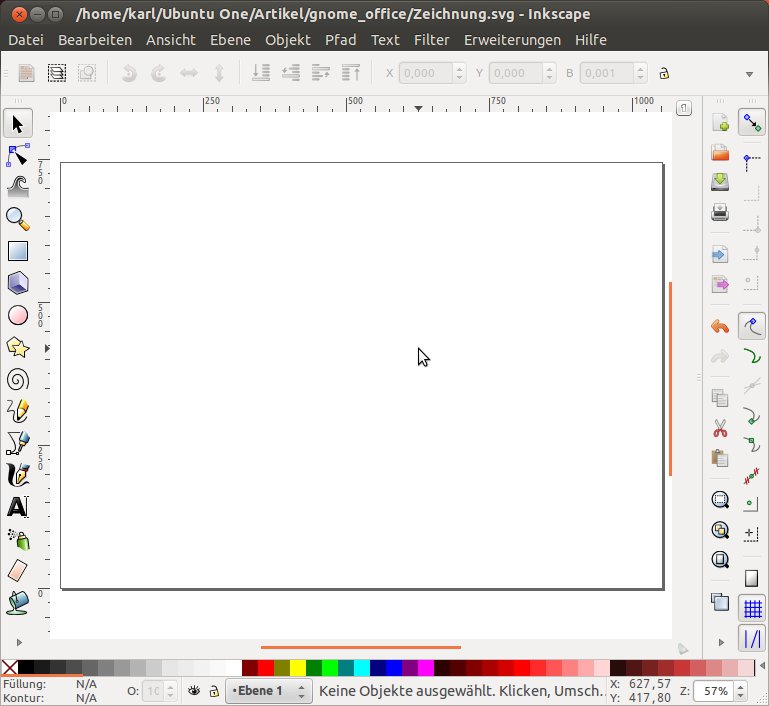
Abbildung 8: Nach dem Start zeigt Inkscape eine leere Seite, deren Größe Sie zunächst einstellen.
Abbildung 9 zeigt ein Diagramm aus Gnumeric, eingebettet in Inkscape. Auf diese Weise entsteht eine neue Ebene für den Hintergrund, um das Diagramm mit ein wenig Grafik aufzupeppen. In dieser Ebene nehmen Sie nun die Verzierungen vor. Auf der linken Seite des Arbeitsbereichs finden Sie die Elemente, die zur Auswahl stehen.
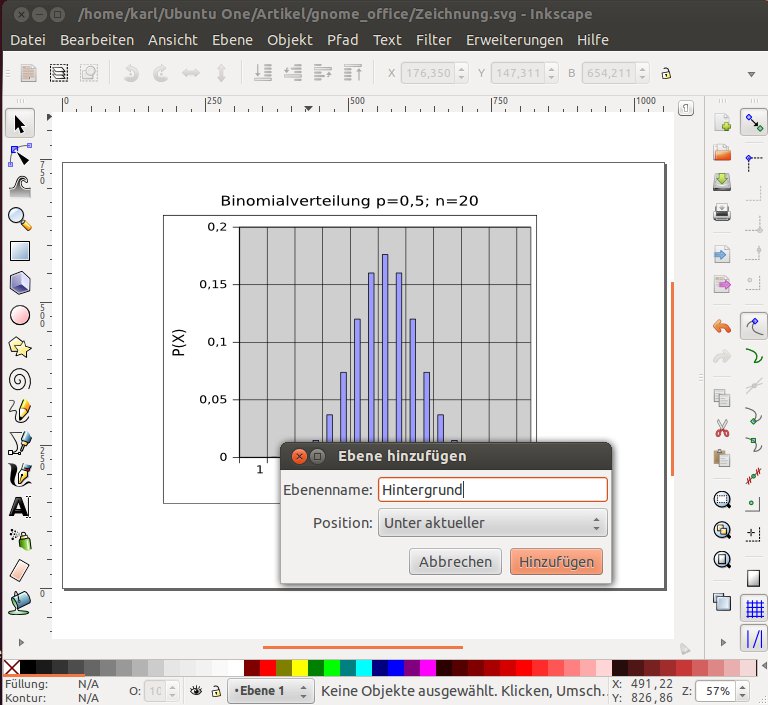
Abbildung 9: Nach dem Import des Diagramms aus Gnumeric erhält nach dem Import in Inkscape einen attraktiven Hintergrund.
Da die aktuelle Zeichenebene unterhalb des Layers mit dem Diagramm liegt, überdeckt das importierte Element die nachträglich eingefügten Elemente (Abbildung 10 zeigt einige davon). Bei Bedarf bauen Sie das so aufgepeppte Diagramm nun wieder in eine Präsentation oder einen Text ein.
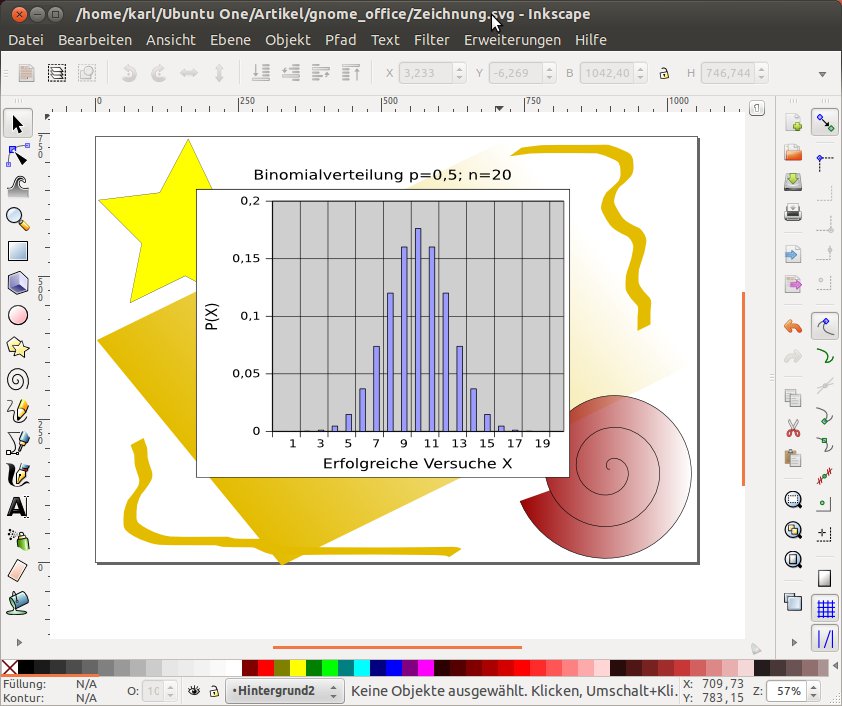
Abbildung 10: Die Elemente aus Inkscape peppen das Diagramm optisch auf. Bei Bedarf importieren Sie das so modifizierte Element in ein Textdokument oder eine Präsentation.
Auf der rechten Seite des Fensters finden sich die Werkzeuge zum Modifizieren der Objekte sowie Schaltflächen für den raschen Import und Export von Daten. Da es sich um ein Vektorzeichenprogramm handelt, verändern Sie bei Bedarf alle Eigenschaften der Objekte – im Extremfall mit einem einfachen Editor.
Das Speichern der Datei erfolgt zunächst im SVG-Format, anschließend in einem der vielen angebotenen Formate für den Export, unter anderem für Open/LibreOffice. Dieser Filter ließ aber sehr zu wünschen übrig: Das Diagramm erschien nur noch als “nacktes” Gitter, alle Objekte verschmolzen zu einem einzigen. Letzteres ließ sich immerhin wieder in seine Einzelteile zerlegen. Inkscape trifft aber keine Schuld: Weder Open- noch LibreOffice kennen Ebenen. Der Export nach PDF klappte dagegen fehlerfrei.
Präsentation
Kurz gesagt: Eine Software für Präsentationen fehlt der Gnome-Bürosuite noch. Zwar findet sich auf der Homepage die Ankündigung eine Software namens Ease [7], seit 2010 beschäftigt sich das Projekt jedoch lediglich mit der Dokumentation der ersten Betaversion. Hier suchen Sie also vergebens.
Um dennoch zu einer Präsentation zu kommen, besteht die Möglichkeit, sich mit Inkscape und Abiword zu behelfen: Mit Inkscape lässt sich schnell ein passender Hintergrund erzeugen, den Sie in Abiword laden. Dann legen Sie darüber die Präsentationsinhalte inklusive Diagramme oder anderes Material und exportieren das Dokument anschließend als PDF. Die Datei laden Sie dann im Präsentationsmodus des PDF-Readers.
Fazit
Das Gnome-Office-Paket befindet nicht im besten Zustand: Zwar funktioniert im Prinzip alles, aber insbesondere Abiword leidet unter einer erheblichen Instabilität. Zu den Glanzstücken der Suite gehört zweifellos Gnumeric, das durch Stabilität und hervorragende mathematische Funktionen auffällt, insbesondere im Bereich Statistik.
Auch Inkscape tut stabil und mit vielen einfach zu erzeugenden Figuren seinen soliden Dienst als Grafikprogramm. Die fehlende Software für Präsentationen gleichen Sie bei Bedarf durch das Duo Abiword und Inkscape aus.
Die hier vorgestellte Software überzeugt also nur partiell. Sobald Sie einen Blick auf die Projektliste [8] von Gnome werfen, wird auch klar, warum: Zwar erscheinen dort die vorgestellten Komponenten einzeln, aber unter dem Stichwort “Office” findet sich … LibreOffice. Ein Schelm, wer Böses dabei denkt!
Infos
[1] Gnome-Office-Projekt: https://wiki.gnome.org/GnomeOffice
[2] Abiword: http://www.abisource.com/
[3] Abiword-Plugins: http://www.abisource.com/wiki/PluginMatrix
[4] Resource Description Framework: http://de.wikipedia.org/wiki/Resource_Description_Framework
[5] Gnumeric: https://projects.gnome.org/gnumeric/index.shtml
[6] Inkscape: http://inkscape.org/?lang=de
[7] Ease: https://wiki.gnome.org/Ease/
[8] GNOME-Projektübersicht: https://projects.gnome.org/





