



SoftMaker Office hat die Lücke gesucht und erfolgreich gefunden. Ein Test zeigt, ob die aktuelle Version 2012 diese nach mehreren kleineren Updates nach wie vor verteidigt.
Wer unter Linux angesichts der Dominanz von LibreOffice Geld für ein Office-Programm ausgibt, braucht dafür gute Gründe. Andererseits gibt es gute Gründe dafür, dass sich ein kommerzielles Office-Paket für Linux seit Jahrzehnten im Markt hält. Abgesehen davon, dass eine Firma mit gerade einmal 20 Mitarbeiten, die eine Passion für Software zum Erstellen von Texten zu haben scheinen, weit weniger verkaufte Exemplare braucht, um wirtschaftlich erfolgreich zu sein, hat sich das Office-Paket seinen Platz unter anderem durch das geschickte Ausnutzen von Nischen erarbeitet.
SoftMaker Office steht als einziges Produkt am Markt für Linux, Windows, Windows Mobile und Windows CE bereit. Der Nürnberger Hersteller wirbt sogar damit, seine Software auf Wunsch relativ zeitnah auf andere Plattformen zu portieren, sofern ein entsprechender Kunde das nötige Kleingeld mitbringt. Das spricht für eine gut gepflegte Code-Basis.
Gut gefiltert
Die Suite besteht aus der Textverarbeitung TextMaker, der Tabellenkalkulation PlanMaker und dem Präsentationsprogramm Presentations. Sie arbeitet auch auf älteren Rechnern recht flott, und stellt den Anwender – trotz der zahlreichen Funktionen – aufgrund eines eingängigen Bedienkonzepts vor keine großen Probleme beim Eingewöhnen. Die bemerkenswerte Qualität der Import- und Exportfilter für die Office-Formate von Microsoft hat sich mittlerweile schon herumgesprochen.
Letztere sind es, die angesichts der Dominanz von Microsoft Office im gesamten Markt häufig den Ausschlag dafür geben, dass das Alternativ-Produkt professionellen Anforderungen standhält und trotz der Verfügbarkeit von LibreOffice in nahezu jeder Distribution die Investition von knapp 70 Euro rechtfertigt. Einzelheiten zu den verfügbaren Paketen nebst Preisen, Lieferumfang, den jeweiligen Testversionen sowie zur Installation finden Sie im Kasten “SoftMaker Office ausprobieren”.
SoftMaker Office ausprobieren
Die Professional-Variante von SoftMaker Office, die in der Windows-Version vor allem durch den enthaltenen Duden-Korrektor gefällt, gibt es unter Linux nicht. Immerhin enthält das Linux-Paket aber die zwei Duden-Wörterbücher und vier Langenscheidt-Wörterbücher der Pro-Version. Auf den ebenfalls in der Pro-Version enthaltenen Mail-Client dürften dagegen die meisten Linux-Anwender verzichten können.
Heute nicht mehr selbstverständlich: Alle Softmaker-Office-Versionen enthalten ein gedrucktes Handbuch und weitere Anleitungen als PDF (Deutsch und Englisch) auf dem Installationsmedium. Die Seitenzahl der PDF-Handbücher für alle Module summiert sich auf beachtliche 1700 Seiten, wovon etwa 400 als gedrucktes Handbuch in der Schachtel liegen.
Für diesen Beitrag kam die Trial-Version [2] von der Download-Seite [3] zum Einsatz. Der Hersteller versorgt die Testversionen nicht mit Patches, sondern aktualisiert sie laufend. Die aktuelle Testversion gleicht also nicht mehr der von vor einem Jahr.
Die Kaufversionen (Box und Download) erhalten regelmäßig Service-Packs. Das Installieren der wahlweise als RPM- oder DEB-Paket für 32- und 64-Bit-Systeme verfügbaren Versionen haben Sie mit dem Paketmanager der jeweiligen Distribution schnell erledigt. Bei der 64-Bit-Version installiert das Setup allerdings nur die x86-Variante mitsamt der benötigten Bibliotheken.
Das komplette Paket belegt lediglich rund 300 MByte auf der Festplatte. Nach erfolgter Installation stehen TextMaker, PlanMaker und Presentations als eigenständige Anwendungen mit Icons im KDE-Menü im Bereich Anwendungen | Büroprogramme bereit.
Auf dem Datenträger der Media-Ausgabe finden Sie ebenfalls die derzeit aktuelle Testversion, die Sie nach dem Registrieren im Web [4] freischalten. Danach stehen alle Komponenten uneingeschränkt zum Einsatz bereit.
Da die Nürnberger in schöner Regelmäßigkeit alle zwei Jahre eine neue Version veröffentlichen, liegt diesem Artikel die derzeit aktuelle Version 2012 zugrunde. Wie schon vorangegangene Tests bestätigt haben, halten deren Import- und Export-Filter für Formate von Microsoft jedem Vergleich stand und arbeiten in einigen Fällen besser als die von LibreOffice (Abbildung 1).
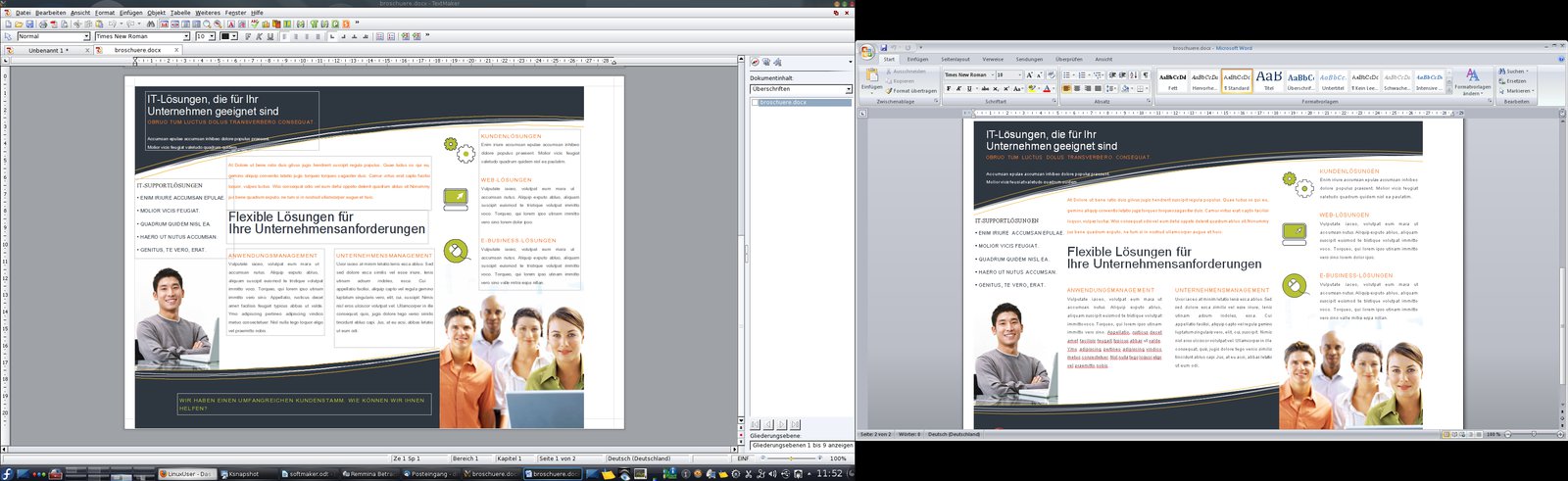
Abbildung 1: Die Filter von TextMaker gehören zu den besten unter Linux und halten sowohl beim Import als auch beim Export von Formaten aus der Microsoft-Welt, was sie versprechen.
Benutzeroberfläche
Sowohl TextMaker als auch PlanMaker und Presentations setzen auf ein klassisches Bedienkonzept mit einer Menüleiste, die sich hinsichtlich der Punkte an Bewährtem orientiert. Darunter finden Sie eine Symbol- sowie am unteren Rand eine Statusleiste. Was im Vergleich zu LibreOffice oder Microsoft Word direkt negativ ins Auge fällt, sind die gerade mal 48×48 Pixel kleinen Icons. Die wecken Erinnerungen an das Ende des 20. Jahrhunderts und erscheinen nicht zeitgemäß.
Dass sich die Entwickler um ein komplett eigenes Erscheinungsbild bemühen, das sich auf sämtliche Dialoge inklusive dem Dateimanager erstreckt, ist in Bezug auf die Stringenz lobenswert, insgesamt aber gewöhnungsbedürftig (Abbildung 2).
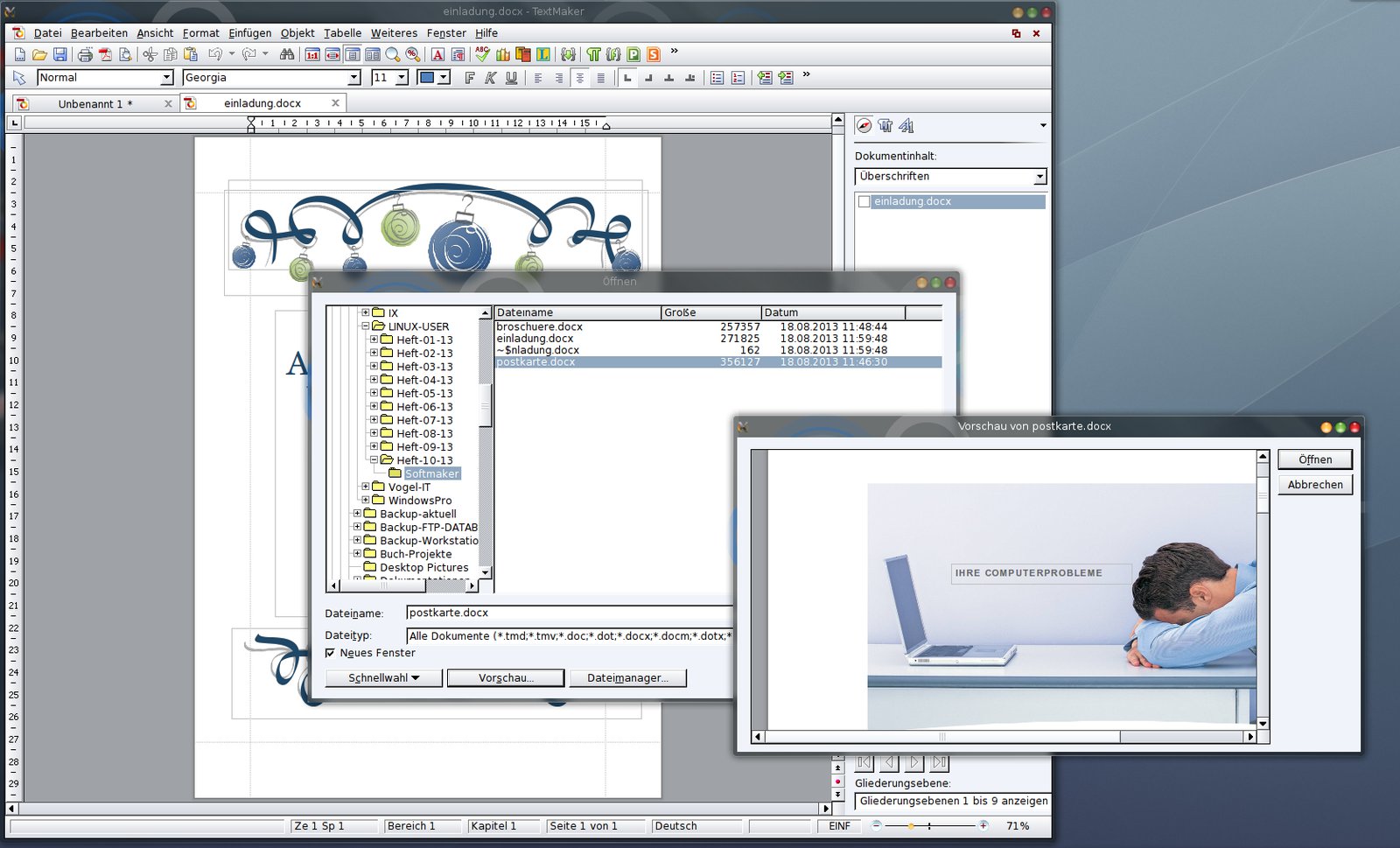
Abbildung 2: Das komplett eigene Design von Dialogen und Widgets erstreckt sich sogar auf den Dateimanager, der bei SoftMaker in der Version 2012 eine Vorschau mitbringt.
Der Dialog zum Drucken von Dokumenten bietet nur die nötigsten Funktionen. Dafür ist SoftMaker Office vollständig unabhängig von etwaigen System-Bibliotheken und läuft klaglos unter jeder beliebigen Linux-Version. Als minimale Voraussetzung in Bezug auf das System genügt bereits eine betagte Glibc 2.2.5.
Die Suite erlaubt es übrigens, sämtliche Dialog-Boxen unabhängig vom Arbeitsfenster frei zu platzieren und zu skalieren. In allen SoftMaker-Anwendungen gibt es eine Hilfe-Funktion im gleichnamigen Menü, die auf das PDF-Handbuch in der gewählten Sprache verweist.
Darüber hinaus hilft die Applikation mit Quickinfos weiter, die eigentlich Slowinfos heißen müssten: Fahren Sie mit dem Mauszeiger über ein Icon, blendet die Software – im Gegensatz zur Konkurrenz wohltuend unaufdringlich – zunächst keine Hinweise ein. Erst, wenn Sie mehr als eine Sekunde auf dem jeweiligen Symbol verweilen, blendet das Programm die zugehörige Erläuterung ein.
Ziehen Sie dann bei eingeblendeter Quickinfo den Mauszeiger über weitere Symbole, bekommen Sie jeweils gleich die zugehörige Kurzhilfe unter dem Symbol geliefert. Davon unabhängig blenden sowohl TextMaker als auch PlanMaker und Presentations links unten in der Statusleiste stets die passende Erklärung für das Icon ein, auf dem gerade der Mauszeiger verweilt. Nerven die Sprechblasen, schalten Sie sie in den Optionen einfach ab.
Öffnen Sie in einer der Anwendungen mehrere Dokumente, ist jedes Einzelne über den zugehörigen Reiter am oberen Blattrand zugänglich. Bei akuter Platznot deaktivieren Sie die Reiter in den Einstellungen und wechseln dann traditionell über das Fenstermenü zwischen den Dokumenten.
TextMaker
Der erste positive Eindruck von TextMaker 2012 stellt sich schon beim Start ein, der äußerst rasant vonstatten geht. Wer diese Eigenschaft nicht aus der Vorgängerversion kennt, fürchtet im ersten Moment, es mit einer minimalistisch ausgestattet Sparversion zu tun zu haben. Lediglich beim ersten Start möchte das Programm seinen Vorschlag für das Arbeitsverzeichnis $HOME/SoftMaker bestätigt haben und fordert zum obligatorischen Ausfüllen des Dialogs Benutzer auf. Konfigurationsdateien landen unter $HOME/.softmaker.
Beim Durchforsten der Menüs zeigt sich schnell, dass sich TextMaker funktional nicht hinter der Konkurrenz zu verstecken braucht: Dank des sich intuitiv erschließenden Umgangs mit Rahmen oder Tabellen sowie vielen Zusatzfunktionen – darunter der Möglichkeit, 3D-Effekte einzubinden – eignet es sich selbst für kleinere DTP-Projekte (Abbildung 3).
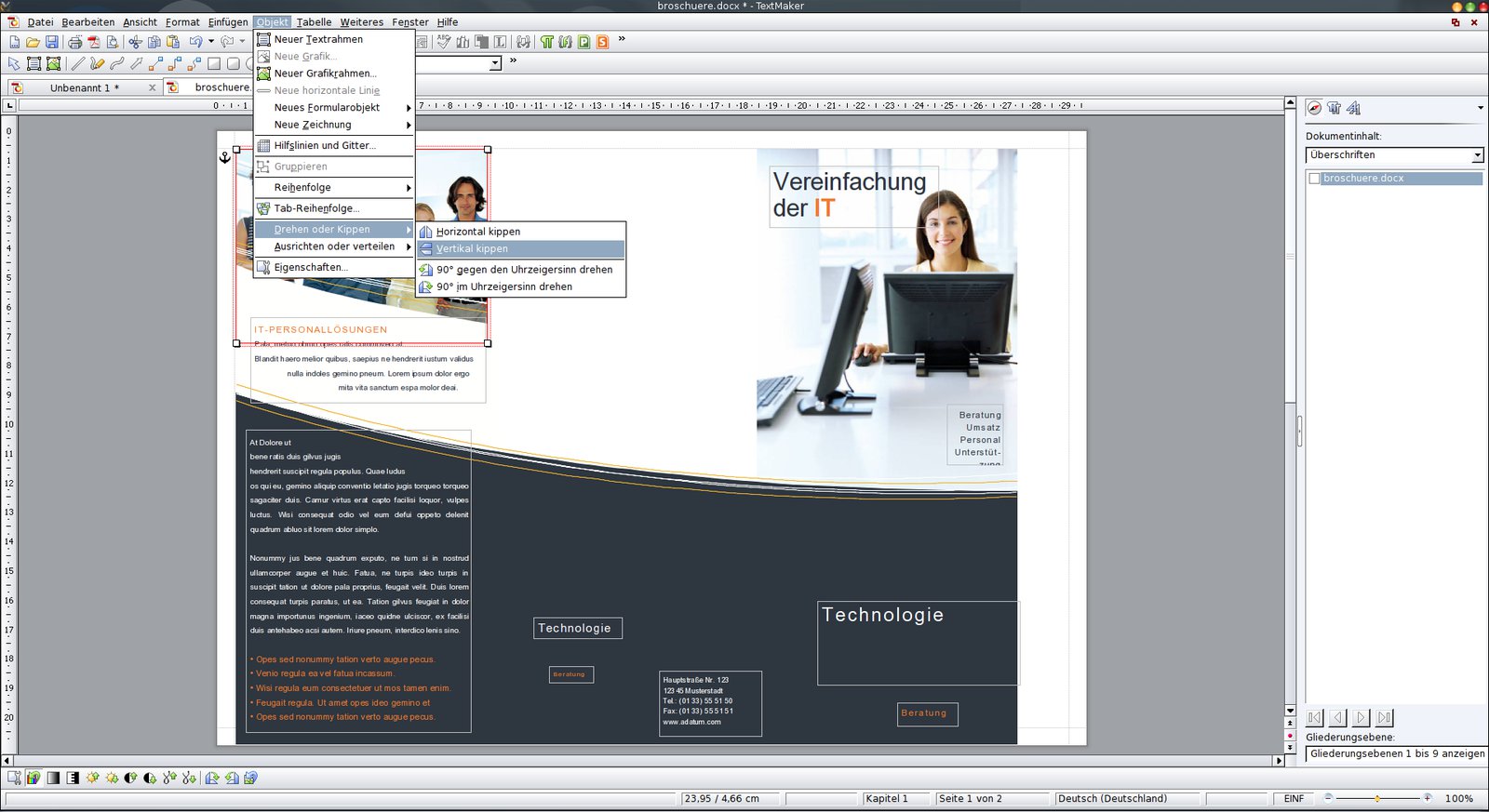
Abbildung 3: Mit TextMaker meistern Sie sogar kleinere DTP-Projekte.
Die klassische Bedienung mit klar strukturierter und logisch gegliederter Menüleiste ohne Ribbon-Schnickschnack stammt zwar ebenfalls aus der Zeit der altbackenen Pixel-Icons, orientiert sich aber an Bewährtem und von Word gewohnten Standards. So finden Sie die Optionen unter Weiteres | Einstellungen.
Aufpolierte Oberfläche
Die Entwickler haben die Textverarbeitung im Vergleich zum Vorgänger aus dem Jahr 2010 auch an der Oberfläche aufpoliert: So verfügt das Programm jetzt über eine standardmäßig rechts angeordnete Seitenleiste, die ein komfortables Navigieren in der Dokumentstruktur oder in den Vorlagen für Absatz und Zeichen erlaubt (Abbildung 4).
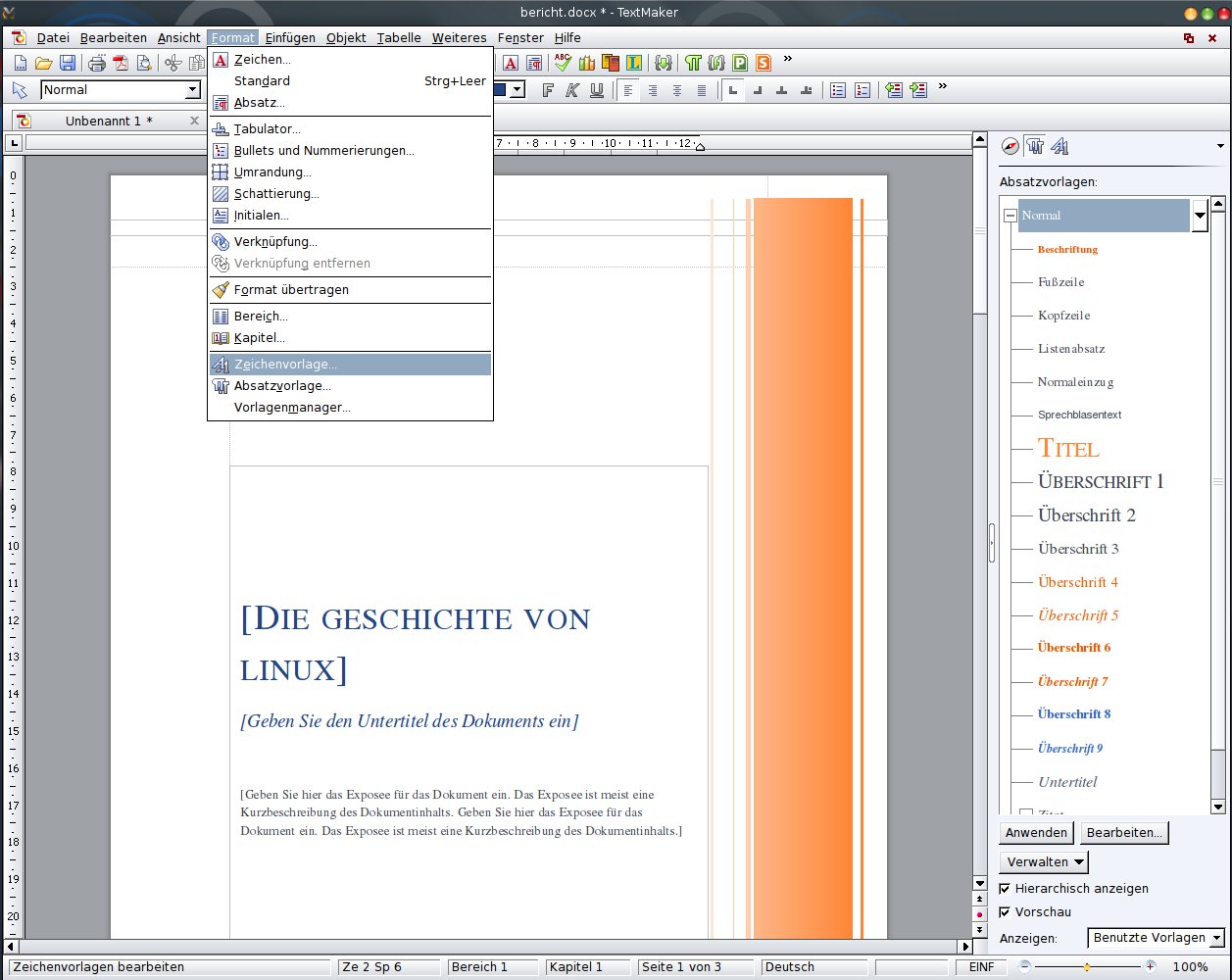
Abbildung 4: Mit der neuen Seitenleiste navigieren Sie zügig und komfortabel in der Dokumentstruktur.
In der Ansicht Dokumentstruktur schalten Sie über Dokumentinhalt zudem nach Bedarf zwischen der Gliederung nach Überschriften, Textmarken, Tabellen, Bildern, Objekten, Fußnoten oder deren Referenzen um. Außerdem gibt es in allen Komponenten jetzt einen Zoom-Schieber in der Statuszeile, über den Sie die Vergrößerungsstufe stufenlos einstellen.
Den Dialog für Absatz- und Zeichenvorlagen haben die Entwickler ebenso überarbeitet wie den Dialog für ein neues Dokument. Dieser bietet jetzt eine Vorschau für Vorlagen bietet (Abbildung 5). Ferner gibt es bei im Text eingebetteten Tabellen jetzt wie beim Vorbild Word eine Autoformat-Funktion.
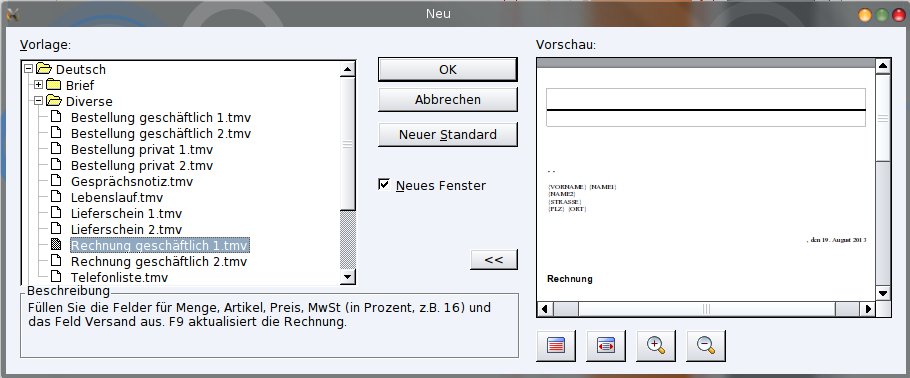
Abbildung 5: Beim Anlegen einer neuen Datei zeigt TextMaker eine Vorschau auf die Vorlage.
Zu den Stärken von TextMaker gehören die mitgelieferten linguistischen Hilfen. Über die für eine Office-Suite selbstverständliche Rechtschreibprüfung hinaus sind das bei TextMaker 2012 das Langenscheidt-Standardwörterbücher für Englisch, Französisch, Spanisch und Italienisch, sowie das “Deutsche Universalwörterbuch” und das “Große Fremdwörterbuch” von Duden (Abbildung 6).
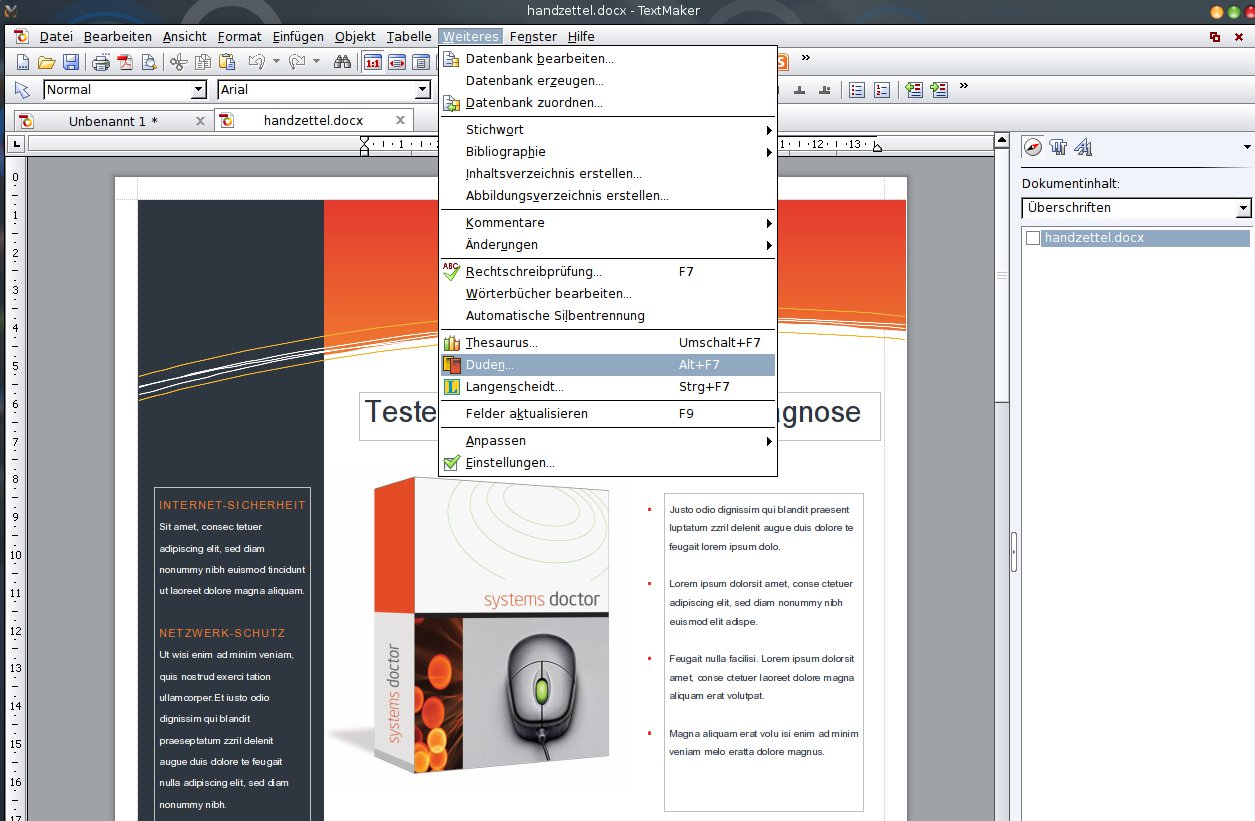
Abbildung 6: Vorbildlich erscheint die Ausstattung in Sachen mitgelieferter Wörterbücher.
Da der “Duden Korrektor” der Professional-Version Windows vorbehalten ist, fällt TextMaker trotz der sehr guten Ausstattung mit Wörterbüchern bei der Rechtschreibprüfung etwas ab: Diese basiert nur auf Hunspell. Dafür unterscheidet sie zwischen alter und neuer deutscher Rechtschreibung und unterstreicht auf Wunsch Wörter in alter Rechtschreibung blau. Darüber hinaus enthält TextMaker ein Synonym-Wörterbuch (Thesaurus).
Bei den Standardfunktionen gibt sich TextMaker keine Blöße und beherrscht Fuß- und Kopfzeilen, verschiedene Arten von Querverweisen wie Fuß- oder Endnoten und bietet Einstellungsmöglichkeiten für Spalten, Tabellen und Bilder. Über Normalmaß hinaus gehen die Funktionen im Bereich Typografie, die unter anderem sogar das Anpassen von Zeichenabständen erlauben. Daneben können Sie in TextMaker Textbausteine nutzen und auf eine Autovervollständigen-Funktion zurückgreifen, wobei “mfg” für “Mit freundlichen Grüßen” nur der Klassiker unter vielen weiteren Zuordnungen ist.
Grafikfunktionen
Zu den Highlights von TextMaker 2012 gehören die umfangreichen Funktionen für den Bereich Grafik. So bietet das Programm nicht nur elementare Werkzeuge zum Zeichnen, sondern darüber hinaus ausgefallene Features, wie Schatten oder Spiegeleffekte. Bei Bedarf füllen Sie Objekte nicht nur mit Farben, sondern auch mit Mustern, Verläufen und sogar Bildern.
Textart-Objekte, das Pendant zu Microsofts WordArt, eröffnen weitere Möglichkeiten zum Gestalten (Abbildung 7). Das zugehörige Symbol finden Sie bei markiertem Grafikobjekt in der Symbolleiste mit den Objekt-Funktionen.
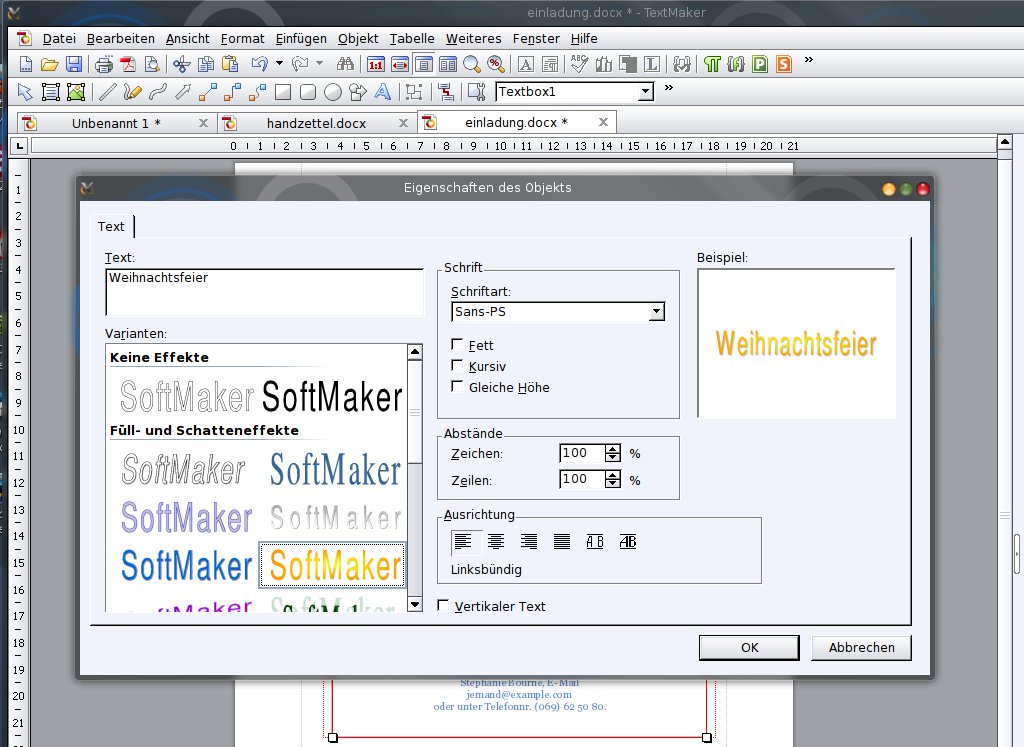
Abbildung 7: TextArt-Objekte eröffnen vielfältige Möglichkeiten zum Gestalten eines Texts.
TextMaker unterscheidet zwischen einem Editier- und einem Objekt-Modus. Letzteren aktivieren Sie automatisch, sobald Sie ein Objekt markieren, wie etwa den Rahmen einer Grafik. Alternativ schalten Sie mit dem Symbol ganz links in der untersten Symbolleiste zwischen den beiden Modi um. Das Programm ersetzt dann die Symbolleiste für Zeichen- und Absatzformatierung durch jene mit Funktionen zum Einfügen und Bearbeiten von Objekten.
Die Software erlaubt es, Objekte mit Lauftext frei zu umfließen. Zwar finden Sie eine solche Funktion auch in LibreOffice oder Calligra, doch TextMaker meistert die Aufgabe optisch eine Nuance besser: Das Programm erkennt den von einzelnen Buchstaben benötigten Platz und rechnet ihn ein.
Dateitypen und Filter
Die Entwickler verweisen im Rahmen der umfangreichen Im- und Exportfunktionen von TextMaker 2012 insbesondere auf die Filter. Laut Hersteller liest und schreibt die Software faktisch alle Word-Formate. Darüber hinaus kommt sie mit dem OpenDocument-Standard (ODF) zurecht und unterstützt RTF, HTML, Pocket Word, ASCII und Unicode. Das Lesen und Schreiben des ODF-Formats klappt allerdings nur in TextMaker, nicht in PlanMaker oder Presentations.
Dabei arbeiten die Filter gemäß den Tests mit aufwendig gestalteten Vorlagen aus MS-Office 2007 überdurchschnittlich gut oder sogar besser als die von LibreOffice. Gängige Office-Dokumente aus der Microsoft-Suite importiert das Modul nahezu vollständig korrekt. Gleiches gilt für das Importieren von ODF-Dokumenten – immer unter der Voraussetzung, dass das Layout nicht zu komplex ausfällt. TextMaker exportiert auch nach PDF, besitzt aber keine entsprechende Funktion für den Import.
Automatiken
Bei Bedarf erstellen Sie automatisch Stichwortverzeichnisse, Literaturangaben oder ein Inhaltsverzeichnis. Letzteres basiert wie bei anderen Programmen auf den verwendeten Absatzformatierungen für Überschriften. Darüber hinaus haben Sie die Möglichkeit, im Inhaltsverzeichnis normalen Text einzufügen und diesen entsprechend zu formatieren. Dazu stehen die Formate Verzeichnis bis Verzeichnis**9 bereit, was den Text unabhängig von bereits gewählten Überschrift-Formaten macht.
Das Einfügen eines Literaturverzeichnisses funktioniert ähnlich wie bei anderen Applikationen, wobei das Programm vor dem ersten Einfügen Angaben zur Datenbank braucht. Dazu enthält die Software ein einfaches auf Tabellen basierendes Datenbankmodul, das als Grundlage des Literaturverzeichnisses Dateien im dBase-Format erzeugt. Über Weiteres | Bibliographie | Bibliographie-Einstellungen wählen Sie mit einem Klick auf Datei das passende File aus.
Das Hinzufügen von Einträgen funktioniert über Weiteres | Bibliographie | Bibliographiefeld einfügen. Das Erstellen des Verzeichnisses veranlassen Sie nach dem Füllen der Datenbank über Weiteres | Bibliographie | Bibliographie. Halten Sie die Literaturdatenbank während der Arbeit am Text geöffnet, wechseln Sie mit Hilfe der Register-Reiter am oberen Rand komfortabel zwischen Text und Literaturliste.
Die Serienbrieffunktion verwendet ebenfalls die integrierte Datenbank-Funktion. Hier legen Sie zunächst die Datenbank mit Ihren Adressen an und nehmen dann die Verknüpfung mit dem Textdokument vor (Abbildung 8).
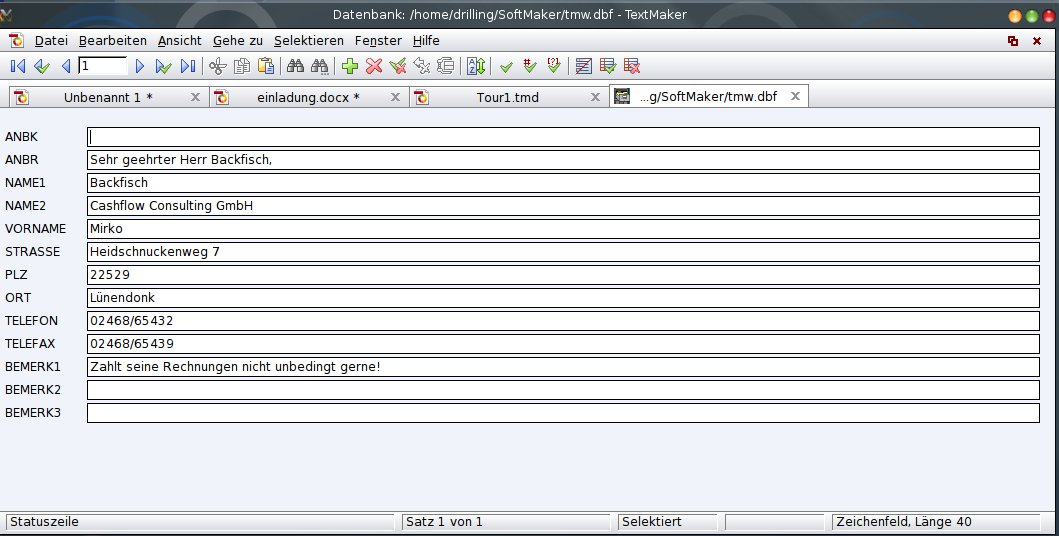
Abbildung 8: Auch die Funktion für Serienbriefe basiert auf dem einfachen Tabellen-basierten Datenbank-Modul.
Allerdings erlaubt die Applikation es nicht, Serienbriefe gesammelt in einer PDF-Datei aufzubereiten, um sie etwa an einen externen Dienstleister weiterzugeben. Der Umweg über einen Pseudo-Drucker scheidet ebenfalls aus, weil das Speichern im PDF-Format ausschließlich über den Dialog PDF Export unter Datei | Als PDF-Dokument exportieren funktioniert. Das bedeutet, dass Sie Serienbriefe direkt ausdrucken müssen.
PlanMaker
PlanMaker, das Tabellenkalkulationsmodul, greift wie TextMaker bei der Bedienung auf die klassische Menüleiste zurück. Die selbst gestalteten Dialoge und Widgets geben auch hier den Ton an. Beim ersten Start kommt möglicherweise zunächst der Eindruck auf, das Programm böte nur einen eingeschränkten Funktionsumfang. Doch wie TextMaker entpuppt sich auch PlanMaker beim zweiten Blick als funktional bestens gerüstet, um mit der Konkurrenz mitzuhalten.
So bietet der Assistent in allen Kategorien insgesamt 335 Rechenfunktionen, darunter auch komplexe Zahlen und Matrizen. Da wundert es kaum, dass es das hervorragende deutsche Handbuch auf rund 770 Seiten bringt, inklusive alphabetischer Referenz.
Das Diagramm-Modul gehört zu den Highlights von PlanMaker. Schon die verfügbaren 15 Diagrammtypen halten einen Vergleich mit Excel mehr als stand: Neben einfachen Balken und Säulen gibt es auch Flächen, Kreise, Ringe und Zylinder, wobei jeder Typ noch zahlreiche Varianten kennt (Abbildung 9).
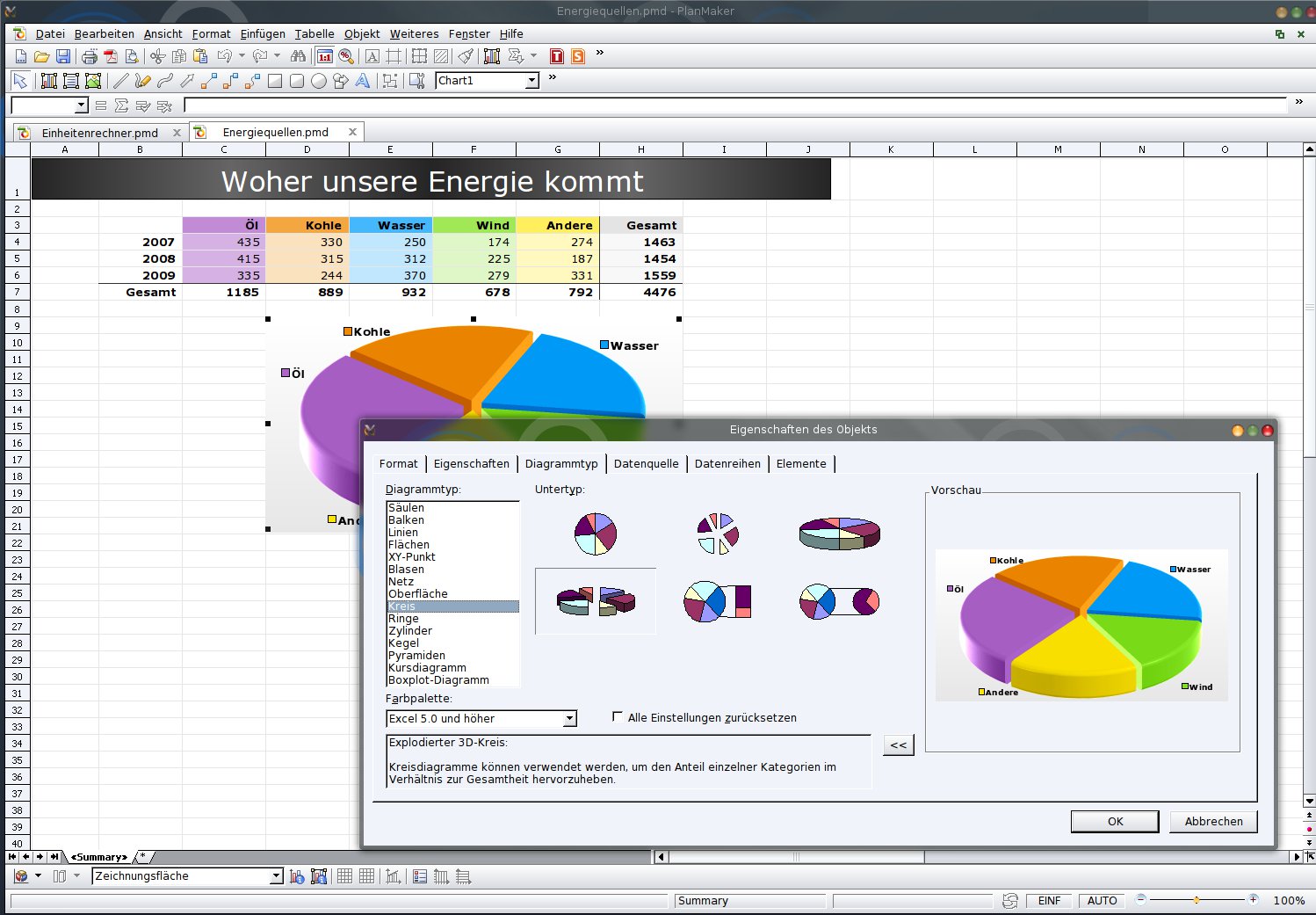
Abbildung 9: PlanMaker behandelt Diagramm auf die gleiche Weise wie andere Grafikobjekte, und bietet dementsprechend Effekte an, um die Diagramme optisch zu beeinflussen.
Zudem besteht die Möglichkeit, jede Variante nach Belieben anzupassen, in dem Sie sich aus dem riesigen Vorrat an Effekten bedienen, darunter Schatten, Transparenz und Spiegelungen. Die 3D-Varianten bieten die Möglichkeit, sie im Raum zu drehen, zu strecken oder zu skalieren. Zudem dürfen Sie Diagramme nicht nur innerhalb eines Arbeitsblatts anlegen, sondern auch als eigenständiges Blatt.
Wie andere Programme dieser Art legt PlanMaker beim Start – der übrigens bei Bedarf über das PlanMaker-Icon aus TextMaker erfolgt (und umgekehrt) – standardmäßig eine neue Arbeitsmappe an und aktiviert das erste Blatt darin. Wie bei Tabellenkalkulationen üblich formatieren Sie den angezeigten Wert eine Zelle mit Format | Zelle.
So stehen bei den Formaten neben Standard, Text, Zahl, Währung oder Datum auch Buchhaltung (mit Tausenderpunkt), Prozent, Bruch, Wahrheitswert (Boolean) und Benutzerdefiniert bereit. Bei Bedarf weisen Sie außerdem markierten Bereiche über Format | AutoFormat auf Knopfdruck automatische Formatierungen aus einer reichhaltigen Auswahl zu.
Das klappt inzwischen sogar mit dem Format Bruch fehlerfrei. So haben Sie die Möglichkeit, etwa den Wert “0,33” auch als Bruch “1/3” einzugeben, beziehungsweise der Zelle das Format zuzuweisen. Beim Test der Vorabversion von PlanMaker 2012 in der Ausgabe 04/2012 unserer Schwesterzeitschrift EasyLinux zeigte sich bei dieser Funktion noch ein Bug, der aus dem Wert “0,1” in der Bruch-Darstellung “1/9” machte statt “1/10” [5]. Das passiert nun nicht mehr.
Im Bereich der Analyse-Funktionen ist auch die klassische Zielwertsuche zu finden. Daneben eignet sich PlanMaker für den Einsatz als Pseudo-Datenbank, wozu Sie wie bei Excel einen Tabellen-Bereich entsprechend deklarieren. In diesem Zusammenhang unterstützt die Applikation außerdem das Erstellen von Formularen und stellt dazu eine umfangreiches Instrumentarium mit Eingabefeldern, Ankreuz-Kästchen und Auswahllisten bereit.
Neuerungen
Mit der Version 2012 von PlanMaker beherrscht das Programm auch das Konsolidieren von Daten. Neu ist auch die Funktion Text in Spalten mit der Sie den Text von Zellen mithilfe eines von Ihnen gewählten Trennzeichens auftrennen und die Inhalte auf mehrere Spalten verteilen.
Ferner gibt es seit der Version 2012 wie auch bei TextMaker einen Zoom-Schieber in der Statusleiste. Darüber hinaus verfügt PlanMaker 2012 über eine neue Funktion zum automatischen Entfernen doppelter Daten oder leerer Zeilen in einem markierten Bereich. Ferner beherrscht auch PlanMaker das Ausgeben in verschiedene Formate, darunter als PDF, im Gegensatz zu TextMaker aber nicht das ODF-Format.
Ein weiteres nicht unerhebliches Manko der Linux-Version von PlanMaker ist die gegenüber der Windows-Version fehlende Möglichkeit, Makros zu verwenden. In der Windows-Version gibt es dazu das Modul BasicMaker. LibreOffice dagegen beherrscht bekanntlich sehr wohl Makros.
Kompatibilität
Wie bei TextMaker gehört die Kompatibilität mit den Formaten von Microsoft zu den herausragenden Eigenschaften des Programms. Die Entwickler haben darüber hinaus die Kompatibilität mit Excel nach eigener Angabe in der Version 2012 noch einmal verbessert, sodass diese auch das Lesen und Schreiben von XLSX-Dateien beherrscht.
Zwar kommt LibreOffice ebenfalls problemlos mit (nicht allzu komplexen) Excel-Arbeitsblättern klar, PlanMaker geht aber deutlich fixer ans Werk. Bleibt als einziges bedeutendes Manko die fehlende Unterstützung für LibreOffice-Dateien: Der einzig praktikable Ausweg zum Bearbeiten von ODF-Dateien besteht momentan darin, die zu übernehmenden Bereiche in LibreOffice zu markieren und via Copy & Paste in PlanMaker übertragen. Allerdings gehen dabei sämtliche Formatierungen und Formeln verloren.
Presentations
Die dritte Applikation, Presentations, verhält sich ebenfalls zu den Formaten von Microsoft kompatibel (Abbildung 10). Neben der vorher schon vorhandenen Unterstützung für Powerpoint-Dateien (PPT) kommt Presentations 2012 mit dem PPTX-Format von Powerpoint 2007 und 2010 zurecht. Zudem vermag Presentations Folien als Bilddatei in verschiedene Formaten zu exportieren und außerdem HTML oder PDF-Dokumente zu erzeugen. Wie PlanMaker muss jedoch auch Presentations beim ODF-Format passen.
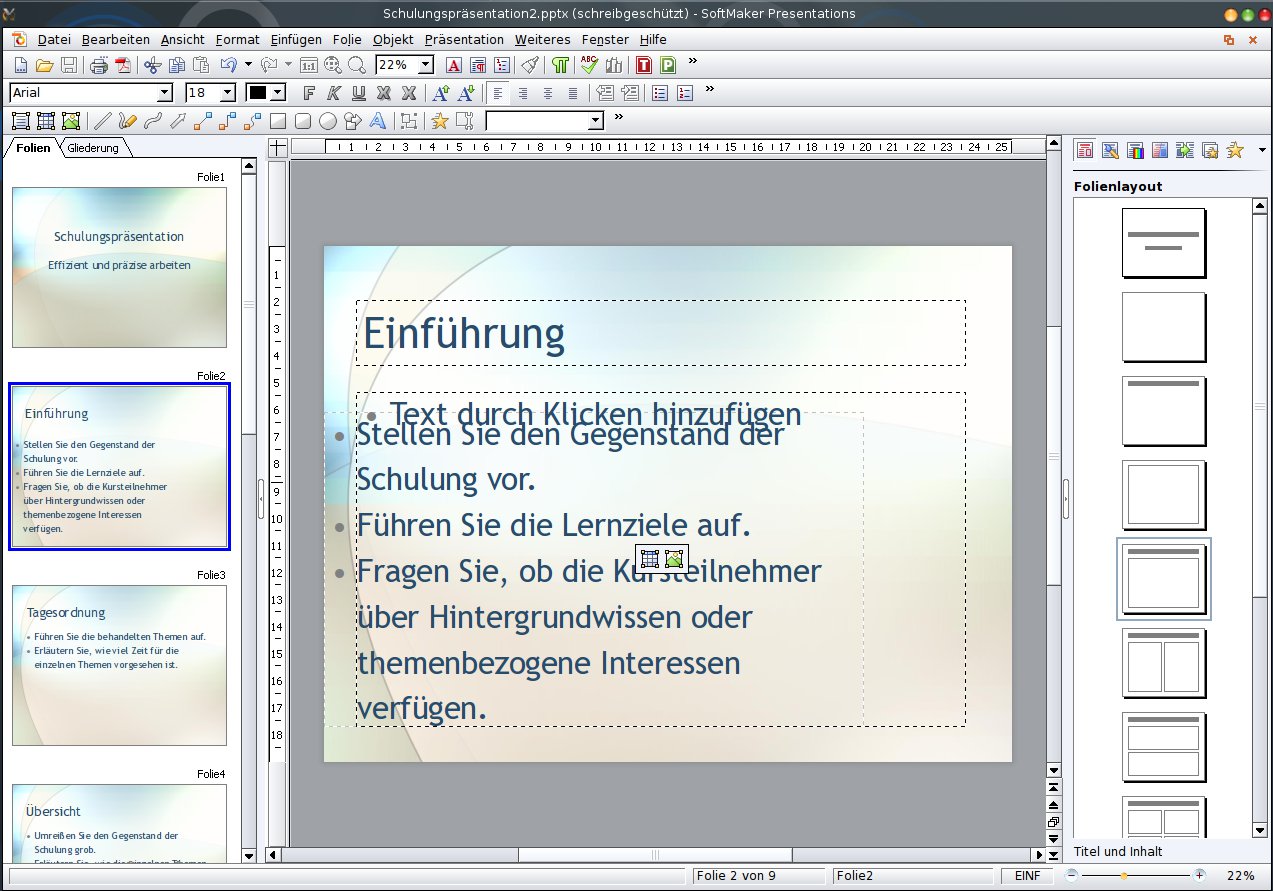
Abbildung 10: Presentations ist solide, funktional aber nicht so überragend wie seine Geschwister.
In Summe handelt es sich um eine grundsolide Software, die alle wesentlichen Funktionen für den Alltag beherrscht. Sie hat im Vergleich zu Powerpoint aber nicht das selbe Kaliber wie die anderen Komponenten in Bezug auf Word oder Excel.
Nützliche Details finden sich dennoch, so etwa beim Erstellen eines Folienlayouts: So finden Sie auf der rechen Seite eine Leiste Folienlayout, die alle Einstellungen eines Layouts auflistet. Das macht es sehr komfortabel, wahlweise Änderungen an kompletten Layouts oder an einzelnen Bereichen vorzunehmen. Presentations bietet daneben viele Grafikfunktionen und bei Bildern die Möglichkeit, Helligkeit, Kontrast und Gamma direkt anzupassen.
Fazit
SoftMaker liefert mit TextMaker und PlanMaker ein Gespann aus vollwertiger Textverarbeitung und Tabellenkalkulation, die sich funktional nicht hinter LibreOffice zu verstecken braucht. Ein direkter Vergleich mit dem Office-Paket von Microsoft erübrigt sich unter Linux eigentlich, wenngleich die MS-Suite unter Crossover oder in einer VM zufriedenstellend läuft.
SoftMaker Office punktet gegenüber dem Produkt von Microsoft durch den günstigeren Preis und ein rasantes Tempo. Die über viele Jahre eingeflossenen Verbesserungen sorgen für hohe Stabilität, die selbst den Anforderungen im Unternehmenseinsatz genügt. Der große Funktionsumfang und die weitgehende Kompatibilität mit den Microsoft-Formaten stützen die Empfehlung ebenso wie die guten Filter für Import und Export.
Dem Privatanwender stellt sich primär die Frage: LibreOffice oder SoftMaker Office? Unter dem Strich muss hier jeder eine eigen Bilanz zwischen den Vor- und Nachteilen ziehen und nach individuellen Gesichtspunkten entscheiden, ob sich für ihn der Kaufpreis von rund 70 Euro lohnt. Das kommerzielle Office-Paket empfiehlt sich insbesondere dann, wenn es auf weitgehenden Kompatibilität mit Dokumenten aus der MS-Office-Welt sowie hohe Geschwindigkeit, eine aufgeräumte Oberfläche und Zugaben von Duden und Langenscheidt ankommt.
Infos
[1] SoftMaker Office 2012: http://www.softmaker.de/of.htm
[2] Trial-Versionen: http://www.softmaker.de/trials.htm
[3] Download: http://www.softmaker.de/download.htm
[4] Trial-Version freischalten: http://softmaker.de/reg/freeofficelinux_de.htm
[5] PlanMaker-Bug: Hans-Georg Eßer, “SoftMaker 2012”, EasyLinux 04/2102, S. 112, https://www.linux-community.de/27146






LibreOffice mag kostenlos sein, und SoftMaker Office ein paar (wenige) Euro kosten, aber ich bin mit dieser Investition äußerst zufrieden.
Im Gegensatz zu LibreOffice (im Regelfall viele Formatierungen zerstört) arbeitet SoftMaker Office 1:1 mit Microsoft-Office-Dateien zusammen. Das ist für mich Gold wert, da ich Dateien generell als Word-, Excel oder PowerPoint-Format zwecks Tauschbarkeit mit Kollegen speichere.
Es ist deutlich schneller, wesentlich stabiler, hat bessere Funktionalitäten, man erhält kompetenten telefonischen Ad-Hoc-Support (und zwar gratis) bei Bedarf, regelmäßige kostenlose Updates, kurzum: es ist zwar nicht “alternativlos” im Merkelschen Sinne, aber ganz sicher die beste Alternative.