


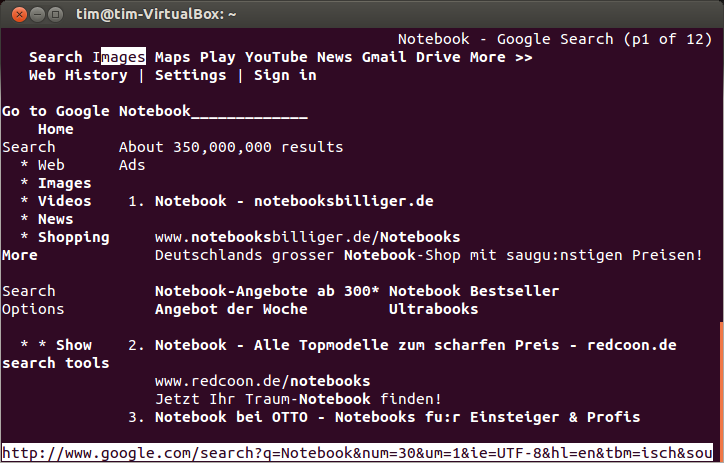
Wer nur mal eben schnell auf Google nach einem Begriff suchen, auf Amazon die Eckdaten eines Buches abrufen oder bei eBay einen ganz bestimmten Artikel aufspüren möchte, muss nicht erst umständlich den Browser öffnen, die entsprechende Seite ansteuern und seinen Suchbegriff eintippen. Mit surfraw geht das alles über einen kompakten Befehl direkt aus der Shell heraus. Man muss das Werkzeug nur mit dem gewünschten Dienst und dem Suchbegriff aufrufen, wie etwa:
surfraw google Notebooks
Und schon erscheinen die Suchergebnisse für den Begriff Notebooks auf dem Bildschirm. Das ist nicht nur für Konsolen-Junkies und Administratoren interessant, man spart auch etwas Zeit, wenn man sowieso ein Terminal-Fenster geöffnet hat. Darüber hinaus lässt sich surfraw in eigene Shell-Skripte einbauen.
Inbetriebnahme
surfraw bieten die meisten Distributionen über ihren Paketmanager an. Unter Ubuntu muss man lediglich das Paket surfraw einspielen und die Liste mit allen Abhängigkeiten akzeptieren:
sudo apt-get install surfraw
Welche Suchmaschinen, Internetdienste und Online-Shops surfraw unterstützt, verrät der Befehl:
surfraw -elvi
Die in der ersten Spalte genannten Kürzel muss man dabei dem Werkzeug als zweiten Parameter übergeben. Meist sind sie mit dem Domainnamen der Suchmaschine oder des Dienstes identisch.
Den nach dem Kürzel übergebenen Text interpretiert surfraw als Suchbegriff. Folgender Befehl findet beispielsweise alle Videos zu Linux Mint auf YouTube:
surfraw youtube "linux mint"
Feintuning
Einige der Dienste darf man noch über Parameter beeinflussen. So liefert bei einer Google-Suche der Aufruf:
surfraw google -results=2 Notebooks
nur die ersten beiden Ergebnisse für den Suchbegriff Notebooks zurück. Welche Parameter für den jeweiligen Dienst bereitstehen, verrät ein angehängtes -h. Die möglichen Parameter für Google listet beispielsweise ein:
surfraw google -h
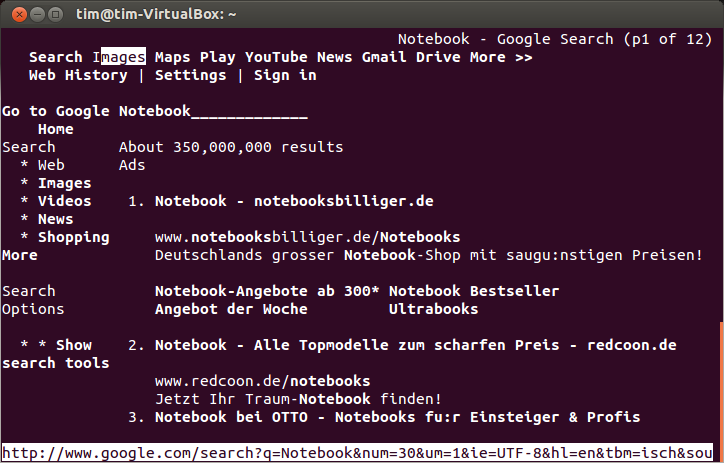
Die Google-Suche lässt sich mit zahlreichen Parametern beeinflussen.
Konzentration auf das Wesentliche
Die Suchergebnisse präsentiert surfraw im Standard-Browser, in der Regel reißt das Werkzeug also Firefox auf. Das lässt sich ändern, indem man im Heimatverzeichnis die versteckte Konfigurationsdatei .surfraw.conf anlegt und in ihr mit einem Texteditor folgende Zeile einträgt:
SURFRAW_graphical=no
Nach dem Speichern verwendet surfraw zur Anzeige einen Textbrowser, den man über die Tastatur bedient. Wer einen ganz bestimmten Textbrowser vorgeben möchte, fügt in der Konfigurationsdatei noch folgende Zeile hinzu:
SURFRAW_text_browser=lynx
Hinter dem Gleichheitszeichen steht der zu verwendenden Textbrowser, in diesem Fall würde surfraw den Browser lynx aufrufen.
In jedem Fall startet surfraw den Browser nicht als eigenen Prozess, man muss ihn also beenden, um im Terminalfenster weiterarbeiten zu können.
Abschließend lässt sich das längliche surfraw noch durch die Abkürzung sr ersetzen:
sr google Notebooks


Hallo,
kleiner Vergesser im Text :)
sudo apt-get surfraw –> sudo apt-get install surfraw
Grüße
Danke! Habs im Text korrigiert.