


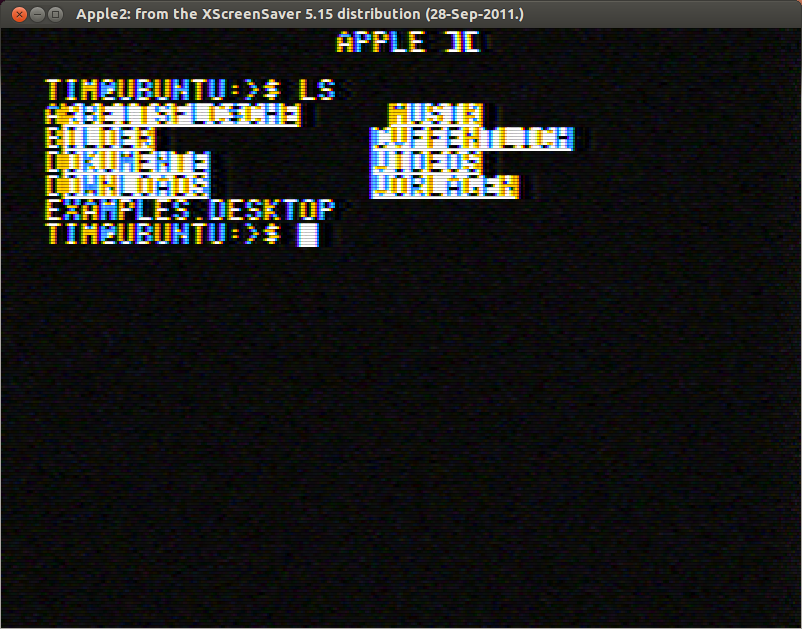
Eigentlich ist der XScreenSaver ein Bildschirmschoner. Mit den richtigen Kommandozeilenparametern aufgerufen, verwandelt er sich in ein Terminal, das aus den 1970er Jahren stammen könnte.
Den XScreenSaver bringen fast alle Distributionen in ihren Repositories mit. Ein Griff zum Paketmanager genügt, um ihn einzuspielen. Unter Ubuntu geht das besonders flott per:
sudo apt-get xscreensaver xscreensaver-data-extra
Wichtig ist, dass man die zusätzlichen Module (alias Frontends) namens phosphor und apple2 einspielt. Unter Ubuntu stecken beide im separaten Paket xscreensaver-data-extra.
Phosphorschirm
Als Nächstes muss man das Verzeichnis herausfinden, in dem die XScreenSaver-Module lagern. Für gewöhnlich ist dies /usr/lib/xscreensaver. Im Zweifelsfall sollte man im kompletten System nach dem Programm phosphor suchen lassen.
Hat man es gefunden, kann man es wie folgt aufrufen:
/usr/lib/xscreensaver/phosphor -program bash -scale 2
Damit zeigt phosphor die Bash in grünlichen Rasterzeilen an, wie sie die augenunfreundlichen Terminals aus den 1970er Jahren verwendeten. Der Parameter -scale 2 sorgt dafür, dass phosphor das Fenster um das doppelte vergrößert darstellt. Je nach Monitor sollte man hier verschiedene andere Vergrößerungsfaktoren ausprobieren.
Wem die Bildschirmausgabe zu langsam ist, kann sie mit dem Parameter -delay beschleunigen. Ein guter Einstiegswert ist hier 1000:
/usr/lib/xscreensaver/phosphor -program bash -scale 2 -delay 1000
Echte Nostalgiker verzichten jedoch auf diesen Kniff.
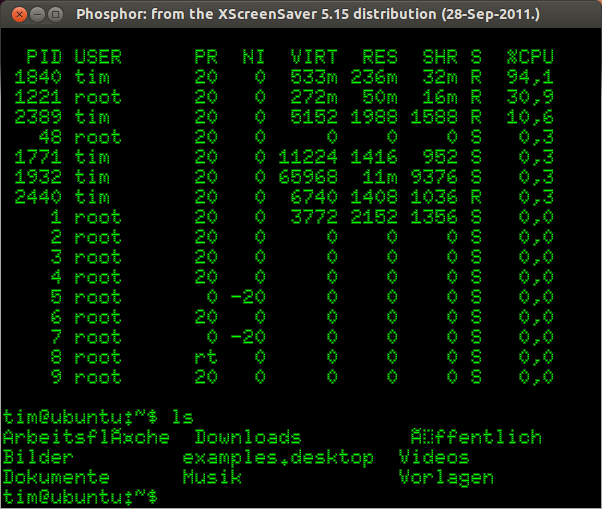
phosphor simuliert einen alten Grünmonitor.
Angebissener Apfel
Wer anstelle eines Großrechnerterminals den Heimcomputer Apple II zumindest optisch wiederbeleben möchte, nutzt das Modul apple2:
/usr/lib/xscreensaver/apple2 -program bash -text
Dieser Befehl öffnet einen rauschenden Schwarz-Weiß-Monitor mit der Bash. Die Textausgabe erfolgt hier ebenfalls in der originalen Geschwindigkeit von einst – also sehr, sehr langsam. Beschleunigen kann man sie über den Parameter -fast:
/usr/lib/xscreensaver/apple2 -program bash -text -fast
Die Apple-II-Simulation birgt noch eine kleine Stolperfalle: Die Tastenbelegung entspricht ungefährt der des Apple II. Einige Tasten sind folglich gemeinerweise umbelegt.
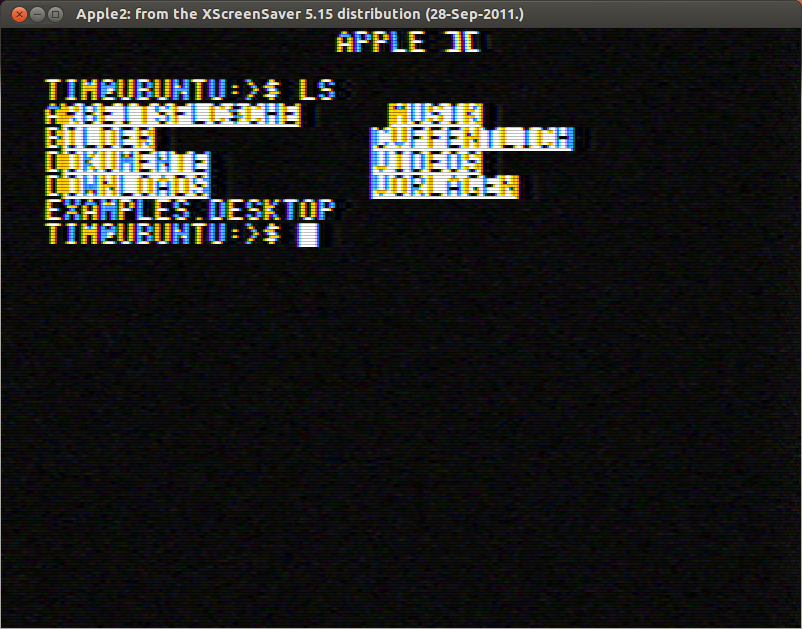
apple2 simuliert die Textausgabe eines alten Apple II.
Beenden lassen sich beide Terminal-Simulationen übrigens nicht einfach per exit. Stattdessen muss man das Fenster entweder über den X-Knopf schließen oder aber das ganze Programm per [Strg]+[C] in dem Terminal-Fenster abbrechen, aus dem man phosphor beziehungsweise apple2 gestartet hatte.


