



Mit Stresslinux optimieren Sie Ihre Hardware und kitzeln so mehr Leistung aus einzelnen Komponenten. Auch zur Datensicherheit leistet die Distribution ihren Beitrag.
Als universelles Betriebssystem lässt sich Linux aufgrund seiner vielen positiven Eigenschaften sehr flexibel nutzen. Eines der bislang weniger beachteten Einsatzgebiete stellt die Hardwarediagnose dar. Für Funktions- und Geschwindigkeitstests nutzen viele Anwender noch immer teure Speziallösungen unter anderen Betriebssystemen. Mit der kleinen Live-Distribution Stresslinux können Sie jedoch ohne umständliches Handling und hohe Kosten jedes PC-System umfassend auf Herz und Nieren testen.
Das auf OpenSuse 11.4 und Busybox basierende Stresslinux steht als lediglich rund 200 MByte großes ISO-Image für 32- und 64-Bit-PCs zum Download bereit [1]. Daneben gibt es auch Archive für den Einsatz in einer virtuellen Maschine oder auf USB-Speichermedien. Eine leicht verständliche Dokumentation zum Anlegen eines bootfähigen USB-Mediums finden Sie im Stresslinux-Wiki [2].
Blackbox
Nach dem Start präsentiert sich Stresslinux zunächst mit einem anachronistisch anmutenden Textbildschirm und rudimentärer Liniengrafik vor schwarzem Hintergrund. Ist das Betriebssystem einsatzbereit, müssen Sie sich anmelden, wobei Benutzername und Passwort stress lauten.
Nun verzweigt die Routine in das Konfigurationstool YaST 2 im Textmodus, der zunächst in einem blau eingefärbten Fenster die Tastaturbelegung erfragt. Anschließend will die Software den Typ des vorhandenen Motherboards wissen. Sind Sie sich nicht sicher, welches Hauptplatine im Rechner verbaut ist, dann aktivieren Sie mit der Schaltfläche OK einfach den ersten in der Liste befindlichen Eintrag Run_sensors-detect. Das selbe gilt, wenn Sie ein Notebook mit einem eigens für den mobilen Einsatz konstruierten Motherboard nutzen.
Danach überprüft Stresslinux die Hardware in mehreren einzelnen Schritten auf die Verfügbarkeit diverser Sensoren hin. Nach Abschluss dieses Vorgangs zeigt die Distribution mögliche Test- und Benchmark-Befehle in einer Tabelle an und wartet am Prompt auf Ihre Eingabe (Abbildung 1).

Abbildung 1: Qual der Wahl: Stresslinux bietet eine ganze Reihe Belastungstests.
Im oberen Bereich der Tabelle bietet Stresslinux eine stattliche Anzahl von Testroutinen für spezielle Hardware an. Diese sortiert es nach den Herstellern Intel und AMD. Weiter unten finden Sie dann Programme, die ein breiteres Spektrum von Tests abdecken, sowie solche zum Prüfen der Netzwerkgeschwindigkeit und der Massenspeicher.
Falls Sie nicht genau wissen, welche Hardware im Einzelnen im System verbaut ist, dann lassen Sie sich die wichtigsten Komponenten zunächst durch Eingabe des Befehls lshw anzeigen. Da die resultierende Anzeige außerordentlich umfangreich ausfällt, empfiehlt es sich, die Listenausgabe am Bildschirm durch die Befehlsfolge lshw | more zu begrenzen, sodass Sie die einzelnen Angaben in Ruhe sichten können.
Um den genauen Prozessortyp festzustellen, geben Sie am Prompt x86info ein und erhalten umgehend die wichtigsten technischen Daten zur verbauten CPU (Abbildung 2).
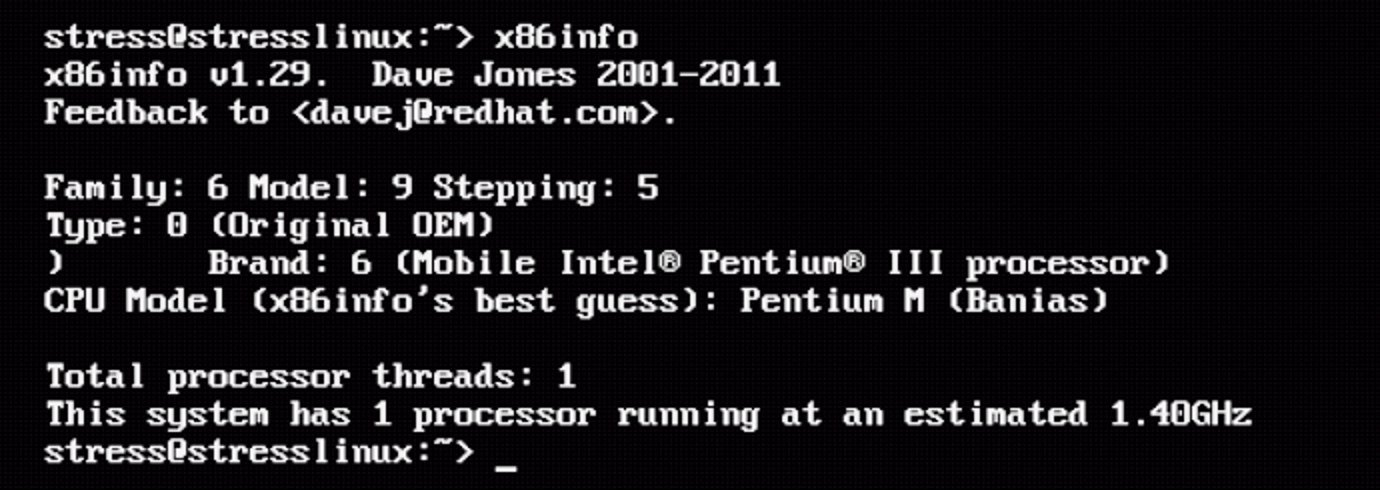
Abbildung 2: Kurz und bündig: die Informationen zur CPU.
CPU und Chipsatz testen
Für den Test unterschiedlichster Prozessoren und Chipsätze bieten sich die ersten sechs aufgelisteten Programme an. Diese zählen zum Fundus der auch in einigen Software-Repositories eingepflegten Suite Cpuburn. Sie betreiben Intel-CPUs sowie AMD-Prozessoren der älteren Baureihen K6 und K7 sowie die jeweils dazu kompatiblen modernen Systeme unter höchstmöglicher Auslastung. Dabei lässt sich nicht nur feststellen, in wie weit ein Prozessor für das Overclocking geeignet ist, sondern man kann auf diese Weise auch Hardware-Probleme eingrenzen: Schaltet beispielsweise ein System unter voller Belastung bereits nach wenigen Minuten ab, so deutet dies auf eine defekte oder ungenügende Kühlung des Prozessors hin.
Sie starten das jeweilige Testprogramm über den in der Liste angegebenen Konsolenbefehl. Dazu sind keine Administratorrechte notwendig. Da die Programme von Haus aus in der Regel keine Ausgabe im Terminal anzeigen, sollten Sie die Hardwaretests im Hintergrund ablaufen lassen, um so trotz laufender Applikation an der Konsole arbeiten zu können. Damit Sie beispielsweise Ihre Intel-CPU aktueller Bauart ausgiebig testen können, geben Sie im Terminal folgende Befehlsfolge ein:
$ burnP6 || echo $? &
Nun wird die CPU voll ausgelastet. Wenn Sie sich auf der Konsole anschließend mithilfe des Befehls top die prozentuale Systemauslastung durch die unterschiedlichen Prozesse anzeigen lassen, taucht burnP6 stets ganz oben in der Liste auf, mit einem CPU-Load von permanent deutlich über 95 Prozent.
Damit Sie die thermische Entwicklung des Systems unter Last nahezu in Echtzeit verfolgen können, hält Stresslinux auf den über [F10] bis [F12] erreichbaren Konsolen während des Testlaufs die relevanten Informationen bereit. Mit der Tastenkombination [Strg]+[Alt]+F12] erreichen Sie die aktuelle Temperaturanzeige aller im System gefundenen Sensoren. Zusätzlich zeigt Stresslinux auch die jeweilige Drehzahl der Lüfter an.
Etwas abgesetzt findet sich die Anzeige der CPU-Temperatur, bei der sich zusätzlich ein Hinweis auf die maximal zulässige Betriebstemperatur findet. Zeigt sich in der Anzeige, dass die Sensortemperaturen bereits nach kurzer Zeit stark steigen und auch eine höhere Lüfterdrehzahl keinen Einfluss auf die Wärmeentwicklung der Sensoren ausübt, empfiehlt es sich, die Kühlsysteme zu prüfen. Dies gilt insbesondere für die CPU-Kühlung, bei der eine im Laufe der Zeit direkt auf dem Prozessor eingetrocknete Wärmeleitpaste isolierend wirkt und daher im schlimmsten Fall zu Schäden am System führen kann.
Die Tastenkombination [Strg]+[Alt]+[F11] zeigt lediglich die aktuelle Temperatur des Massenspeichers an. Unter Volllast des Systems sollte dabei nach einer längeren Zeit der Beanspruchung die Betriebstemperatur der Festplatte nicht über 50 Grad Celsius ansteigen, da ansonsten Datenverlust und Defekte auftreten können.
Mit [Strg]+[Alt]+[F10] gelangen Sie in eine grafisch aufbereitete Anzeige des Netzdurchsatzes, wobei Stresslinux hier lediglich die Schnittstelle eth0 überwacht. Diese Anzeige bleibt bei CPU- und Chipsatz-Tests inaktiv.
Systemtest
Mithilfe des Befehls stress starten Sie einen umfangreichen Systemtest, der neben der CPU auch das Speicher-Interface, den Arbeitsspeicher sowie bei Bedarf die Massenspeicher mit einbezieht. Da diese Testsuite über eine stattliche Anzahl von Parametern verfügt, mit denen Sie die einzelnen Prüfroutinen justieren können, sollten Sie zunächst stress --help aufrufen, um sich einen Überblick über die möglichen Optionen zu verschaffen. Der Prüflauf mittels stress lässt sich auch zeitlich eingrenzen, sodass die Tests automatisiert ablaufen, ohne das System durch eine zu lange Laufzeit zu überlasten.
Massenspeicher
Festplatten werden oftmals mit zunehmendem Alter und bei intensiver Nutzung zu einer neuralgischen Komponente des Gesamtsystems. Da auf ihnen in der Regel wichtige Daten liegen, kann ein Datenverlust aufgrund eines technischen Defekts fatale Folgen haben. Stresslinux ermöglicht Ihnen daher, mithilfe der beiden Programme bonnie++ und smartctl die “Gesundheit” der Festplatten zu testen.
Während es sich bei Bonnie++ eher um ein Werkzeug zum Benchmarking des Massenspeichers handelt, ermöglicht Smartctl Prüfläufe und zeigt den jeweiligen technischen Zustand der Festplatte an. Um dieses nützliche Tool starten zu können, müssen Sie unter Stresslinux als Administrator eingeloggt sein. Mit dem Befehl su - erhalten Sie nach Eingabe des Root-Passworts stresslinux administrative Rechte. Nun rufen Sie Smartctl mit folgendem Befehl auf:
# smartctl -a Device | more
Tauchen nun in den Protokolldaten Fehler auf, sollten Sie zumindest Ihre wichtigen Dateien zusätzlich sichern. Möchten Sie zusätzliche Testläufe vornehmen, so zeigt Ihnen smartctl --help die umfangreichen Parameter des Befehls an und führt einige Beispiele auf (Abbildung 3).
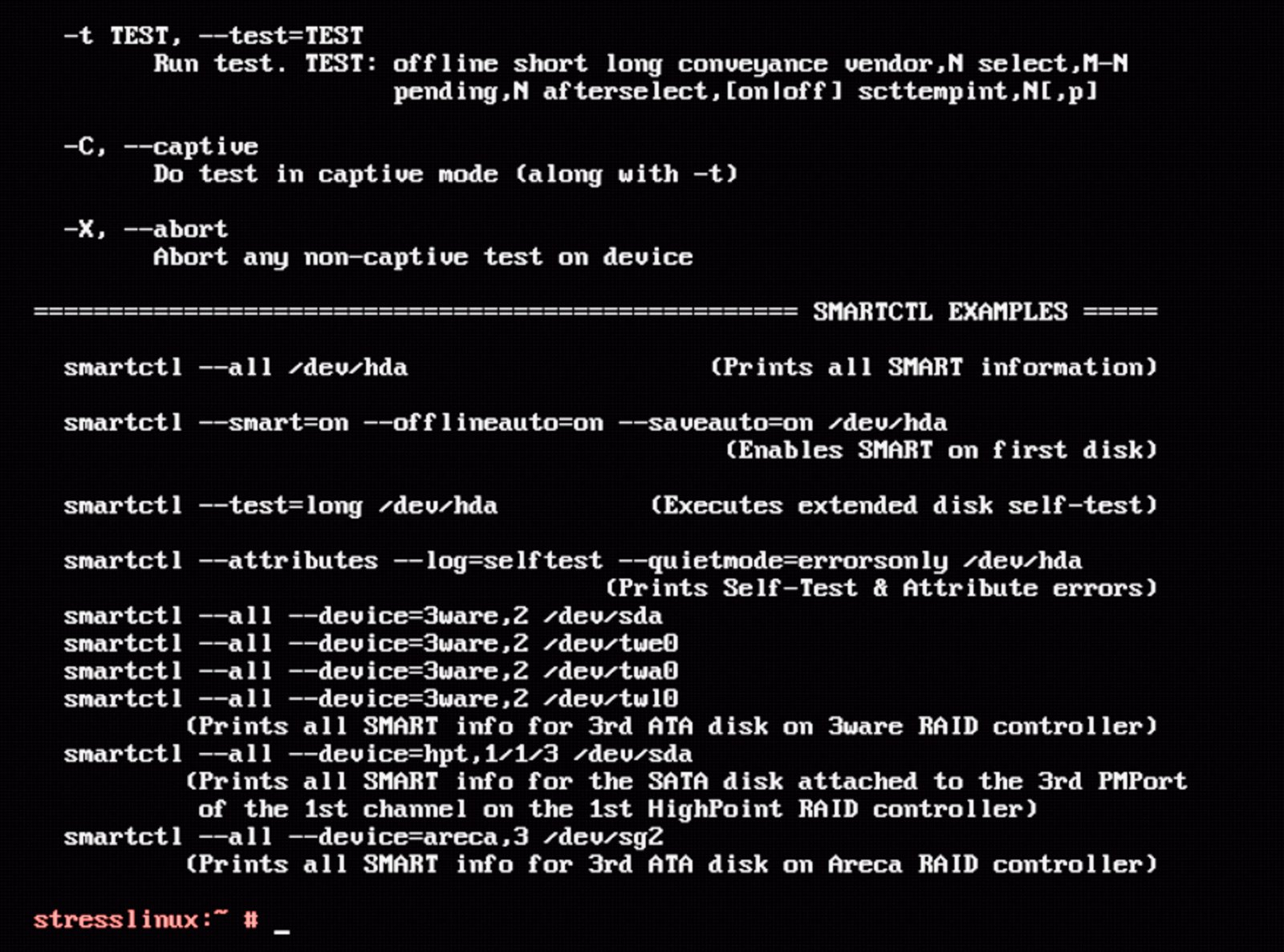
Abbildung 3: Smartctl kitzelt alle Informationen aus Ihrem Massenspeicher.
Netzwerk
Um den Durchsatz Ihrer Netzwerkschnittstellen zu messen, stellt Stresslinux das Programm netio bereit. Es misst den Datentransfer zwischen zwei Rechnern, wobei einer der Computer als Server fungiert. Wenn Sie Stresslinux auf beiden Maschinen im Live-Betrieb starten, rufen Sie dazu das Programm auf dem Server mit dem Befehl netio -s auf. Auf dem Client aktivieren Sie die Software durch Eingabe von netio Server-IP.
Danach zeigt Stresslinux den Datendurchsatz bei verschiedenen Paketgrößen in Listenform an. Alternativ lassen Sie sich die Transfergeschwindigkeiten auch im via [Strg]+[Alt]+[F10] erreichbaren Terminal in einer Balkengrafik anzeigen.
Fazit
Mit Stresslinux erhalten Sie einen ganzen Satz nützlicher Werkzeuge, um PC-Hardware auf Herz und Nieren zu testen. Zwar glänzt die Software nicht durch aufwendige grafische Gimmicks und fordert dem Benutzer auch einige Kenntnisse im Umgang mit Befehlen auf der Kommandozeile ab. Dafür lokalisiert sie aber mögliche Fehlerquellen und Engstellen im System schnell und zuverlässig, ohne dazu eine umständliche Installation zu erfordern.
Insbesondere, wenn es Probleme mit der Prozessor- oder Systemkühlung ausfindig zu machen gilt, erweist sich Stresslinux als exzellentes Tool. Hierbei sollten Sie jedoch die thermische Entwicklung des Systems unter Last genau im Auge behalten, um im Falle einer zu geringen Kühlleistung Schäden durch Überhitzung zu vermeiden.
Für den ambitionierten PC-Anwender ebenso wie für den IT-Techniker erweist sich Stresslinux bei der Diagnose von Hardware-Problemen als unentbehrliches Hilfsmittel und gehört daher in jeden gut sortierten Werkzeugkasten.
Infos
[1] Stresslinux: http://www.stresslinux.org/sl/downloads
[2] Dokumentation: http://www.stresslinux.org/sl/wiki/Documentation





