


PDF gilt als Standard für plattformunabhängige Dokumente. Mit den LaTeX-Klassen Hyperref und Pdfpages nutzen Sie die Möglichkeiten des Dateiformats gekonnt aus.
Die Unabhängigkeit von einer Plattform gehörte seit jeher zu den Designzielen von LaTeX. Garant dafür war zunächst das TeX-Format DVI; heute markiert PDF den Standard für den Austausch. Mit Pdflatex [1] oder Xelatex [2] erzeugen Sie problemlos Dateien in diesem Format. Um die Möglichkeiten aber richtig auszunutzen, stehen unter LaTeX die beiden Pakete hyperref [3] und pdfpages [4] bereit.
Das Paket hyperref setzt die Metadaten eines Dokuments, erzeugt externe und interne Verweise, legt die Optionen zum Anzeigen fest und erstellt Formularfelder, die Sie bei Bedarf ausfüllen. Sie laden das Paket in der Präambel mit dem Befehl:
\usepackage[Optionen]{hyperref}
Dabei ist es sinnvoll, es als letztes aller Pakete aufzuführen, die Sie einbinden wollen, damit kein anderes Paket die Werte überschreibt, die Sie darüber anpassen. Sie haben die Möglichkeit, die einzelnen in diesem Artikel beschriebenen Optionen des Pakets entweder in eckigen Klammern hinzufügen oder in einem gesonderten Befehl in der Präambel aufzulisten:
\hypersetup{Optionen}
Das Paket pdfpages bietet umfangreiche Möglichkeiten, PDF-Dateien in ein Dokument einzufügen und neu anzuordnen. Sie laden das Paket in der Präambel mit dem Befehl:
\usepackage{pdfpages}
Externe PDF-Dateien fügen Sie über einen eigenen Befehl im Hauptteil an der Stelle ein, an der sie erscheinen sollen.
Metadaten
Metadaten enthalten Informationen über das Dokument, welche die Datei zusätzlich zum eigentlichen Inhalt ergänzen. Zu den Metadaten gehören der Titel, der Autor, die Art des Dokuments, Schlagwörter, das Programm, mit dem Sie die PDF-Datei erstellt haben, sowie das Datum des Erstellens und letzten Änderns. Das Paket hyperref bietet Ihnen die Möglichkeit, diese Metadaten in ein Dokument einzufügen.
Listing 1 zeigt einen exemplarischen Block mit solchen Metadaten. Die wichtigsten Metadaten sind Autor, Titel, Art des Dokuments und Schlagwörter (Zeilen 2 bis 5). Für Felder, die Sie nicht verwenden möchten, sparen Sie die entsprechende Option einfach aus. Die übrigen Felder füllt LaTeX automatisch aus, wenn Sie keine eigenen Werte eintragen (Abbildung 1).
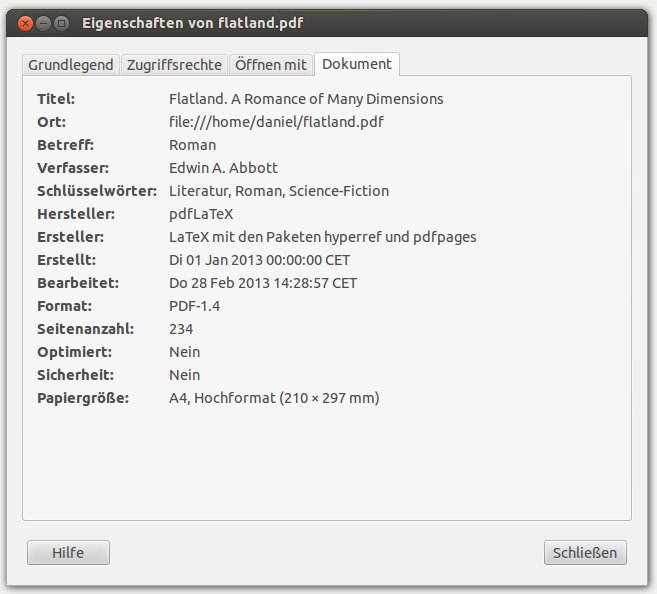
Abbildung 1: Metadaten enthalten zusätzliche Informationen über eine Datei. Sie sehen diese in manchen Fällen im Dateimanager oder – je nach Software – auch PDF-Betrachter.
Listing 1
\hypersetup{
pdfauthor={Edwin A. Abbott},
pdftitle={Flatland. A Romance of Many Dimensions},
pdfsubject={Roman},
pdfkeywords={Literatur, Roman, Science-Fiction},
pdfcreator={LaTeX mit den Paketen hyperref und pdfpages},
pdfproducer={pdfLaTeX},
pdfcreationdate={20130101000000},
pdfmoddate={20130228142857},
% ... weitere Optionen des hyperref-Pakets ...
}
Im Feld Creator erscheint standardmäßig der Eintrag LaTeX with hyperref package, wenn nicht ein anderes Paket dieses Feld mit einem anderen Wert überschreibt. Bei Bedarf weisen Sie dem Feld aber einen anderen Wert zu (Zeile 6). Im Feld Producer speichert LaTeX standardmäßig die LaTeX-Version, die Sie verwenden. Alternativ verwenden Sie auch hier einen eigenen Wert (Zeile 7).
Ähnliches gilt für die Datumsangaben zum Erstellen des Dokuments sowie zur letzten Änderung (Zeilen 8 und 9): Geben Sie keine eigenen Werte für diese Felder an, speichert LaTeX das tatsächliche Erstelldatum. Das Änderungsdatum bleibt standardmäßig leer, da LaTeX bei jedem Lauf die PDF-Datei neu anlegt und nicht eine bestehende ändert.
Wollen Sie eigene Werte für Erstell- oder Änderungsdatum angeben, tragen Sie dazu Datum und Uhrzeit als eine vierzehnstellige Zahl ohne Trennzeichen in der Reihenfolge Jahr, Monat, Tag, Stunde, Minute, Sekunde in die geschweifte Klammer der entsprechenden Option ein. Dabei trägt die Software diese Daten nur in den Metadaten der PDF-Datei ein; sie erscheinen nicht als Erstell- und Änderungsdatum der Datei im Dateimanager.
Verweise
PDF unterstützt, ähnlich zu einer Webseite, die Integration von Links, die zu einem Sprungziel innerhalb des Dokuments oder zu einer URL außerhalb weiterleiten. Solche Verweise erzeugen Sie bei Bedarf mit dem Paket hyperref. Am einfachsten fügen Sie über \url{URL} einen Verweis ein.
In die geschweifte Klammer tragen Sie die vollständige Adresse inklusive Protokoll ein. Bei Internetseiten verwenden Sie dazu in der Regel ein führendes http://, bei E-Mail-Adressen ein führendes mailto:. Das Verweisziel erscheint als Text im Dokument in Schrift mit fester Breite.
Im Fließtext stört das führende Protokoll aber den Lesefluss. Unter Umständen bietet es sich an, bei einigen Domains das weit verbreitete www. wegzulassen. Bei Mail-Adressen wirkt das führende mailto: im Fließtext ebenfalls störend und verwirrend. Mit dem Befehl folgenden Befehl geben Sie dem eigentlichen Verweisziel noch einen beschreibenden Text mit auf den Weg:
\href{Verweisziel}{Text}
Verweise innerhalb des Dokuments setzen Sie in zwei Schritten. Zunächst definieren Sie das Sprungziel, auf den Sie einen Link setzen möchten. Dazu nutzen Sie den folgenden Befehl:
\hypertarget{Sprungzielname}{Text}
In die erste geschweifte Klammer tragen Sie einen Namen für das Sprungziel ein, das Sie definieren wollen, und in die zweite geschweifte Klammer den Text, den der Link umfasst.
Als zweiten Schritt geben Sie einen anklickbaren Link zu dem definierten Sprungziel aus. In die erste geschweifte Klammer tragen Sie den Namen ein, den Sie für das Sprungziel vergeben haben, und in die zweite geschweifte Klammer den Text, den Sie verlinken möchten:
\hyperlink{Sprungzielname}{Text}
Mit dem Befehl aus Listing 2, Zeile 1, erstellen Sie ein Sprungziel zu Objekten wie Tabellen, Abbildungen, Gleichungen oder ähnlichem, wobei das Sprungziel auf das Objekt verweist innerhalb dessen Umgebung der Befehl steht. Steht der Befehl in keiner speziellen Umgebung, korrespondiert er mit dem Kapitel oder dem Abschnitt, in dem er steht. Sie verweisen auf ein solches Label mit dem Befehl aus Listing 2, Zeile 2.
Als Verweistext gibt LaTeX die Nummer der Tabelle, Abbildung, Gleichung beziehungsweise des Kapitels oder des Abschnitts aus. Wollen Sie stattdessen die Seitenzahl ausgeben, nutzen Sie den Befehl aus Listing 2, Zeile 3.
Diese beiden Befehle verlinken nur die eigentliche Zahl. Wollen Sie zusätzlich zur Zahl auch die Bezeichnung, also das Wort “Kapitel”, “Abschnitt”, “Tabelle”, “Abbildung”, “Gleichung”, “Seite” oder ähnliches verlinken, stehen dazu die Befehle in Zeile 4 beziehungsweise Zeile 5 bereit.
Listing 2
\label{Sprungzielname}
\ref{Sprungzielname}
\pageref{Sprungzielname}
\autoref{Sprungzielname}
\autopageref{Sprungzielname}
Standardmäßig verwendet LaTeX dabei englische Bezeichnungen, auch wenn Sie in der Präambel Deutsch als Sprache eingestellt haben. Das Paket babel stellt einen Befehl bereit, um die Bezeichnungen neu zu definieren.
Listing 3 enthält einen exemplarischen Block mit den wichtigsten Bezeichnungen. Zunächst laden Sie das Paket babel (Zeile 1) mit Deutsch in neuer Rechtschreibung (ngerman). Alte Rechtschreibung stellen Sie über die Option german in den eckigen Klammern ein.
Es folgt der Befehlsblock, mit dem Sie die Bezeichnungen umdefinieren (Zeilen 2 bis 13). Haben Sie alte Rechtschreibung ausgewählt, heißt der Befehl in Zeile 2 \extrasgerman. Bestimmte interne Verweise setzt LaTeX automatisch und verlinkt beispielsweise Fußnoten und die Einträge im Inhaltsverzeichnis automatisch.
Listing 3
\usepackage[ngerman]{babel}
\addto\extrasngerman{
\def\appendixautorefname{Anhang}
\def\chapterautorefname{Kapitel}
\def\equationautorefname{Gleichung}
\def\figureautorefname{Abbildung}
\def\Hfootnoteautorefname{Fußnote}
\def\pageautorefname{Seite}
\def\partautorefname{Teil}
\def\sectionautorefname{Abschnitt}
\def\subsectionautorefname{Unterabschnitt}
\def\tableautorefname{Tabelle}
}
Standardmäßig umrandet LaTeX Verweise, wobei die Software für externe und interne Links verschiedene Farben nutzt. Möchten Sie dies beibehalten und nur die Farben des Rands ändern, nutzen Sie dazu als Option oder im Befehl \hypersetup in der Präambel das Kommando aus Listing 4, Zeile 1 für externe Verweise und die Option aus Zeile 2 für interne Verweise. Möchten Sie beide Arten von Verweisen in derselben Farben umranden, legen Sie die Farbe einheitlich fest (Zeile 3).
Listing 4
urlbordercolor={Farbe}
linkbordercolor={Farbe}
allbordercolors={Farbe}
Die Farbe geben Sie als drei Zahlen zwischen 0 und 1 durch ein Leerzeichen getrennt im RGB-Schema an [5]. So definieren Sie die Farbe Blau mit 0 0 1 oder die Farbe Braun mit 0.5 0.25 0.
Darüber können Sie das Umranden der Verweise abschalten und stattdessen deren Text in einer anderen Farbe darstellen. Dazu dient die Option colorlinks=true. Hier haben Sie ebenfalls die Möglichkeit, die Farben der Verweise zu ändern. Dazu steht die Option aus Listing 5, Zeile 1 für Verweise mit URLs, die aus Zeile 2 für interne Verweise, für die einheitliche Darstellung externer und interner Verweise bereit.
Listing 5
urlcolor={Farbe}
linkcolor={Farbe}
allcolors={Farbe}
Anders als bei Umrandungen geben Sie hier den Namen der Farbe an, die Sie auswählen möchten. Vordefiniert sind die Farben Schwarz (black), Weiß (white), Rot (red), Blau (blue), Grün (green), Cyan (cyan), Magenta (magenta) und Gelb (yellow). Möchten Sie andere Farben verwenden, definieren Sie diese zunächst mit dem color-Paket [6].
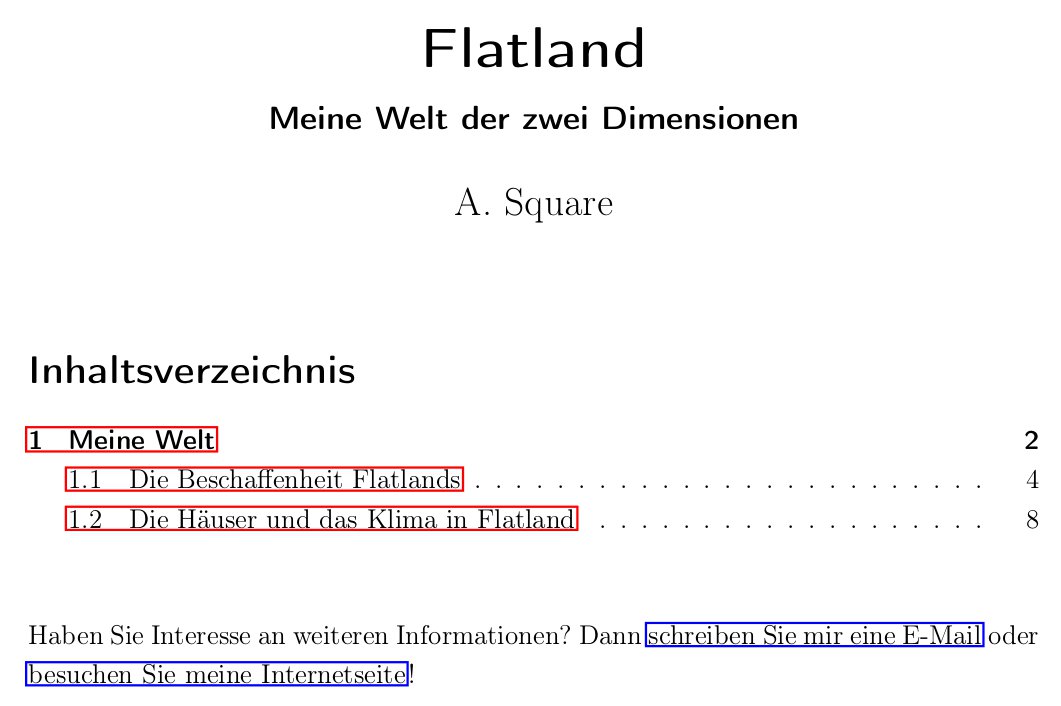
Abbildung 2: Standardmäßig kennzeichnet LaTeX Verweise durch einen farbigen Rand, wobei die Software zwischen externen und internen Verweisen durch verschiedene Farben unterscheidet. Alternativ entfernen Sie den Rand und färben stattdessen den Text ein.
Anzeige
Mit dem Paket hyperref beeinflussen Sie über bestimmte Einstellungen, wie die PDF-Datei im Anzeigeprogramm erscheint. Listing 6 enthält einen Beispiel mit essenziellen Einstellungen.
So bestimmen Sie, welche Seite beim Öffnen der Datei als erstes erscheint (Zeile 2) oder dass statt des Pfads der Datei der Titel des Dokuments in der Titelleiste des Betrachters erscheint (Zeile 3). Außerdem schalten Sie auf diese Weise bei Bedarf die Anzeige der Menü- und Symbolleiste im PDF-Betrachter ab. Ob diese Einstellungen tatsächlich funktionieren, hängt allerdings vom eingesetzten Programm ab.
Listing 6
\hypersetup{
pdfstartpage=2,
pdfdisplaydoctitle=true,
pdfmenubar=false,
pdftoolbar=false,
% ... weitere Optionen des hyperref-Pakets ...
}
Formulare
Mit dem Paket hyperref erzeugen Sie Formulare, die der Leser am Bildschirm ausfüllen und ausdrucken oder (je nach PDF-Betrachter) ausgefüllt abspeichern kann. Dazu stellt das Paket die Umgebung Form bereit, die Sie pro Datei allerdings nur einmal verwenden dürfen. Listing 7 enthält ein einfaches Beispiel, Abbildung 3 zeigt das Ergebnis.
Listing 7
\begin{Form}
\TextField[width=50mm,color=0 0 0,backgroundcolor=0.9 0.9 0.9,borderwidth=0.5,bordercolor=0 0 0]{Name:}\\
\ChoiceMenu[width=50mm,color=0 0 0,backgroundcolor=0.9 0.9 0.9,borderwidth=0.5,bordercolor=0 0 0]{Wie geht es dir?}{Super!, Na ja., Könnte besser sein.}\\
\end{Form}
Der Code in Zeile 2 erzeugt ein Textfeld, der in Zeile 3 eine Auswahlliste. In der ersten geschweiften Klammer steht jeweils der Text, der vor dem Feld erscheint. Der Befehl für die Auswahlliste hat noch eine zweite geschweifte Klammer, in die Sie die einzelnen Auswahlpunkte durch Kommas getrennt eintragen.
Durch die Angaben in den eckigen Klammer beeinflussen Sie das Aussehen der Felder. Die fünf Befehle im Beispiel sind beiden Typen gemeinsam und bestimmen die Breite, die Farbe des Textes, die Farbe für den Hintergrund sowie die Dicke des Rahmens und die Farbe des Formularfelds. Farben geben Sie auch hier jeweils als drei Zahlen zwischen 0 und 1 im RGB-Schema an.
Möchten Sie ein mehrzeiliges Textfeld erzeugen, dann fügen Sie den Befehl multiline in die eckige Klammer des Befehls für das Textfeld ein. Bei Auswahllisten erzeugt LaTeX standardmäßig ein mehrzeiliges Auswahlfeld. Wenn Sie den Befehl popdown in die eckige Klammer des Befehls für die Auswahlliste eintragen, erhalten Sie stattdessen ein Ausklappmenü. Der Befehl radio erzeugt eine Liste, die die Auswahl eines Punktes erlaubt.
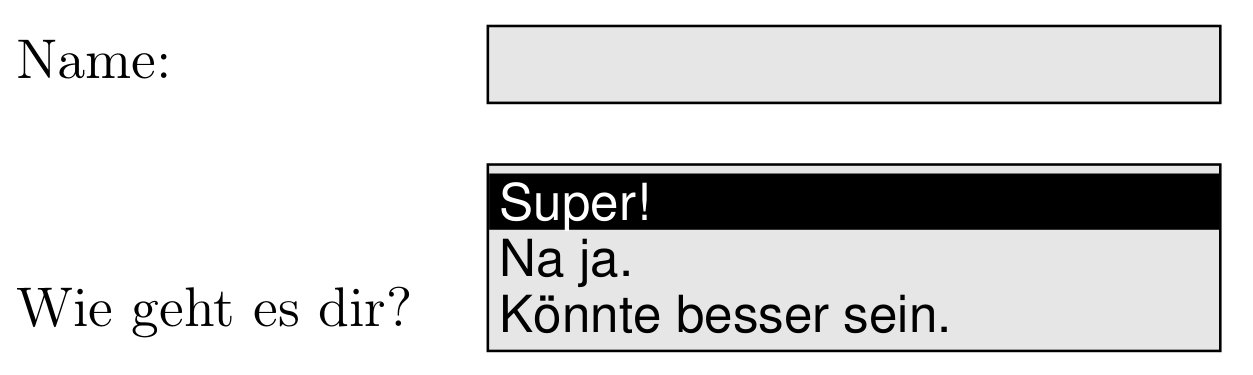
Abbildung 3: Ein einfaches Beispiel für ein Formular mit mehreren Feldern.
Externe PDF-Dateien
Mit dem Paket pdfpages fügen Sie externe PDF-Dateien in ein Dokument ein. Dazu stellt das Paket den folgenden Befehl bereit:
\includepdf[Optionen]{Dateiname}
Diesen setzen Sie an diejenige Stelle im Hauptteil, an der Sie die PDF-Datei einfügen möchten. Der Dateiname darf dabei keine Leerstellen enthalten. Allerdings gehen dabei alle anklickbaren Verweise der externen Datei verloren – etwa solche, die Sie mit dem Paket hyperref erzeugt haben.
Das pdfpages-Paket stellt eine Vielzahl von Optionen bereit. Mit pages=Seitenzahlen geben Sie die Seiten an, die Sie einfügen möchten. Standardmäßig wählt das Paket nur die erste Seite aus. Als Parameter geben Sie die Seiten an, die Sie einfügen wollen, jeweils durch Kommas getrennt. Dabei dürfen Sie aufeinander folgende Seiten durch einen Bindestrich zusammenfassen.
Möchten Sie alle Seiten einfügen, geben Sie einfach einen Bindestrich an. Die letzte Seite des Dokuments sprechen Sie mit last an, sodass beispielsweise last-1 alle Seiten in umgekehrter Reihenfolge einfügt. Eine Leerseite fügen Sie ein, indem Sie statt einer Seitenzahl eine leere geschweifte Klammer ({}) angeben.
Das Paket erlaubt es zusätzlich, mehrere Seiten einer externen PDF-Datei auf einer Seite des Dokuments zusammenfassen. Nutzen Sie dazu die Option
nup=Anzahl BreitexAnzahl Höhe
So fügt die Option nup=2x3 zwei Spalten mit je drei Seiten der externen PDF-Datei zu einer Seite im Dokument zusammen. Mit der Option
delta=Horizontaler Zwischenraum VertikalerZwischenraum
fügen Sie einen Zwischenraum der angegebenen Größe zwischen die einzelnen Seiten ein. Wollen Sie jede Seite umranden, nutzen Sie dazu die Option frame=true.
Standardmäßig verteilt LaTeX die einzelnen Seiten der externen Datei reihenweise von links nach rechts über die Seite Ihres Dokuments. Wollen Sie die Seiten stattdessen spaltenweise von oben nach unten verteilen, ergänzen Sie die Option column=true.
Gut gedreht
Je nach Ausrichtung des Dokuments und der externen Datei, die Sie einfügen wollen, kann es nötig werden, entweder die Seiten der eigenen Datei oder die Seiten der einzufügenden externen Datei vom Hoch- ins Querformat zu drehen.
Die Ausrichtung des Dokuments drehen Sie mit der Option landscape vom Hochformat ins Querformat, wobei die Ausrichtung der externen Datei erhalten bleibt. Die externen Seiten drehen Sie mit der Option angle=Winkel um einen beliebigen Winkel, wobei die Ausrichtung der eigenen Datei erhalten bleibt. Mit der Option
pagecommand={[Text|LaTeX-Befehle]}
geben Sie auf jeder Seite des Dokuments, auf der Sie eine Seite der externen Datei eingefügt haben, den angegebenen Inhalt aus. Das ist entweder einfacher Text, oder Sie ändern mittels eines Befehls den Seitenstil. So unterdrücken Sie sie Ausgabe der Kopf- und Fußzeile beispielsweise mit:
pagecommand={\thispagestyle{empty}}
Wollen Sie eine PDF-Datei als Broschüre drucken, arrangieren Sie die Seiten neu. Dabei hilft Ihnen die Option booklet, die die Seiten der externen PDF-Datei so einfügt, dass eine Broschüre entsteht. Um aus einem A4-Dokument eine A5-Broschüre zu generieren, verwenden Sie folgenden Befehl:
\includepdf[landscape,booklet,pages=-]{Quelldatei}
Bei Bedarf ergänzen Sie für die eingefügten Seiten die entsprechenden Einträge im Inhaltsverzeichnis. Listing 8 zeigt die dazu notwendigen Befehle. Als Seitenzahl geben Sie die Seite an, die im Inhaltsverzeichnis erscheinen soll. Es folgt die Ebene, also chapter, section, danach die Tiefe der Ebene, die von der Klasse des Dokuments abhängt.
Listing 8
addtotoc={Seitenzahl,Ebene,Ebenentiefe,Überschrift,Label
}
In der Klasse article beziehungsweise scrartcl hat section die Ebenentiefe 1, subsection die Ebenentiefe 2. Als nächstes tragen Sie den Text ein, den Sie im Inhaltsverzeichnis sehen möchten. Schließlich geben Sie noch ein Label an, mit dem Sie über den Befehl \ref{Label} oder \pageref{Label} einen internen Verweis erstellen.
Auf die gleiche Weise erzeugen Sie Einträge in andere Listen, wie die Verzeichnisse für Tabellen oder Abbildungen. Dazu nutzen Sie den Befehl aus Listing 9. Als Seitenzahl tragen Sie die Seite ein, die Sie im Verzeichnis sehen möchten. Es folgt das Verzeichnis, für das Sie den Eintrag vorgesehen haben. So erzeugt figure einen Eintrag im Verzeichnis der Abbildungen und table in dem für Tabellen. Anschließend ergänzen Sie noch den Text, der in diesem Verzeichnis erscheinen soll, sowie ein Label für interne Verweise.
Listing 9
addtolist={Seitenzahl,Verzeichnis,Überschrift,Label
}
Möchten Sie mehrere PDF-Dateien hintereinander in Ihr Dokument einfügen, bietet sich der Befehl \includepdfmerge an. Die Optionen, die Sie in den eckigen Klammern angeben dürfen, sind dieselben wie beim Befehl \includepdf – mit einer Ausnahme: Sie geben die Seiten, die Sie einfügen möchten, nicht als Option an, sondern nach dem jeweiligen Dateinamen durch ein Komma getrennt. Listing 10 zeigt ein Beispiel.
Listing 10
\includepdfmerge{datei1.pdf, -, datei2.pdf, 2-5, datei3.pdf, 3,5,7-21}
Wenn Sie in Ihr Dokument mehrfach externe PDF-Dateien einfügen und immer dieselben Optionen verwenden, brauchen Sie die Optionen nicht immer neu in die eckigen Klammern des Befehls einzutragen. Geben Sie die Optionen stattdessen einmalig in der folgenden Weise in der Präambel an:
\includepdfset{Optionen}
Diese gelten dann für das ganze Dokument, wobei Sie bei den einzelnen \includepdf-Befehlen im Hauptteil Optionen ergänzen oder überschreiben dürfen.
Das Paket pdfpages nutzt intern den Befehl \includegraphics aus dem Paket graphicx [5], sodass alle Optionen, dieses Befehls auch als Option bei \includepdf funktionieren. Interessant ist beispielsweise die Option zum Beschneiden des eingefügten Objekts:
trim=l b r t
Die für links (l), unten (b), rechts (r) und oben (t) angegebenen Längen schneidet die Software von der externen PDF-Seite ab und fügt den verbleibenden Rest ein. Geben Sie negative Längen an, ziehen Sie auf diese Weise einen Rand um die externe PDF-Seite. Damit diese Option funktioniert, ergänzen Sie noch clip=true.
Haben Sie alle PDF-Seiten richtig eingebunden, alle Formulare ausgefüllt, fehlt manchmal nur noch ein kleines Stück im großen Puzzle. Das mag eine Unterschrift sein oder eine Grafik, die Sie an der richtigen Stelle einfügen möchte. Hier hilft das Paket overpic [7] erlaubt es Ihnen, Text oder sonstigen LaTeX-Code über eine PDF-Datei (oder eine Grafik) zu schreiben. Laden Sie das Paket in der Präambel mit dem Befehl:
\usepackage{overpic}
An der Stelle, an der Sie im Dokument die PDF-Datei mit dem zusätzlichen Text einfügen möchten, setzen Sie die Umgebung overpic ein. In Listing 11 kommt diese Funktion zum Einsatz, um Ort, Datum und eine eingescannte Unterschrift in ein Formular einzufügen, das als PDF-Datei vorliegt. Zeile 1 etabliert die Umgebung overpic. In den eckigen Klammern geben Sie bei Bedarf Optionen an, in geschweiften Klammern der Name der Datei, die Sie einfügen wollen.
Listing 11
\begin{overpic}{formular.pdf}
\unitlength1mm
\put(50,20)
{
\begin{minipage}{100mm}
Flatland, 01.01.2000\\
\includegraphics{unterschrift.png}\\
A. Square\\
\end{minipage}
}
\end{overpic}
Möchten Sie die Datei skalieren, nutzen Sie dazu die Option scale=Faktor in eckigen Klammern. Um die Position, des Textes zu bestimmen, gibt es zwei Möglichkeiten: Sie geben diese relativ an. LaTeX teilt dazu die längere Seite der Datei in 100 Einheiten ein und legt darauf aufbauend ein Gitter mit gleich großen Quadraten über die Datei. Um den Text noch genauer zu positionieren, verwenden Sie mit der Option permil in eckigen Klammern in Zeile 1, um eine Einteilung in 1000 Einheiten zu erreichen.
Um die Position besser einzuschätzen, steht die Option grid bereit. Starten Sie einen LaTeX-Lauf mit dieser Option, erscheint über der eingefügten Datei ein Raster, an dem Sie die Koordinaten ablesen, die Sie in einen eigenen Befehl eintragen (Zeile 3).
Alternativ machen Sie absolute Angaben zur Position. Die Zahlen in Zeile 3 stehen hier ohne Einheit. Die Größe der Einheit geben Sie über einen eigenen Befehl an (Zeile 2). Es folgt der Text oder LaTeX-Code, den Sie über die Datei legen möchten. Dazu kommt eine Minipage-Umgebung zum Einsatz, deren Breite Sie beim Eröffnen angeben (Zeile 5). Daran schließt sich der eigentliche Text oder LaTeX-Code (Zeilen 6 bis 8) an.
Fazit
Wenige Erweiterungen genügen bereits, um ein LaTeX-Dokument als Ausgangsmaterial für ein PDF mit sinnvollen Funktionen zu versehen. Nutzen Sie diese Möglichkeiten gekonnt aus, dann geben Sie so Ihren Dokumenten den letzten Schliff.
Infos
[1] Pdflatex: Hans-Georg Eßer, “PDF statt TeX-DVI”, LU 04/2005, S. 53, https://www.linux-community.de/Internal/Artikel/Print-Artikel/LinuxUser/2005/04/Mit-pdflatex-bessere-PDF-Dateien-erzeugen
[2] Xelatex: Daniel Stender, “Weltsprache”, LU 11/2008, S. 76, https://www.linux-community.de/Internal/Artikel/Print-Artikel/LinuxUser/2008/11/Weltsprache
[3] LaTeX-Paket hyperref: http://www.ctan.org/pkg/hyperref
[4] LaTeX-Paket pdfpages: http://www.ctan.org/pkg/pdfpages
[5] RGB-Farbraum: http://wwwcdf.pd.infn.it/MLO/rgb/rgb.pdf
[6] LaTeX-Paket color: http://www.ctan.org/pkg/color
[7] LaTeX-Paket overpic: http://ctan.org/pkg/overpic





