


Nachdem wir in Teil 1 des Workshops den Zeroshell-PC startklar gemacht haben, geht es jetzt an die Netzanbindung. Der Jetway-Mini-PC dient dabei als WLAN-Bridge.
Serie: Heimserver mit Zeroshell
| Zentrale Dienste | LU 07/2013, S. 22 | https://www.linux-community.de/29626 |
| Routing und WLAN | LU 08/2013, S. ### | https://www.linux-community.de/29993 |
| Firewall aufsetzen | LU 09/2013 |
Eine der Grundfunktionen in jedem Netzwerk bildet das Routing. Dabei stellt der Router, ergänzt durch einen Switch, die Schnittstelle zwischen dem Internet und dem internen Netz dar. Ihm obliegt die Aufgabe, Datenpakete aus dem LAN an Server im Internet zu versenden, deren Antworten entgegenzunehmen und an die Empfänger im lokalen Netz weiterzuleiten. Dabei muss der Router in der Lage sein, die einzelnen Pakete den korrekten Empfängern zuzuleiten. Das entsprechende Verfahren bezeichnet man als Network Address Translation oder kurz als NAT.
In aller Regel liefern heute die DSL-Anbieter ihren Kunden bei der Anschlussfreischaltung einen Hardware-Router, der neben dem DSL-Modem und dem eigentlichen Router auch einen kleinen Switch mit meist vier Ports sowie eine Firewall und einen DHCP-Server beinhaltet. Die Nachteile solcher oft Gateway genannter Geräte liegen in der mangelnden Erweiterbarkeit und der in vielen Fällen abgespeckten Funktionalität der einzelnen Dienste. Kabelmodems dagegen, die den Breitbandzugang über die Kabelfernsehnetze realisieren, verfügen meist nicht über einen Router. Sie können lediglich mit einem Computer kommunizieren, sofern kein externer Router zum Einsatz kommt.
Wegweiser
Zeroshell eignet sich für beide Anwendungsszenarien hervorragend als Router, wobei Sie noch einen nachgeschalteten Switch benötigen, um per Ethernet mehrere Computer und Peripheriegeräte wie beispielsweise Drucker an den Router anzuschließen. Voraussetzung für den Einsatz von Zeroshell als Router ist ein PC mit zwei Ethernet-Schnittstellen, wie sie unser im ersten Teil des Workshops beschriebenes Embedded-System des Herstellers Jetway bietet.
Die erste Schnittstelle ETH00 konfigurieren Sie als WAN-Interface, sodass sie entweder die Verbindung zum Kabelmodem oder – im Falle eines bereits vorhandenen DSL-Routers – die Verbindung zu einem LAN-Anschluss des Gateways herstellt. Die zweite Schnittstelle ETH01 verzweigt in das heimisches LAN. An dieses Interface schließen Sie den Switch an. Den Switch müssen Sie in aller Regel nicht gesondert konfigurieren. Beachten Sie bitte, dass die unterschiedlichen Schnittstellen verschiedene IP-Adressen erhalten, da sie eindeutig identifizierbar sein müssen.
Zudem liegen die Schnittstellen des Routers in unterschiedlichen Subnetzen. Die WAN-Schnittstelle des Zeroshell-Routers darf somit nicht die gleiche IP-Adresse erhalten wie das LAN-Interface des Gateways, mit dem sie verbunden wird. Da die meisten DSL-Gateways mit IP-Adressen aus dem Class-C-Adressbereich ausgeliefert werden (meist 192.168.1.1 oder 192.168.2.1), muss die WAN-Schnittstelle des Zeroshell-Routers entsprechend eine IP aus einem dieser Netze tragen, beispielsweise also 192.168.1.2 oder analog 192.168.2.2.
Nach Anpassung der IP-Adressen deaktivieren Sie über den Menüpunkt <**S**> Change Interface Status die jeweiligen Netzschnittstellen durch Eingabe des Befehls down am Prompt und aktivieren diese mit der aktualisierten IP-Adresse sofort neu (mithilfe des Befehls up). Anschließend verlassen Sie das Untermenü durch Eingabe von Q.
Damit Sie nun von einem Rechner im LAN aus auf den Zeroshell-Rechner zugreifen können, müssen Sie den Client mit einer statischen IP-Adresse versehen, die aus dem gleichen Subnetz stammt wie die LAN-Schnittstelle des Zeroshell-Systems. Diese Aufgabe bewältigen Sie bequem mit einem der grafischen Netzwerktools, die alle gängigen Linux-Distributionen von Haus aus mitbringen. Beachten Sie dabei bitte, dass Sie als Gateway-Adresse die LAN-Schnittstelle des Zeroshell-Routers eintragen. Als DNS-Server fungiert dagegen die IP-Adresse des DSL-Routers ein, da ansonsten später kein Zugriff auf das Internet möglich ist (Abbildung 1).
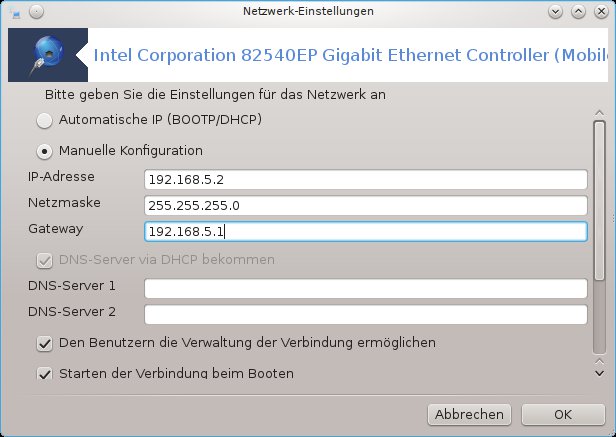
Abbildung 1: Die Einstellung der Client-IP-Adresse nehmen Sie wie hier unter Mageia 3 bequem grafisch vor.
Nach der Konfiguration des Clients rufen Sie nun von diesem aus über Ihren Webbrowser mit der URI https://Zeroshell-IP die Administrationsoberfläche von Zeroshell aufrufen. Erhalten Sie keinen Zugriff auf den Zeroshell-Rechner, dann prüfen Sie zunächst mit dem Befehl ping <Zeroshell-IP im Terminal des Clients, ob eine korrekt konfigurierte Verbindung besteht. Kann der Client den Server nicht erreichen, gilt es die LAN-Konfiguration zu prüfen und zu korrigieren.
In der Bedienoberfläche des Zeroshell-Servers müssen Sie die Routing-Funktion aktivieren, da er ansonsten Datenpakete nicht zum DSL-Router weiterleitet und somit der Zugriff aufs Internet fehlschlägt. Klicken dazu auf den Eintrag Router in der Gruppe NETWORK am linken Rand des Zeroshell-Konfigurationsfensters. In der oben horizontal angeordneten Menüleiste wählen Sie den Eintrag NAT. Es öffnet sich ein Fenster mit einer Liste der vorhandenen Ethernet-Interfaces.
Um eine Verbindung zum DSL-Router herzustellen, aktivieren Sie links im Fenster unter der Rubrik Available Interfaces zunächst die Schnittstelle ETH00. Durch einen Klick auf die Schaltfläche >>> wandert diese Schnittstelle in das rechte Fenster NAT Enabled Interfaces. Die gleichen Arbeitsschritte wiederholen Sie für das Interface ETH01. Anschließend klicken Sie oben im Fenster auf die Schaltfläche Save, um die Routing-Funktion für beide Schnittstellen dauerhaft zu aktivieren (Abbildung 2).
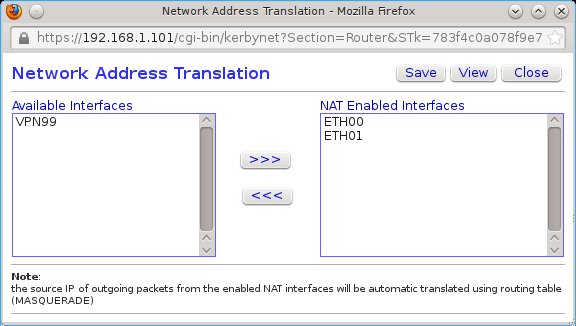
Abbildung 2: Mit wenigen Mausklicks ist der Routing-Dienst unter Zeroshell aktiviert.
Ein weiterer Klick oben im Fenster auf die Schaltfläche Routing Table öffnet ein Fenster, in dem Sie die aktuellen Einstellungen überprüfen können. Hier finden Sie in der Spalte Destination die Netzadressen der beiden aktivierten Schnittstellen. Das bedeutet, dass Datenpakete aller in den beiden Netzen befindlichen Computer nun weitergeleitet werden. Achten Sie bitte darauf, dass in der Zeile DEFAULT GATEWAY in der Spalte Gateway die IP-Adresse Ihres DSL-Gateways steht, damit die Verbindung ins Internet klappt (Abbildung 3).
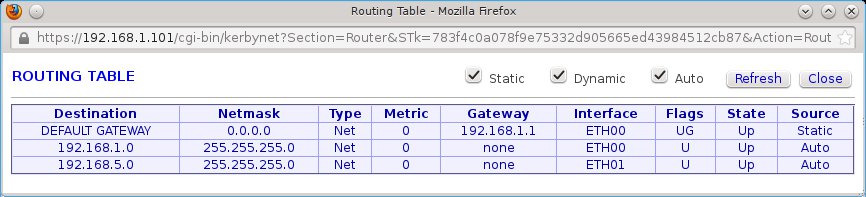
Abbildung 3: Auf einen Blick sehen Sie die eingestellten Optionen zum Routing.
Mit diesen wenigen Schritten ist die korrekte Konfiguration des drahtgebundenen Netzes abgeschlossen.
Drahtlos
Drahtlos ins Netz integrierte Geräte werden immer beliebter. Viele ältere DSL-Router bieten jedoch entweder gar keinen WLAN-Zugang oder arbeiten in drahtlosen Netzen lediglich mit veralteten Sicherheits- und Geschwindigkeitsstandards, sodass sich der Aufbau eines WLANs nach aktuellen Normen in solchen Fällen anbietet.
Da der Jetway-PC auch über eine WLAN-Schnittstelle nach 802.11b/g/n verfügt, können Sie den Mini-PC zusätzlich als Access Point konfigurieren. Dazu wechseln Sie an den Jetway-PC und rufen in dessen Hauptmenü mit [W] den WiFi Manager auf. Im folgenden Menü legen Sie mittels [N] eine neue SSID fest, die Sie der Schnittstelle WLAN00 zuweisen. Anschließend gilt es festzulegen, ob das Interface als Access Point oder Client dient: Hier wählen Sie mit [**1**] den Access Point aus. Für die anschließend einzugebende SSID wählen Sie einen aussagekräftigen Namen, der Verwechslungen mit anderen WLANs in Reichweite ausschließt.
Nun fragt die Einrichtungsroutine nach der Verschlüsselungsmethode. Von den angebotenen vier Optionen wählen Sie für den sicheren Betrieb des WLANs <**3**> (WPA-PSK (Pre-Shared Key). Anschließend erbittet die Software die Eingabe des Schlüssels. Hier sollten Sie eine Mischung aus Zahlen sowie Groß- und Kleinbuchstaben wählen, um ein Knacken des des Schlüssels durch eine Wörterbuchattacke zu verhindern. Nach Beenden der Einrichtungsroutine ordnen Sie dem WLAN-Interface noch eine feste IP-Adresse zu. Dies erledigen Sie im Hauptmenü – analog zum Einrichten der drahtgebundenen Schnittstellen – über den Menüpunkt IP Manager.
Damit die Rechner und Peripheriegeräte mit der WLAN-Schnittstelle des Jetway-PC kommunizieren können, müssen Sie diese anschließend noch mit dem neuen WLAN vertraut machen und ihnen eine IP-Adresse aus dem drahtlosen Subnetz zuweisen. Bei Linux-Clients erledigen Sie dies erneut bequem über den jeweiligen Netzwerkmanager (Abbildung 4).
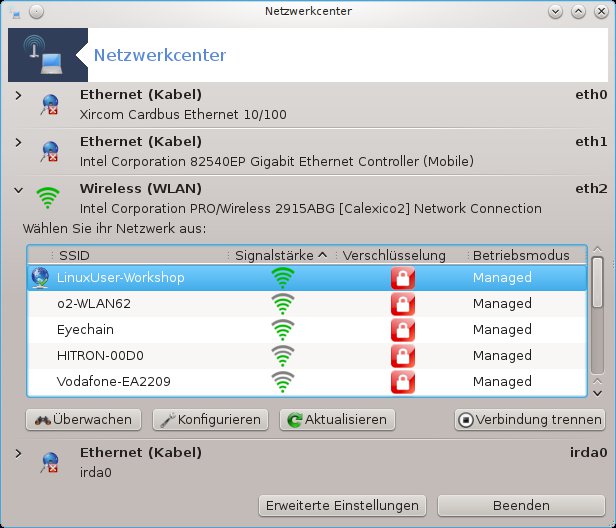
Abbildung 4: Mit Zeroshell bauen Sie schnell ein neues WLAN auf.
In einem letzten Schritt fügen Sie die Schnittstelle WLAN00 über den Menüpunkt Router | NAT der Liste der NAT Enabled Interfaces hinzu, damit Datenpakete weitergeleitet werden.
Brückenbau
Manchmal stehen die Geräte im LAN räumlich so weit voneinander entfernt, dass sie sich nur schlecht über ein Ethernet-Kabel verbinden lassen. In diesem Fall bietet Zeroshell auch die Option, die WLAN-Schnittstelle als Bridge zu konfigurieren, wenn Sie einen DSL-Router mit WLAN-Unterstützung nutzen. Der Jetway-PC agiert dann als kabellose Brücke zum DSL-Router, die hinter dem Zeroshell-Rechner befindlichen Rechner werden dabei über einen Switch mit dem Jetway-PC verbunden.
Dazu konfigurieren Sie über den WiFi Manager am Zeroshell-PC das WLAN-Interface als Bridge. Wählen Sie dazu nach Auswahl der Schnittstelle WLAN00 den Menüpunkt Client Station aus. Nun müssen Sie die SSID des drahtlosen Netzes angeben, hier also jene des als Access Point agierenden DSL-Router. Nun aktivieren Sie das Wireless Distribution System und geben den WPA-PSK-Schlüssel des DSL-Routers ein. Damit die Verbindung sicher zustande kommt, müssen Sie anschließend dem WLAN-Interface des Zeroshell-Rechners eine IP-Adresse aus dem Subnetz des DSL-Routers zuweisen. Diesen Schritt nehmen Sie wie bei kabelgebundenen Verbindungen über den IP Manager am Zeroshell-System vor.
In einem letzten Schritt gilt es noch dafür zu sorgen, dass der DSL-Router und die Zeroshell-Bridge über den gleichen Funkkanal miteinander kommunizieren. Sofern Sie nicht wissen, auf welchem Kanal der DSL-Router arbeitet, rufen Sie im Menü des WiFi-Managers den Eintrag <**S**> Channel Scanning auf. Nun zeigt Zeroshell alle in Reichweite befindlichen drahtlosen Netze an. In dieser Liste machen Sie Ihr Netz anhand der SSID ausfindig und notieren sich die entsprechende Kanalnummer.
Anschließend wechseln Sie erneut in das Hauptmenü des WiFi Manager und wählen hier den Eintrag <**C**> Reg-Domain/Std/Channel/Tx-Power. In diesem Menü müssen Sie nun zunächst den Verbindungsstandard angeben. Wissen Sie nicht, welchen Standard der DSL-Router unterstützt, aktivieren Sie am besten <0> Auto. Bei DSL-Routern neuer Bauart können Sie auch den Eintrag <4> 802.11n (2.4GHz) wählen. Geräte etwas älterer Bauart unterstützen in aller Regel die Variante <3> 802.11g (2.4GHz 54Mbit/s). Anschließend listet das System die 14 zur Verfügung stehenden Funkkanäle auf. Sie geben nun die Kanalziffer ein und können danach die Konfiguration abschließen.
Um die WLAN-Bridge vollständig zu nutzen, müssen Sie in einem letzten Schritt noch die Routing-Funktion für die beteiligten Schnittstellen am Zeroshell-System einschalten. Dies erledigen Sie bequem von einem angeschlossenen Rechner aus im Webbrowser über die Administrationsoberfläche im Menü Router | NAT. Danach ist das System vollständig konfiguriert.
Treten im anschließenden Einsatz sporadisch Verbindungsabbrüche auf, dann erhöhen Sie auf dem Zeroshell-Rechner die Signalqualität der WLAN-Bridge. Dazu geben Sie im WiFi-Manager im Untermenü <**C**> Reg-Domain/Std/Channel/Tx-Power | Tx Power in dBm den angezeigten Maximalwert ein. Anschließend erhöht das System die Sendeleistung entsprechend der neuen Vorgabe.
Fazit
Der Jetway-PC eröffnet Ihnen dank seiner drei Netzwerk-Schnittstellen in Verbindung mit Zeroshell ungeahnte Möglichkeiten zur Anbindung ans Internet. Allerdings erweist sich die Konfiguration – auch wegen der fehlenden Dokumentation – als recht kompliziert, sodass tiefer gehende Netzwerkkenntnisse vorhanden sein sollten. Nach der grundlegenden Konfiguration des Routers wenden wir uns im nächsten Teil des Workshops der Firewall zu.





