


Darktable glänzt als leistungsfähigster freier RAW-Konverter und begeistert in der aktuellen Version 1.2 durch clevere neue Funktionen.
RAW-Konverter erzeugen aus digitalen Negativen normale Bitmap-Dateien. Zu den leistungsfähigsten Vertretern dieser Gattung zählt Darktable [1]. Das stark am kommerziellen Adobe Lightroom orientierte freie Programm setzt bei der Arbeit auf einen festen Workflow, was reproduzierbare Ergebnisse garantiert. Dabei realisiert es eine nicht-destruktive Bildbearbeitung: Es liest die Originaldateien (“Negative”) zwar ein, erzeugt aber stets getrennte Ausgabedateien (“Positive”, “Abzüge”) mit den von Ihnen gewählten Einstellungen. Diese Einstellungen sowie daneben auch Stichwörter, Geo-Informationen und weitere Daten zum Bild schreibt Darktable in sogenannte Sidecar-Dateien mit der Namensendung .xmp.
Die Oberfläche des Programms ist zunächst gewöhnungsbedürftig und besteht in der aktuellen Version 1.2 [2] aus vier unterschiedlichen Teilen. Neben einem Leuchttisch zur Dateiverwaltung gibt es eine Dunkelkammer für die Bildbearbeitung, das Tethering dient dem Auslösen von Kameras, und eine Karte ermöglicht ein Geotagging der Aufnahmen.
Grundsätzlich teilt Darktable das Fenster in drei vertikale Bereiche ein, wobei zwei breite Seitenleisten das Bildfenster begrenzen. In der Leiste auf der linken Seite finden sich normalerweise Verwaltungsinformationen, in jener auf der rechten Seite erscheinen Informationen und Aktionen zu den ausgewählten und im Bildfenster dargestellten Aufnahmen. Ein Klick auf die kleinen, nach außen zeigenden Dreiecke in den Panels verbirgt diese temporär und vergrößert damit das Bildfenster.
Darktable installieren
Darktable findet sich in den Repositories aller gängigen Distributionen, sodass Sie es meist bequem per Paketmanagement einrichten können – allerdings nicht notwendigerweise immer in der aktuellen Version. Das Projekt verweist auf seiner Website aber auf spezielle Repositories für Arch Linux, Fedora, Gentoo, OpenSuse, RHEL, Ubuntu und deren Ableger, aus denen sich das jeweils aktuellste Darktable-Release beziehen lässt [3].
Der Leuchttisch
Auf dem Leuchttisch (Abbildung 1) lassen sich Bilder importieren, sortieren, verschlagworten und in Bitmap-Formate exportieren. Mithilfe des Mausrads stellen Sie die Größe der Vorschaubilder stufenlos ein, [Z] erzeugt für das Bild unter der Maus kurzfristig eine bildfüllende Vorschau. Am unteren Rand schalten Sie den Modus des Leuchttisches um: Neben der klassischen Bildansicht gibt es dort unter Dateiverwaltung auch einen einfachen Dateimanager.
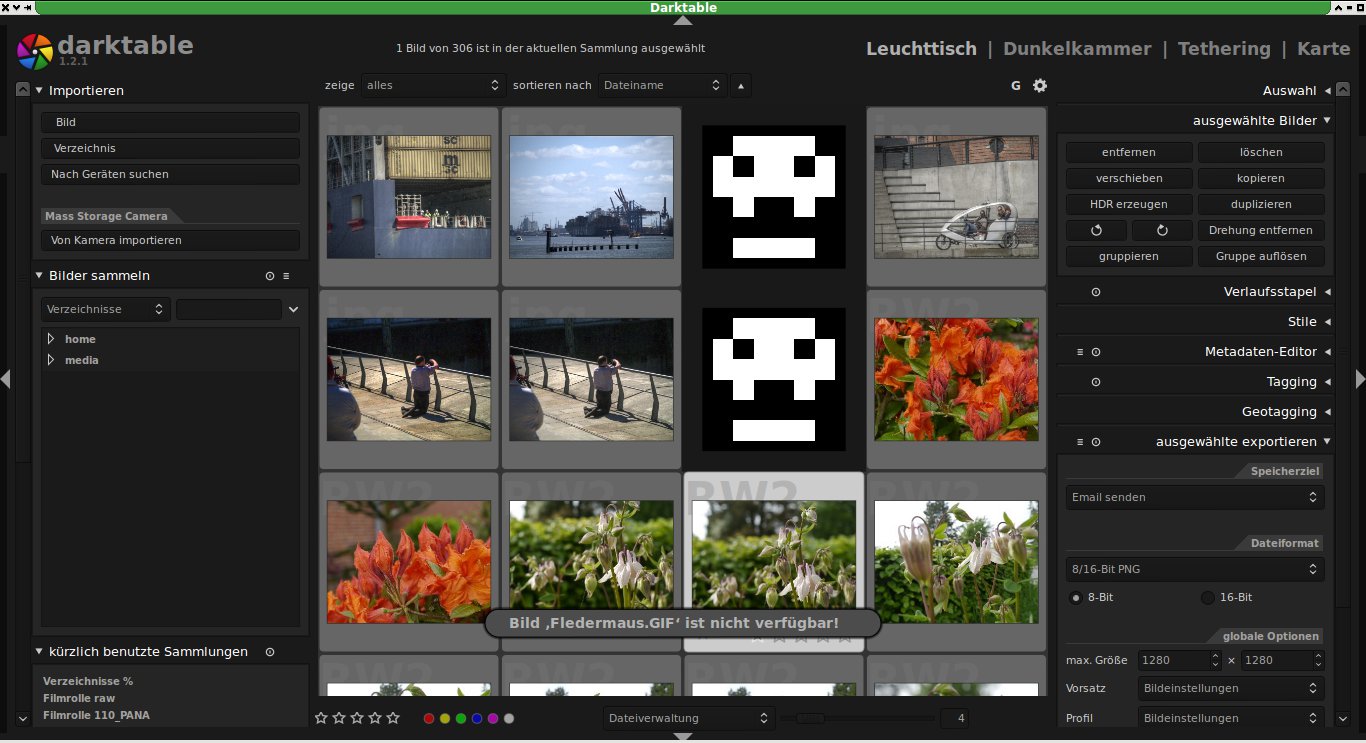
Abbildung 1: Auf dem Leuchttisch lassen sich Bilder zur Bearbeitung auswählen, mit Stichwörtern versehen und vieles andere mehr. Zwischenzeitlich gelöschte Bilder kennzeichnet Darktable mit dem Totenkopf und zeigt eine Warnung (unten, Bildmitte) an.
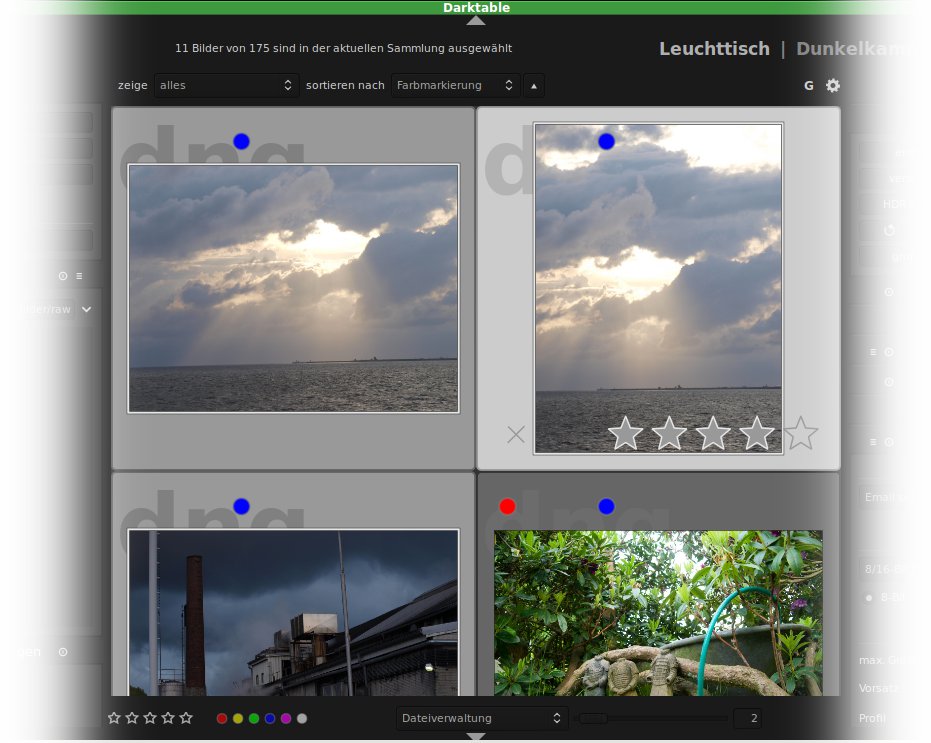
Darktable ist für das Bearbeitung von vielen Bildern ausgelegt. Das zeigt sich an verschiedenen Stellen. So können Sie jedes Bild mit bis zu fünf Sternen bewerten. Wählen Sie Fotos aus – das klappt mit der Maus und den üblichen Tastenkombinationen [Strg]+Mausklick respektive [Umschalt]+Mausklick – so zeigt Darktable am unteren Rand die entsprechenden Marken an. Um mehrere ausgewählte Bilder zu bewerten, nutzen Sie am besten die Tastatur und drücken [1] für einen Stern, [3] für zwei, und so fort. Parallel und unabhängig von der Sterne-Wertung können Sie Farbmarken verwenden, die dann oberhalb der Bilder erscheinen (Abbildung 2). Sie vergeben und löschen die Farb-Tags über die Tasten [F1] bis [F5].
sortieren nach (oben) entsprechend markierte Bilder vorsortiert an.” width=”300″ height=”239″ />
Abbildung 2: Sie dürfen Ihre Bilder mithilfe der Schalter am unteren Fensterrand in bis zu fünf Farben markieren. Anschließend zeigtsortieren nach (oben) entsprechend markierte Bilder vorsortiert an.In der linken Seitenleiste finden Sie die Funktionen zum Laden von Bildern, wobei Darktable wahlweise nur einzelne Bilder oder auch den Inhalt kompletter Verzeichnisse einliest. Das neue Darktable 1.2 ermöglicht mittels Gphoto2 auch, Bilder direkt von der Kamera zu beziehen, sofern diese nicht als Massenspeicher eingehängt ist. Neu ist auch, dass das Programm die beim Einlesen gefundenen Stichwörter gleich in die interne Datenbank aufnimmt und (im rechten Panel unter Tagging) als Tags für weitere Bilder zur Verfügung stellt (Abbildung 3).
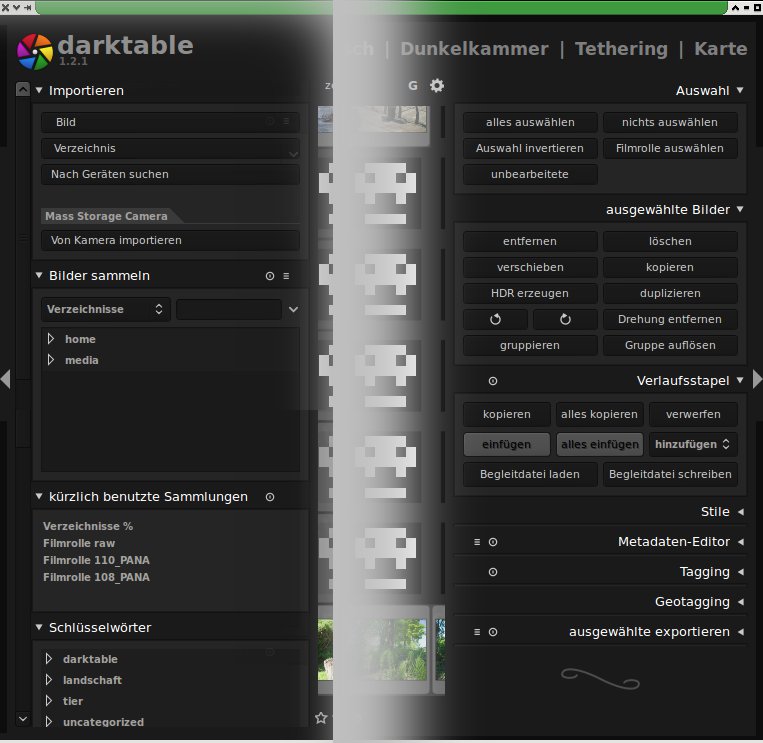
Abbildung 3: Die linke Seitenleiste dient im Leuchttisch-Modus zum Importieren von Bildern. Das rechte enthält zusätzliche Funktionen, etwa für das Verwalten von Dateien und Stilen.
Die rechte Seitenleiste hatte schon früher eine wichtige Bedeutung, da es viele grundlegende Funktionen zusammenfasst. Die aktuelle Version baut das noch aus. Wie bisher können Sie unter Auswahl auf mehreren wegen größere Mengen von Bildern automatisch auswählen. Was mit diesen geschehen soll, stellen Sie unter ausgewählte Bilder ein. So nimmt entfernen die Bilder aus der Datenbank, belässt sie aber auf der Festplatte. Dagegen entfernt löschen sie physikalisch. Das duplizieren erzeugt einen weiteren Eintrag in der Datenbank, belegt aber keinen zusätzlichen Speicherplatz. Neu ist die Funktion zum gruppieren von Bildern ([Strg]+[G]): Sie fasst die ausgewählten Fotos unter einer mit einem G markierten Vorschau zusammen.
Die im Panel ebenfalls vorhandene HDR-Funktion haben die Entwickler mehrfach überarbeitet. Nun ist sie in der Lage, auch aus einer normalen Aufnahme ein HDR-Bild im DNG-Format zu erzeugen, was oft überraschend gut funktioniert (Abbildung 4).
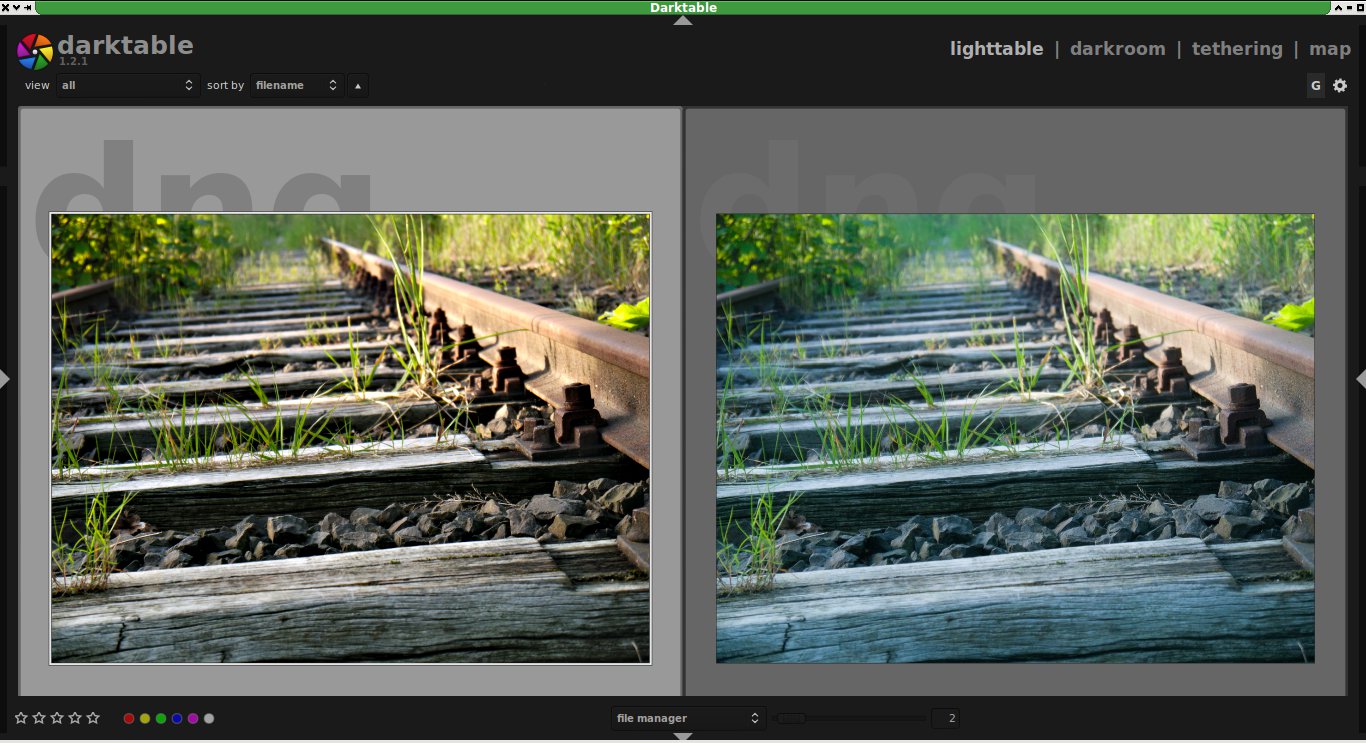
Abbildung 4: Eigentlich für die Kombination von Bildern aus einer Belichtungsreihe entwickelt, erzeugt die HDR-Funktion nun auch sehenswerte “Single Shot HDRs” (links).
TIPP
Darktable importiert neben RAW-Formaten auch JPEG- und TIFF-Bilder. Das eröffnet zusätzliche Einsatzgebiete: Sie laden damit beispielsweise die für Ihre nächste Präsentation benötigten Bilder, schärfen diese und speichern sie mit einem Rahmen versehen erneut ab. Liegen die Bilder in einem von Darktable nicht unterstützten Eingabeformat vor, konvertieren Sie sie zunächst mit Convert oder Converseen [4].
Hochgestapelt
Eine der wichtigsten Funktionen des Leuchttischs finden Sie unter dem Punkt Verlaufsstapel. Der Verlaufsstapel fasst die für das aktuelle Bild vorgesehenen Aktionen zusammen und beschreibt damit alle zum Erstellen des “Abzugs” erforderlichen Schritte. Die zum Bild gehörende XMP-Datei speichert diese Informationen. Versehen Sie einen Verlaufsstapel mit einem Namen, spricht man von einem “Stil”. Der Witz an den Verlaufsstapeln: Sie müssen beliebige Stapel nur einmal erzeugen und können sie anschließend auf beliebig viele Bilder anwenden. Dabei steuert hinzufügen beziehungsweise überschreiben, was mit möglicherweise schon vorhandenen Verlaufsinformationen geschehen soll.
Normalerweise halten Sie für Ihre Kamera gut geeignete Stapel als Stile vor und wenden diese nach dem Laden der Bilder mit einfügen oder alles einfügen (unter Verlaufsstapel) auf die neuen Bilder an. Der Reiter Stile zeigt alle vorhandenen Stapel und bietet sie zum Bearbeiten der Bilder an. Es ist übrigens nicht so, dass Sie sich mit dem Anwenden eines Stils festlegen: Sie können anschließend immer noch beliebige Veränderungen an den Bildern vornehmen.
Export
Das Exportieren von Bildern erfolgt über den in der rechten Seitenleiste unten vorhandenen Reiter ausgewählte exportieren. Dort legen Sie fest, wie Darktable mit den Abzügen verfahren soll. Unter Speicherziel wählen Sie Verfahren vom Ablegen auf der Festplatte bis zum Export in die Cloud aus. LaTeX-Buch-Vorlage erzeugt drei Dateien: die Bilddatei als PNG, eine Dokumentenklasse photobuch.cls und die Datei main.tex, die das Bild importiert.
Für welchen Export Sie sich auch entscheiden, Sie haben unter Dateiformat stets noch die Möglichkeit, ein spezielles Ausgabeformat – inzwischen auch JPEG2000 – mit den entsprechenden von Format abhängigen Einstellungen festzulegen. Zudem passen Sie unter globale Optionen die Bildgröße, einen Versatz und anderes mehr an.
Bildbearbeitung
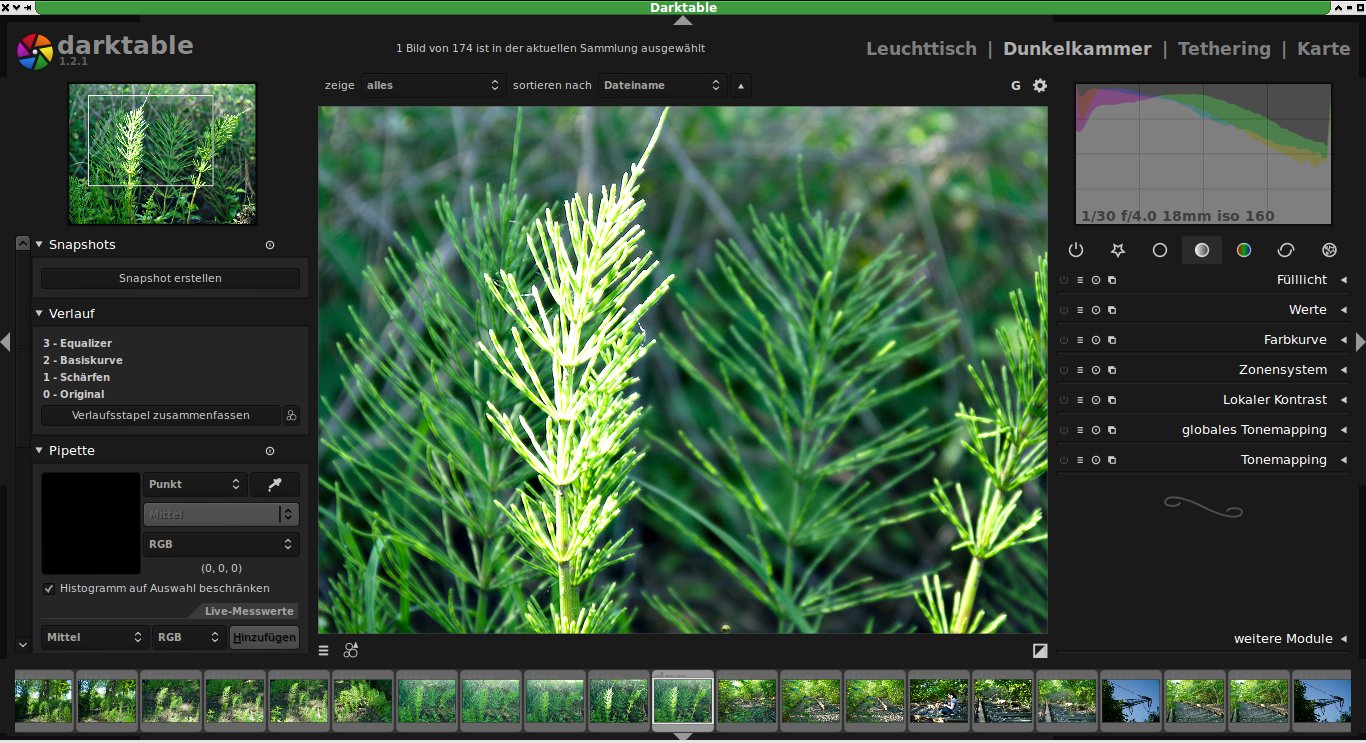
Nach der Auswahl eines Bildes geht es zum Bearbeiten in die Dunkelkammer (Abbildung 5). Wieder teilt Darktable das Fenster in drei Bereiche: Die linke Seitenleiste enthält Informationen zum aktuellen Bild, die rechte dient zur Auswahl und zum Anwenden der Werkzeuge. Im Kontext von Darktable heißen diese “Module”.
Strg+F ein und aus.” width=”300″ height=”163″ />
Strg+F ein und aus.Darktables Werkzeuge gehören mit zum Besten, was die Bildbearbeitung heute anzubieten hat. Das kommt nicht von Ungefähr, sind doch viele der Entwickler in der Forschung zur Bildbearbeitung beschäftigt [5]. Darktable 1.2 bietet knapp 50 Werkzeuge, die es in fünf Gruppen einsortiert.
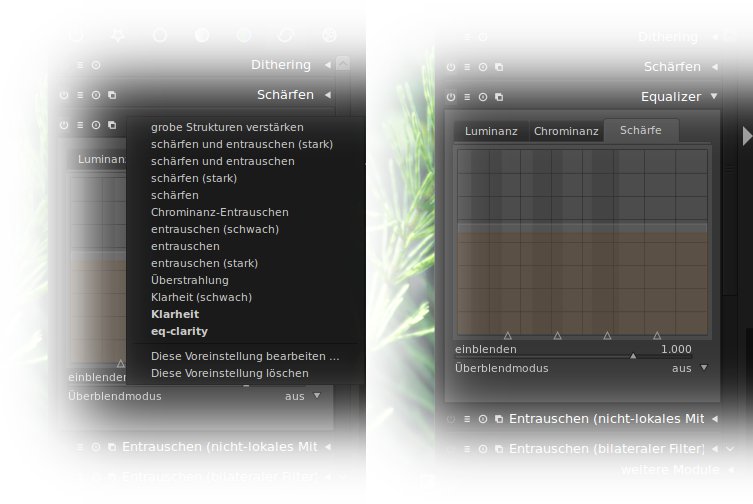
Alle Werkzeuge lassen sich über das rechte Panel aufrufen. In der Voreinstellung sehen Sie allerdings nur eine Titelleiste mit mehreren Schaltern. Diese aktivieren das Werkzeug, erzeugen und restaurieren Voreinstellungen, bei manchen Modulen erlauben sie auch die mehrfache Anwendung. Meistens gibt es noch ein Menü, in dem wichtige Voreinstellungen schon vorhanden sind und eigene nach dem Speichern erscheinen. Das Beispiel des Equalizers zeigt das deutlich (Abbildung 6).
Klarheit ist aktiviert, bei eq-clarity handelt es sich um eine zuvor gespeicherte Voreinstellung.” width=”300″ height=”201″ />
Klarheit ist aktiviert, bei eq-clarity handelt es sich um eine zuvor gespeicherte Voreinstellung.Der Equalizer gehört mit zu den wichtigsten Werkzeugen, wenn es darum geht, Bilder zu schärfen oder ihre Brillanz (“Klarheit”) zu verbessern. Der Filter verfügt über eine Reihe sinnvoller Voreinstellungen, welche die Bandbreite dieses Werkzeugs abbilden. Zusätzlich passen Sie bei Bedarf in dem zum Werkzeug gehörenden Fenster noch Luminanz (Leuchtkraft), Chrominanz (Farbigkeit) und Schärfe (lokaler Kontrast) manuell an. Dazu modifizieren Sie mit der Maus die Kontrolllinie im Fenster so, dass die gewünschten Effekte eintreten. Heben Sie die Linie am rechten Rand an, verbessert dies die Schärfe zusätzlich.
Werkzeuggruppen
Die Basisgruppe enthält Werkzeuge für den Weißabgleich, das Entrastern der Rohdaten, die Basiskurve (korrigiert die Sensorcharakteristik), zum Restaurieren von Schatten und Spitzlichtern sowie zum Drehen und Zuschneiden.
In der Helligkeitsgruppe finden sich Werkzeuge für das Tonemapping, den lokalen Kontrast, die Farbkurve und ein Fülllicht, um Schatten aufzuhellen. Das ebenfalls vorhandene Werte-Werkzeug beeinflusst die gesamte Belichtung. Mit drei Pipetten können Sie die hellsten, dunkelsten und mittleren Helligkeiten im Bild markieren, Darktable passt dann die Belichtung entsprechend an. Eine spezielle Variante dieses Werkzeugs ist das Zonensystem.
Die Farbgruppe fasst Werkzeuge zur Farbbearbeitung zusammen. Sie können dort das Eingabefarbprofil auswählen und anpassen sowie ein Ausgabeprofil einstellen. Daneben finden sich hier der Farbkontrast, Farbbereiche und eine Farbkorrektur. Zusätzlich gibt es eine Einstellung für Lebendigkeit und die ähnlich (aber weniger subtil) wirkende Velvia. Mit dem Kanalmixer mischen Sie Farben oder erzeugen Schwarzweißbilder, indem Sie Ziel auf Graustufen einstellen. Es gibt auch einen Punkt Monochrom, der aber weniger Möglichkeiten bietet.
Bei vielen dieser Werkzeuge ist es nicht ganz einfach, die Effekte zu sehen und wirklich zu verstehen. Hier helfen die neuen, erweiterten Schnappschüsse (“Snapshots”), die Wirkungen zu verdeutlichen. Sie finden die Funktion oben im linken Panel. Snapshot erstellen erzeugt einen Schnappschuss, den Sie durch Anklicken zu jedem beliebigen Zeitpunkt im Bildfenster einblenden. Dann teilt Darktable das Fenster horizontal oder vertikal in zwei gleich große Bereiche, die das aktuelle Bild und den Schnappschuss zeigen. Mit der Maus passen Sie die Größenaufteilung und Richtung an (Abbildung 7).
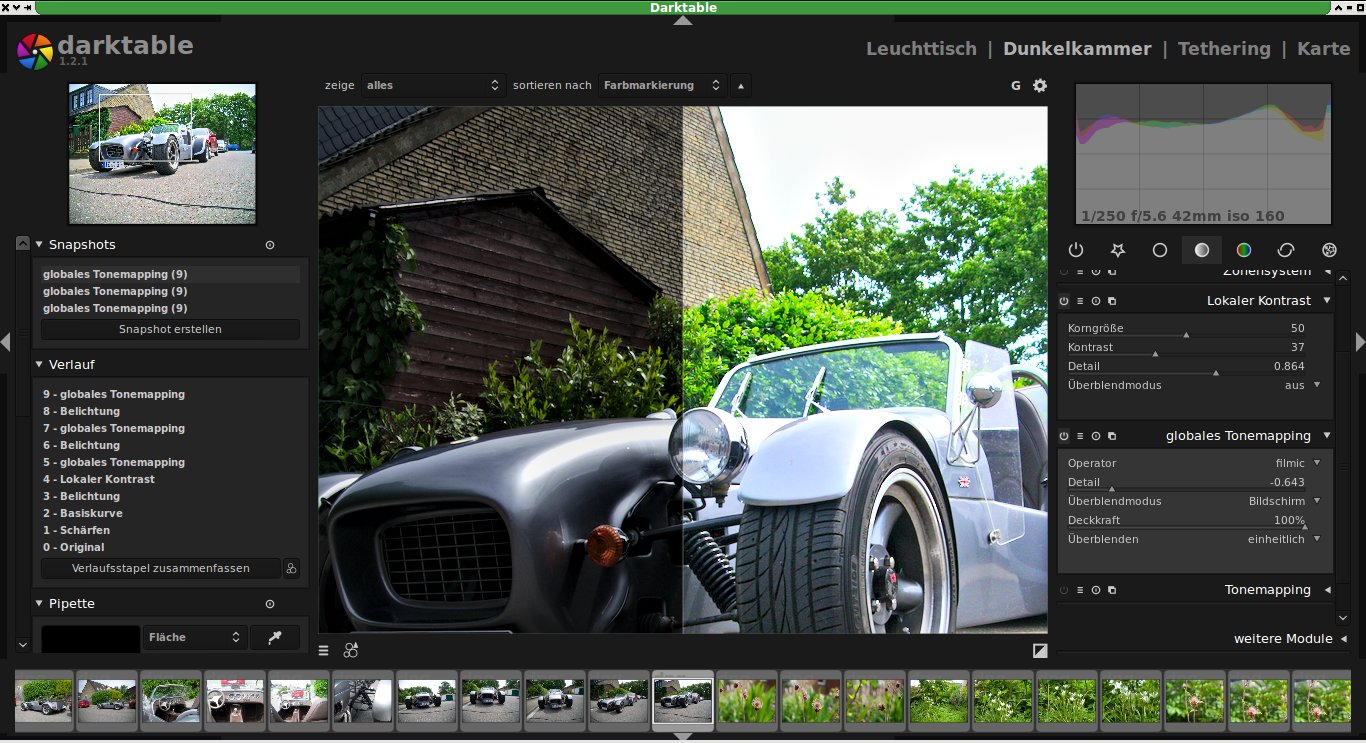
Abbildung 7: Schnappschüsse helfen die Effekte der Werkzeuge zu verstehen. Die Linie zwischen aktuellem Bild und Schnappschuss können Sie mit der Maus verschieben und drehen.
In der Korrekturgruppe finden Sie neben dem schon beschriebenen Equalizer weitere Werkzeuge, um wichtige Korrekturen vorzunehmen. Dazu zählt etwa das Entrauschen auf verschiedenen Ebenen (RAW-Entrauschen) samt einem Rauschprofil für die verwendete Kamera (durch nicht-lokale Mittelwerte und bilateral). Auch Verzerrungen durch das Objektiv (Objektivkorrektur), Tote Pixel und Flecken sowie die Chromatische Aberration lassen sich hier bereinigen.
Als letztes stellt die Effektgruppe Werkzeuge bereit, die man zwar nicht unbedingt braucht, die aber oft nützlich sind und viel Arbeit sparen. Hier gibt es die Möglichkeit Wasserzeichen einzubetten, Rahmen anzulegen, eine Vignettierung vorzunehmen oder Filmkorn zu simulieren. Es stehen ein Hochpass– und ein Tiefpass-Filter zur Verfügung, ein normaler Weichzeichner sowie verspielte Effekte wie die Nachtsicht oder Überstrahlung. Eine Funktion zum Einfärben (wie der Gimp-Filter) und ein Verlaufsfilter runden das Potpourri ab.
Das Anwendung dieser Filter [6] bereits im RAW-Konverter führt zu besseren Ergebnissen, als das Applizieren erst nach der Konvertierung in ein Bitmap-Format. Daher ist es oft eine gute Idee, mit den vom RAW-Konverter bereitgestellten Filtern mehrere Varianten eines Bildes zu erstellen und exportieren. Die weitere Bearbeitung kann dann mit GIMP erfolgen.
Überblenden und Masken
Von Bildbearbeitungen wie Gimp kennen Sie auch die Möglichkeiten, die Ebenen bieten. Diese lassen sich über die Ebenenmodi miteinander verrechnen, was zu besonderen Effekten führt. Darktable hat dieses Konzept in der Version 1.2 übernommen und stellt es für fast alle Filtermodule bereit. In den Modulen aktiviert die Option Überblenden diese Funktion. Ihnen stehen dann die gleichen Modi zur Verfügung, die auch Gimp anbietet, sowie einige zusätzliche.
Allerdings verfügen alle Filtermodule heute zusätzlich über eine Option, nur in bestimmten Teilen eines Bildes zu wirken. Nach längerer Diskussion entwickelten die Darktable-Programmierer dafür ein sehr wirksames Maskenmodell, das sich von jenem in Gimp unterscheidet [7]. Abhängig vom Filter erzeugen Sie eine Maske im LAB-, HSV, RGB- oder einem anderen Farbmodell.
Die genaue Form lässt sich mit mehreren Reglern einstellen und anschließend noch weichzeichnen. Das ist wichtig, um harte – und damit deutlich sichtbare – Grenzen zu vermeiden. Zwei Schalter helfen beim Erstellen der Maske: Das Augen-Symbol deaktiviert die Maske temporär, das daneben angebrachte Symbol bewirkt, dass Darktable die aktuelle Maske als gelbe Folie im Bild anzeigt (Abbildung 8).

Eingabe und Ausgabe steuern zusammen mit Maske weichzeichnen deren Form.” width=”300″ height=”163″ />
Eingabe und Ausgabe steuern zusammen mit Maske weichzeichnen deren Form.Geotagging mit Karten
Eine wichtige Neuerung in Darktable 1.2 stellen die Funktionen zum Geotagging dar. Der Schalter Karte führt zum entsprechenden Fenster (Abbildung 9). Sie können Bilder aus der Laufleiste mit der Maus oder per [Strg]+[F] entnehmen und sie dann auf der Karte positionieren.
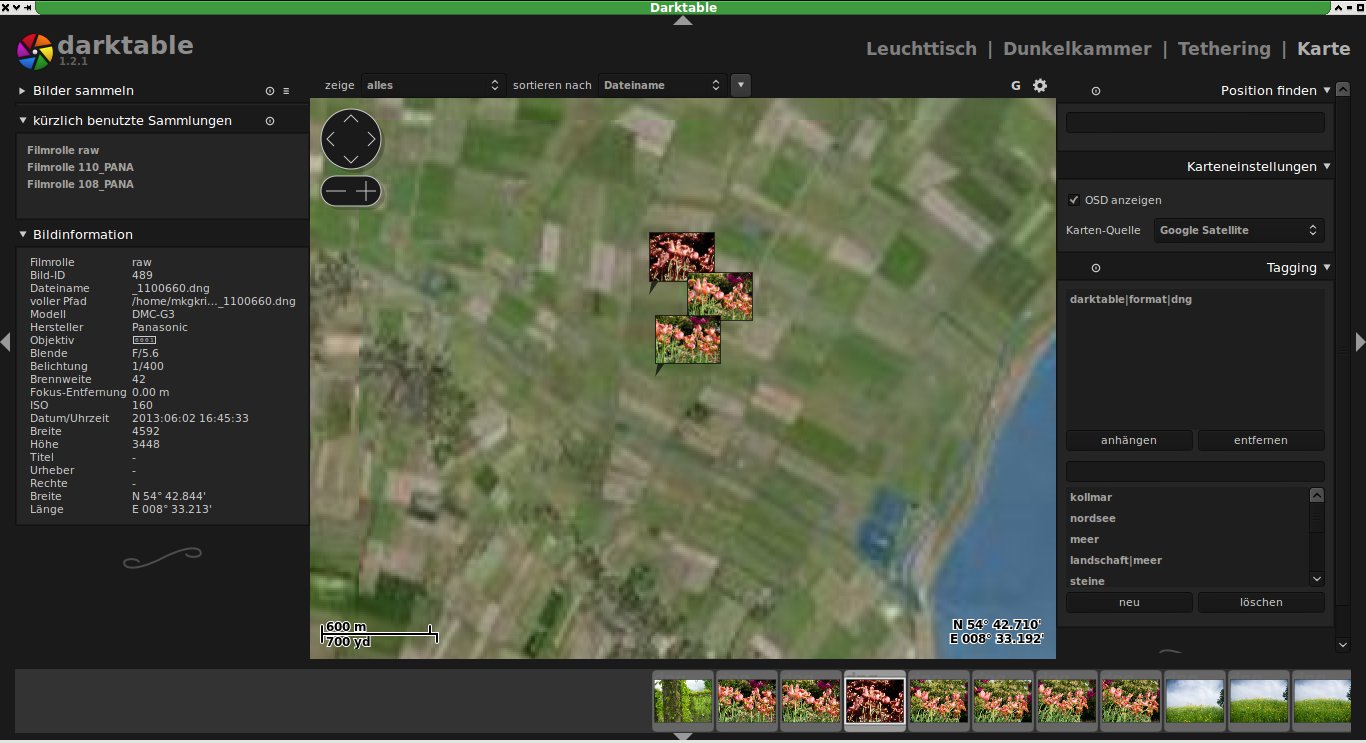
Tagging auch eine weitere Möglichkeit, um Stichwörter anzugeben.” width=”300″ height=”163″ />
Abbildung 9: Im Kartenmodus legen Sie die Positionen manuell fest. Im gleichen Fenster gibt es mitTagging auch eine weitere Möglichkeit, um Stichwörter anzugeben.Als Kartenquellen stehen neben mehreren Varianten von OpenStreetMap-Karten auch Googles Dienste und die einiger weiterer Anbieter zur Verfügung. Wie üblich legt Darktable die Geotagging-Informationen in den Sidecar-Dateien ab.
Fazit
Darktable war schon in den bisherigen Versionen ein leistungsfähiges Werkzeug. Im aktuellen Release 1.2 kamen viele neue Funktionen und Arbeitsweisen hinzu oder wurden wesentlich verbessert, was die Arbeit noch effektiver gestaltet. Durch den festen Workflow und die ausgereiften Funktionen für den Einsatz von Stilen eignet sich das Programm sowohl für das Bearbeiten einzelner Bilder als auch für große Bildserien ausgesprochen gut.
Die Werkzeuge benötigen allerdings eine gewisse Einarbeitungszeit. Die ist aber gut investiert: Wer einmal die Verwendung der für ihn wichtigen Funktionen verstanden hat, wird vermutlich immer wieder auf Darktable zurückgreifen – schon allein, um Zeit zu sparen. Die neuen Optionen der Werkzeuge, das Überblenden sowie die Masken erweitern die Wirkung erheblich. Damit kann sich Darktable 1.2 mit jedem kommerziellen RAW-Konverter messen und wird bei einem Vergleich gut abschneiden.
Infos
[1] Homepage: http://www.darktable.org
[2] Features: http://www.darktable.org/features/
[3] Darktable-Repositories: http://www.darktable.org/install/
[4] Converseen: Karsten Günther, “In einem Rutsch”, LU 07/2012, S. 52, https://www.linux-community.de/21114
[5] Darktable-Entwickler: http://www.darktable.org/contact/
[6] Manual: http://www.darktable.org/usermanual/index.html.php
[7] Maske einstellen: http://www.darktable.org/2012/03/upcoming-features-conditional-blending/





