


Die kaum vorhandenen Konfigurationsmöglichkeiten von Unity sind kein Grund zum Verzweifeln: Das Unity Tweak Tool verhilft Ihnen zum optimalen Desktop.
Unity folgt der Philosophie, den Desktop mit möglichst wenigen Konfigurationsoptionen, dafür aber mit sinnvollen Voreinstellungen für Einsteiger zu versehen. Erfahrenere Benutzer vermissen hier jedoch die Möglichkeit, den Desktop gezielt an die eigenen Wünsche anpassen zu können. Hier springt das relativ junge Unity Tweak Tool in die Bresche und richtet sich explizit an Anwender, die trotz schlankem Konfigurationsdialog mehr Optionen wünschen.
Sie richten die aktuelle Version 0.0.3 mit apt-get install unity-tweak-tool aus den Paketquellen ein oder installieren das Tool via Software Center, wo Sie den Configuration manager for unity desktop environment wählen. Anschließend finden Sie das Programm unter Anwendungen oder über die Dash-Suche.
Die Oberfläche des Unity Tweak Tools gliedert sich in die vier Bereiche Unity, Window Manager, Appearance und System. Eine deutsche Lokalisierung stand im Test noch nicht vollständig bereit; daher kam für den Beitrag durchweg die englische zum Einsatz. Sie bedienen das Werkzeug durch Anklicken der einzelnen Module oder direkt über die Menüleiste.
Dabei irritiert auf dem ersten Blick etwas, dass das Programm alle Optionen sämtlicher Module, die im jeweiligen Abschnitt auf einer Ebene stehen, optional noch einmal im Form von Reitern in jedem einzelnen Modul bereit stellt. So suggeriert das Hauptmenü des Tools mehr Funktionen, als das Unity Tweak Tool tatsächlich besitzt (Abbildung 1).
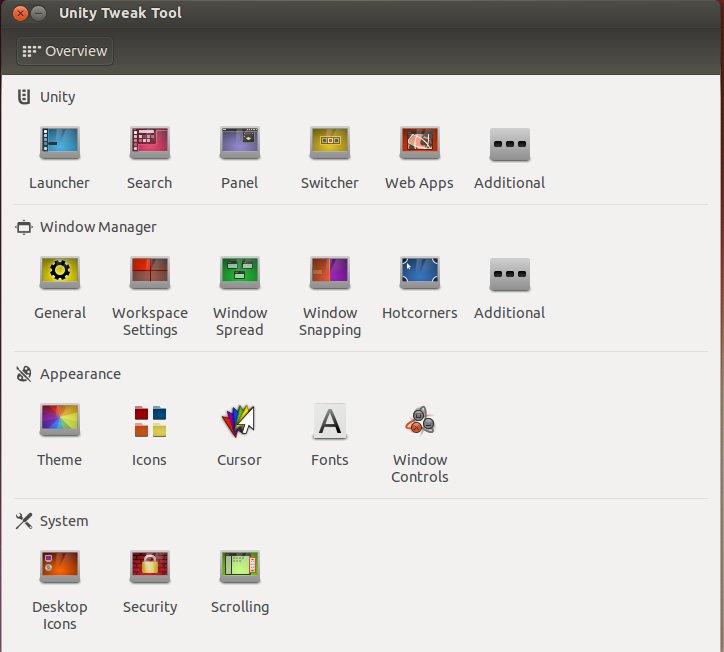
Abbildung 1: In den Reitern jedes einzelnen Moduls stecken die gleichen Funktionen wie in den Modulen selbst.
System
Im Modul Desktop Icons legen Sie fest, welche Icons Unity per Default auf dem Desktop platziert. Die zugehörigen Symbole – etwa für den Ort Netzwerk oder das Home-Verzeichnis – erscheinen unmittelbar, sobald Sie die entsprechenden Häkchen setzen.
Über die Optionen im Reiter Security sorgen Sie für etwas mehr Sicherheit: Desktop lock bewirkt, dass der Lock-Screen über [Strg]+[Alt]+[L] oder den Eintrag Sperren im Systemmenü (oben rechts im Panel) bereit steht (Abbildung 2). Bei Ubuntu 13.04 erreichen Sie ihn auch, wenn Sie über das Systemmenü recht oben auf Abmelden klicken.
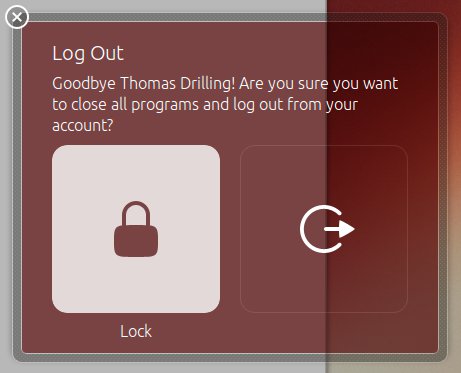
Strg+Alt+L oder den Eintrag Sperren im Systemmenü.” width=”300″ height=”243″ />
Strg+Alt+L oder den Eintrag Sperren im Systemmenü.Setzen Sie das Häkchen bei Printing, haben Sie als angemeldeter Benutzer das Recht, vorhandene Drucker zu verwalten oder neue einzurichten. Mit den beiden Checkboxen bei User log out und User switching erlauben Sie allen Benutzern das Abmelden von einer aktuellen Sitzung oder das Wechseln zu einem anderen Benutzerkonto bei laufender Sitzung. Andernfalls finden Sie im Systemmenü nur der Eintrag Herunterfahren, nicht aber Abmelden.
Im Reiter Scrolling oder alternativ im Hauptmenü unter System | Scrolling legen Sie verschiedene Einstellungen für das Bedienen Touch-Eingabegeräten sowie das Verhalten der Scroll-Leisten fest.
Erscheinungsbild
Der Abschnitt Appearance widmet sich ganz dem Erscheinungsbild. Über den Reiter Theme installieren Sie bei Bedarf GTK-Themen. Die Funktion unterscheidet sich zwar nicht vom Standard-Dialog in Unity, den Sie unter Systemeinstellungen | Erscheinungsbild finden, er steht dafür aber zusammen mit den übrigen Optionen in Tweak-Tool an einer Stelle bereit.
Seit der Einführung von Unity haben Sie aber keine Möglichkeit mehr, mit Bordmitteln ein neues Thema für die Icons zu wählen. Im Reiter Icons des Unity Tweak Tool finden Sie nun die passende Funktion. Wie bei Unity üblich ist jedes Thema direkt nach dem Anklicken aktiv. Die Funktionsweise der Reiter Cursor (für Form und Aussehen der Mauszeiger) und Fonts gestaltet sich ähnlich.
Ärgern Sie sich darüber, dass es unter Unity nicht mehr die üblichen Kontrollelemente für Fenster gibt, etwa zum Vergrößern und Verkleinern, dann finden Sie Abhilfe im Reiter Windows Controls. Mit der Funktion Default | Alignment im Abschnitt Layout bestimmen Sie die Position der einzelnen Elemente. Mithilfe des Listenfelds Custom wählen Sie bei Bedarf ein Layout für die Fenster. Diese Layouts unterscheiden sich in Anordnung und Kombination der Kontrollelemente und des Titels für das Fenster.
Window Manager
Viele für Unity-Nutzer besonders interessante Optionen beherbergt der Abschnitt Window Manager. Hier finden Sie auch einen Großteil der Funktionen, die Sie sonst nur über den Konfigurationsdialog von Compiz erreichen. Viele davon setzen allerdings einen installierten 3D-Treiber und einen funktionsfähigen Composition-Manager voraus.
Der Reiter General stellt grundlegende Einstellungen zur Hardware-Beschleunigung und Desktop-Effekten bereit (Abbildung 3). Bei Bedarf legen Sie an dieser Stelle Effekte für das Minimieren und Vergrößern von Fenstern, die zu verwendenden Tastenkürzel und die gewünschte Texturqualität fest. Außerdem schalten Sie hier den Desktop-Zoom-Effekt (Desktop magnification) ein oder aus, der beim Wechseln zwischen verschiedenen Workspaces zum Einsatz kommt.
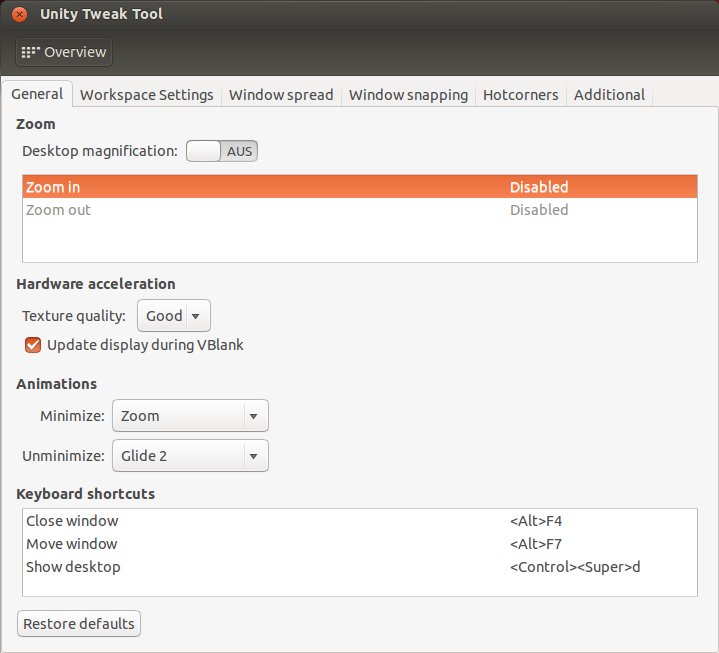
Window Manager bietet viele unter Unity sonst nicht direkt erreichbare Optionen.” width=”300″ height=”272″ />
Abbildung 3: Der AbschnittWindow Manager bietet viele unter Unity sonst nicht direkt erreichbare Optionen.Im Reiter Workspace Setting richten Sie die virtuellen Arbeitsflächen sowie das gewünschte Tastenkürzel für den Workspace-Switcher ein. Im Register Window spread richten Sie die Funktion Expose sowie die zugehörige Taste zum Auslösen einzurichten. Unity verkleinert in diesem Modus sämtliche aktuell geöffneten Fenster und umrahmt das aktive. So wechseln Sie dann per Mausklick schnell zur gewünschten Anwendung.
Die Funktion Hotcorners bietet die Möglichkeit, den Ecken und Rändern des Desktops Funktionen zu zuweisen. Sie lösen die betreffenden Effekte aus, indem Sie mit der Maus in die jeweilige Ecke oder an den Bildrand fahren. Im Reiter Additional richten Sie weitere Compiz-Effekte ein, wie etwa die gewünschte Methode, den Fokus für ein Fenster zu erhalten.
Unity
Der Abschnitt Unity befasst sich ausschließlich mit dem Konfigurieren des Desktops. Im Abschnitt Launcher etwa stellen Sie ein, ob sich der Launcher automatisch versteckt, um ein Maximum an Bildschirmfläche für Anwendungen zu reservieren. Ist Auto hide eingestellt, bestimmen Sie mit reveal location, wohin Sie mit der Maus fahren müssen (links oder oben), um den Launcher zu aktivieren. Hier legen Sie auch den Grad der Transparenz für den Launcher fest sowie den Hintergrund der Icons, deren Größe und die Art der Animation.
Der Reiter Search beschäftigt sich mit der Konfiguration des Dialog, den Sie über den ersten Eintrag im Startmenü Anwendungen aufrufen erreichen. Mit dem Deaktivieren der Funktion Search online sources sorgen Sie dafür, dass die Suche keine nervigen Ergebnisse mehr aus Amazons Online-Shop und anderen künftig geplanten Search-Providern zutage fördert.
Im Register Panel legen Sie fest, welche Symbole (Indicators) Unity oben rechts in der Systemleiste anzeigt, wie etwa die Uhrzeit oder den Kalender. Mit den Einstellungen konfigurieren Sie die Details der Uhr und blenden die Symbole für Lautstärke und – sofern vorhanden – Bluetooth sowie den Akku-Ladezustand ein. Außerdem legen Sie Sichtbarkeit und Transparenz der Systemleiste fest (Abbildung 4).
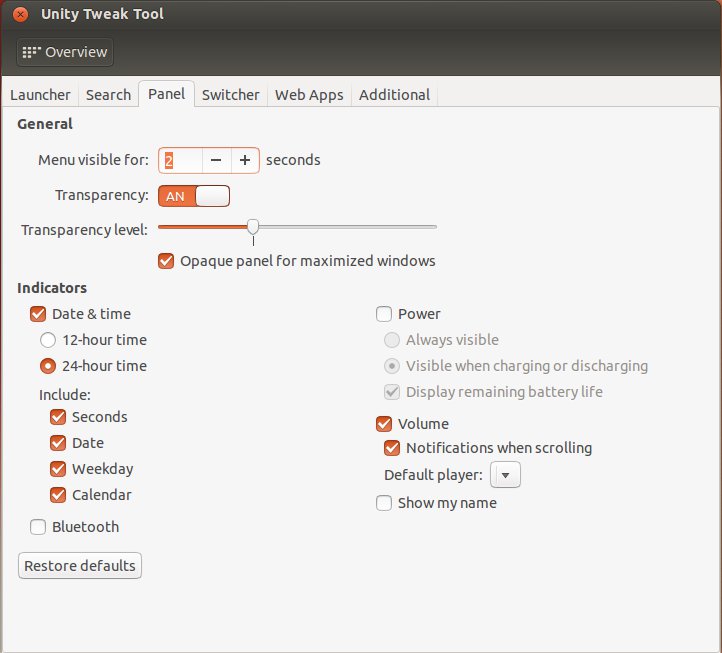
Panel passen Sie Ausstattung und Verhalten der Systemleiste Ihren Vorstellungen an.” width=”300″ height=”271″ />
Abbildung 4: Im ReiterPanel passen Sie Ausstattung und Verhalten der Systemleiste Ihren Vorstellungen an.Der Reiter Web Apps bezieht sich auf die nicht unumstrittenen Web-Progrämmchen von Ubuntu. Seit Ubuntu 12.10 lassen sich diese wie lokale Anwendungen in den Unity-Desktop integrieren und erhalten über eine spezielle API Zugriff auf das Notification-System, das Head-up Display (HUD), das Sound-Menü sowie den Launcher. Für das Extrahieren der relevanten Informationen von der jeweiligen Webseite sorgt ein Javascript-Schnipsel, das die betreffenden Infos ans API weiterreicht.
Bereits Ubuntu 12.10 enthielt das Paket unity-webapps, das die geschilderte Integration für einige populäre Angebote realisiert. Das setzt aber voraus, dass Sie die zugehörigen Erweiterungen in Firefox oder Chrome installieren. Haben Sie die Pakete für die gewünschten Dienste installiert und surfen mit einem entsprechend präparierten Browser auf eine Webseite, die Ubuntus Web Apps unterstützt (etwa https://plus.google.com), so bieten Ihnen Firefox oder Chrome an, die Site in Unity zu integrieren. Im Reiter Web Apps des Tweak-Tools mit Pre-Authorized Domains markierte Dienste tauchen automatisch als Web Apps im Launcher auf.
Der Reiter Additional bietet schließlich noch eine Reihe weiterer, speziell Unity betreffender Einstellungen an – etwa, dass sich das Head-up Display an zurück liegende Kommandos erinnert. Per Default aktivieren Sie das HUD über [Alt]. Ein längeres Halten von [Alt] ruft das Global-Menü auf. Markieren Sie die Option Hold Super for keyboard shortcuts aktivieren Sie durch Drücken von [Windows] ein Desktop-Overlay, das alle momentan konfigurierten Keyboard-Shortcuts anzeigt.
Fazit
Das Tweak-Tool erweist sich gerade für Ein- und Umsteiger als extrem nützliches Werkzeug: Es füllt die Lücke zwischen einem puristischen Desktop fast ohne Konfigurationsmöglichkeiten und dem Feature-Overkill von Compiz. In jedem Fall bündelt es sinnvolle Optionen an zentraler Stelle.





