


Gut versteckt hält Rawtherapee einige mächtige Funktionen bereit, die das Leben des Fotografen enorm erleichtern.
Auch Linux-Anwender haben mittlerweile die Wahl zwischen mehreren RAW-Konvertern. Zwischen UFRaw, Darktable und diversen anderen Konvertern spielt Rawtherapee [1] schon lange die Rolle des Platzhirsches. Seitdem der Autor den Code unter die GPL stellte, nahm die Entwicklung zudem deutlich an Fahrt auf. Kürzlich erschien mit der Version 4.0.10 der letzte Wurf der digitalen Dunkelkammer (siehe Kasten “Neues in Version 4.0.10”).
Die grundlegende Arbeitsweise von Rawtherapee war schon mehrmals Gegenstand von Artikeln in LinuxUser [2]. Im Folgenden soll es deshalb in erster Linie um einige nicht offensichtlichen Funktionen gehen, welche das Arbeiten insbesondere mit vielen Bildern stark erleichtern.
Neues in Version 4.0.10
Am 8. März 2013 stellten die Maintainer die Version 4.0.10 von Rawtherapee vor. Deren Änderungen gegenüber dem unmittelbaren Vorgänger fallen eher gering aus, im Vergleich zu den Dreier-Versionen hat sich aber funktional sehr viel getan. Besonders hervorzuheben sind die neuen Möglichkeiten der Rauschunterdrückung. Mit ein bisschen Fingerspitzengefühl balancieren Sie jetzt Rauschen und Schärfe viel besser gegeneinander aus. Ebenfalls neu hinzu kamen verschiedene Verfahren zur Tonwertkorrektur. Zwei Kurven und diverse Mischmethoden stehen jetzt zur Verfügung. Interessant sind auch die LAB-Anpassungen: Neben farbunabhängigigen Änderungen über die LC-Kurve erlauben sie auch ein Tuning einzelner Farben über die CH-Kurve. Die Algorithmen für das Auslesen von RAW-Dateien hoben die Entwickler auf das Level von DCRaw 9.17. Mit diversen neuen Kameraprofilen unterstützt Rawtherapee auch aktuellere Geräte.
Profilsucht
Der Begriff “Profil” kommt im Zusammenhang mit Rawtherapee recht oft vor: Das Programm kennt neben Farb- (ICC-/ICM-) und Objektiv-Profilen auch seine eigenen Profile, deren Dateinamen auf .pp3 enden. Ein solches PP3-Profil umfasst die komplette Konfiguration für alle über die Oberfläche einstellbaren Verarbeitungsparameter. In eckigen Klammern benannte Abschnitte grenzen jeweils eine Reihe von Name/Wert-Paaren ab. Die Anwendung erstellt und verwaltet die Profile automatisch, wobei Rawtherapee selbst bestimmt, in welcher Reihenfolge es die einzelnen Bildmanipulationen vornimmt.
Der erste Schritt zur Automatisierung wiederkehrender Schritte besteht deshalb im Erstellen von entsprechenden Standardprofilen . Dazu definieren Sie anhand eines repräsentativen Bildes (mit niedrigster ISO-Stufe aufgenommen) die grundlegenden Einstellungen. Das manuelle Optimieren der Belichtung und der Tonwerte wirkt eher kontraproduktiv: Vertrauen Sie hier ruhig auf die Automatismen von Rawtherapee. Dagegen ist das manuelle Einstellen von Werte für die Rauschreduzierung, das Schärfung sowie die Sättigung in den verschiedenen Spielarten ebenso sinnvoll wie Korrekturen von Linsenfehlern (chromatische Aberrationen, Vignettierung).
Rawtherapee erstellt das Profil als sogenannte Sidecar-Datei, die Sie im Verzeichnis des Bildes finden. Das File trägt den gleichen Namen wie die Aufnahme, allerdings mit der Endung .pp3. Dieses Profil kopieren Sie ins Verzeichnis ~/.config/ Rawtherapee/profiles. Den Dateinamen dürfen Sie prinzipiell frei wählen, es bietet sich aber eine Benennung nach dem Strickmuster Kameramodell-base.pp3 an. Mit welcher Kamera die Aufnahme entstand, zeigt im Bearbeitungsmodus der Informationskasten oben links an. Nach einem Neustart von Rawtherapee steht das frische Profil dann in der Ausklappliste unter Bearbeitungsprofil zur Verfügung.
Um ein bildspezifisches Arbeitsprofil zu löschen, klicken Sie in der Thumbnail-Ansicht mit der rechten Maustaste auf das fragliche Bild und wählen aus dem Kontextmenü Profiloperationen | Profil löschen. Alternativ entfernen Sie die korrespondierende Sidecar-Datei über den Dateimanager.
Automatismen
Vorgefertigte Profile erlauben, in der Dateiverwaltung von Rawtherapee per Kontextmenü viele Bilder auf einmal zu bearbeiten. Markieren Sie zuerst die gewünschten Bilder und klicken Sie mit der rechten Maustaste darauf. Aus dem Kontextmenü wählen Sie nun Profiloperationen | Profil anwenden. Jetzt erscheint eine Liste aller hinterlegten Profile (Abbildung 1), aus der Sie das gewünschte auswählen. Für die weitere Verarbeitung legen Sie mit [Strg]+[Q] im Anschluss die Aufnahmen in die Warteschlange (“Queue”).
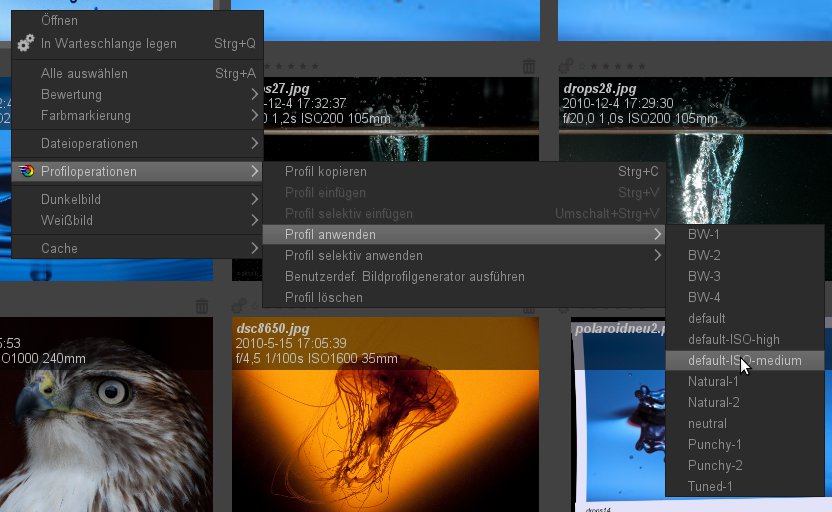
Abbildung 1: Rawtherapee erlaubt, mit relativ simplen Mitteln mehrere Bilder mit einem benutzerdefinierten Profil zu versehen.
Dieses Vorgehen wird den Besonderheiten einzelner Bilder allerdings nicht gerecht. An dieser Stelle kommt der gut in den Einstellungen versteckte Profilgenerator ins Spiel. Im Reiter Allgemein der Einstellungen (Abbildung 2) tragen Sie unter Benutzerdefinierter Bildprofilgenerator den Namen eines Skripts ein, das zukünftig beim Öffnen eines Bildes automatisch ein dazu passendes Profil erstellen soll. Prinzipiell können Sie den Profilgenerator in jeder Sprache schreiben, ein Bash-Skript drängt sich dazu aber geradezu auf. Wie die folgenden Beispiele zeigen, benötigen Sie dafür auch keine großartige Programmierkenntnisse.
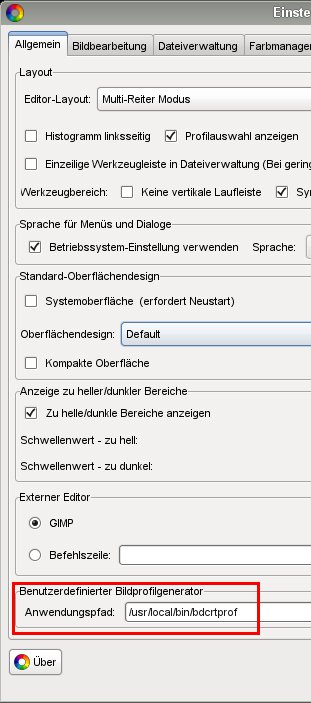
Benutzerdefinierter Bildprofilgenerator, über den Sie die Bildbearbeitung mit eigenen Skripten beeinflussen.” width=”133″ height=”300″ />
Abbildung 2: Gut versteckt im Einstellungsdialog findet sich der EintragBenutzerdefinierter Bildprofilgenerator, über den Sie die Bildbearbeitung mit eigenen Skripten beeinflussen.Der Generator
Der Profilgenerator erzeugt die Sidecar-Datei zum dazugehörigen Bild. Für die Rawtherapee-GUI sieht das dann so aus, als stamme diese aus der letzten Bearbeitungssitzung. Entsprechend zeigt die Oberfläche im Bearbeitungsmodus unter Bearbeitungsprofile auch Zuletzt gespeichert an. Damit das funktioniert, übergibt das Programm beim Öffnen des Bildes eine Reihe von Parametern an den Generator. Dazu zählen die Pfade zur Bilddatei und dem vorgegebenen Profil sowie Blende, Belichtungszeit, Brennweite, ISO-Wert und Kameramodell.
Listing 1 zeigt ein einfaches Generator-Skript, das lediglich die Pfade zum Foto und dem Vorgabeprofil sowie das Kameramodell angibt. Den Namen der Profildatei erzeugt das Skript durch das Anhängen von .pp3 an Namen der Eingabedatei (Zeile 14). Anschließend kopiert es ein wie oben beschrieben vorgefertigtes, modellabhängiges Profil an diese Stelle (Zeile 22).
Hier gibt es einen Fallstrick: Das von Rawtherapee als Parameter übergebene Kameramodell stimmt nicht genau mit dem in den Exif-Daten hinterlegtem Wert überein. So steht bei einer Olympus XZ-1 nur das XZ-1 in den Exif-Daten, Rawtherapee liefert aber auch noch den Hersteller mit. Bei der Benennung der Standardprofile müssen Sie solche Ausnahmen deswegen entsprechend berücksichtigen.
Listing 1
#!/bin/bash
# Verzeichnis mit eigenen Standardprofilen
PROF_DIR="$HOME/.config/ Rawtherapee/profiles"
# Übergabeparameter
inputFile="$1"
defaultProfile="$2"
fNumber="$3"
sspeed="$4"
fLength="$5"
iso="$6"
lens="$7"
model="$8"
# Zieldatei
profilDatei="$inputFile.pp3"
# Vorlage
vorlage="$PROF_DIR/${model}-base.pp3"
# Falls Vorlage fehlt, verwende Default-Profil
if [ ! -f "$vorlage" ]; then
  vorlage="$defaultProfile"
fi
# Vorlage kopieren
cp -a "$vorlage" "$profilDatei"
Mehr Profil
Von dem beschriebenen Generator profitiert insbesondere, wer Aufnahmen von mehreren Kameras mit Rawtherapee verwaltet. Allerdings deckt ein einfaches Standardprofil nicht alle Fälle ab. Bei hohen ISO-Werten bietet es sich beispielsweise an, die Werte für die Rauschunterdrückung zu erhöhen.
Dazu hängen Sie die Zeilen aus Listing 2 an das Generatorskript an. Diese rufen jeweils eine Shell-Funktion auf, mittels derer sie im Abschnitt Directional Pyramid Denoising den Wert von Luma (Helligkeitsrauschen) beziehungsweise Chroma (Farbrauschen) ändern. Die Shell-Funktion aus Listing 3 verwendet etwas Sed-Magie, mit deren Hilfe Sie praktisch jeden beliebigen Wert im Standardprofil anpassen. Sie fügen diesen Abschnitt bei Bedarf direkt am Anfang von Listing 1 ein. Manchmal ist es aber einfacher, einen Abschnitt komplett neu zu schreiben, statt den bestehenden zu ändern. Sie können ihn einfach an das Ende des Profils anhängen – den alten Abschnitt müssen Sie nicht löschen.
Diese beiden Techniken erlauben es Ihnen, beliebige Parameter abhängig von der Charakteristik des Bilds zu verändern. Wenn Sie nicht sicher sind, welche das sind, dann vergleichen Sie zwei manuell bearbeitete Profile einfach mit Diff.
Listing 2
# Rauschreduzierung abhängig vom ISO-Wert erhöhen
if [ "$iso" -gt 200 ]; then
  setPP3Value "$profilDatei" "Directional Pyramid Denoising" "Luma" "15"
  setPP3Value "$profilDatei" "Directional Pyramid Denoising" "Chroma" "60"
fi
Listing 3
#!/bin/bash
setPP3Value() {
# setzt in gegebener Datei ($1) im Abschnitts ($2)
# den Wert des Schlüssels ($3) auf ($4)
local datei="$1" abschnitt="$2" key="$3" value="$4"
sed -i -ne "
# Sprung (b) zum Ende des sed-Skripts,
# bis der Abschnitt gefunden wird
/\[$abschnitt\]/!b end
:loop
# Zeile ausgeben (p), nächste lesen (n)
p
n
# Sprung (b) aus dem Loop ans Ende,
# wenn der nächste Abschnitt anfängt
/^\[/b end
# Ersetzen von key=... durch key=value
# (falls in der Zeile vorhanden)
s|^$key=.*\$|$key=$value|
# und Sprung an den Schleifenanfang (b)
b loop
:end
# Zeile ausgeben (p). Nächste Zeile
# wird automatisch gelesen
p
" "$datei"
}
[... Code aus Listing 1 ...]
Farbprofile
Farbprofile, auch ICC- oder ICM-Profile genannt, steuern die Farbumsetzung durch Rawtherapee. Sie beeinflussen das Aussehen des Endprodukts ganz entscheidend. Die gute Nachricht: Das Programm enthält von Version zu Version bessere Profile, oft sogar verschiedene Varianten. Hier besteht normalerweise wenig Grund, selbst Hand anzulegen.
Möchten Sie dennoch eigene Profile nutzen, wählen Sie das im Reiter Farbe ([Alt]+[C]) unter Farbmanagement an. Im Abschnitt benutzerdefiniert laden Sie diese im erscheinenden Dateibrowser. Rawtherapee merkt sich das Verzeichnis; es bietet sich an, ein festes zu verwenden, etwa /usr/local/share/icc. Alternativ weisen Sie das bevorzugte Profil automatisch über den Profilgenerator zu.
Objektivprofile
Rawtherapee bietet eine ganze Reihe von Mitteln zur Korrektur von Objektivfehlern an: So kann es etwa chromatische Aberrationen (CAs), Verzeichnungen, Vignettierung (Randabschattung) oder lila Lichtsäume beheben. Den Menüpunkt für letzteres siedelt das Programm unverständlicherweise im Abschnitt Defringe im Detail-Reiter an. Alle anderen Werkzeuge finden Sie unter Korrekturen.
Korrekturen der Objektivfehler landen sinnvollerweise im Standardprofil, bei Abhängigkeiten (typischerweise die verwendete Blende) muss der Profilgenerator ran. Eine bessere Alternative bieten aber Linsen Korrekturprofile, wie die deutsche Übersetzung in Rawtherapee heißt. Diese basieren auf einem Verfahren von Adobe, das der Hersteller vor einigen Jahren in Photoshop eingeführt hat. Es erlaubt auch engagierte Amateuren das Erstellen sogenannter LCP-Profile (“lens correction profiles”).
Diese Profile gibt es für viele, aber nicht alle Objektive, sie stehen aber nicht ohne weiteres zum Herunterladen bereit. Um sie dennoch zu bekommen, benötigen Sie eine relativ alte Version von Adobe Camera Raw. Am besten suche Sie die Version 6.7 über Google – auf der Adobe-Seite finden Sie nur die aktuellen Updates, die nicht mehr alle Profile enthalten. Die Software selbst ist für Linux-Anwender uninteressant, da sie nur mit anderen Adobe-Produkten funktioniert. Sie enthält jedoch eine Sammlung von mehreren Hundert Korrekturprofilen. Da es sich dabei um XML-Dateien handelt, kann auch Rawtherapee die darin enthaltenen Informationen nutzen.
Nach dem Download entpacken Sie das ZIP-Archiv von Adobe Camera Raw. Im Unterordner payloads finden eine weitere ZIP-Datei namens Assets1_1.zip. Darin liegen die Profile im Verzeichnis lcp. Anhand der Dateinamen lässt sich allerdings nicht auf den Inhalt schließen. Um die für Ihre Objektive relevanten Profile zu finden, tippen Sie:
$ grep -ir "Objektivname" .../lcp
Auch den genauen Objektivnamen gilt es zu erraten, weswegen hier einige Iterationen anfallen. Es ist auch durchaus üblich, dass Adobe für ein Objektiv mehrere Korrekturprofile anbietet. Die zu Ihren Objektiven passenden Dateien kopieren Sie in ein eigenes Verzeichnis, und zwar unter dem Namen Objektiv.lcp. Objektiv sollte dabei dem Objektivnamen aus den EXIF-Daten entsprechen. Sie erhalten diesen mittels exiftool -lens Datei.nef. Die richtige Benennung trägt einerseits zur Übersicht bei und erleichtert andererseits später das Einbinden in einen Profilgenerator. Nach diesen Vorarbeiten stehen die Korrekturprofile im Reiter Korrekturen unter Objektivkorrekturen | Linsen-Korrekturprofil bereit (Abbildung 3).
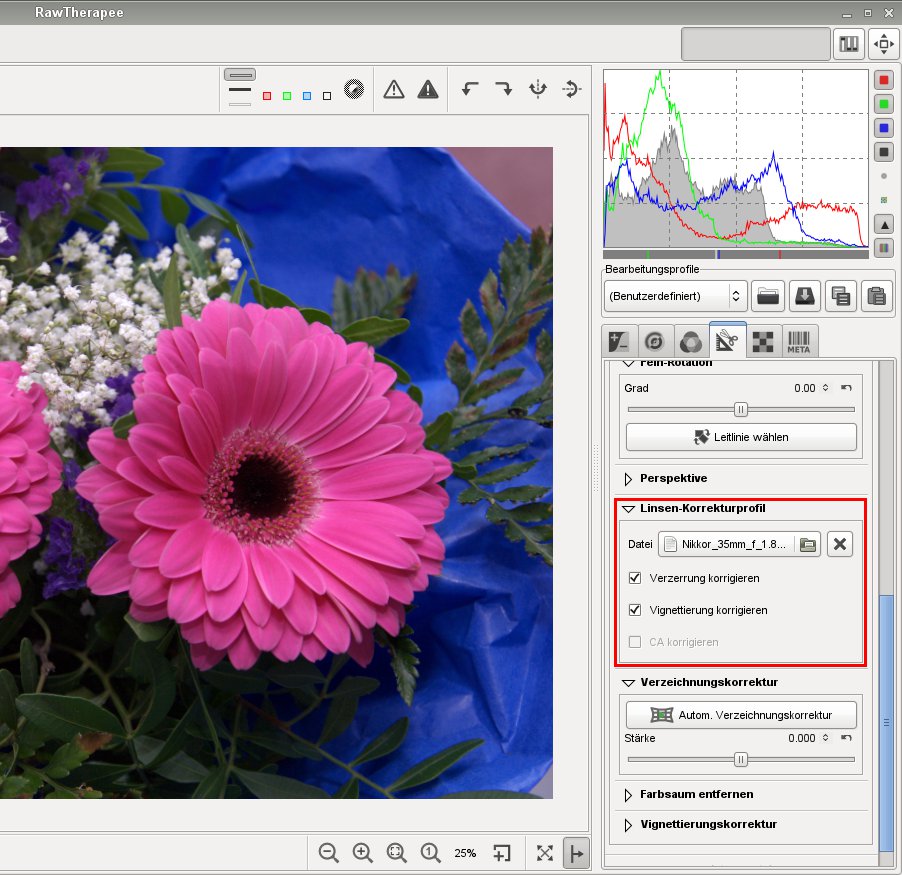
Abbildung 3: Mit dem richtigen Linsenkorrekturprofil sparen Sie sich das manuelle Anpassen diverser Bildfehler, etwa Vignettierung oder chromatische Aberrationen.
Stapelweise
Nur wenige Anwender wissen um die Möglichkeit zur reinen Batch-Verarbeitung mit Rawtherapee. Damit ist nicht etwa das Abarbeiten der Warteschlange gemeint, sondern vielmehr das Konvertieren von RAW-Dateien ganz ohne grafische Oberfläche. Auch bei der Batch-Verarbeitung dreht sich alles um die PP3-Profile. Die genaue Syntax zeigt Ihnen der Aufruf rawtherapee --help. Mit der Option -s etwa nutzt das Tool eine vorhandene Sidecar-Datei. Der Schalter -S bewirkt, dass Rawtherapee die Eingabedatei überspringt, wenn die korrespondierende Sidecar-Datei nicht existiert.
Der besondere Charme der Batch-Verarbeitung liegt darin, nachträglich die vorhandenen PP3-Profile zu ändern. Nehmen wir an, Sie wollen nur die per Rawtherapee bearbeiteten Bilder für das Web ins JPEG-Format konvertieren und verkleinern. Dazu erstellen Sie die Datei web.pp3 aus Listing 4. Danach sorgt beispielsweise der Befehl
$ rawtherapee -j70 -S -p web.pp3 -o /tmp/web -c /data/bilder
dafür, dass alle Bilder aus dem Verzeichnis /data/bilder, für die eine PP3-Datei existiert, verkleinert und als JPG konvertiert im Verzeichnis /tmp/web landen.
Listing 4
[Resize]
Enabled=true
AppliesTo=Full image
Method=Lanczos
DataSpecified=1
Width=1024
Height=767
Fazit
Power-User, die das Erstellen eigener Skripte nicht abschreckt, profitieren besonders von den erweiterten Möglichkeiten von Rawtherapee. Allerdings besteht auch beim Platzhirsch unter den RAW-Entwicklern Anlass zur Sorge, dass sich die Entwickler auf Kosten von Basisfunktionen eher auf coole neue Features konzentrieren. So gibt es inzwischen eine Überfülle an Tools zum Ändern von Farbwerten (Tonkurven, in LAB, RGB, per CIECAM02 oder Munsell). Dagegen fehlt nach wie vor eine Automatikeinstellung für die Verzeichniskorrektur, obwohl diese schon viel länger an Bord ist als etwa der Support für CIECAM02. Es wäre schade, wenn Rawtherapee – wie so viele andere Open-Source-Projekte – die “Featuritis” bis zur Unpflegbarkeit des Codes weiter treibt.
Infos
[1] Rawtherapee: http://rawtherapee.com
[2] Fünf RAW-Konverter im Vergleich: Andreas Reitmaier, “Rohe Ware”, LU 07/2012, S. 46, https://www.linux-community.de/26136
Der Autor
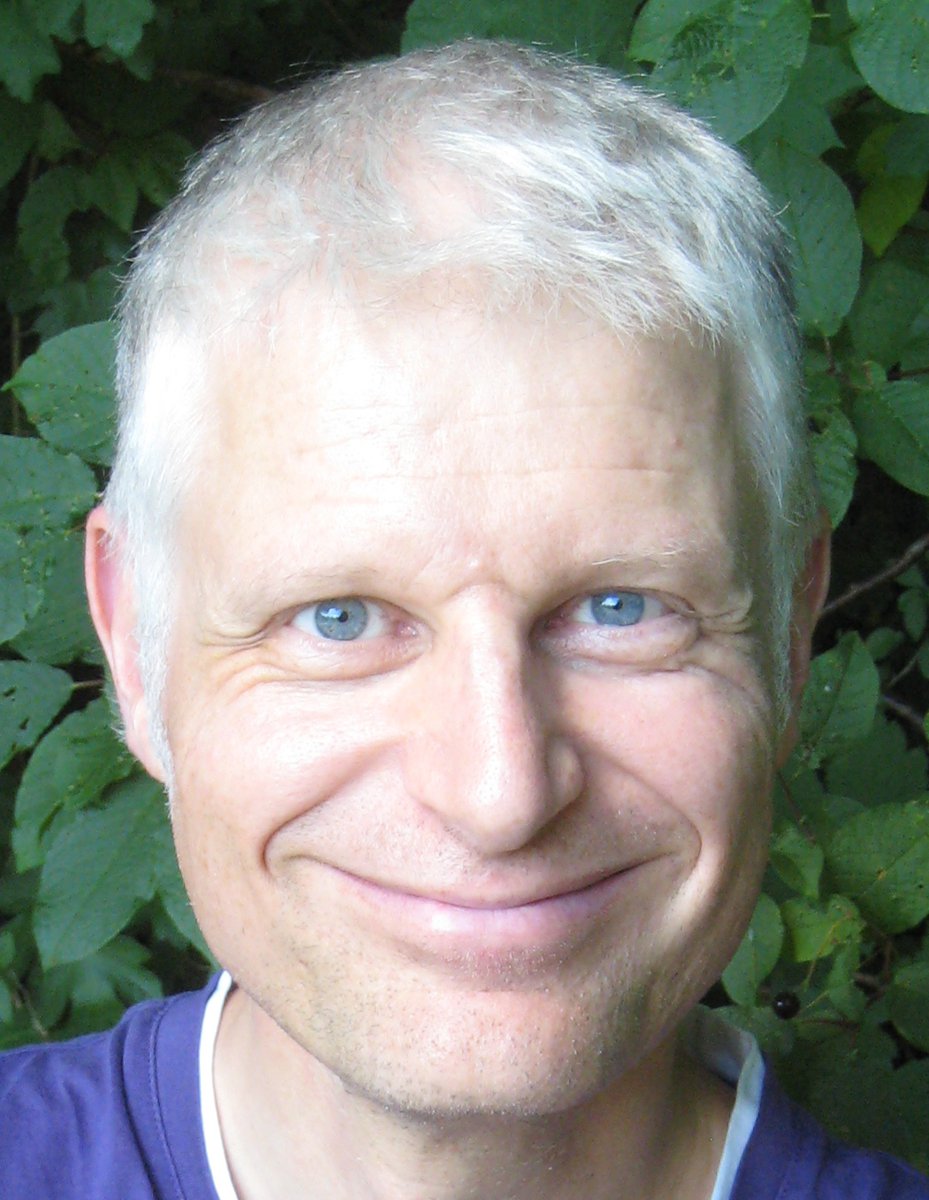
Bernhard Bablok arbeitet bei der Allianz Managed & Operations Services SE als SAP-HR Entwickler. Wenn er nicht Musik hört, mit dem Fahrrad oder zu Fuß unterwegs ist, beschäftigt er sich mit Themen rund um Linux und Objektorientierung. Sie erreichen ihn unter mail@bablokb.de.





