


Die dritte Generation der Audio-Produktionssuite Ardour hat das Zeug, alle lang gehegten Wünsche von Musikern und Komponisten unter Linux zu erfüllen.
Seit dem Sommer 2012 veröffentlicht das Team um Paul Davis bereits regelmäßig fertig gebaute Installationspakete für Beta-Versionen von Ardour 3. Diese liefen alle bereits recht gut, ließen jedoch den letzten Schliff an der Oberfläche vermissen. Am 11. März 2013 war es dann endlich soweit: Um 4 Uhr morgens gab Davis in einem Blog-Eintrag auf Ardour.org [1] gab Davis die Veröffentlichung der ersten offiziellen Version von Ardour 3 bekannt.
Offenbar hatte sich das Team die kleine Eigenwilligkeit geleistet, in den Betas einige Neuerungen noch zurückzuhalten. Jedenfalls sieht das offizielle Paket schon auf den ersten Blick erheblich professioneller aus als eine kaum zwei Wochen vorher aus den Quellcodes des Entwickler-Servers gebaute Version (Abbildung 1).

Abbildung 1: Endlich: Die neue Oberfläche von Ardour 3 mit Audio- und MIDI-Spuren, Projektnavigator, Mixer und einem LV2-Plugin.
Die Oberfläche zeigt sich weitgehend eingedeutscht und erhielt auch ein spürbar überarbeitetes Design. Beim Umgang mit Audio und MIDI schöpft Ardour 3 alle Möglichkeiten des Audio-Servers Jack voll aus und bietet alles, was für MIDI-Geräte und Software unter Linux heute den Stand der Technik darstellt. Damit ist Ardour 3 nicht mehr nur “im Prinzip” eine Digital-Audio-Workstation, sondern tatsächlich das, was sich Musiker heute konkret unter einer solchen DAW vorstellen.
Installieren und Einschalten
Ardour 3 ist eine umfangreiche Software mit vielen Abhängigkeiten und es setzt bei vielen davon auf sehr aktuelle Versionen. Daher dürfte es noch etwas dauern, bis das die neue Version als offizielles Paket in den gängigen Distributionen ankommt. Ubuntu Studio hat angekündigt, dass es frühestens im Herbst Ardour 3 mitbringen wird, für Debian darf man mit einem ähnlichen Zeitplan rechnen. Auf den einschlägigen Mailinglisten von Fedora und OpenSuse finden sich noch keine verlässlichen Aussagen zu einem Termin für Ardour-3-Pakete.
Allerdings sind sich alle einig, dass das neue Ardour so schnell wie möglich verfügbar werden soll. Fernando Lopes-Lezcano arbeitet bereits seit 2012 an einen Paket für Planet CCRMA, die Pro-Audio-Erweiterung für Fedora. Für Arch Linux steht bereits ein Paket zur Verfügung. Für Ubuntu bietet das inoffizielle KXStudio-PPA Ardour 3, und auch OpenSuse-Nutzer finden ein (allerdings als unstable gekennzeichnetes) Ardour-3-Paket im Suse Build Service.
Eine bequeme Alternative zu Paketen aus Sonderquellen und den Eigenbau aus den Quellen bietet Ardour.org in Form von automatischen Installationspaketen. Um diese komfortable Möglichkeit nutzen zu können, müssen Sie allerdings eine Spende in selbst gewählter Höhe leisten. Als Kaufpreis für die Binärpakete der 3er-Serie schlägt das Projekt 45 US-Dollar vor – die Zahl lässt sich allerdings bis auf 1 Dollar herabsetzen. Das Vertriebskonzept von Ardour bedeutet nicht, dass das Projekt vom Prinzip der freien Software abrücken würde. In jedem Fall bleibt der Download der Quelltexte für den Eigenbau GPL-konform frei zugänglich.
Die Pakete des Projekts funktionieren auf unserem Testrechner unter Ubuntu 12.10 tadellos. Das per sudo mit Root-Rechten aufzurufende Install-Skript überprüft auch die Systemeinstellungen. Falls es meldet, dass der Rechner eine problematische CPU-Frequenzsteuerung verwendet, nutzen Sie zum Beseitigen des Problems die einschlägigen Hinweise aus dem Linuxmusicians-Wiki [2].
Freiheit und Bezahlung
Bei Ardour handelt es sich inzwischen um eine über 80 MByte große Profi-Applikation, die in dieser Form kaum noch durch unbezahlte Arbeit pflegen lässt, geschweige denn weiterentwickeln.
Projektchef Paul Davis arbeitet in Vollzeit an Ardour und erwirtschaftet damit seinen Lebensunterhalt. Dabei stützt sich das Ardour-Projekt überwiegend auf finanzielle Beiträge von Nutzern, nur gelegentlich und vorübergehend bessert ein Sponsor wie Harrison Consoles oder Peter Gabriels Solid State Logic die Finanzen auf. Knapp 300 Abonnenten zahlen zwischen 4 und 50 US-Dollar monatlich, etwa 2300 Dollar kommen zusätzlich durch Spenden herein. Das ergibt ein Brutto-Einkommen von etwa 4500++US-Dollar monatlich – eine Betrag, der für einen Software-Entwickler dieser Liga in den USA als ausgesprochen niedrig gilt. Davis akzeptiert diesen Wert als Untergrenze, weist allerdings auch darauf hin, dass er sich einen anderen Vollzeitjob suchen werde, sollte die Summe auf Dauer darunter bleiben.
Mit dem Run auf Ardour 3 beginnen nun Gerüchte und Missverständnisse die Runde zu machen. Die Installationspakete und auch das Quelltextarchiv von Ardour 3 lassen sich auf Ardour.org nur herunterladen, nachdem man eine Spende geleistet hat. Einige Blogger schreiben nun, dass Ardour 3 tatsächlich nur noch gegen Bezahlung zu haben sei. Das ist aber völlig falsch. Das Vertriebskonzept von Ardour bedeutet nicht, dass das Projekt vom Prinzip der freien Software abrücken würde. In jedem Fall ist der Download der Quelltexte für den Eigenbau GPL-konform frei zugänglich. So stellt es auch kein lizenzrechtliches Problem dar, Ardour in Distributionen zu integrieren.
Allerdings nervt es tatsächlich etwas, dass das Ardour-Projekt ausschließlich PayPal als Bezahlmethode akzeptiert. Abgesehen davon, dass PayPal an sich als umstritten gilt, erlaubt es ohne registrierte Kreditkarte nicht, sich als “Abonnent” auf Ardour.org zu registrieren. Solche Abonnenten erhalten schon ab 1 US-Dollar im Monat alle Downloads ohne Bezahlschranke. Wer sich als Community-Mitglied auf Ardour.org registriert, bekommt allerdings die Upgrades für eine einmal gekaufte Generation von Ardour genauso schrankenlos.
Paul Davis hat bereits angekündigt, eine andere Bezahlmethode für Ardour.org einzuführen, die in naher Zukunft auch Dauerspendenkonten ohne PayPal ermöglichen soll.
Beim Start fragt Ardour, ob Sie ein neues Projekt erzeugen oder ein bestehendes öffnen möchten. Diese etwas umständliche Prozedur umgehen Sie, indem Sie das gewünschte Projekt direkt per Linksklick im Dateimanager öffnen. Vorher sollten Sie aber prüfen, ob für Ardours Dateityp auch tatsächlich die richtige Version von Ardour eingerichtet ist. Installieren Sie das Paket von Ardour.org, landet Ardour unter /opt. Falls Sie vorher bereits eine von Ihrer Distribution bereitgestellte Vorabversion oder Ardour 2 installiert hatten, bevorzugt der Dateimanager diese veraltete Version. Dieses Problem tritt auch bei aus dem Quellcode selbst gebauten Versionen auf.
Ardour 3 bleibt weitgehend rückwärtskompatibel zu Ardour-2-Projekten, umgekehrt kann Ardour 2 aber mit Ardour 3 gespeicherte Projekte nicht mehr lesen. Um Schäden an neuen Projekten zu vermeiden, sollten Sie daher genau darauf achten, dass ein eventuell noch installiertes älteres Ardour für neue Projekte nicht mehr zum Einsatz kommt. Der richtige Pfad lässt sich in allen gängigen Dateimanagern nach einem Rechtsklick auf ein Projekt über das Menü Eigenschaften einstellen.
Ardour startet nur, wenn der Audio-Server Jack läuft. Wenn Sie Jack bereits kennt, starten Sie ihn wahrscheinlich über eine seiner Bedienoberflächen wie QjackCtl oder Cadence starten. Jack lässt sich aber auch automatisch mit Ardour starten. Dazu öffnet sich beim Start von Ardour ein geeignetes Werkzeug, in dem Sie auch Einstellungen vornehmen und eine Soundkarte auswählen, falls mehrere zur Verfügung stehen.
Die richtige Umgebung
Ardour läuft schon immer nur mit dem Audio-Server Jack, der genau wie Ardour selbst von Paul Davis entwickelt wurde. Jack funktioniert mit einem Standard-Kernel im Alltag fast genauso gut wie mit einem der nach wie vor verfügbaren Low-Latency-Kernel. Schlachtentscheidend ist allerdings, dass Ihr Benutzerkonto der Gruppe audio angehört – in manchen Distributionen heißt diese auch jack oder jack_realtime. Über eine Anweisung in einer Datei in /etc/security/limits erhält diese Gruppe – und damit Sie – besondere Privilegien für den Zugriff auf Systemressourcen. So dürfen Jack und Ardours Audio-Engine ihre Prozesse dann mit höherer Priorität berechnen lassen. Auch diese Einträge in der Systemkonfiguration nehmen Installationspakete für Jack inzwischen automatisch vor. So sollte ein modernes Linux nach dem Installieren von Jack ohne Weiteres für den Betrieb von Ardour bereit sein.
Im Garten der Vielfalt
Die Oberfläche von Ardour wirkt Ehrfurcht gebietend komplex. Das Programm soll schließlich sämtliche Aspekte der Musikproduktion abdecken – das sind sehr viele, nicht alle davon fallen selbsterklärend aus. So stehen die Oberflächendesigner des Projekts vor der schwierigen Aufgabe, das Programm für Einsteiger intuitiv bedienbar zu halten, ohne den Profis wegzunehmen, was diese von einer DAW erwarten.
Demzufolge zeigen sich direkt an der Oberfläche zwar sehr viele Hebel und Schalter, von denen jedoch aber 80 Prozent zu den leichter verständlichen zählen. Der größte Teil der Spezialfunktionen für die Fortgeschrittenen wartet in zwar prallvollen, aber wohlgeordneten und sinnvoll beschrifteten Menüs. Dabei bietet Ardour vier Zugangsebenen:
- Die wichtigsten Funktionen liegen über Icons erreichbar direkt auf der Oberfläche. Im Mixer gibt es auch einige Funktionen, die Sie nur dort und nur über Tastatur-Kommandos erreichen.
- Die klassischen Menüs führen nahezu alle vorhandenen Funktionen auf. Dazu zählen auch jene, die Sie nicht über Icons auf der Oberfläche erreichen.
- In Kontextmenüs (Rechtsklick) stehen Funktionen, die zum Objekt passen, auf das Sie den Rechtsklick ausführen. Die meisten dieser Funktionen erreichen Sie auch über das klassische Menü.
- Für die Mehrzahl aller Funktionen stehen außerdem Tastaturkürzel parat. Eine Liste dazu finden Sie auf der Ardour-Website [3].
Die in Ardour 3 neu hinzugekommenen Funktionen und Werkzeuge machen die Oberfläche des Programms nicht eben übersichtlicher. Die MIDI-Spuren weisen neue Bedienelemente in den Spurköpfen auf und fügen weitere Werkzeugmodi für den Mauszeiger hinzu. Die (an sich sehr nützliche) Projektübersicht nimmt zusätzlich Platz in Anspruch und ersetzt zudem den simplen, aber einfach bedienbaren Horizontal-Scrollbalken. Die Liste rechts im Ardour-Fenster, in der Sie aufgenommene Regionen, Spuren, Busse, Gruppen, Projektschnappschüsse und eine Verwaltung für Bereiche finden, zeigt sich erheblich vielfältiger ausgestattet als ihr Vorgänger in Ardour 2.
MIDI-Musik mit Ardour 3
Eine MIDI-Spur legen Sie über Projekt | Spur | Bus hinzufügen an. Die Ausklappliste oben ist auf Audio-Spuren voreingestellt. Möchten Sie einen reinen Klangerzeuger benutzen, wählen Sie einfach Midispuren. Zur weiteren Bequemlichkeit lässt Sie Ardour 3 gleich hier ein Instrument auswählen. Die Ausklappliste enthält alle im System installierte Plugins, die sich als Klangerzeuger mit MIDI-Eingang ausgeben. Bei einigen davon handelt es sich allerdings um Effektgeräte, die man zwar per MIDI steuern kann, die aber keine eigenen Klänge hervorbringen. Für diese steht der Eintrag MIDI+Audio in der Auswahlliste der Spurentypen.
Nach dem Anlegen der Spur weisen Sie Ardour mit [Umschalt]+[E] an, den Mixerkanal anzuzeigen. Hier finden Sie alle Einstellungsmöglichkeiten, die Ihnen auch in den Audio-Spuren zur Verfügung stehen. Das Ausgangssignal des Klangerzeugers mixen Sie wie die WAV-Regionen auf den Audio-Spuren und bearbeiten es mit weiteren Effekt-Plugins. Eine am Rechner angeschlossene MIDI-Tastatur schließen Sie nach einem Mausklick auf den schmalen Schalter ganz oben genauso an, wie Sie das mit einem Audio-Eingang tun würden. Ardour bietet dafür auf den MIDI-Spuren nur mit Jack-MIDI funktionierende MIDI-Quellen an. Quellen, die das nicht beherrschen, binden Sie mit dem Tool A2jmidi ein.
Die meisten gängigen Musiksuiten reservieren für MIDI-Noten ein eigenes Editorfenster. In Ardour 3 dagegen bearbeiten Sie die Noten direkt in der Spur, die Sie dazu nach Bedarf vergrößern. Ab einer bestimmten Vergrößerung taucht im Spurkopf ein Schalter für das Auswahlwerkzeug für MIDI-Kanäle auf, rechts davon erscheint die übliche Klavierleiste. Unter der Kanalumschaltung finden Sie noch zwei Auswahllisten, in denen Sie Voreinstellungen für Dutzende beliebte MIDI-Geräte finden. Diese Voreinstellungen beziehen sich vor allem auf die Parameterkontrollen dieser Geräte, denn in den MIDI-Spuren lassen sich auch Steuerbefehle einzeichnen, mit denen Sie Filter, Tonhöhe und vieles mehr an Hard- und Software-Klangerzeugern kontrollieren.
Die Kanalumschaltung ist vor allem dann sinnvoll, wenn Sie die MIDI-Daten auf der Spur an externe Klangerzeuger wie etwa MIDI-fähige Synthesizer schicken. In unseren Tests haben wir intern eingesetzte LV2-Plugins benutzt.
Für jene, die spezialisierte Editorfenster wie in Rosegarden oder Cubase gewohnt sind, fühlt sich das direkte Bearbeiten in der Spur unter Umstände ungewohnt an. Ab einer bestimmten Zoom-Stufe verschwindet dieser Unterschied aber weitgehend (Abbildung 2). Ein Druck auf [Alt]+[Z] maximiert die gewählte Region im Ardour-Fenster und blendet die anderen Regionen aus. Damit sieht Ardour 3 fast wie das herkömmliche Bearbeitungsfenster anderer MIDI-Editoren aus. [Umschalt]+[Z] kehrt zur vorherigen Ansicht zurück.
Die Klaviertastatur für die Eingabe von Noten in Steps versteckt sich hinter dem roten Record-Knopf im Spurkopf. Ein Rechtsklick darauf zeigt in MIDI-Spuren den Eintrag Eingabemodus (Step Entry). Die Eingabe beginnt am gewählten Arbeitspunkt, der normalerweise der Position des Play-Zeigers entspricht. Dabei irritiert ein Feature dieses Eingabewerkzeugs, das einige als Bug ansehen werden: Ardour bleibt auf der zuletzt eingegebenen Note stehen. Erst, wenn Sie die eingegebenen Noten abspielen, bricht die letzte Note ab. Das Verhalten ähnelt etwas dem Komponieren an Klavier oder Gitarre, bei dem viele ebenfalls dazu neigen, den gerade gefundenen Ton zu halten, bis sie den nächsten treffen. Sobald man weiß, dass es sich nicht um einen Bug handelt, erscheint das Verhalten auch tatsächlich recht nützlich.
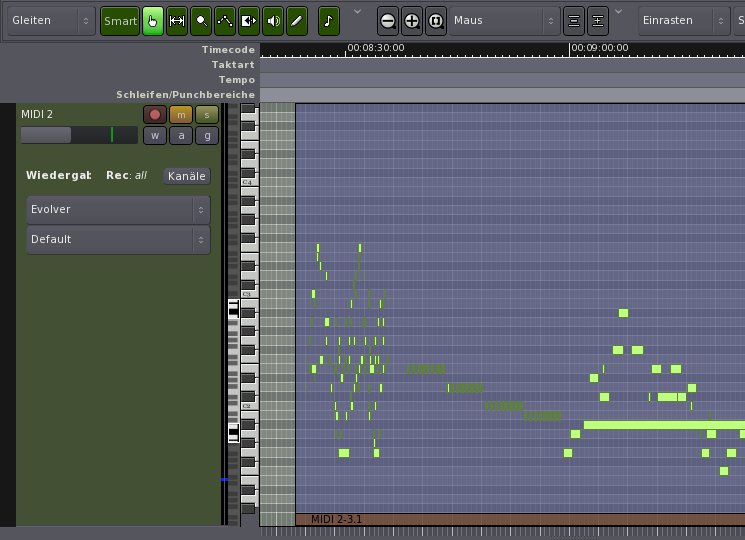
Abbildung 2: Eine maximierte MIDI-Region in Ardour 3 sieht einem herkömmlichen MIDI-Editorfenster ziemlich ähnlich.
Insgesamt gestaltet sich das Bedienen von Ardour besonders für Mausfreunde mit der Vielfalt hakeliger. Zum Glück erweist sich das zugegeben komplexe Design jedoch als gründlich durchdacht: So liegen etwa auf dem Mausrad keine speziellen Funktionen, wenn der Zeiger über den Spuren steht. Damit halten Sie auch Projekte mit vielen Spuren per Mausrad gut unter Kontrolle.
Schwieriger wird es, wenn Sie sich vertikal auf der Zeitachse bewegen möchten. Die Projektübersicht unten zeigt mit einem lupenartigen Rechteck an, wo im Projekt Sie sich gerade befinden. Diese Lupe bewegen Sie bei gedrückter linker Maustaste – allerdings hängt es von der Vergrößerungsstufe ab, ob der Kasten groß genug ausfällt, um ihn sicher anfassen zu können.
Positiv fällt auf, dass die Darstellung auch bei größeren Projekten sehr schnell anspricht. Bewegungen im Projekt und Vergrößern/Verkleinern der Darstellung setzt Ardour ohne Wartezeiten um. Dabei haben wir keinerlei unschöne Nebeneffekte beobachtet, wie etwa Aussetzer. Auch bei anspruchsvollen Operationen wie einem direkten Sprung von starker Vergrößerung auf Komplettansicht reagiert Ardour 3 prompt und ohne “Kratzer”.
Für das schnelle Navigieren im Editor sollten Sie sich unbedingt einige Tastaturkommandos aneignen. Bei gedrücktem [Strg] oder [Umschalt] übernimmt das Mausrad Zoomfunktionen. Zur Bewegung im Projekt springen Sie mit den Pfeiltasten in der gerade ausgewählten Spur von Region zu Region.
Auch Funktionen wie das Springen zum Anfang oder das Schneiden von Regionen steuern Sie besser via Tastatur, als sich mit Maus und Menü zu behelfen. Die Lernkurve bleibt dabei flach, denn Ardour nutzt die Fähigkeit des GTK-Toolkits, Tastaturbefehle in Menüs direkt neben dem Eintrag für die Funktion anzuzeigen. Gefallen Ihnen die für amerikanische Tastaturen optimierten Kürzel nicht, legen Sie durch Drücken der gewünschten Tasten einfach eigene Befehle fest. Dazu muss der entsprechende Eintrag im Menü markiert sein (Abbildung 3). Ardour schreibt die Kommandos in seine Konfigurationsdatei. Dabei übernimmt es auch die für Ardour 2 bereits festgelegten Kommandos, sofern diese in gleicher Form auch in der neuen Version zur Verfügung stehen.
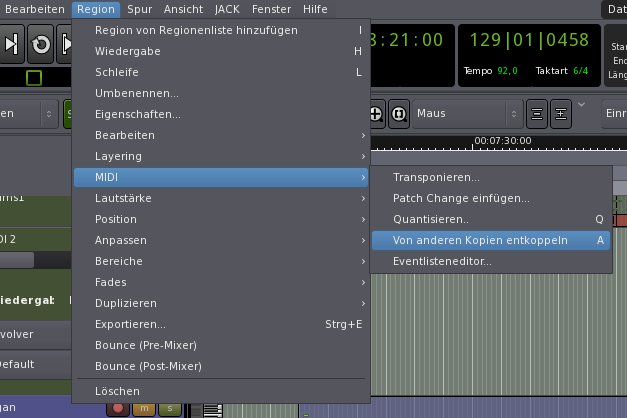
Abbildung 3: Das Regionen-Menü bietet noch einmal den Inhalt des Kontextmenüs zur Region. Hier finden Sie auch die Tastaturbefehle zu den einzelnen Einträgen heraus und konfigurieren gegebenenfalls neue Kürzel.
Schon das Fenster von Ardour 2 beanspruchte erheblichen Platz auf dem Bildschirm und benötigte ein Display mit wenigstens 1024 Pixel Breite. In der Voreinstellung mit hoher Schriftgröße passte Ardour 3 auch auf unserem WXGA-Laptop-Monitor (1366×768) nicht mehr auf den Bildschirm. Das Problem lässt sich spürbar mildern, indem Sie die Schriften unter Bearbeiten | Globale Einstellungen | GUI kleiner einstellen. Bei 80 Prozent Schriftgröße bleibt das Ardour-Fenster unter 1100 Pixel breit und benötigt in der Höhe rund 600 Pixel.
Unter der Haube
Auch auf den zweiten Blick bietet Ardour 3 viel Neues. Praktisch jedes aus Ardour 2 bekannte Modul haben die Entwickler mehr oder weniger stark überarbeitet. Besonders der neue MIDI-Bereich bringt auch einige ganz neue Werkzeuge mit, wie etwa eine Klaviertastatur für die Step-Eingabe.
Der Mixer verfügt über einige neue Schalter, die sehr genaue Einstellungen für die Stummschaltung sowie den Solo- und Gruppenbetrieb von Spuren erlauben. Schicken Sie gerne mehrere Spuren gleichzeitig über Sends an einen Bus mit Effekten, werden Sie sich über einen kleinen Lautstärkeregler freuen, mit dem Sie nun das Signal einstellen können, ohne dazu wie in Ardour 2 ein gesondertes Fenster öffnen zu müssen.
Wie auch schon in Ardour 2 kontrollieren Sie alle Mixer-Operationen von MIDI-Fernbedienungen aus. Haben Sie einen MIDI-Controller via Jack-MIDI an Ardour angeschlossen, dann legen Sie bei gedrücktem [Strg] über einen Klick auf die mittlere Maustaste ein Controller-Signal auf einen der Regler in Ardours Mixer. Ein/Ausschalter unterstützt Ardour dabei aber noch nicht.
Ebenfalls komplett neu ist das Werkzeug für die Verbindungen zwischen Ardours Spuren und anderer Software sowie Soundkarten und MIDI-Hardware (Abbildung 4). Nach kurzer Eingewöhnung stellt man fest, dass es kaum eine einfachere und schnellere Methode geben dürfte, die komplexe Verkabelung einer DAW zu verwalten.
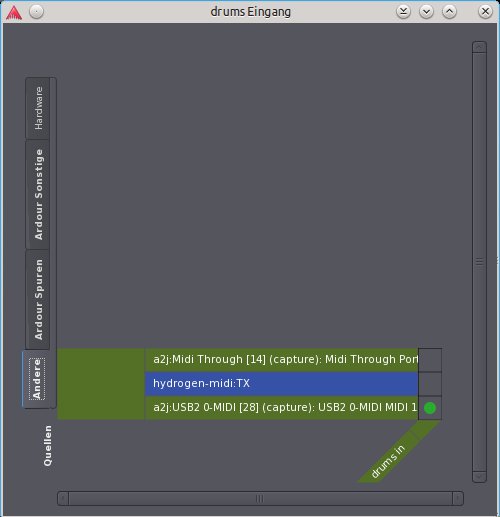
Abbildung 4: Das Verbindungswerkzeug von Ardour 3 erkennt automatisch, welche Anschlüsse für welche Spur sinnvoll sind.
Ardour-2-Projekte in Ardour 3 übernehmen
Ardour speichert Projekte schon immer in einem XML-Reintextformat ab. Dank der Sorgfalt der Programmierer beim Umgang mit den strikten Regeln zum Aufbau von XML-Dateien kann Ardour 3 problemlos auch Projektdateien lesen, die mit viel älteren Versionen erzeugt wurden. Wir haben im Test zehn Projekte aus den letzten zehn Jahren mit Ardour 3 geöffnet und stießen dabei nur auf relativ harmlose Kinken.
Beim Öffnen der Projekte im Test informierte Ardours Log-Fenster über alle Probleme beim Lesen des Projekts. Meist ging es dabei um Plugins, die es heute nicht mehr gibt oder die inzwischen durch neuere gleichartige Module ersetzt wurden. Das einzige, was beim Transfer wirklich verloren ging, waren einige Automationskurven. In den davon betroffene Spuren war nach dem Öffnen die Lautstärke heruntergeregelt.
Exportweltmeister
Sobald Sie Musik auf den vielen Spuren in Ardour aufgenommen und gemixt haben, stellt sich die Frage, wie Sie das Resultat am besten auf den CD-Player oder in die Musiksammlung des Smartphones bekommen.
Das für diese Zwecke zuständige Exportwerkzeug gehört zu den am stärksten erweiterten Modulen von Ardour 3 (Abbildung 5). War in Ardour 2 nur der Export in verschiedene WAV-Varianten vorgesehen, so exportieren Sie jetzt auch nach FLAC, OGG Vorbis und in einige weitere Formate. MP3 allerdings bleibt trotz installiertem Lame-Codec außen vor.
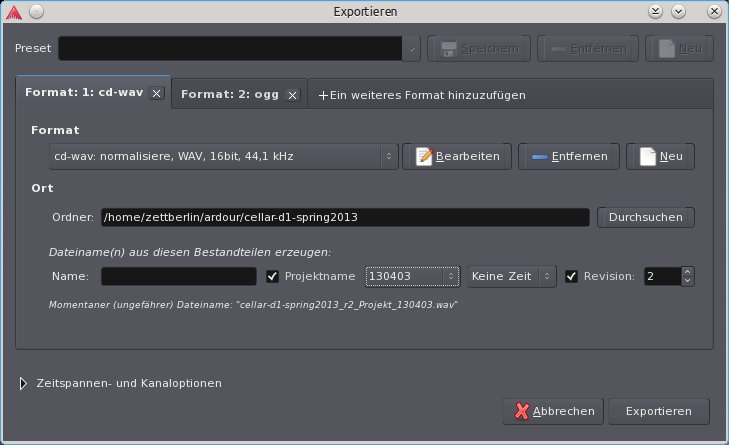
Abbildung 5: Mit dem neuen Export-Werkzeug wählen Sie bei Bedarf die für den Export genutzten Spuren des Projekts sowie – sehr detailliert – das Format für die exportierte Datei.
Neben verschiedenen einfachen Dateiformaten beherrscht Ardour auch den Export mit CUE-Datei für die Produktion professioneller CDs. Damit lassen sich zum Beispiel Live-Alben ohne Pausen zwischen den Stücken herstellen, auf denen man die einzelne Stücke trotzdem anwählen kann.
Für den letzten Schliff sorgt eine Normalisierungsfunktion, die audiophile Musikfreunde aber auch abschalten dürfen. Ardour arbeitet intern mit WAV-Dateien in 32-Bit-Fließkomma-Auflösung. Beim Export in das auf CDs verwendete 16-Bit-Ganzzahl-Format können Rechenfehler auftreten, die sich als ausgesprochen unschöne, sehr laute Störgeräusche bemerkbar machen. Deshalb bietet Ardour eine Auswahl von Dithering-Methoden, die solche Probleme sicher ausschließen.
Die Oberfläche des Werkzeugs präsentiert sich wohlgeordnet und lässt sich intuitiv bedienen, bietet aber eine besondere Fähigkeit, die leicht zu Missverständnissen führt: Die Karteireiter oben bieten an, Ein weiteres Format hinzuzufügen. Damit ist gemeint, dass Sie in einem Exportvorgang mehrere verschiedene Dateitypen erzeugen lassen können, die Sie dann in jedem einzelnen Reiter konfigurieren.
Dazu müssen Sie aber vorher die gewünschten Formate mit einem Mausklick auf den kleinen Knopf Neu rechts oben erst einmal anlegen:. Sonst dürfen Sie in den Reitern nur Exporte ins Standard-CD-Format in Auftrag geben. Der Assistent zum Anlegen neuer Formate lässt sich aber gut bedienen und erleichtert die Entscheidung mit Vorschlägen für CD, DVD oder auch iPod.
Fazit
Mit Ardour 3 ist den Entwicklern ein großer Wurf gelungen. Zwar erkennt man durchaus noch einige Ecken und Kanten, doch dabei handelt es ich durchweg um bloße Schönheitsfehler. Im Praxisbetrieb erweist sich die Suite als zuverlässig und vollständig ausgestattet.
Konzeptionell bleibt Ardour seiner Selbstbeschreibung auf der Webseite treu:. Es möchte vor allem eine Suite für die klassische Musikproduktion sein, weniger eine Workstation für Elektroniker. Auch die neuen MIDI-Spuren passen in dieses Konzept, indem sie sich am besten für das klassische, lineare Komponieren von Musik in MIDI-Noten eignen.
Vom Mikrofon konnte man schon in Ardour 2 sehr gut aufnehmen. In Ardour 3 kommen – ohne Kompromisse in Leistung und Stabilität – Noten von elektronischen Instrumenten hinzu sowie viele kleine, aber feine Verbesserungen.
Ardour ausbauen: LADSPA, LV2 und Konsorten
Ardour alleine hat schon Einiges zu bieten, verzichtet aber konsequent auf Sound-Effekte. In den Mixerkanälen lassen sich lediglich die Lautstärke und die Verteilung im Stereo-Panorama einstellen, jede weitere Klangbearbeitung ist Aufgabe von zusätzlich zu installierenden Plugins. Unter Linux unterstützt Ardour Plugins in den Formaten LADSPA, LV2 und VST – letztere jedoch nur, sofern diese nativ für Linux kompiliert wurden. Die Unterstützung für VST im Windows-DLL-Format mit Hilfe von WINE und dem freien VST-Interpreter Vestige gilt noch als experimentell.
Die Zahl der von Ardour unterstützten Plugins ist in den letzten zwei Jahren massiv angestiegen. Die Autoren Steve Harris (swh), Tim Goetze, Fons Adriaensen pflegen und entwickeln ihre klassischen LADSPA-Sammlungen konsequent weiter und ergänzen sie mit neuen Modulen. Dazu kommen Ports frei lizenzierter VST-Effekte, wie die altehrwürdige MDA-Sammlung, die es für Linux sowohl als natives VST als auch als LV2-Port gibt.
LV2 ist inzwischen als Nachfolger von LADSPA anerkannt. Im Monatstakt tauchen neue LV2-Effekte und vor allem Synthesizer und Sampler auf. So finden sich bereits viele hoch entwickelte freie LV2-Instrumente für die MIDI-Spuren von Ardour 3. In einer Standard-Ubuntu-Installation mit zusätzlich installiertem KXStudio-Layer listet Ardour mehr als 30 Plugins in der Kategorie Instrument (Abbildung 6) sowie einige hundert Effekte.
In der komplexen neuen Welt von LV2 kommt es jedoch recht häufig vor, dass ein Plugin in Ardour nicht tut, was es soll. Probleme haben wir vor allem beim Laden von Voreinstellungen und von Sample-Bibliotheken beobachtet. Deshalb sollten Sie LV2-Plugins und auch VST-Module ausgiebig testen, bevor Sie beginnen, diese in Projekte einzubauen. Das gilt ganz besonders für Instrumente.
Auch einige kommerzielle Plugin-Anbieter finden Gefallen an LV2 und Linux: So offeriert Pianoteq eine sehr hoch entwickelte Klavieremulation als LV2-Plugin und Standalone für Linux. Von LinuxDSP bekommen Sie eine LV2-Effekte-Sammlung mit besonders hochwertigen Equalizern und Dynamik-Werkzeugen.
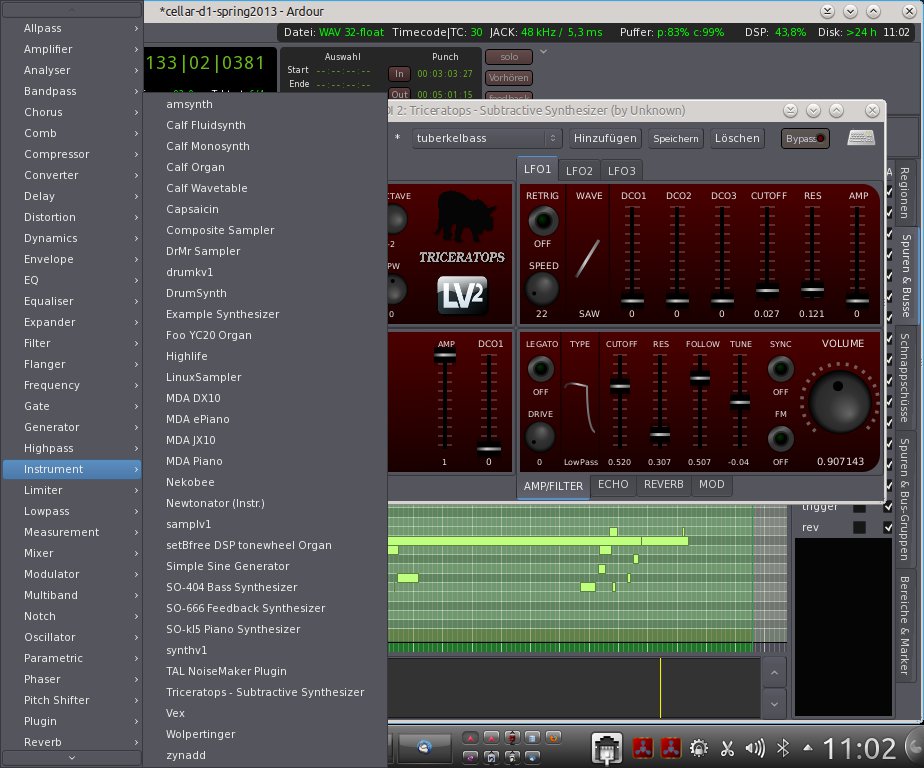
Abbildung 6: Unter Ubuntu mit der KXStudio-Erweiterung zeigt Ardour eine beachtliche Liste von Instrumenten-Plugins. Der Synth Triceratops (rechts) gehört zu den unbedingt empfehlenswerten Exemplaren.
Utopische Filme
Die 3er-Serie von Ardour bietet schon jetzt viel Neues, doch Paul Davis und sein Team haben noch einige weitere Asse im Ärmel. Das größte darunter dürfte wohl die Video-Zeitleiste sein.
Ardour kann sich bereits seit vielen Jahren mit einem Videoplayer synchronisieren. Mit der Video-Timeline bekommen Sie dazu eine neue Spur im Ardour-Editor, auf der ein Filmstreifen mit Vorschaubildchen Überblick im synchronisierten Video verschafft. Um die experimentelle Funktion auszuprobieren, ziehen Sie einen einen Git-Auszug der Quelltexte von Ardour 3 und bauen diesen mit einer speziellen Option:
$ git clone git://git.ardour.org/ardour/ardour.git 3.0
$ ./waf configure --videotimeline
Genauere Anweisungen zum Bau von Ardour 3 aus den Quellen finden Sie auf in der Support-Rubrik von Ardour.org [4].
Läuft der Build sauber durch (was niemand im Ardour-Team garantieren kann oder will), finden Sie nachher in Ardour nach einem Rechtsklick auf den Kopf der Zeitleiste oben den Eintrag Video. Über diesen öffnen Sie eine neue Zeile unter Schleifen/Punch-Bereiche, deren Höhe sich einstellen lässt. Den nächsten Schritt finden Sie im Menü Project unter Import Video.
Die Vorschaubildchen bezieht Ardour von einem auf Ffmpeg basierenden kleinen Stream-Server namens Harvid [5]. Diesen müssen Sie selbst installieren, wenn Sie Ardour 3 mit Video-Timeline ausprobieren möchten. Ardour kann Harvid einschalten, falls sie diesen nicht vorher im Terminal selbst gestartet haben.
Das System unterstützt alle Formate, die Ffmpeg kennt. Nach dem Laden einer Video-Datei erscheinen Vorschaubilder aus dem Film in der im ersten Schritt angelegten Video-Timeline. Nun öffnet Ardour den kleinen Videoplayer Xjadeo, der das Video abspielt – Und zwar präzise synchronisiert zum zeitlichen Ablauf des Projekts in Ardour (Abbildung 7). Ein Linksklick auf ein Vorschaubild lässt den Play-Zeiger von Ardour an diese Stelle im Projekt und Xjadeo an die genau passende Stelle im Film springen.
Derart synchrones Arbeiten mit Xjadeo beherrschte auch Ardour 2 schon lange, aber die Video-Timeline bietet eine deutliche Erleichterung, wenn es darum geht, eine bestimmte Stelle im Film zu finden. Harvid verspricht, die Vorschaubilder exakt aus den den Einzelbildern des Films zu erstellen: Damit kann man viel leichter als früher ein bestimmtes Sample in Ardour genau unter ein bestimmtes Bild im Film legen. Außerdem bilden die Filme damit einen Teil des Ardour-Projekts. So müssen Sie sich nicht mehr händisch darum kümmern, dass Xjadeo den richtigen Film lädt, wenn Sie ein Soundtrack-Projekt in Ardour öffnen.
Schneiden oder sonstwie bearbeiten lässt sich ein Film mit der Video-Timeline allerdings nicht. Die Erweiterung ist für die Postproduktion von Soundtracks für bereits geschnittene Filme gedacht.
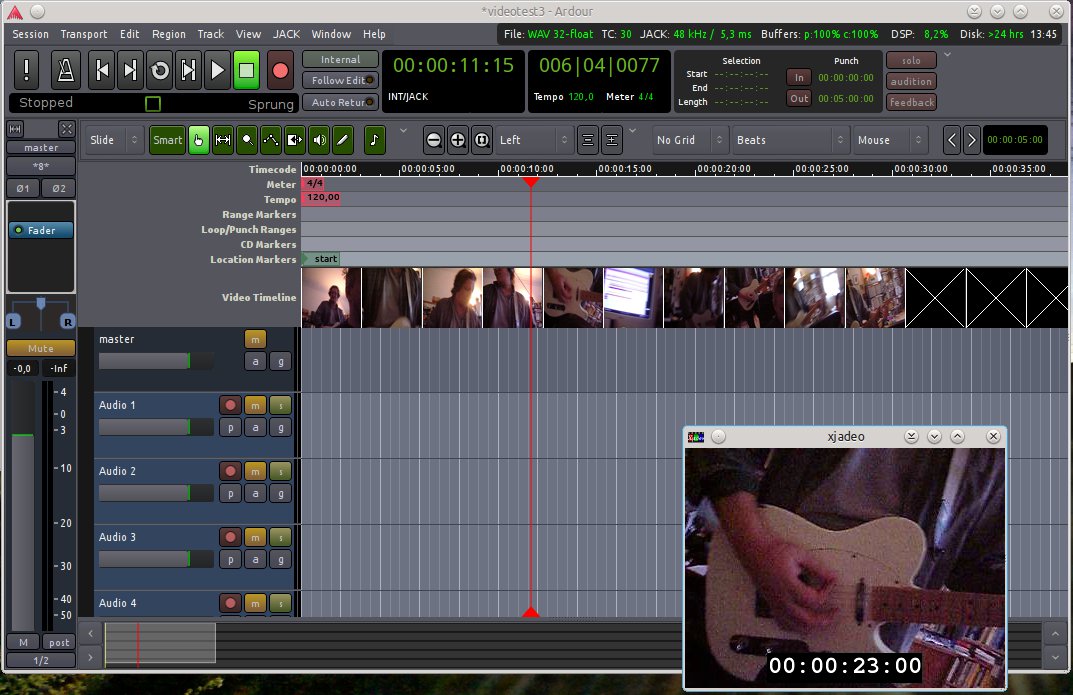
Abbildung 7: Die Video-Timeline und Xjadeo fügen einen Film in ein Ardour-Projekt ein. Ein mit dem experimentellen Feature gebautes Ardour läuft allerdings noch nicht stabil genug für den normalen Betrieb.
Alles in Reih und Glied
Mit der Digitalisierung der Musikproduktion kam eine neue Technik, die Fluch und Segen zugleich darstellt: das Quantisieren. Von Musikern gespielte Noten lassen sich damit nach der Aufnahme auf voreingestellte Zählzeiten für Noten setzen. Spielt ein Bassist eine Passage 16tel-Noten, sind schon mal 17tel oder 15,4tel Noten dabei. Nach dem Quantisieren bleiben nur 16tel übrig, was Produzenten glücklich macht, die gerne schön gleichmäßig mit dem Fuß wippen.
Beim Einspielen von MIDI-Noten stellt das kein Problem dar: Bei jeder einzelnen Note handelt es sich um einen klar definierten Wert in der MIDI-Datei, den man nach Belieben nachträglich auf einen Zählwert, eine Höhe oder Stärke setzen kann. In Ardour klicken Sie dazu mit der rechten Maustaste auf eine markierte MIDI-Region, wählen MIDI | Quantisieren und setzen dann eine Zählzeit. Für einzelne Noten innerhalb einer MIDI-Region lässt sich die Quantisierung durch einen Druck auf [Q] aufrufen, sie wirkt dann nur auf vorher markierte Noten. Auf Wunsch fügen Sie mit Swing ein bisschen Menschlichkeit hinzu, und nach dem Ausführen der Operation marschieren Ihre gerade etwas holprig gespielten Noten wie ein Trupp Kampfdroiden.
In Audio-Aufnahmen gibt es allerdings keine definierten Noten. Rein technisch handelt es sich bei Stille, Rauschen oder einem Trommelanschlag in einer digitalen Tonaufnahme um das Gleiche: ein digitales Messergebnis von Schall. Sie und ich wissen, ob der Schall ein musikalischer Ton oder Rauschen ist, Ardour weiß es nicht. Es hat aber ein Werkzeug an Bord, mit dem es das in Grenzen herauszufinden vermag.
Markieren Sie eine Audio-Region, drücken Sie [Alt]+[F] oder wählen Sie alternativ im Kontextmenü Bearbeiten | Rhythm Ferret. Das “Rhythmus-Frettchen” durchsucht die Region nach digitalen Mustern, die typisch für den Beginn von musikalischen Noten sind. Stehen in den Daten 50 Millisekunden mit sehr leisen -80 db und dann plötzlich laute -2 db, dann wird an dieser Stelle vermutlich eine Note gespielt.
Die Genauigkeit und Methode der Statistik lassen sich wählen und mit dem Schalter Daten Analysieren testen, bevor Ardour anhand der Analyse tatsächliche Aktionen an den gewählten Regionen ausführt. Zur Auswahl stehen Region teilen, Region einrasten und Region angleichen. Beim letzten Eintrag handelt es sich um eine der wenigen noch offenen Baustellen in Ardour 3. Die Funktion soll die Noten einer Region automatisch an das rhythmische Gerüst des Projekts anpassen. Um damit überwiegend befriedigende Ergebnisse zu erzielen, ist allerdings die Entwicklung der Analysefunktion noch nicht weit genug fortgeschritten. Zurzeit bewirkt die Auswahl dieser Funktion nichts.
Die beiden anderen Aktionen erweisen sich dagegen als sehr nützlich. Nach dem Aufnehmen einer Passage stellen Sie die Parameter von Ferret solange ein, bis Sie mit Daten analysieren ein akzeptables Ergebnis bekommen. Wir haben mit dem Modus Note onset und der Erkennungsfunktion Complex Domain gute Ergebnisse erzielt. Wo Ferret einen Notenanfang (“Onset”) vermutet, setzt es eine blassgraue Markierung. Stehen die Markierungen an den richtigen Stellen, wählen Sie Region teilen und erhalten damit neue Regionen, die aus Sicht von Ardour genauso eindeutig definiert sind wie einzelne Noten in einer MIDI-Aufnahme.
Im nächsten Schritt wählen Sie diese neuen Regionen aus und führen die Aktion Regionen einrasten aus. Das Raster, das Ardour im Editorfenster erzeugt, lässt sich auf eine Umrechnung aus Zeitablauf, musikalischem Tempo in BPM und Zählzeiten für Noten in 8tel, 16tel Triolen etc. einstellen. Damit bedeutet Regionen einrasten (Abbildung 8) das Einrasten auf musikalische Zählzeiten: Die akustisch aufgenommenen Noten sind anschließend genauso quantisiert wie MIDI-Noten.
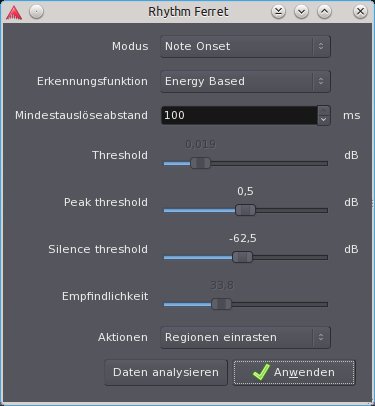
Abbildung 8: Für Schlagzeugaufnahmen funktioniert Rhythm Ferret sehr gut. Wer mal daneben haut, bekommt in Ardour bequeme Nachhilfe.
Glossar
-
MIDI
-
Musical Instrument Digital Interface. Standardisiertes System zur elektronischen Speicherung und Wiedergabe von musikalischen Noten und Spielanweisungen. Noten lassen sich in virtuellen Notenblättern schreiben, aufnehmen und bearbeiten und dann an MIDI-fähige Klangerzeuger wie Synthesizer und Sampler schicken.
-
DAW
-
Digital Audio Workstation. Eine solche digitale Klangwerkstatt bildet die Funktionen der Tonbandmaschinen und Mischpulte eines traditionellen Tonstudios in Software nach.
-
Region
-
Moderne Audio/Video-Schnittprogramme führen Schnitte und Positionsverschiebungen von Material nicht direkt an den Originaldateien aus. Stattdessen zeigen sie rechteckige grafische Darstellungen des Materials, an denen Sie einstellen, wie und wann etwas abgespielt werden soll. Diese rechteckigen Zeiger auf das eigentliche Material nennt man Regionen.
-
Dithering
-
Beim Umrechnen der Daten von Musikdateien treten systembedingt Fehler auf, die sich als Verzerrungen bemerkbar machen. Dithering mildert dieses Problem, indem es, vereinfacht gesagt, kleiner Fehler in das Signal einbringt, die die sonst entstehenden groben Fehler verhindern. So sind geditherte Aufnahmen weniger präzise als ungeditherte aber dennoch hört man in ihnen mehr Details und weniger Verzerrungen.
Infos
[1] Ardour-3-Release: https://community.ardour.org/node/6908
[2] Systemoptimierung für Jack: http://wiki.linuxmusicians.com/doku.php?id=system_configuration#cpu_frequency_scaling
[3] Tastatur-Bindings: http://ardour.org/files/ardour-2.8.3-bindings-x.pdf
[4] Ardour selbst kompilieren: http://ardour.org/building_linux.html
[5] Harvid, der Videoserver für Ardour : http://x42.github.io/harvid/





