


GeoGebra haucht den trockenen Zahlen Leben ein. So sehen Sie mit wenigen Klicks, welche Gebilde sich hinter Polynomen und Funktionen verbergen.
GeoGebra ist ein sich rasant entwickelndes Open-Source-Programm zum Veranschaulichen mathematischer Formeln. Es gehört zu den Pflichtprogrammen für alle, die sich für Mathematik interessieren. Das Besondere an GeoGebra ist dabei der Ansatz, der mehr als nur den Einsatz in der Geometrie erlaubt.
Das Projekt entstand ursprünglich in Österreich unter Beteiligung des dortigen Kultusministeriums. Mittlerweile arbeiten neben dem Initiator und heutigen Direktor des Projekts, Markus Hohenwachter, 49 Entwickler aus allen Ländern der Erde an GeoGebra. Hinzu kommt ein gigantisches Team von Übersetzern, die das Programm für alle Sprachen der Welt lokalisieren – sofern sich jemand in dieser Sprache für Mathematik interessiert.
GeoGebra findet sich in den Repositories vieler Distributionen und lässt sich daher meist per Knopfdruck installieren – allerdings oft nur ein einer etwas angestaubten stabilen Version. Die aktuellste Ausgabe holen Sie von der GeoGebra-Seite [1], indem Sie dort auf den Button Download klicken.
Danach haben Sie die Wahl zwischen einer Webstart-Version zur lokalen Installation und einem Applet. Im ersten Fall landet die Software auf dem Rechner, im zweiten nicht. Dabei verwirren die Namen etwas: Anders herum hätte es logischer geklungen. Die Applet-Variante setzt voraus, dass Sie ein Java-Plugin auf dem Rechner installiert haben, wie zum Beispiel Iced Tea. Der Vorteil der Applet-Version liegt vor allem in der Aktualität: Hier nutzen Sie stets die neueste Version des Programms. Das war zu Redaktionsschluss Geogebra 4.0.41.0.
Zusätzlich steht GeoGebra in Form von Archiven zur Installation unter Linux, Mac OS X, Windows und OLPC XO bereit.
Geometrie
Schon seit den ersten Versionen operiert Geogebra mit einer Technik namens “Dynamische Geometrie”, die es erlaubt, geometrische Sätze spielerisch mit der Maus zu erkunden. Dazu setzen Sie in einem Koordinatensystem mit der Maus sowie mithilfe der Icons in der Werkzeugleiste Punkte und bewegen diese. Auf diese Weise lassen sich Geraden legen oder Kreise und Polygone zeichnen. Derartige Konstruktionen behalten einige Eigenschaften selbst dann, wenn Sie die Punkte mit der Maus bewegen (Abbildung 1).
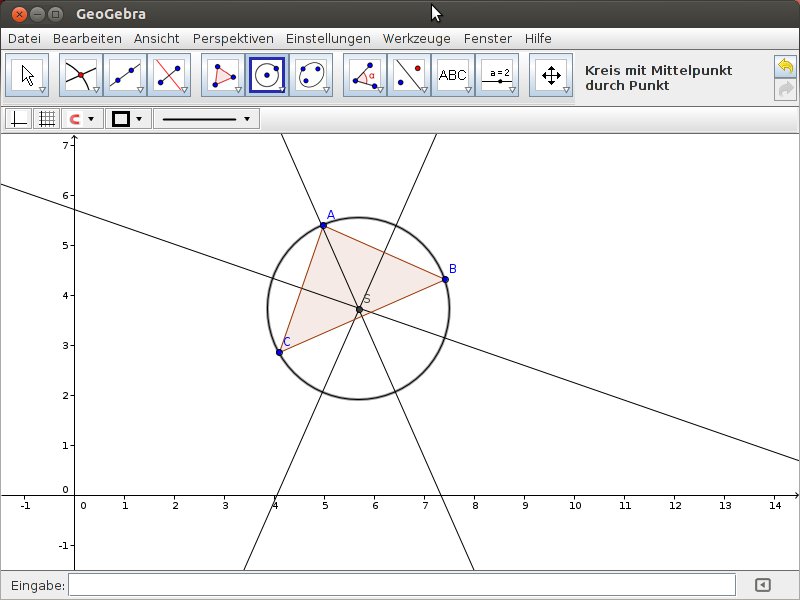
Abbildung 1: Bewegen Sie die Punkte A, B oder C mit der Maus, bleibt die Aussage erhalten: Die Mittelsenkrechten eines beliebigen Dreiecks schneiden sich in einem Punkt, der den Mittelpunkt des Umkreises markiert.
So erkunden Sie auf einfache Weise die Gesetze der ebenen Geometrie sowie die wichtige mathematische Erkenntnis, dass die Konstruktion erhalten bleibt, wenn Sie Komponenten der Konstruktion verschieben. Der Begriff der Allgemeingültigkeit, dem die Mathematik große Bedeutung beimisst, erscheint auf diese Weise verständlich.
Werkzeuge
In der Werkzeugleiste stehen standardmäßig zwölf Gruppen von Werkzeugen zum Bearbeiten der Objekte bereit. Es gibt Tools für Bewegungen, für Punkte, für Geraden, für spezielle Geraden, für Vielecke, für Kreise und Kreisbögen, für Kegelschnitte, für Messungen, für Transformationen sowie für spezielle und Aktionsobjekte. Dazu kommen einige allgemeine Werkzeuge für alle Objekte und benutzerdefinierte Werkzeuge. CAS-Tools sowie Werkzeuge für Tabellenkalkulationen komlettieren die Riege. In jeder der Gruppen lagern Unmengen individueller Werkzeuge (Abbildung 2).
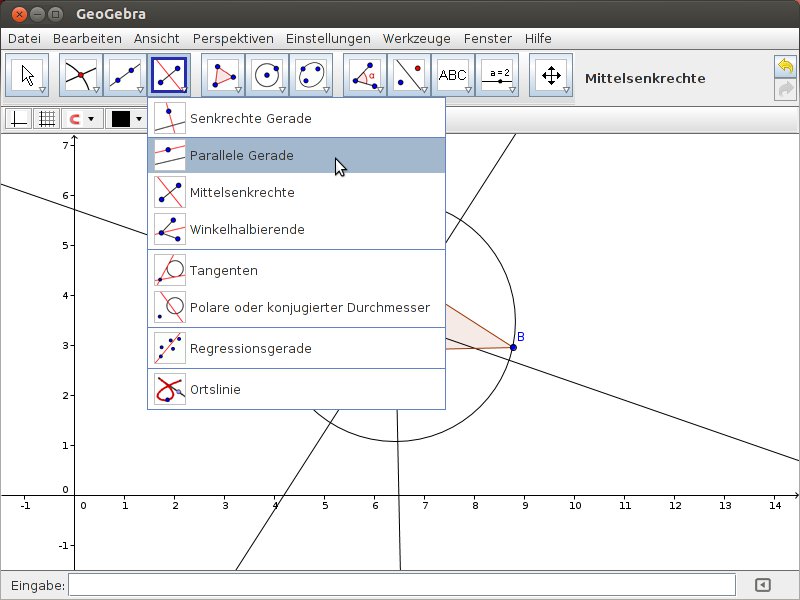
Abbildung 2: Die Knöpfe unterhalb der Menüleiste ermöglichen den Zugriff auf Gruppen von Werkzeugen. Klicken Sie auf das Pfeilsymbol im Icon, so öffnet sich eine Auswahl der einzelnen Werkzeuge.
Ansichten
Die moderneren GeoGebra-Versionen ab 4.0 arbeiten bevorzugt mit dem Konzept der “Ansicht”. Bei einer solchen Ansicht handelt es sich um ein Unterfenster im Fenster des Programms. Sie dürfen im Prinzip beliebig viele Ansichten gleichzeitig öffnen – die Grenze ziehen hier die Speicher- und CPU-Ausstattung des Rechners. Zwei Ansichten sind besonders wichtig: die Algebra-Ansicht und die Ansicht für die klassische Geometrie (Abbildung 3).

Geometrie (hier der Kreis), hebt die Software den entsprechenden Teil in der Ansicht Algebra hervor.” width=”300″ height=”225″ />
Geometrie (hier der Kreis), hebt die Software den entsprechenden Teil in der Ansicht Algebra hervor.In den aktuellen GeoGebra-Versionen gibt es zusätzlich zur Ansicht Algebra und Geometrie noch die Ansicht Tabellen. Diee Beta-Version 5.0 [2] bringt darüber hinaus noch eine CAS-Ansicht und eine 3D-Ansicht mit. Beide zeigen, wohin GeoGebra inzwischen zielt: Es will zum mathematischen Universalprogramm avancieren.
Dieser Test umfasst auch die Neuerungen der Beta 5.0. Da diese Version jedoch noch viele schwerwiegende Fehler aufweist, warnt das Projekt davor, sie bereits zum Entwickeln von Anwendungen heranzuziehen. Auch könnten sich die Datenstrukturen möglicherweise noch ändern.
Eine besondere Bedeutung kommt der unterhalb der Ansichten angeordneten Eingabezeile zu: Hier definieren Sie bei Bedarf mathematische Objekte direkt. So sprechen Sie einen Punkt durch Angabe des Namens und der Koordinaten an, etwa als A=(1,2), womit Sie den Punkt A mit den Koordinaten x=1 und y=2 setzen.
Rechts neben der Eingabezeile befindet sich eine Pfeiltaste, mit der Sie ältere Eingaben erneut in die Zeile heben. Rechts daneben befindet sich eine weitere Schaltfläche, über die Sie bei Bedarf eine Liste mathematischer Befehle erreichen (Abbildung 4).
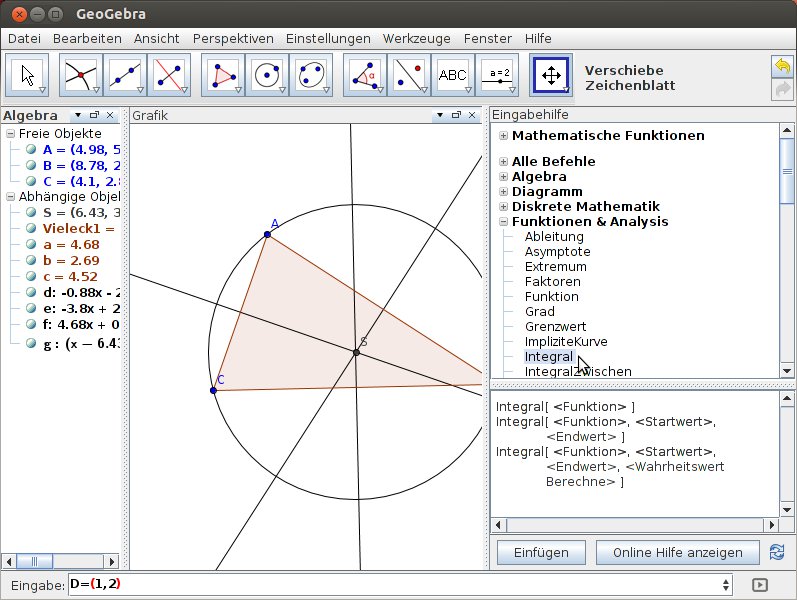
Integral), zeigt die Software im unteren Fenster die Syntax des Befehls an, den Sie auf Knopfdruck in die Eingabezeile übernehmen.” width=”300″ height=”226″ />
Abbildung 4: Wählen Sie ein Werkzeug aus (hierIntegral), zeigt die Software im unteren Fenster die Syntax des Befehls an, den Sie auf Knopfdruck in die Eingabezeile übernehmen.Didaktischer Alptraum?
Schon die in der Version 4.x vorhandenen Befehle lassen GeoGebra als mathematisches Universalsystem für Schulen erscheinen. Eine klassische Kurvendiskussion erstellen Sie mit wenigen Mausklicks, indem Sie die die Funktion eingeben und dann die Nullstellen, die Extrema und die Wendepunkte aufrufen (Abbildung 5).
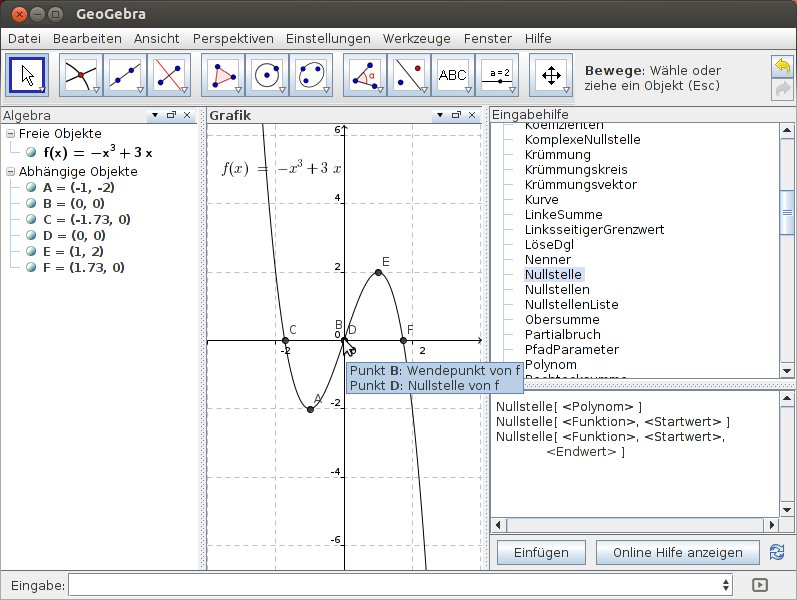
Abbildung 5: Mit vier Eingaben erhalten Sie den Graph und die wesentlichen Eigenschaften.
Das Beispiel in Abbildung 5 verdeutlicht aber auch, dass der Einsatz von Mathematik-Software den Unterricht nicht ersetzt: Sinnloses Drücken der Knöpfe führt in keinem Programm zu einem sinnvollen Ergebnis. Aber Software hilft dabei, Dingen auf den Grund zu gehen. Weder GeoGebra noch ein anderes Programm beantwortet die Frage, weshalb in Abbildung 5 Punkt B ein Wendepunkt ist. Die Antwort auf diese Frage sollte es sein, welche dem Schüler eine gute Mathematiknote beschert, nicht die bloße Angabe von Koordinaten.
Wer als Lehrer dieses Prinzip beherzigt, braucht seinen Unterricht aufgrund von GeoGebra als Werkzeug nicht zu verändern. Die Software gibt dem Schüler lediglich den Hinweis, was es alles zu entdecken gibt. Noch einfacher geht die Kurvendiskussion übrigens möglicherweise mit dem Werkzeug Funktionsinspektor (Abbildung 6).
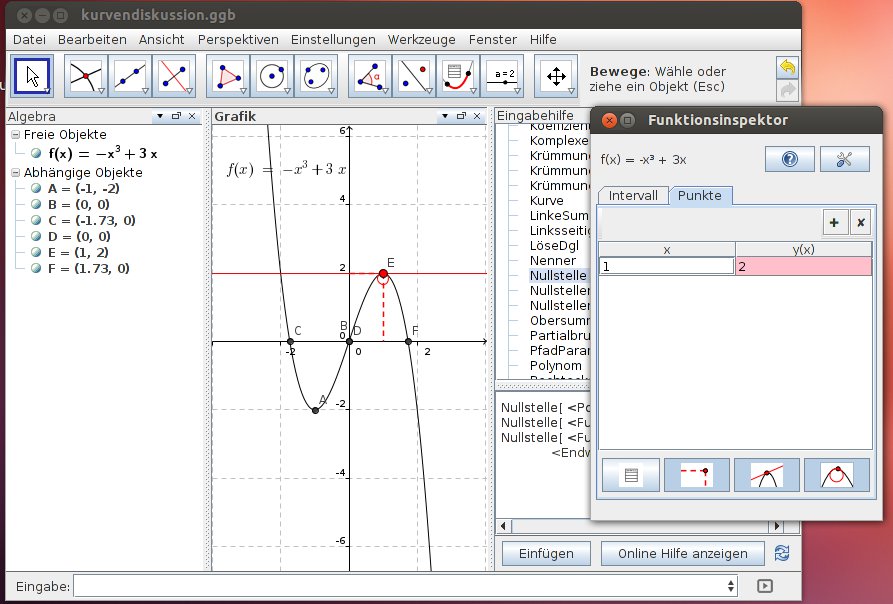
Funktionsinspektor berechnet den Wert an einer gegebenen Stelle und zeigt die Koordinaten, die Tangente und den Radius der Krümmung an.” width=”300″ height=”203″ />
Abbildung 6: DerFunktionsinspektor berechnet den Wert an einer gegebenen Stelle und zeigt die Koordinaten, die Tangente und den Radius der Krümmung an.Inzwischen deutet sich mit dem Projekt “GeoGebra on tablets” ein weiterer Entwicklungsschritt an: GeoGebra auf dem Mobiltelefon. Die Smartphone-Revolution nervt schon heute viele Lehrer, weil die Schüler im Unterricht unter der Tischplatte googeln. Mit Anwendungen wie GeoGebra entwickelt sich das Smartphone aber zu einem natürlichen schulischen Arbeitsmittel: Die Schüler dürfen ihr Handy im Unterricht verwenden und erhalten im Gegenzug kostenlos ein erstklassiges Werkzeug, das den Taschenrechner einspart.
Materialien
Umgekehrt dürfte es Schülern kaum behagen, wenn Lehrer ständig neue Anwendungen aus dem Hut zaubern, die es dann zu bearbeiten gilt. Genau diese Möglichkeit eröffnet aber die Materialsammlung für GeoGebra [3]. Die Idee dahinter besteht nicht nur darin, dem Lehrer eine Bibliothek für Anwendungen bereitzustellen, vielmehr laden die Autoren der Software sowohl Lehrer als auch Schüler zur Mitarbeit ein. Die Sammlung enthält didaktisch hervorragende Materialien, vor allem aus der Physik, wo GeoGebra sich ebenfalls als Hilfsmittel beim Visualisieren erweist (Abbildung 7).
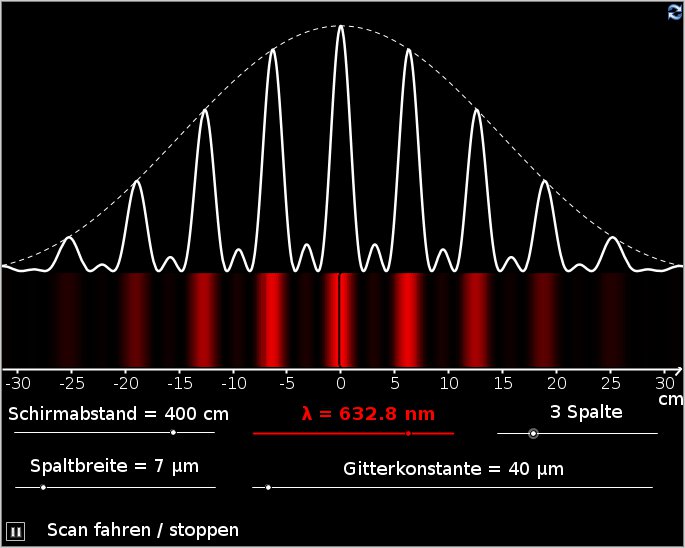
Abbildung 7: GeoGebra veranschaulicht auch mathematische Effekte in der Physik, wie die Beugung und Interferenz am Gitter.
Viel wichtiger als vorgefertigte Anwendungen erscheint jedoch die Option, GeoGebra als Werkzeug für eigene Arbeiten zu nutzen. Insbesondere Auswertungen von Datenreihen und die Möglichkeit des Exports der Ergebnisse als Bilddatei stellen im naturwissenschaftlichen Unterricht eine hervorragende Gelegenheit dar, die Schüler aktiv zu beteiligen. Das Export erlaubt es zudem, eine selbst entwickelte Anwendung als HTML-Datei zu exportieren und in eine Webseite oder einen Moodle-Kurs einzubinden.
Alles in Bewegung
Die Software erlaubt es, Punkten variablen Werte zuzuweisen, wobei Sie den Wertebereich einstellen können. Dazu aktivieren Sie in der Grafikansicht einen Punkt mit dem Werkzeuge Bewege. Der entsprechende Regler durchläuft dann den Bereich entweder immer in eine Richtung oder am Ende umkehrend. Gleichzeitig verändert sich die Konstruktion in allen verknüpften Eigenschaften.
Sie starten und beenden die Animation über die gängigen Symbole. Dabei erzeugt diese nicht unbedingt Bewegung: Wie Abbildung 6 am Beispiel des Gitters zeigt, führt die Animation hier dazu, das Intensitätsbild zu visualisieren. Der Regler erweist sich auch bei Regressionen als hilfreich, um die Parameter durch wiederholte Versuche zu bestimmen.
Abbildung 8 zeigt das Ergebnis eines Fallversuches in der Tabellenansicht. Durch einen Klick mit der rechten Maustaste entsteht aus den Zahlen der markierten Felder A2 bis B8 eine Reihe von Punkten in der Grafikansicht. Nun geben Sie in die Eingabezeile die vermutete Funktion ein, bei der ein Parameter noch unbestimmt ist. Eine sehr gute Regression erzielt die Funktion s(x)=a*x für den Wert a=4,5.
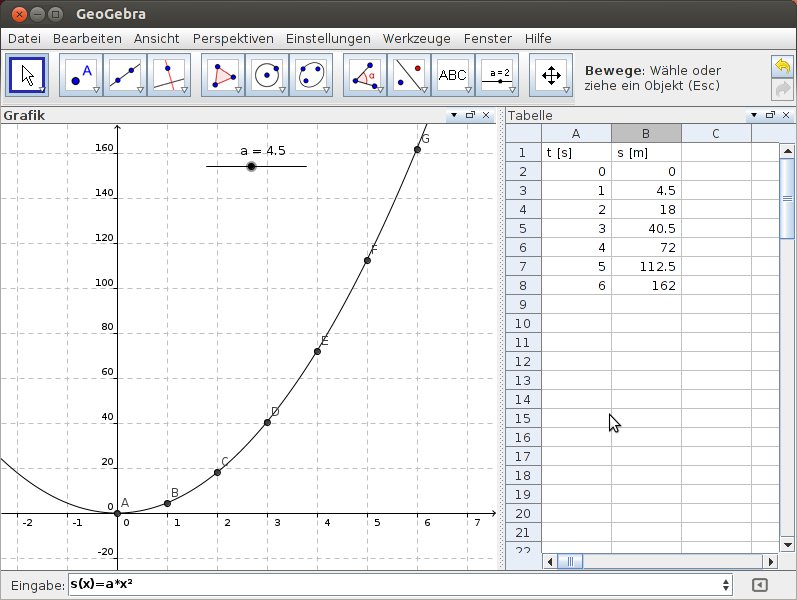
Abbildung 8: Die Eingabe von variablen Werten für Punkt erlaubt eine spielerische Regression und das Auffinden von Merkmalen durch wiederholte Versuche.
Neu und neuer
Zwar kam die CAS-Ansicht erst in GeoGebra 5.0 Beta hinzu, aber schon in Version 4 finden sich CAS-Fähigkeiten, etwa für das Auffinden von Nullstellen oder Extrema. Es fehlte lediglich eine eigene Ansicht für diese Werkzeuge. Viel spannender erscheint aber der Schritt in die dritte Dimension: Bisher war in vielen CAS-Systemen zwar Vektorrechnung möglich, eine Visualisierung fehlte aber meistens. GeoGebra ist nun das erste Open-Source-Programm, das sich an diese Funktion heranwagt (Abbildung 9).
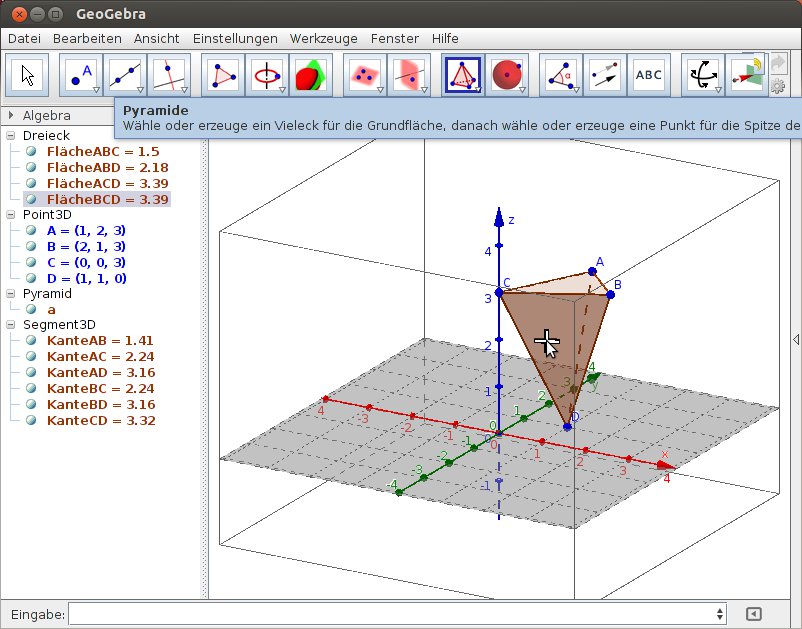
Abbildung 9: Die 3D-Ansicht erlaubt die Eingabe von Punkten mit drei Koordinaten und die Konstruktion entsprechender Objekte. Das ermöglicht es, Ergebnisse aus Vektorrechnungen zu veranschaulichen.
Entsprechend der neuen Ansicht verändern sich die Werkzeuggruppen. Sie finden nun Tools für den Schnitt von Flächen, verschiedene Definitionen von Ebenen und Kugeln sowie ein Werkzeug zum Drehen des Koordinatensystems.
Vermissten Sie bisher die Möglichkeit zu Programmieren, gibt es in GeoGebra 5.0 nun eine Python-Ansicht. Hier erstellen Sie eigene Programme und bauen diese in eine Konstruktionen ein.
Fazit
GeoGebra, einst ein einfaches Programm für dynamische Geometrie, entwickelt sich stetig zu einer mathematischen Universalanwendung. Die Version 5.0 zeigt haargenau in die richtige Richtung. Mit dem Projekt “GeoGebra on table” demonstrieren die Entwickler ihr Gespür für die Zukunft. Das Leistungsspektrum ermöglicht den Einsatz als einfaches Visualisierungssystem ebenso wie als Werkzeug für Analyse komplexer Daten und mathematischer Zusammenhänge.
Die Geschwindigkeit, mit der sich GeoGebra entwickelt, wirkt atemberaubend, die Interaktion mit dem Benutzer beispielhaft. Eine gigantische Bibliothek mit hervorragenden Anwendungen, alle unter der GPL, steht für Wissensdurstige bereit.
Glossar
-
CAS
-
Computeralgebrasystem. Funktionen zum Lösen mathemtischer Gleichungen. Dabei geht es weniger um den Einsatz von konkreten Zahlen als vielmehr den von symbolischen Ausdrücken, wie Matrizen oder Polynome.
Infos
[1] GeoGebra: https://www.geogebra.org/cms/
[2] GeoGebra 5.0 Beta: http://mathandmultimedia.com/tag/geogebra-5-0-download/
[3] Materialien: http://www.geogebratube.org/?lang=de
Der Autor
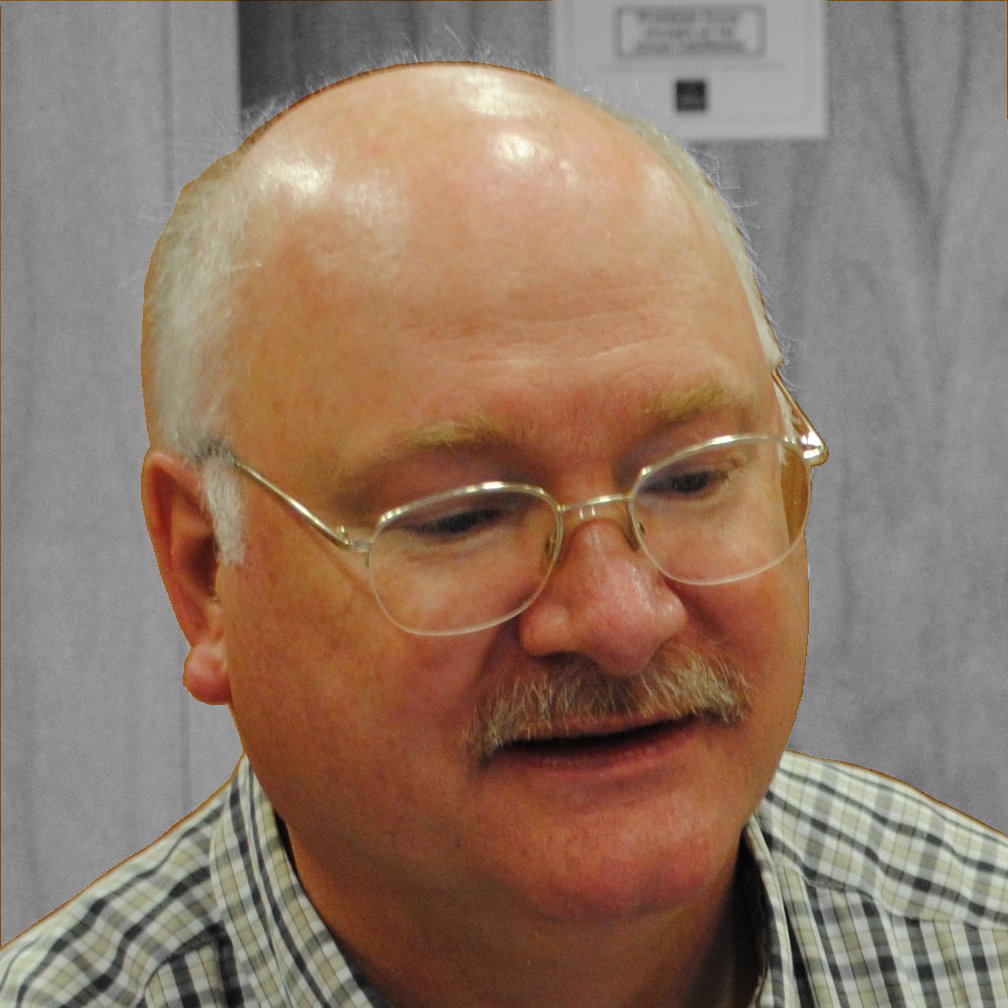
Karl Sarnow ist seit den Tagen des TRS-80 Model 1 ein Fan des eigenen Computers. Der Lehrer für Mathematik, Physik und Informatik hat früher Vernetzungskonzepte unter Linux und entsprechende Anwendungen für Schulen und Unterricht entworfen. GeoGebra gehörte dabei zu seiner Lieblingssoftware. Seit seiner Pensionierung widmet er sich seinen Hobbys Fotografie, Reisen und Astronomie.





